/ Knowledge base /
Cum conectezi theMarketer la asistentul tău AICum conectezi theMarketer la asistentul tău AI
Înțelegerea audienței și urmărirea performanței campaniilor te ajută să iei decizii de marketing mai bune. Însă, pentru a găsi informațiile de care ai nevoie, poate fi necesar să verifici mai multe rapoarte și să centralizezi singur rezultatele.
Conectarea theMarketer la asistentul tău AI simplifică acest proces. Poți pune întrebări despre audiența ta, analiza rezultatele campaniilor și gestiona informațiile de contact direct din conversație, având astfel mai mult timp să folosești aceste informații pentru a-ți planifica următorii pași.
Conexiunea folosește MCP, prescurtarea de la Model Context Protocol. Mai simplu spus, MCP îi permite asistentului tău AI să comunice cu theMarketer și să folosească funcționalitățile disponibile atunci când îi ceri să îndeplinească o sarcină.
Iată cum poți conecta theMarketer la Claude, ChatGPT, OpenClaw sau un alt instrument AI compatibil:
Înainte să începi
Conexiunea este disponibilă pentru toate planurile theMarketer. Vei avea nevoie de un cont la asistentul AI pe care dorești să îl conectezi. Pentru ChatGPT, vei avea nevoie și de un abonament ChatGPT Plus, Pro, Business, Enterprise sau Edu.
În timpul configurării, ți se va cere să introduci URL-ul serverului MCP (https://mcp.themarketer.com/mcp), adică adresa pe care asistentul tău o folosește pentru a comunica cu theMarketer.
Apoi te vei autentifica folosind contul tău theMarketer și vei aproba accesul solicitat. Acest proces folosește OAuth, o metodă de autentificare care îți permite să autorizezi conexiunea fără să îți divulgi parola în conversație.
Cum să conectezi theMarketer la Claude
1. Accesează Claude și mergi la ‘Customize’ > ‘Connectors’.
Autentifică-te în contul tău pe claude.ai, apoi deschide secțiunea ‘Connectors’.

2. Adaugă un conector personalizat.
Apasă pe ‘Add’, apoi selectează ‘Custom’ > ‘Web’. În funcție de contul tău, această opțiune poate apărea sub denumirea ‘Add custom connector’.
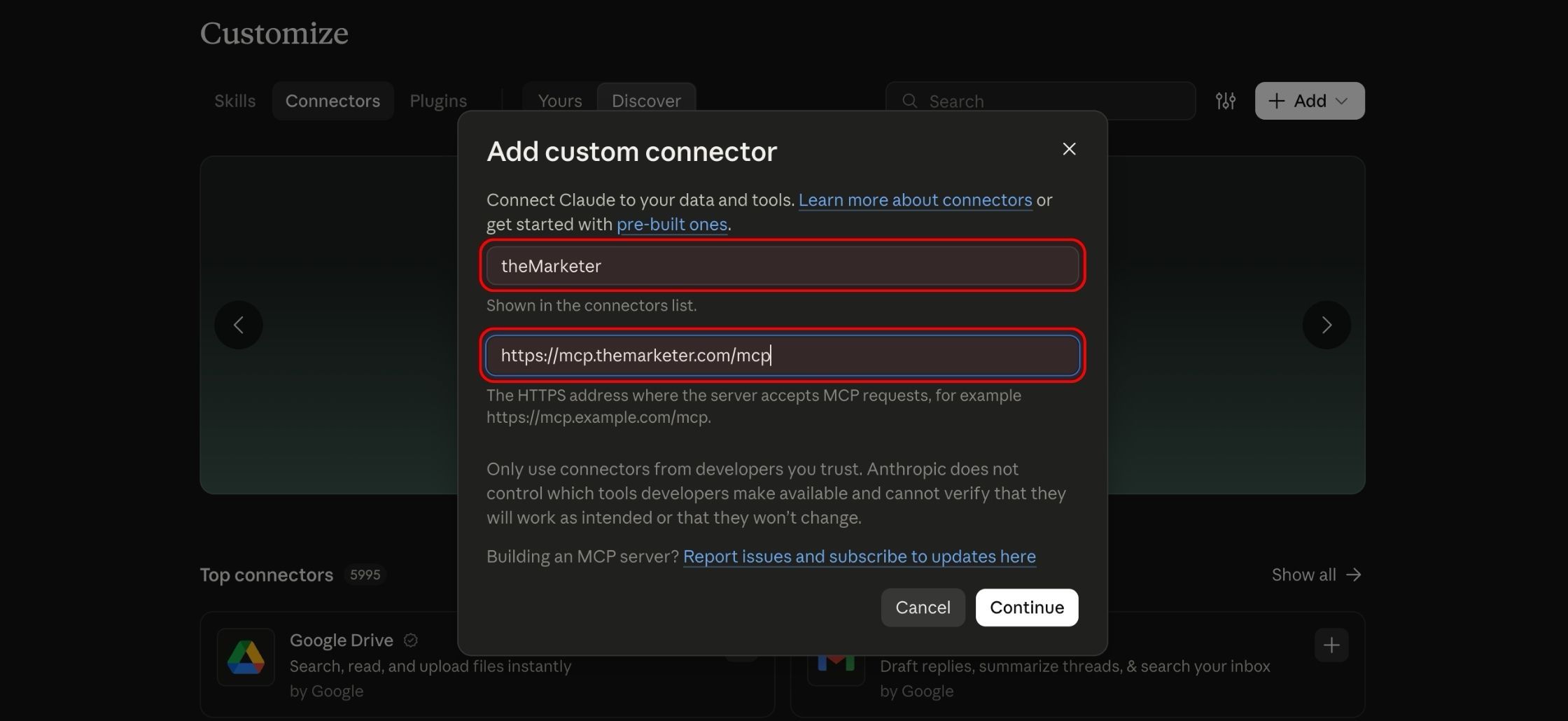
3. Introdu numele și URL-ul serverului.
În câmpul pentru nume, scrie ‘theMarketer’. În câmpul ‘Remote MCP server URL’, lipește: https://mcp.themarketer.com/mcp
După ce ai introdus ambele informații, apasă pe ‘Continue’.
4. Finalizează conexiunea și autentifică-te în theMarketer.
Verifică setările de autentificare detectate, apoi apasă pe ‘Continue’. Selectează ‘Sign in now’ și finalizează adăugarea conectorului.
Urmează instrucțiunile de conectare, asigurându-te că te autentifici în contul theMarketer corect. Verifică permisiunile solicitate înainte de a aproba accesul.
5. Activează theMarketer în conversația ta.
Deschide o conversație, apasă pe butonul ‘+’ și selectează ‘Connectors’. Folosește butonul de comutare de lângă theMarketer pentru a-l activa în conversația respectivă.
Ține cont că planul Free al Claude permite un singur conector personalizat. Dacă folosești un cont Team sau Enterprise, este posibil ca proprietarul contului organizației tale să trebuiască să adauge conectorul înainte ca tu să îți poți conecta contul.
Cum să conectezi theMarketer la ChatGPT
1. Accesează ChatGPT și deschide ‘Plugins’.
Autentifică-te în contul tău pe chatgpt.com folosind browserul.
Ține cont că această conexiune necesită un plan ChatGPT plătit. Dacă folosești un cont de companie sau al unei instituții de învățământ, este posibil ca administratorul tău să trebuiască să permită conexiunile MCP personalizate.
2. Apasă pe butonul ‘+’ și selectează ‘Add custom MCP server’.
Se va deschide ecranul de configurare, unde poți introduce detaliile conexiunii tale cu theMarketer.
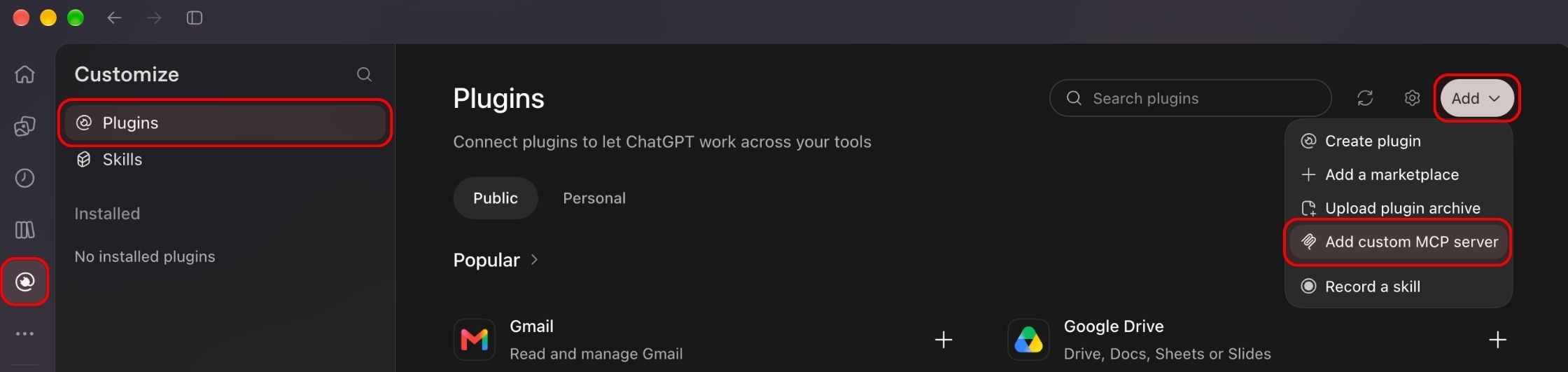
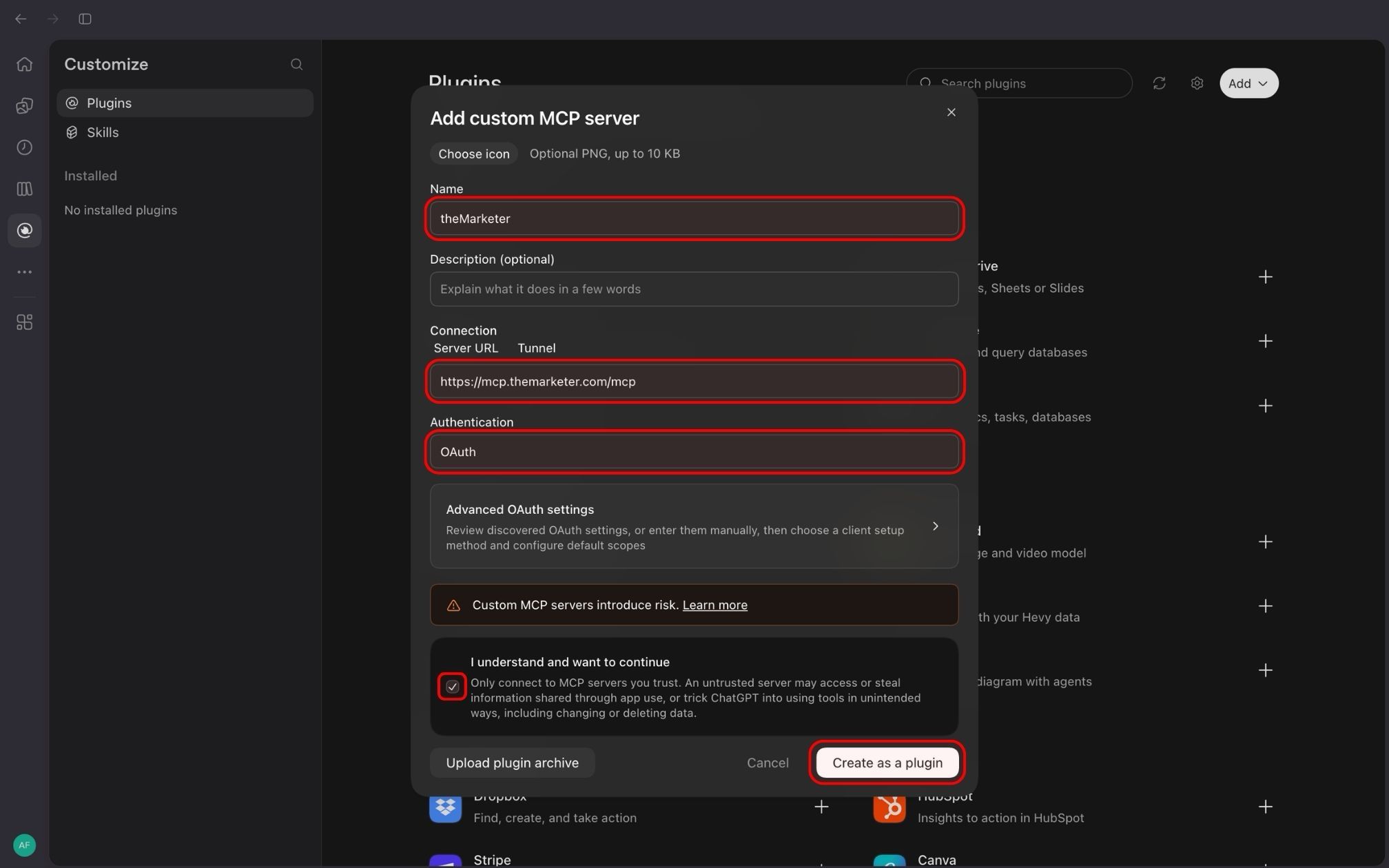
3. Introdu detaliile conexiunii.
În câmpul pentru nume, scrie ‘theMarketer’.
În secțiunea ‘Connection’, lipește următoarea adresă în câmpul ‘Server URL’: https://mcp.themarketer.com/mcp
Selectează OAuth în secțiunea ‘Authentication’.
4. Creează pluginul și autorizează conexiunea.
Citește avertismentul privind accesul și, dacă ești de acord, selectează ‘I understand and want to continue’. Apoi apasă pe ‘Create as a plugin’.
Urmează instrucțiunile de autentificare, asigurându-te că folosești contul theMarketer corect, și aprobă accesul solicitat.
5. Instalează pluginul theMarketer și deschide o conversație.
Găsește theMarketer în lista ta de pluginuri personale, deschide-l și apasă pe butonul ‘+’ pentru a-l instala.
Revino în ChatGPT, alege modul ‘Work’ și începe o conversație nouă. Scrie @ în câmpul pentru mesaje și selectează theMarketer pentru a folosi conexiunea în conversația ta.
Cum să conectezi theMarketer la OpenClaw
Dacă ai deja OpenClaw instalat, poți adăuga conexiunea folosind comenzile de mai jos.
Deschide terminalul, aplicația în care poți introduce comenzi pe computerul tău. Copiază și lipește fiecare comandă, apoi apasă Enter pentru a o rula.
1. Adaugă serverul theMarketer.
Lipește și rulează:
openclaw mcp add themarketer \
  --url https://mcp.themarketer.com/mcp \
  --transport streamable-http \
  --auth oauth \
  --oauth-scope "read write"
Această comandă adaugă conexiunea folosind ‘Streamable HTTP’, metoda utilizată pentru a comunica cu serverul. Permisiunile ‘read write’ îi permit asistentului să preia informații și să facă modificări.
2. Autentifică-te în contul tău theMarketer.
Lipește și rulează:
openclaw mcp login themarketer
Urmează linkul sau instrucțiunile din fereastra de browser care se deschide pentru a te autentifica și a aproba accesul. Asigură-te că te conectezi la contul theMarketer corect.
3. Verifică conexiunea.
Lipește și rulează:
openclaw mcp doctor themarketer --probe
Această comandă verifică dacă OpenClaw se poate conecta la server și poate accesa instrumentele acestuia, adică acțiunile disponibile pentru asistentul tău.
După ce verificarea se încheie cu succes, deschide o conversație în OpenClaw și cere-i să folosească theMarketer.
Cum să conectezi theMarketer la un alt instrument AI
Și alte instrumente AI care acceptă MCP se pot conecta la theMarketer. Procesul de configurare depinde de instrumentul pe care îl folosești, însă detaliile conexiunii rămân aceleași.
1. Deschide setările de conectare ale instrumentului tău.
Caută o opțiune pentru a adăuga un server MCP la distanță sau un conector personalizat.
2. Introdu detaliile conexiunii cu theMarketer.
Folosește următoarele informații:
- Nume: theMarketer
- URL-ul serverului: https://mcp.themarketer.com/mcp
- Metoda de transport, dacă este solicitată: Streamable HTTP
- Autentificare: OAuth
Salvează conexiunea, apoi urmează instrucțiunile pentru a te autentifica în contul tău theMarketer și a aproba accesul.
3. Dacă instrumentul tău necesită un fișier de configurare, adaugă conexiunea manual.
Un fișier de configurare stochează setările folosite de instrumentul tău. Pentru instrumentele care acceptă o secțiune mcpServers, poți folosi exemplul de mai jos.
Această metodă folosește mcp-remote, un program auxiliar care conectează instrumentele ce acceptă servere MCP locale la un server online. Vei avea nevoie de Node.js 18 sau o versiune ulterioară, software-ul care rulează acest program auxiliar.
{
  "mcpServers": {
    "theMarketer": {
      "command": "npx",
      "args": [
        "-y",
        "mcp-remote",
        "https://mcp.themarketer.com/mcp",
        "--static-oauth-client-metadata",
        "{\"scope\":\"read write\"}"
      ]
    }
  }
}
Dacă fișierul conține deja alte conexiuni, păstrează-le și adaugă theMarketer alături de ele. Salvează modificările, repornește sau reîncarcă instrumentul și finalizează procesul de autentificare.
Ține cont că instrumentele folosesc formate de configurare diferite. Verifică instrucțiunile instrumentului tău înainte de a adăuga acest exemplu.
Începe să folosești conexiunea
După conectare, îi poți cere asistentului tău să preia informații din theMarketer folosind un limbaj obișnuit. De exemplu:
- „Arată-mi rezultatele celei mai recente campanii de email.”
- „Cum s-a schimbat numărul meu de abonați în ultimele 30 de zile?”
- „Arată-mi segmentele de audiență disponibile.”
Dacă în contul tău theMarketer sunt incluse mai multe website-uri, menționează website-ul pe care dorești să îl folosească asistentul.
Asistentul poate accesa informații și efectua acțiuni pentru website-urile la care utilizatorul tău theMarketer are acces. Unele solicitări doar preiau informații, în timp ce altele creează sau modifică înregistrări. Asigură-te că verifici orice modificare propusă înainte de a o aproba.
Dacă asistentul îți cere să te autentifici din nou, reconectează-te folosind contul tău theMarketer. Dacă fereastra de autentificare nu apare, permite ferestrele pop-up pentru website-ul asistentului tău și încearcă din nou.
De asemenea, poți elimina conexiunea din setările asistentului tău ori de câte ori dorești să nu o mai folosești.
Și... gata!
Acum poți folosi informațiile din theMarketer în conversațiile cu asistentul tău AI, pentru a înțelege mai ușor rezultatele, a-ți analiza audiența și a-ți planifica următorii pași de marketing.
Dacă ai nevoie de îndrumare suplimentară, echipa noastră este întotdeauna bucuroasă să te ajute. Contactează-ne la support@themarketer.com și spune-ne ce asistent folosești și unde ai nevoie de ajutor.
S-ar putea să te intereseze și
MAI AI ÎNTREBĂRI?