/ Knowledge base /
Cum creezi un form embedded?Cum creezi un form embedded?
Formularele integrate se adaptează natural designului site-ului tău, oferind vizitatorilor o experiență fluidă, fără întreruperile specifice ferestrelor pop-up. Acestea încurajează discret utilizatorii să se aboneze la noutăți, să exploreze în detaliu oferta ta sau să se alăture comunității brandului tău.
Iată ghidul tău pas cu pas pentru utilizarea a embedded forms în theMarketer:
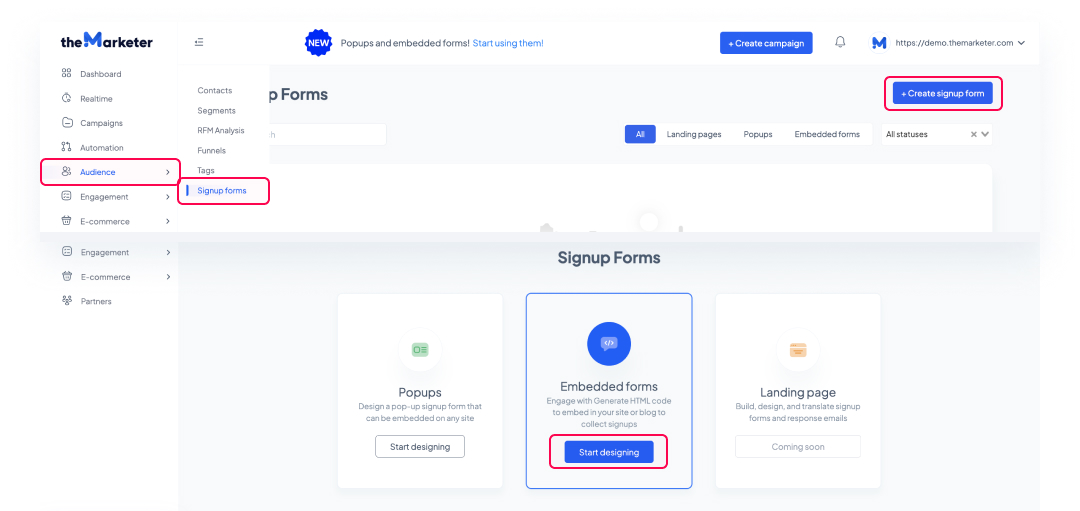
1. Accesează „Public” > „Signup forms”, apasă pe „Creează Signup form” și selectează „Embedded Forms”.
La finalul paginii vei găsi secțiunea „Top active reviewers”. Aici sunt evidențiați primii 100 de abonați care au lăsat cele mai multe recenzii în de-a lungul timpului. Aceștia sunt ordonați descrescător, în funcție de numărul de recenzii publicate.
2. Alege un layout.
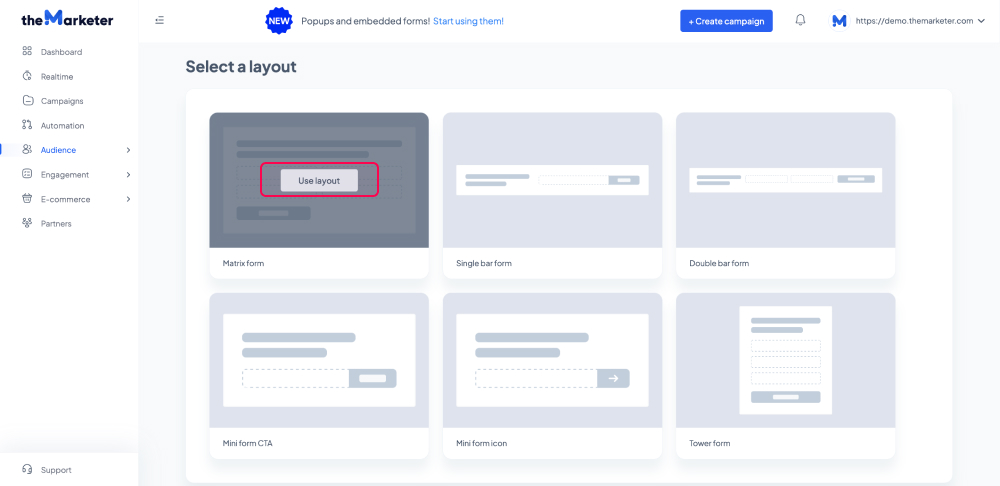
Ai ajuns în galeria de layout-uri. Aici ai la dispoziție mai multe opțiuni pentru dispunerea textelor, a câmpurilor de completare și a butoanelor, atât pe orizontală, cât și pe verticală.
După ce ai ales modelul care se potrivește cel mai bine secțiunii din site unde dorești să îl implementezi, apasă pe „Use layout” pentru a începe personalizarea acestuia.
3. Personalizează layout-ul.
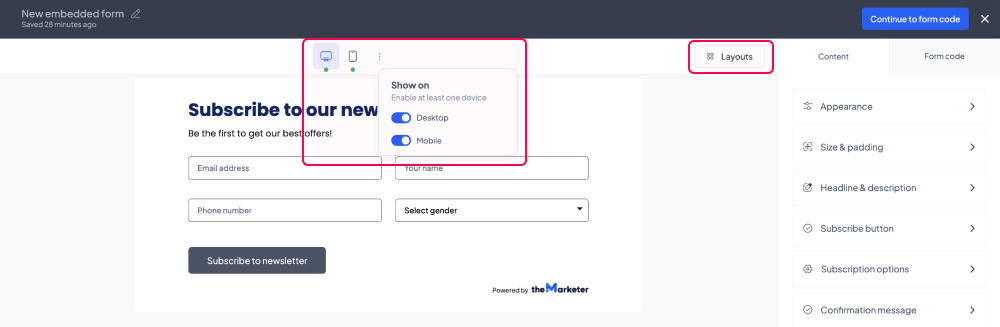
În partea stângă a editorului, poți previzualiza cum va arăta embedded form-ul pe desktop și mobil, folosind pictogramele din partea de sus. Dacă dorești să limitezi vizibilitatea formularului la anumite tipuri de dispozitive, apasă pe cele trei puncte verticale de lângă pictogramele de previzualizare și dezactivează opțiunea dorită prin acționarea butonului de comutare (care va deveni gri).
Butonul „Layouts” îți permite să revii la galerie și să schimbi layout-ul pe care îl editezi în prezent.
În partea dreaptă a editorului vei găsi tab-urile și opțiunile pe care le poți utiliza pentru a personaliza formularul.
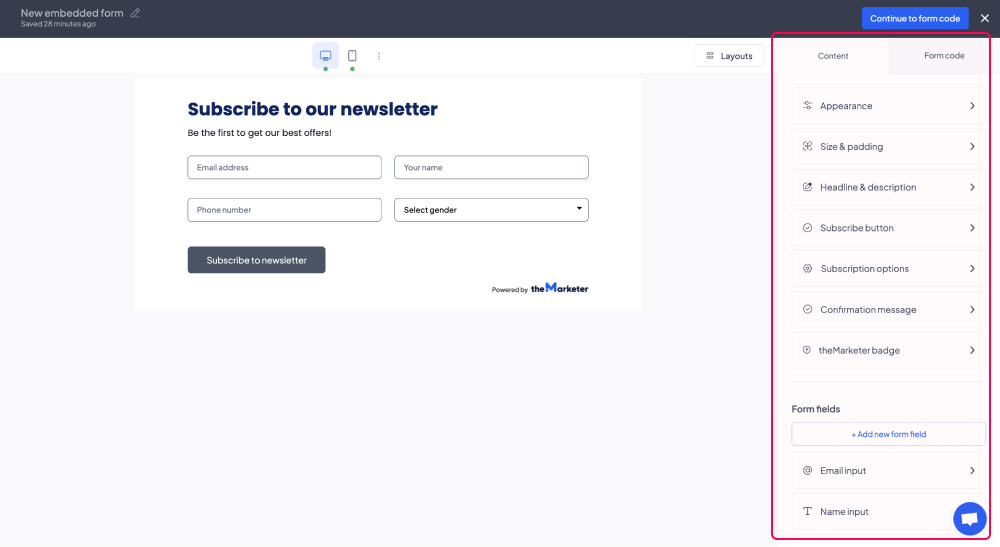
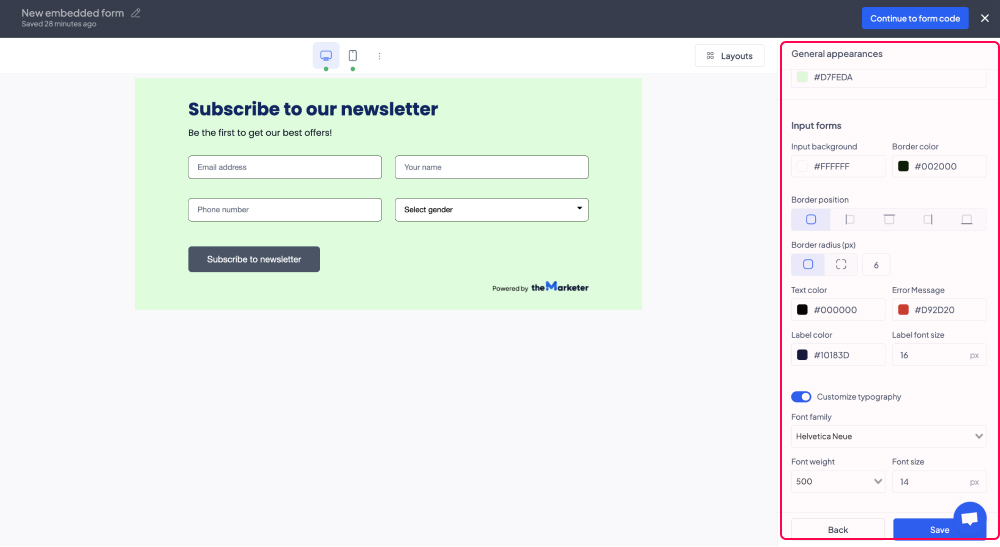
Din meniul „Appearance”, aflat în tab-ul „Content”, poți personaliza designul formularului, de la culoarea de fundal până la aspectul câmpurilor în care utilizatorii își introduc datele personale.
Accesând meniul „Size & Padding”, vei putea ajusta lățimea maximă, alinierea, padding-ul și marginile formularului tău.
Dacă ai bifat opțiunea „Adaptează lățimea formularului la zona în care este plasat.”, embedded form-ul va ocupa întreaga lățime a paginii sau a secțiunii în care va fi implementat. În caz contrar, acesta va prelua lățimea specificată în câmpul „Max-width”.
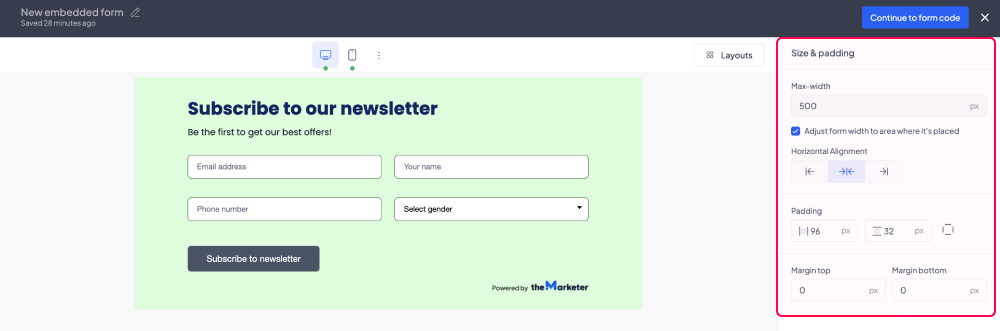
De regulă, padding-ul form-ului este simetrică. Dacă dorești să configurezi individual valorile pentru partea de sus, jos, stânga și dreapta, apasă pe pictograma din dreapta pentru a afișa câmpurile de setări.
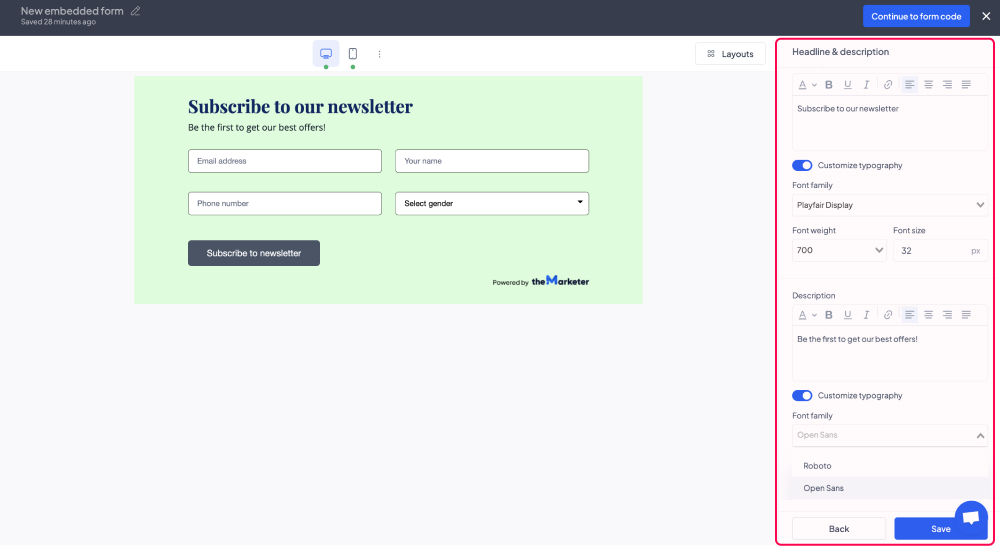
Secțiunea „Titlu și descriere” îți permite să personalizezi textele afișate în formular, oferindu-ți control total asupra culorilor, alinierii, fontului și dimensiunilor acestora.
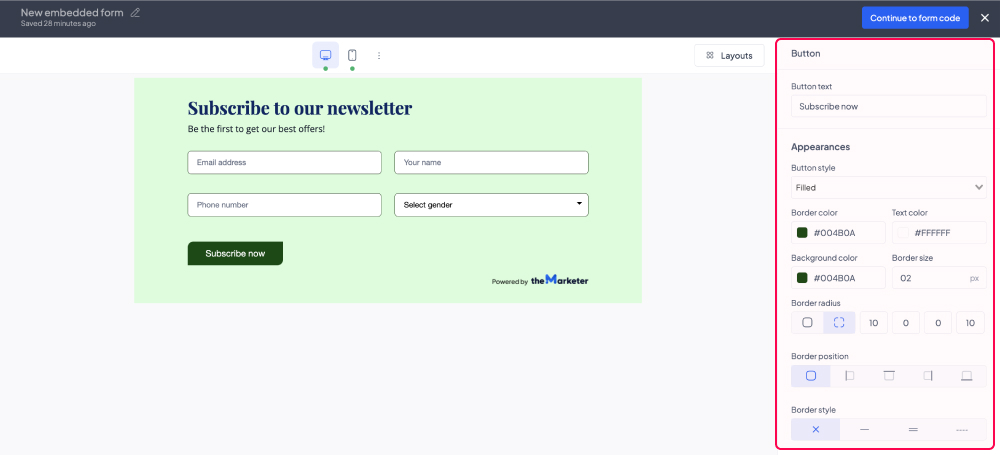
Opțiunea „Buton de abonare” îți permite să personalizezi aspectul butonului de call-to-action, precum și textul afișat pe acesta.
Pentru a modifica forma butonului de call-to-action, poți ajusta radius-ul colțurilor. Poți aplica aceeași valoare tuturor colțurilor folosind pictograma din stânga sau poți seta valori individuale apăsând pe pictograma din dreapta.
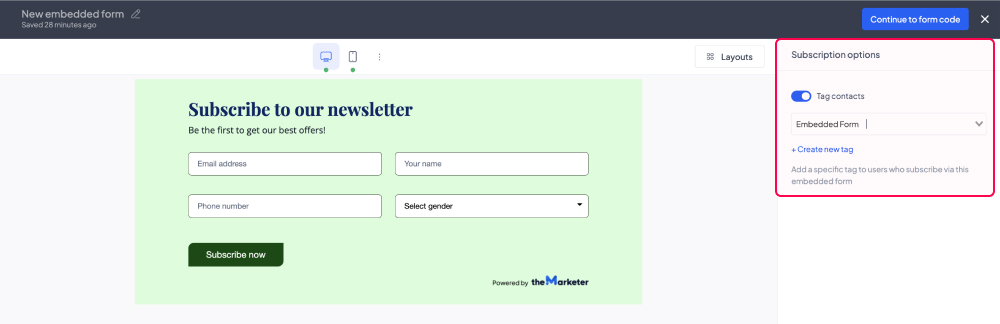
Dacă dorești să etichetezi contactele care se abonează prin form-ul pe care îl configurezi acum, accesează secțiunea „Opțiuni de abonare”, activează butonul „Etichetează contactele” (până când devine albastru) și selectează una dintre etichetele existente din lista derulantă.
Pentru a crea un tag nou, apasă pe „Creează un tag nou”, introdu numele acestuia în fereastra de dialog, apoi revino la lista derulantă și selectează tagul proaspăt creat.
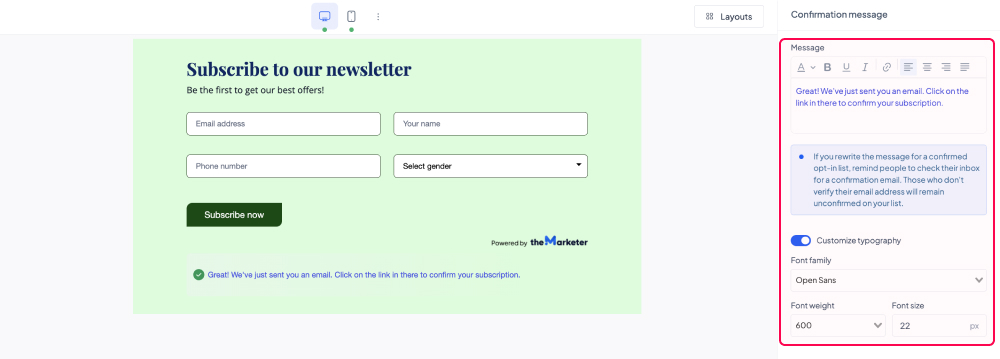
Din secțiunea „Mesaj de confirmare” poți personaliza mesajul afișat utilizatorilor imediat după ce aceștia își trimit datele de contact prin formular. Dacă utilizezi metoda double opt-in, asigură-te că le reamintești să își verifice inbox-ul și să își confirme adresa de e-mail pentru a finaliza procesul de abonare.
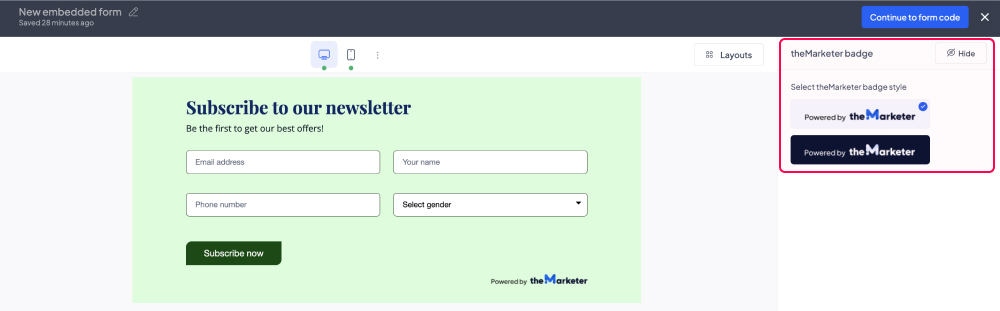
Accesând opțiunea „Insigna theMarketer”, poți schimba designul acesteia pentru a se armoniza cu teme dark sau light. În funcție de abonamentul tău, poți opta pentru afișarea sau ascunderea insignei folosind butonul din colțul din dreapta-sus.
Secțiunea „Câmpuri formular” îți permite să personalizezi câmpurile de date incluse în form-ul tău. Pentru a adăuga un câmp nou, apasă pe „Adaugă câmp nou” și selectează tipul de element dorit. Ține minte că această opțiune este disponibilă exclusiv pentru layout-urile de tip Matrix și Tower.
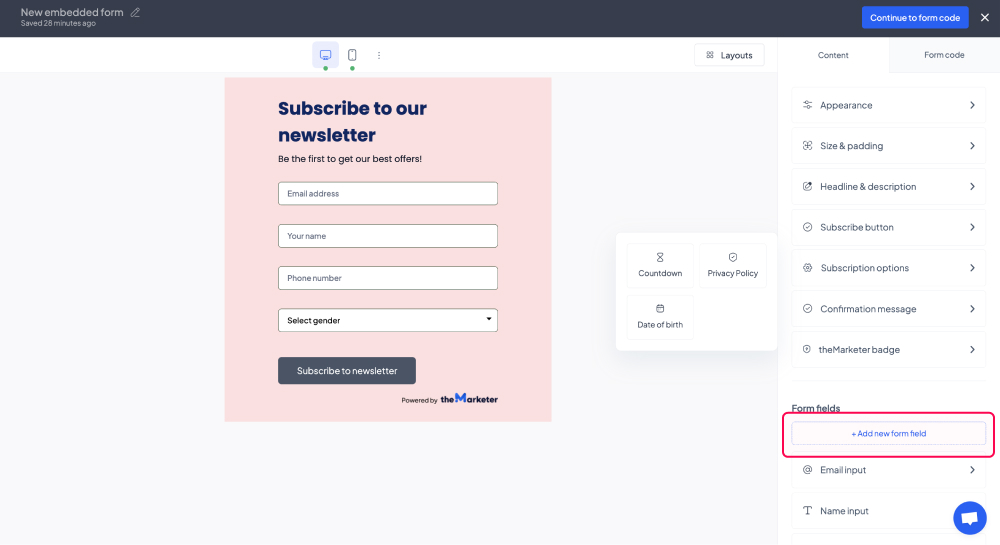
Poți schimba ordinea câmpurilor din form-ul tău încorporat prin drag and drop direct în secțiunea „Câmpuri formular”, așezându-le în ordinea dorită.
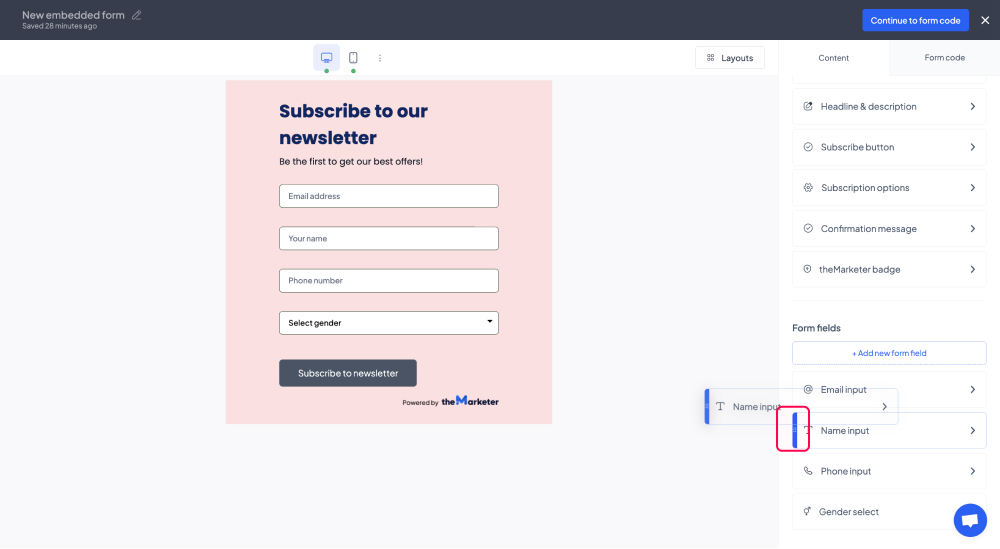
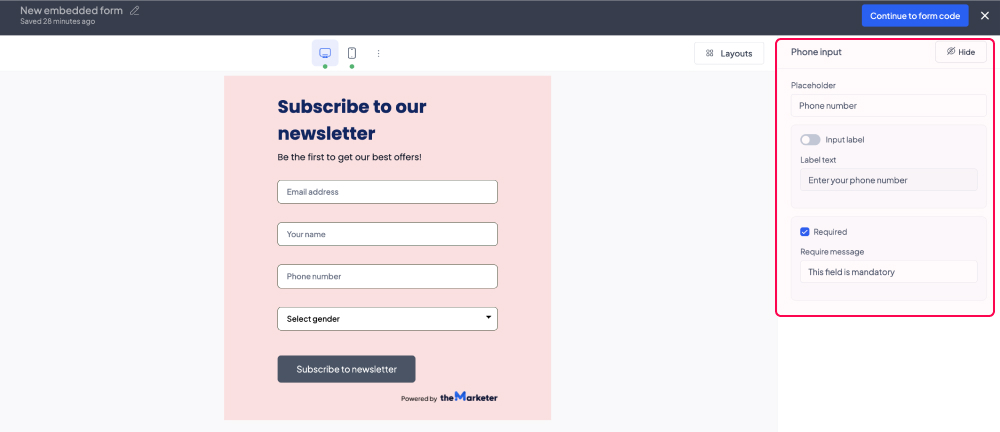
Pentru a modifica setările unui câmp sau pentru a-l elimina din formular, apasă pe numele acestuia în secțiunea „Câmpuri formular”. Vor apărea opțiuni suplimentare de personalizare, inclusiv butonul „Ascunde” din colțul dreapta-sus al ecranului.
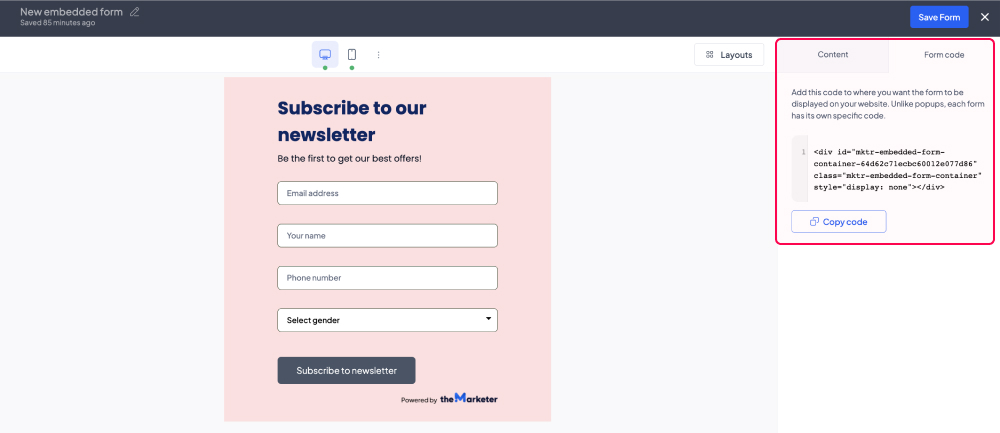
În secțiunea „Cod formular” poți vizualiza și copia snippet-ul HTML al formularului încorporat pe care tocmai l-ai creat. Tot ce trebuie să faci este să inserezi acest cod în zonele din site-ul tău unde dorești ca acesta să fie afișat.
De exemplu, dacă dorești să îl incluzi în footer-ul site-ului tău, va trebui să adaugi acest snippet în container-ul dedicată footer-ului.
Apasă butonul „Salvează” și... gata!
Acum ai la dispoziție embedded forms pentru a colecta automat adrese de e-mail și alte date de contact, simplificând procesul de extindere a bazei tale de date într-un mod eficient.
S-ar putea să te intereseze și
MAI AI ÎNTREBĂRI?