/ Knowledge base /
Cum folosești variabilele în newslettere și automatizăriCum folosești variabilele în newslettere și automatizări
Comunicarea personalizată este mai relevantă, captează mai ușor atenția și te ajută să construiești relații mai puternice cu audiența ta. Însă ar fi aproape imposibil să creezi câte un mesaj separat pentru fiecare contact.
Aici intervin variabilele theMarketer.
Variabilele îți permit să adaugi conținut dinamic în newslettere și în e-mailurile automate. În loc să afișeze aceleași informații pentru toată lumea, theMarketer înlocuiește automat fiecare variabilă cu datele disponibile pentru contactul care primește mesajul. Dacă informațiile necesare nu sunt disponibile, variabila va fi înlocuită cu un spațiu gol.
În continuare, îți vom arăta unde poți folosi variabilele, cum le poți insera și ce se întâmplă atunci când informațiile necesare despre un contact nu sunt disponibile.
1. Adăugarea variabilelor în subiect și textul de previzualizare
Poți personaliza atât subiectul, cât și textul de previzualizare al newsletterelor și e-mailurilor automate folosind patru variabile principale:
- Client full name (nume complet)
- Client last name (nume de familie)
- Client first name (prenume)
- Website link
Atunci când creezi un newsletter, poți adăuga aceste variabile după ce ajungi la pasul ‘Subject’ din configurarea campaniei. Pentru e-mailurile automate, apasă pe blocul de email din editorul automatizării, apoi folosește panoul de setări din partea dreaptă.
Pentru a adăuga o variabilă, apasă iconița <%> din colțul din dreapta sus al câmpului corespunzător și selectează variabila pe care vrei să o folosești.
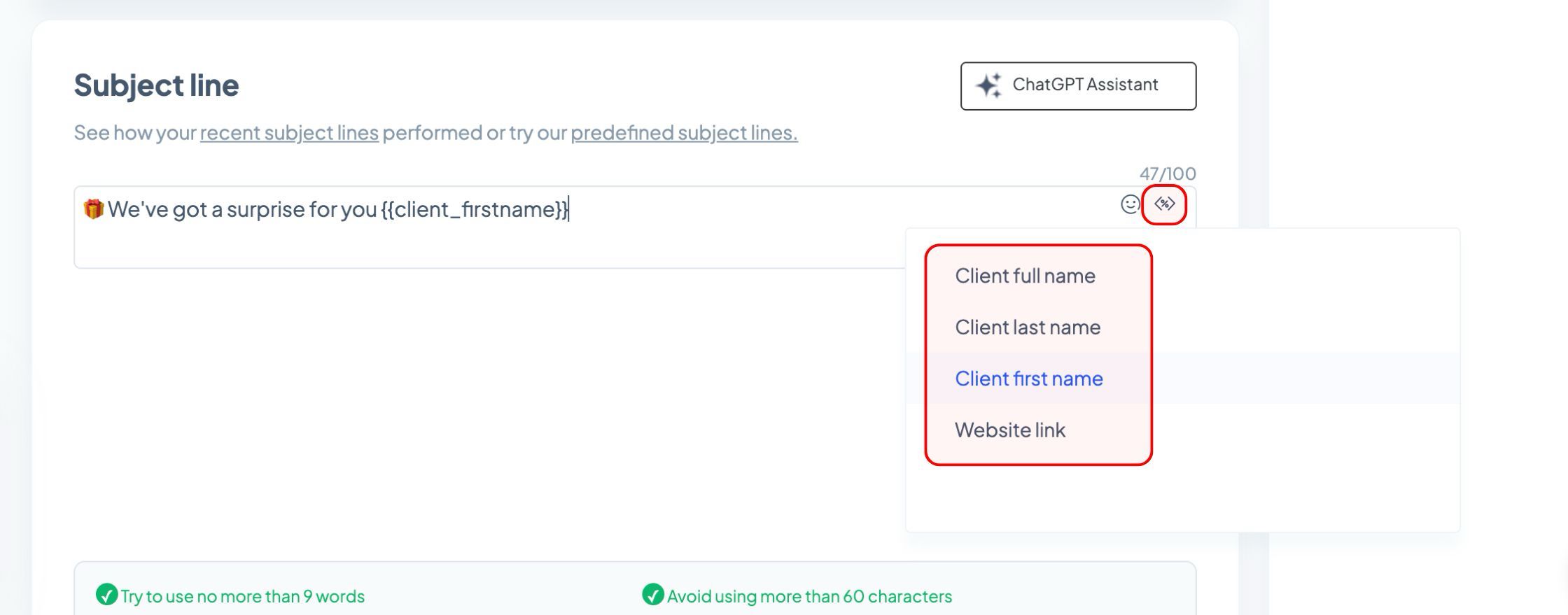
Atunci când newsletterul sau e-mailul automat este trimis, theMarketer va înlocui automat variabila cu informațiile disponibile pentru fiecare destinatar. De exemplu, un subiect precum:
Bun venit, {{client_first_name}}!
ar putea fi afișat astfel:
Bun venit, Maria!
Atunci când adaugi variabile, asigură-te că subiectul și textul de previzualizare sunt formulate natural chiar și atunci când variabila este înlocuită cu un spațiu gol. Evită structurile în care o valoare lipsă ar putea lăsa în urmă semne de punctuație inutile sau ar putea face mesajul să pară incomplet.
De exemplu:
{{client_first_name}}, produsele tale preferate te așteaptă
ar putea fi afișat astfel:
, produsele tale preferate te așteaptă
2. Adăugarea variabilelor în conținutul newsletterului
Poți adăuga variabile și în conținutul newsletterelor, folosind setările blocului de text. Apasă în locul în care vrei să apară informația personalizată și selectează ‘Insert variable’ din meniul inline al textului.
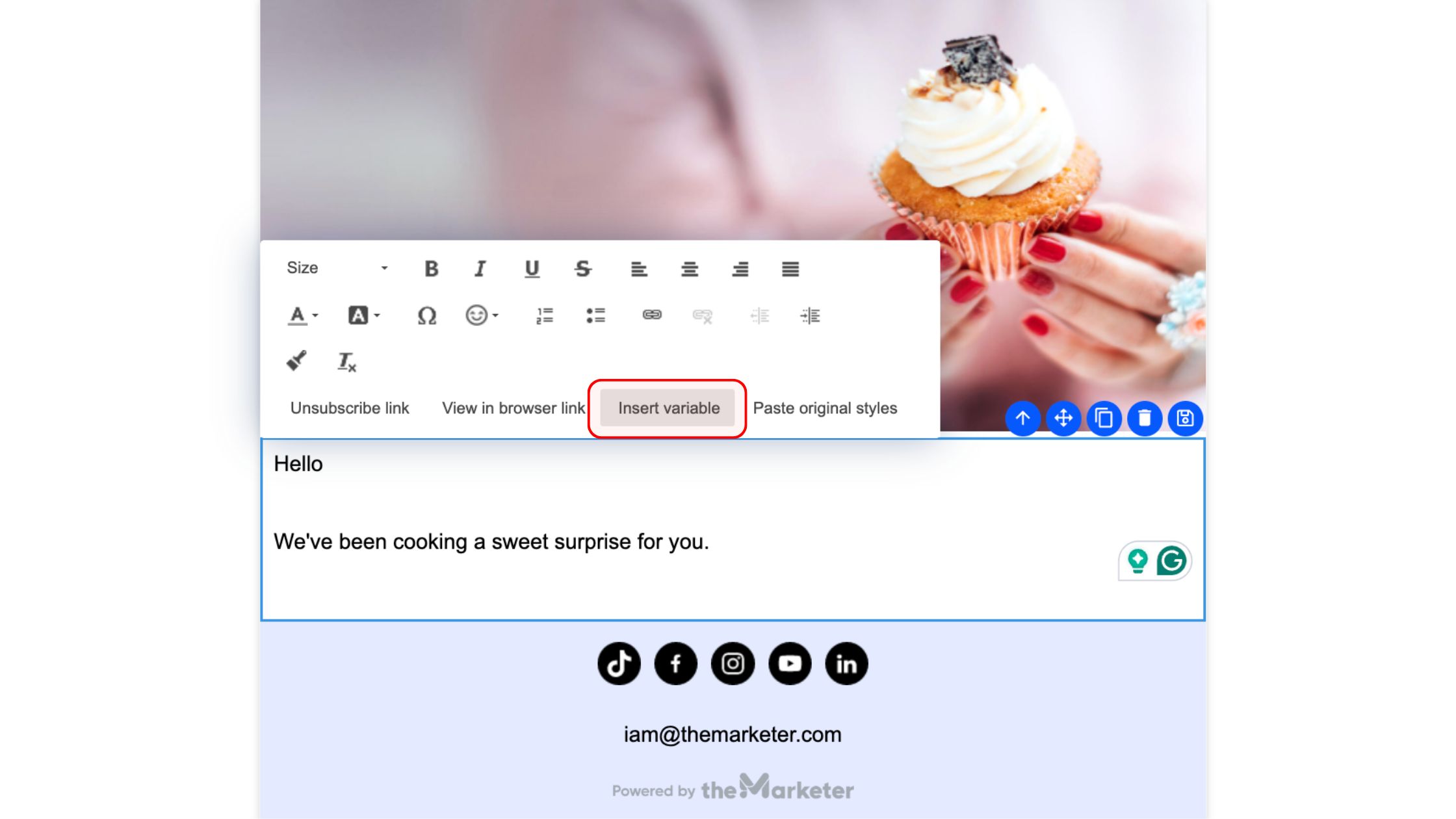
Folosește meniul de tip drop-down pentru a selecta variabila pe care vrei să o inserezi.
Pe lângă numele complet, numele de familie, prenumele și linkul website-ului, editorul de e-mail îți oferă acces la informații suplimentare despre contacte, inclusiv adresa de e-mail, numărul de telefon, orașul sau variabile personalizate. Variabilele personalizate disponibile corespund atributelor și coloanelor afișate în ‘Audience’ > ‘Contacts’.
Astfel, atunci când informațiile relevante sunt disponibile în baza ta de date, poți personaliza mesajele folosind date specifice afacerii și clienților tăi. De exemplu, poți folosi un atribut personalizat pentru a face referire la tipul de cont al unui client, locația acestuia sau o altă informație colectată prin formulare, integrări ori API sau asociată câmpului corespunzător în timpul importului contactelor.
3. Adăugarea unei valori implicite atunci când informațiile lipsesc
Atunci când inserezi numele complet, numele de familie sau prenumele în conținutul unui newsletter sau al unui email automat, poți introduce și o valoare implicită în câmpul ‘Enter default value’.
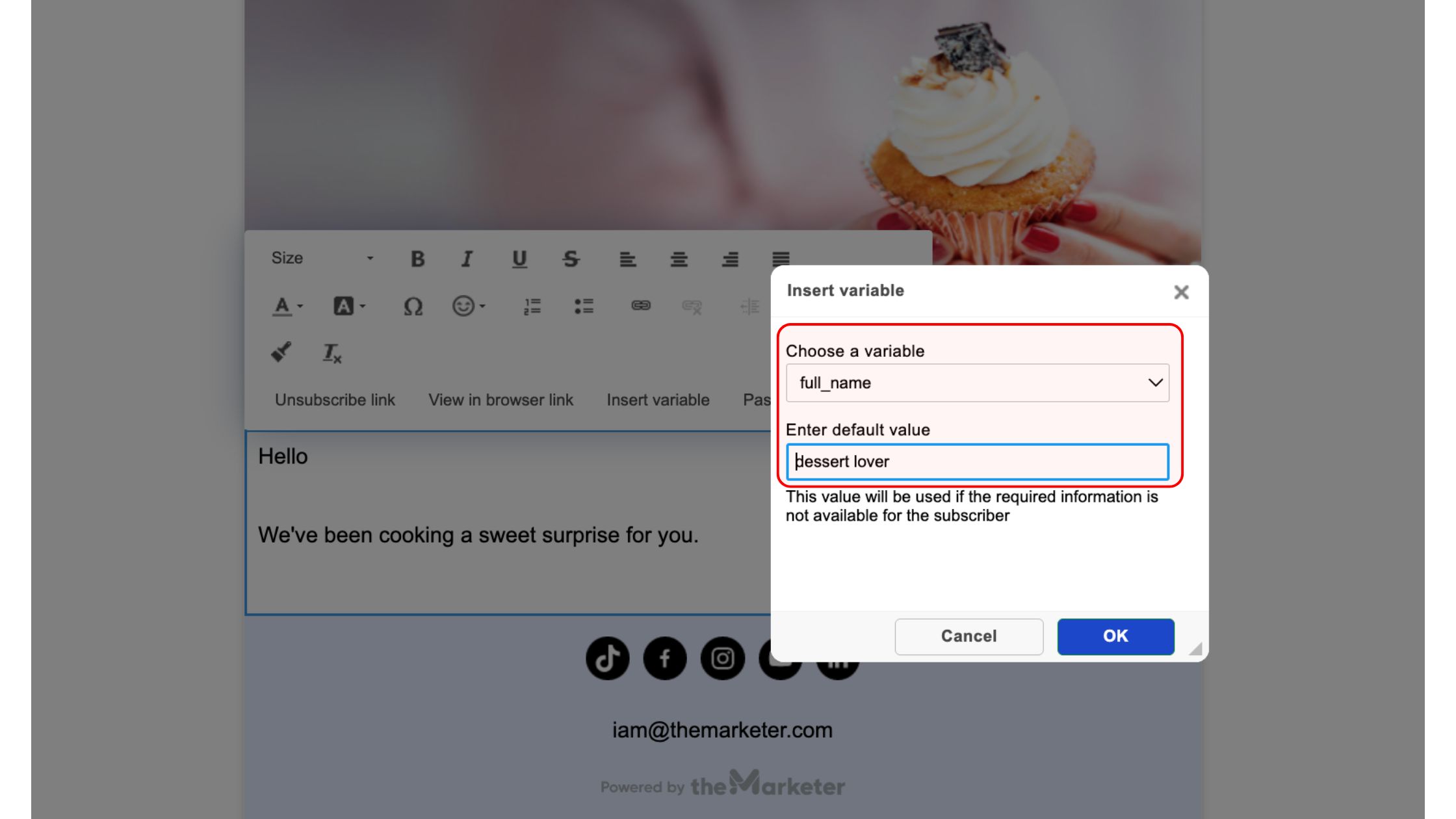
Această valoare va fi afișată atunci când informația corespunzătoare lipsește din profilul contactului. De exemplu, poți formula următoarea frază:
O surpriză pentru {{client_first_name}}!
și poți introduce tine ca valoare implicită. Contactele al căror prenume este disponibil ar putea vedea:
O surpriză pentru Marie!
În schimb, contactele al căror prenume nu este disponibil vor vedea:
O surpriză pentru tine!
Alege întotdeauna valoarea implicită în funcție de propoziția completă în care apare variabila. Astfel, atât versiunea care folosește informațiile reale ale contactului, cât și cea care folosește valoarea implicită vor suna natural și vor fi corecte din punct de vedere gramatical.
4. Folosirea variabilelor în e-mailurile automate
Aceleași reguli și principii se aplică și e-mailurilor incluse în automatizări. Atunci când editezi conținutul unui email automat, apasă ‘Insert variable’ în meniul contextual al unui bloc de text și selectează variabila relevantă din lista disponibilă.
Variabila va fi completată separat pentru fiecare contact care ajunge la pasul respectiv al automatizării. Astfel, poți crea comunicări personalizate la scară largă în automatizări precum seriile de bun venit, reminderele pentru coșurile abandonate, mesajele post-achiziție, campaniile de reactivare și alte experiențe automate.
La fel ca în cazul newsletterelor, informațiile afișate depind de datele despre contact disponibile în theMarketer. Atunci când opțiunea este disponibilă, adaugă o valoare implicită potrivită, astfel încât mesajul să rămână clar și natural chiar și atunci când un atribut al contactului lipsește.
5. Folosirea variabilelor de loialitate în automatizarea ‘Points earned’
Dacă ai un plan PRO theMarketer și ai configurat programul de loialitate, vei avea acces și la trei variabile dedicate:
- {{loyalty_points_name}}
- {{loyalty_points_earned}}
- {{loyalty_points_value}}
Acestea sunt variabile de sistem create special pentru automatizarea ‘Points earned’ și îți permit să afișezi dinamic informații despre punctele câștigate de un client sau despre soldul actual al acestuia. Folosirea lor într-un newsletter sau într-o altă automatizare nu va furniza informațiile necesare despre evenimentul de loialitate.
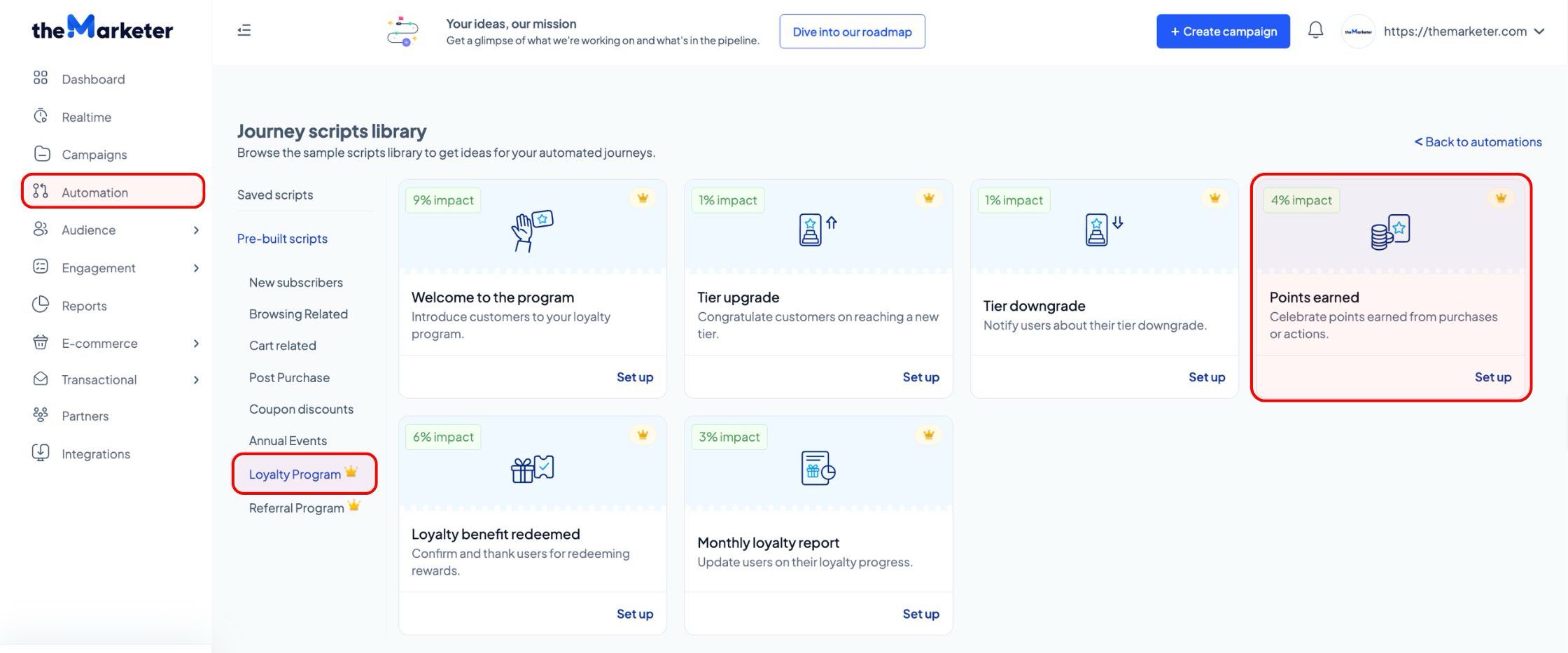
De exemplu, le poți folosi într-un mesaj precum:
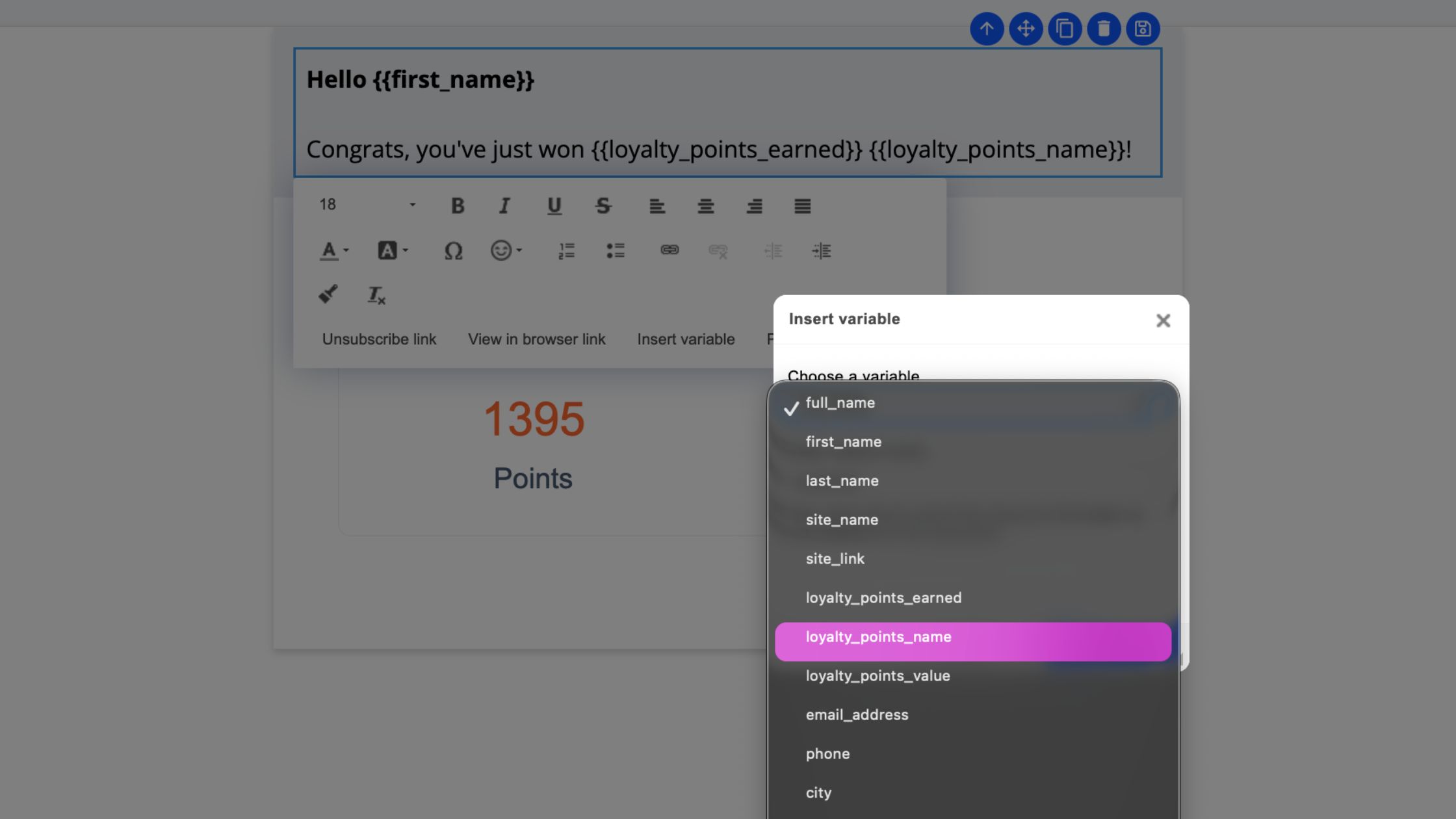
Felicitări! Ai câștigat {{loyalty_points_earned}} {{loyalty_points_name}}. Noul tău sold este de {{loyalty_points_value}} {{loyalty_points_name}}.
Dacă un client a câștigat 100 de puncte, mesajul ar putea fi afișat astfel:
Felicitări! Ai câștigat 100 de puncte. Noul tău sold este de 500 de puncte.
Dacă ai ales o denumire personalizată pentru punctele de loialitate, variabila {{loyalty_points_name}} va afișa acea denumire.
De exemplu, dacă punctele tale se numesc Tokeni, clientul ar putea vedea:
Felicitări! Ai câștigat 100 de Tokeni.
Dacă nu ai ales o denumire personalizată, variabila {{loyalty_points_name}} va afișa implicit denumirea puncte.
Poți insera toate cele trei variabile folosind același meniu contextual ‘Insert variable’ disponibil pentru variabilele standard ale contactelor. Astfel, le poți adăuga cu ușurință înapoi dacă sunt eliminate accidental în timpul editării emailului implicit din automatizarea ‘Points earned’.
6. Verificarea mesajului complet înainte de trimitere
Înainte de a activa o automatizare sau de a programa un newsletter, trimite un e-mail de test și verifică fiecare propoziție care conține o variabilă. Îți recomandăm să trimiți e-mailuri de test către contacte pentru care sunt disponibile niveluri diferite de informații. De exemplu, poți folosi un contact pentru care sunt completate atât prenumele, cât și numele de familie și un alt contact pentru care aceste câmpuri sunt goale. Astfel, vei putea identifica spațiile goale, semnele de punctuație inutile sau propozițiile care devin neclare atunci când anumite informații lipsesc.
Și… asta a fost tot!
You’re now ready to use variables, move beyond one-size-fits-all communication, and deliver personalized experiences without manually creating separate messages for every contact.
Acum ești pregătit să folosești variabilele, să depășești limitele comunicării universale și să oferi experiențe personalizate fără să creezi manual câte un mesaj separat pentru fiecare contact. Odată ce informațiile despre contacte sunt colectate și asociate corect câmpurilor corespunzătoare, theMarketer se ocupă de restul și adaptează automat fiecare newsletter și email automat în funcție de persoana care îl primește.
S-ar putea să te intereseze și
MAI AI ÎNTREBĂRI?