
/ Knowledge base /
Minden, amit a theMarketer és a MerchantPro integrációjáról tudnod kellMinden, amit a theMarketer és a MerchantPro integrációjáról tudnod kell
A theMarketer és a MerchantPro együtt segít egyszerűsíteni a marketinget, okosabban automatizálni és több látogatót hűséges vásárlóvá alakítani. Az automatikus kapcsolatszinkronizálástól a fejlett személyre szabási lehetőségekig — például a közvetlen e-mailből történő kosárba helyezésig — az integráció célja, hogy több eredményt hozzon felesleges bonyolítás nélkül.
Így csatlakoztathatod a theMarketer-t a MerchantPro áruházadhoz.
1. Csatlakoztassa a Merchant Pro áruházát a theMarketerhez
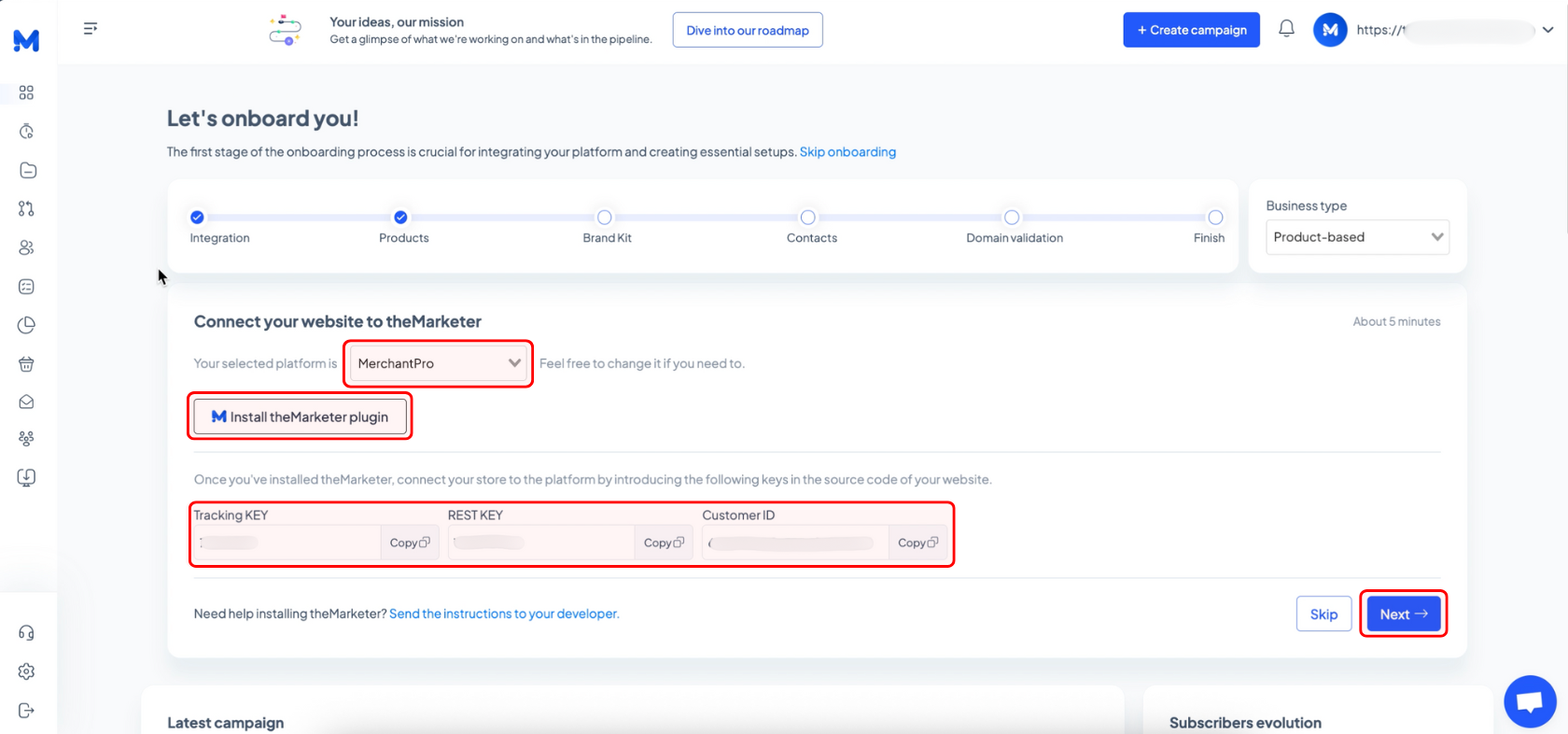
Miután létrehozta fiókodat a theMarketerben, végigvezetik a beállítási folyamaton. Kezdje azzal, hogy kiválasztja a 'MerchantPro'-t az elérhető platformok listájából.
Ezután telepítenie kell a theMarketer modult a MerchantPro áruházába. A lépésről lépésre telepítési útmutató végigvezeti tet mindenen, amire szüksége van.
Miután telepítette, lépj a MerchantPro fiókodban található App Store oldalra, görgessen le a „Marketing” szakaszhoz, kattints a thetheMarketer modulra, nyomd meg az „INSTALEAZA APLICATIA” gombot, és másold át a theMarketer onboardingja során generált három egyedi kulcsot: Tracking KEY, REST KEY és Customer ID.
Miután telepítetted a theMarketer alkalmazást a Merchant Pro-ban, váltson vissza a theMarketer alkalmazásra, és kattints a „Tovább” gombra. A rendszer teszteli a kapcsolatot, és a termékfeeded néhány percen belül importálásra kerül.
2. Állítsd be a márkaprofilját
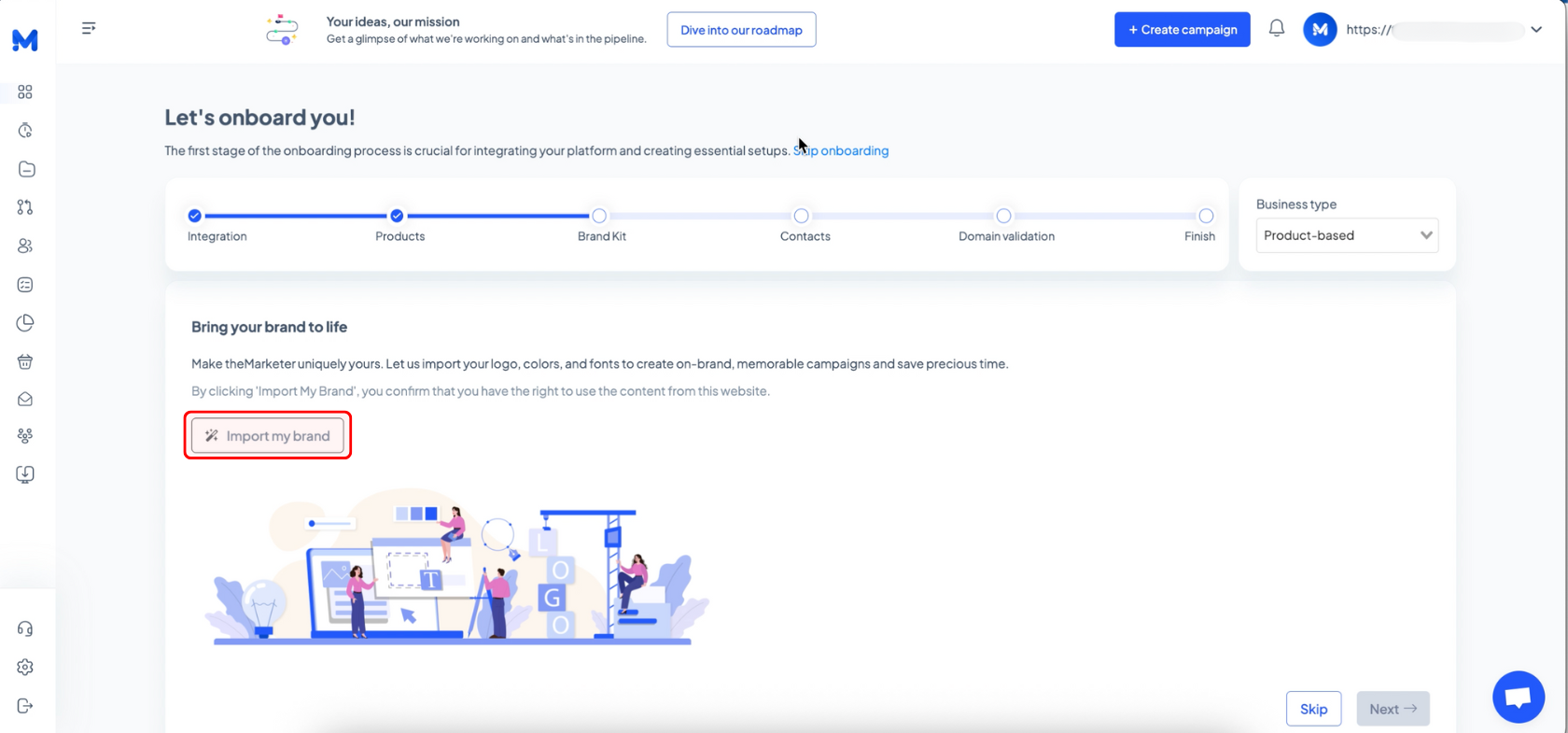
Annak érdekében, hogy kampányaidd illeszkedjenek az üzlete megjelenéséhez, kattints az „Importálja a márkámat” gombra. A theMarketer automatikusan lekéri a logóját, betűtípusait, márkaszíneit és gombstílusait közvetlenül a weboldaladról.
Ha valami hiányzik, később manuálisan testre szabhatja őket a „Beállítások” > „Webhely profil” menüpontban.
3. Importálja a kapcsolateit
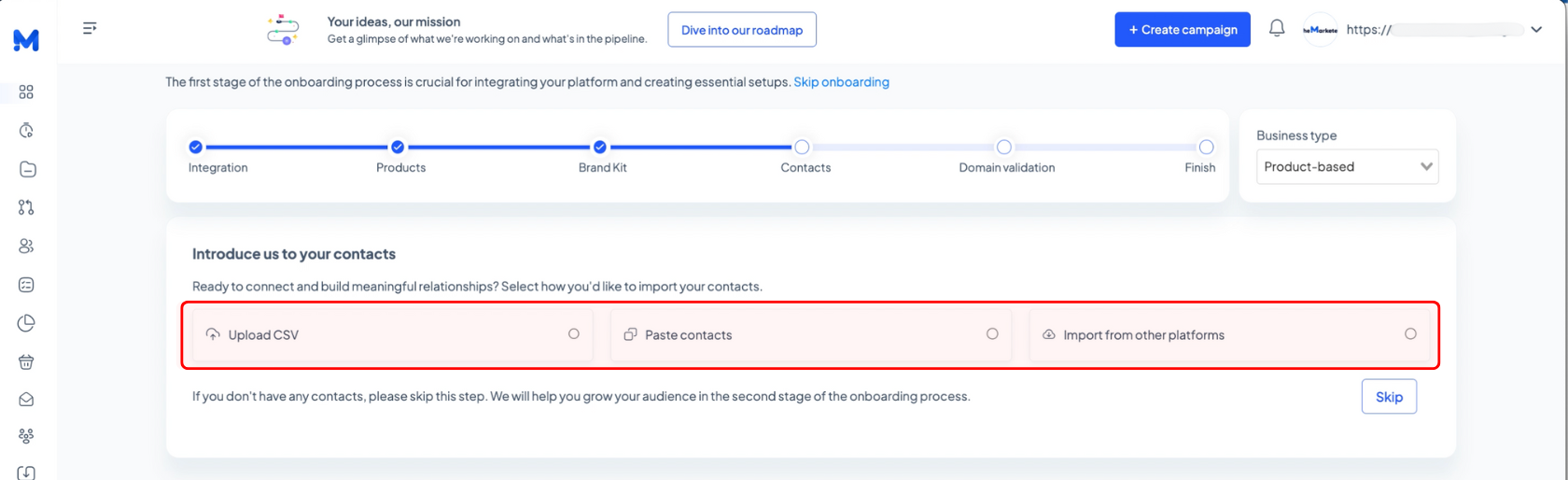
Most itt az ideje, hogy importálja az előfizetői listáját. Ezt megteheti a kapcsolatok másolás-beillesztésével, egy .CSV fájl feltöltésével, vagy az adatok átvitelével más platformokról, amelyeket korábban használt. Miután a kapcsolatok bent vannak, kattints a „Tovább” gombra a folytatáshoz.
4. Érvényesítse a tartományát
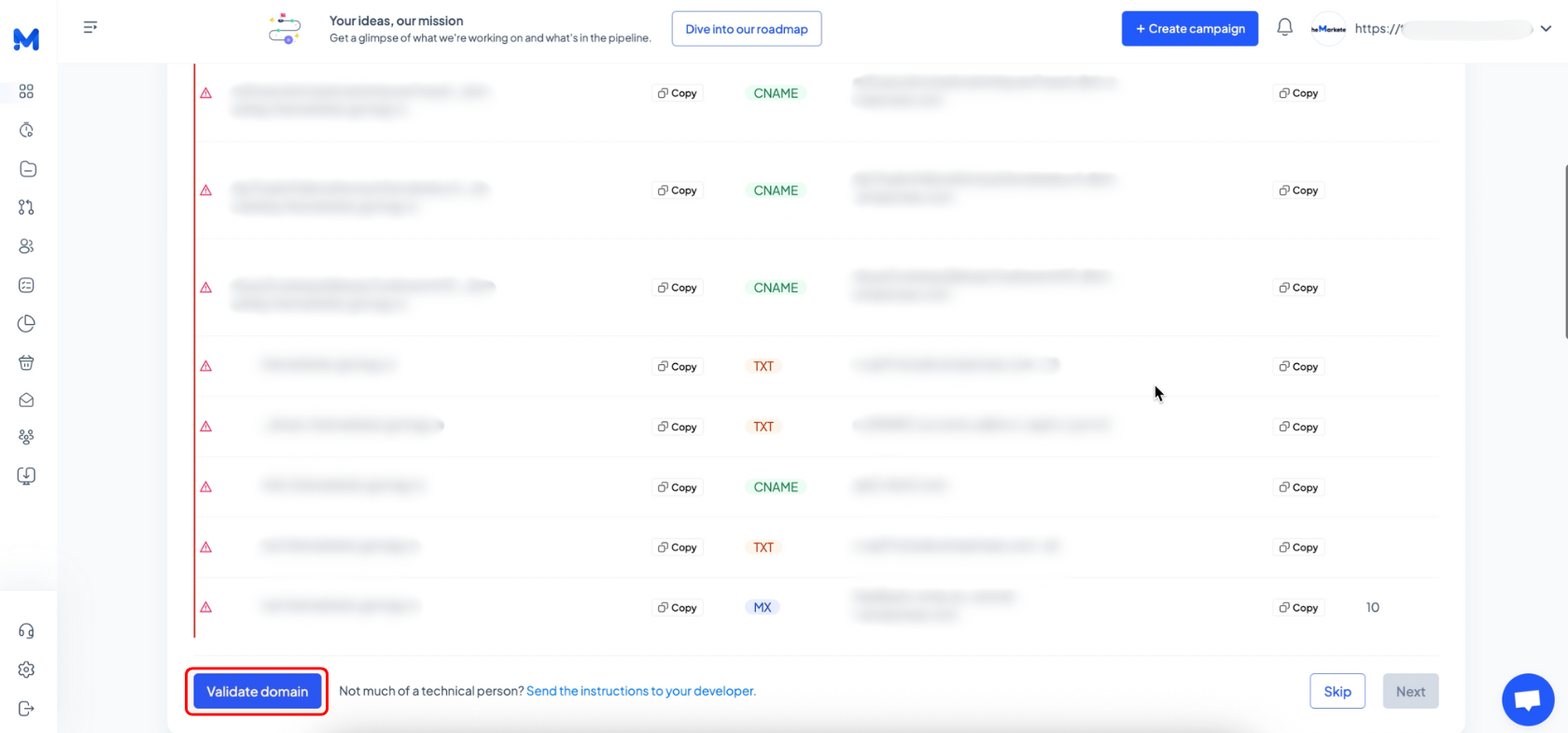
Az e-mailek zökkenőmentes kézbesítésének garantálása és a márka biztonságának megerősítése érdekében a domain érvényesítése elengedhetetlen. Ha a Cloudflare-t használd, az érvényesítés automatikus és csak néhány másodpercet vesz igénybe.
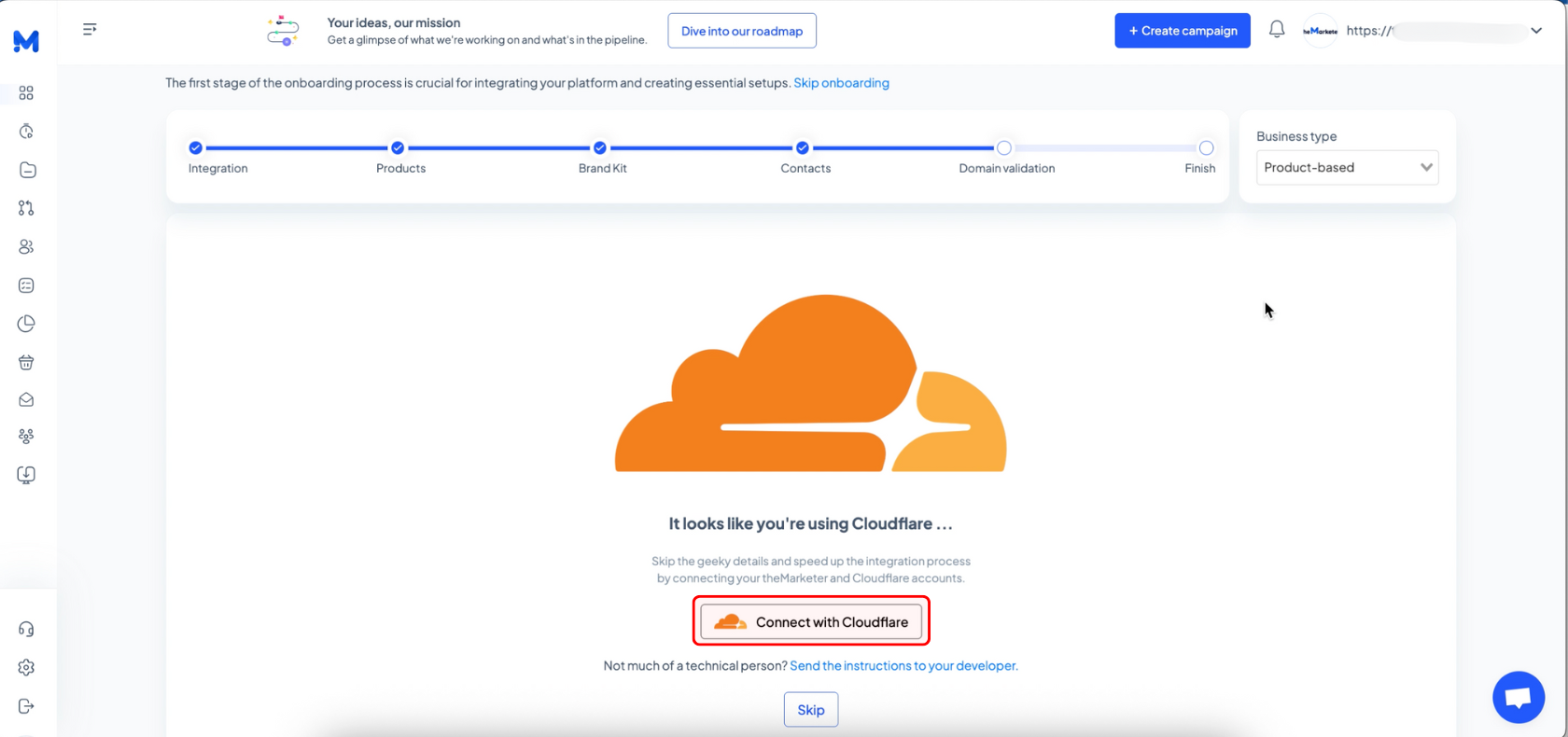
Ha nem használd a Cloudflare-t, a theMarketer megadd azokat a DNS rekordokat, amelyeket manuálisan kell hozzáadnia a domain szolgáltató beállításaiban. Miután befejezte ezt a lépést, kattints a „Domain érvényesítése” gombra.
5. Add hozzá a csapatát és fejezd be a onboardingot
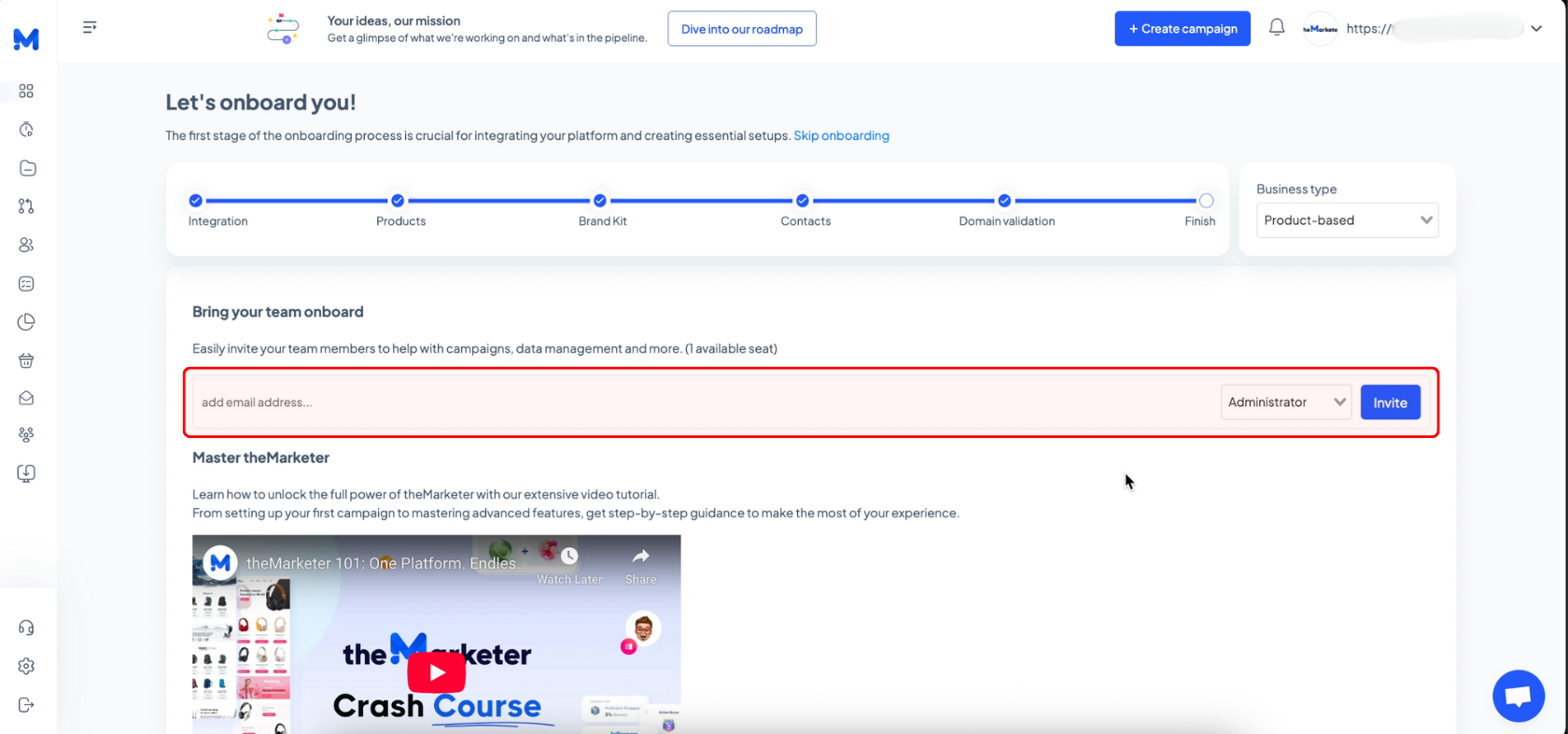
Most már meghívhatod a csapattagjaidat a theMarketer-re, különböző hozzáférési szinteket rendelve hozzájuk a szerepük szerint. Lehetőséged lesz egy rövid bemutató videót is megnézni, hogy megismerkedj a platformmal.
És kész is vagy!
A MerchantPro áruházad most már csatlakozik a theMarketerhez, ami azt jelenti, hogy készen állsz kampányok küldésére, kulcsfontosságú folyamatok automatizálására és személyre szabott üzenetek kézbesítésére, amelyek segítenek a konverziók és a hosszú távú növekedés előmozdításában.
Fejlett funkciók, amelyek eredményeket hoznak
A theMarketer a MerchantPro felhasználók számára olyan beépített eszközöket kínál, amelyeket nem minden e-mail marketing platformban találsz meg. Ezek a funkciók csökkentik a vásárlási súrlódást, és segítenek végigvezetni az ügyfeleket az első kattintástól a fizetésig.
a. Kosárba helyezés közvetlenül a hírlevelekből
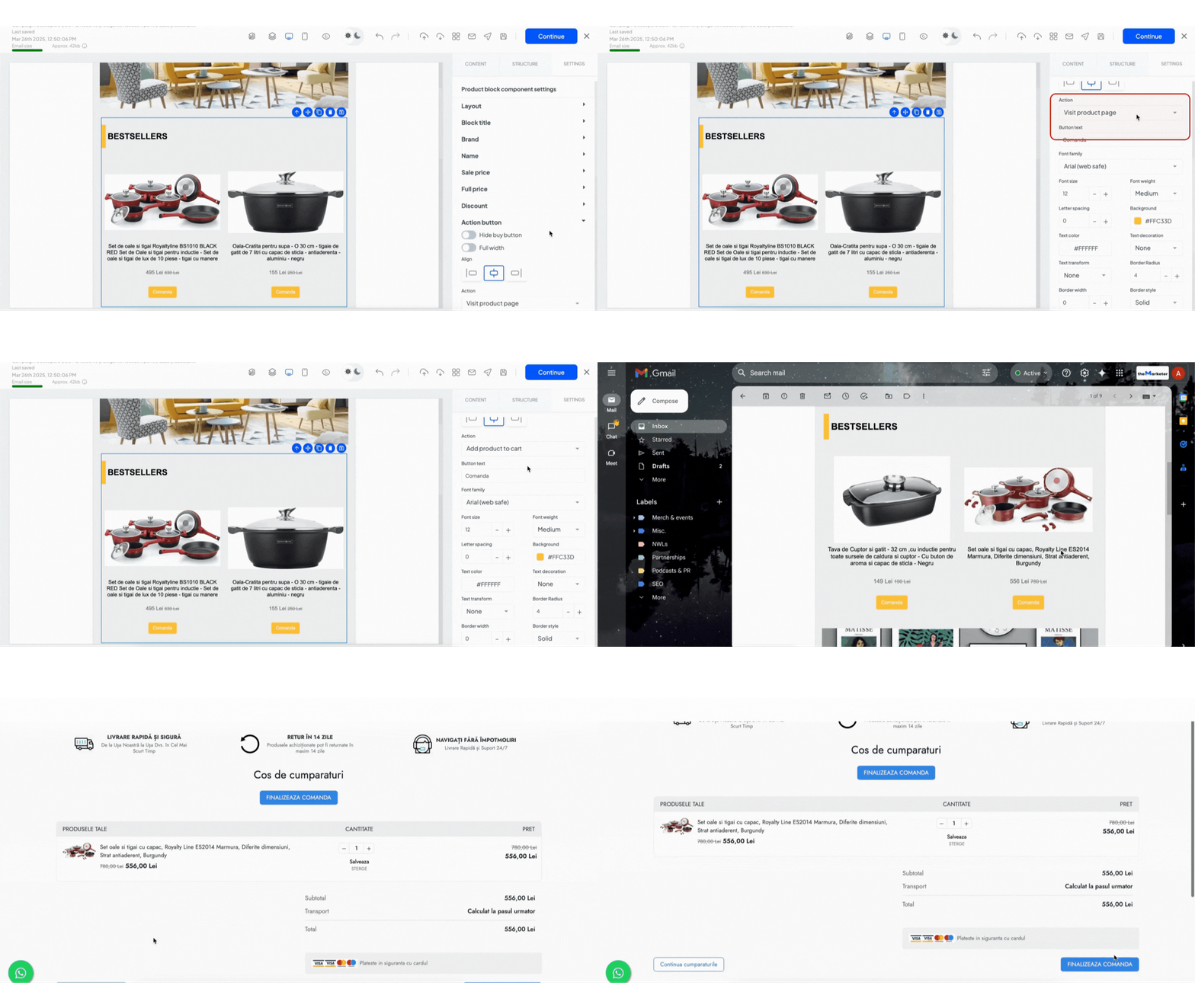
Ahhoz, hogy a termék kosárba helyezési funkciót közvetlenül a hírleveleiből engedélyezd, nyissa meg a thetheMarketer e-mail szerkesztőjét, és illeszd be egy termékblokkot. A blokk beállításainál bontsa ki az „Akciógomb” részt, és válaszd ki a legördülő menüből a „Termék hozzáadása a kosárhoz” lehetőséget.
Amikor a kampányod elküldésre kerül, bármelyik feliratkozó, aki rákattint a gombra, automatikusan hozzáadd a terméket a kosarához, és átirányítják a fizetési oldalra. Ez a zökkenőmentes interakció segít növelni a konverziós arányokat azáltal, hogy csökkenti a súrlódást és az egyes vásárlások befejezéséhez szükséges időt.
b. Magas konverziójú popupok és landing oldalak
A theMarketer több tucat testreszabható popup- és landing oldal sablont kínál, köztük klasszikus és játékosított megoldásokat is. Akár az előfizetői bázis növelése, kedvezmények népszerűsítése vagy ügyfélmegtartás a cél, ktenyedén márkára szabhatod az elemeket technikai tudás nélkül.
Összességében a theMarketer és a MerchantPro integrálása nem csupán két platform összekapcsolásáról szól; ez egy teljes, eredményorientált marketing ökoszisztéma kiépítéséről szól. Időt takarít meg, növeli az eladásokat, és nagyobb kontrollt biztosít az ügyfélkommunikáció minden lépése felett.
Szüksége van segítségre a beállításokhoz, vagy kíváncsi a további funkciókra? Csapatunk mindig készen áll, hogy személyre szabott megoldásokkal és gyors válaszokkal segítségedre legyen.
Kapcsolódó cikkek
VAN MÉG KÉRDÉSED?
