
/ Knowledge base /
Hogyan adj hozzá egyedi bannert vagy GIF-et az e-mailekhezHogyan adj hozzá egyedi bannert vagy GIF-et az e-mailekhez
Szeretnéd látványosabbá tenni az e-mailjeidet? Egy egyedi banner vagy GIF hozzáadása remek módja annak, hogy megragadd a figyelmet, erősítsd a márkád vizuális világát és dinamikusabbá tedd az üzenetedet. A theMarketer e-mail szerkesztőjében a banner vagy GIF beszúrása gyors és egyszerű.
1. Nyisd meg az e-mail szerkesztőt
Akár hírlevélkampányt hozol létre, akár egy automatizált folyamat e-mailjét szerkeszted, első lépésként nyisd meg az e-mail szerkesztőt.
A képernyő jobb oldalán találod a „Tartalom” fület. Innen húzhatod át az elemeket az e-mailbe.

2. Adj hozzá egy Kép blokkot
A banner vagy GIF beszúrásához húzd át a „Kép” blokkot a Tartalom fülről oda, ahol szeretnéd megjeleníteni az e-mailben.
3. Töltsd fel az egyedi bannert vagy GIF-et
Megjelenik egy új ablak, ahol feltöltheted a képet. Kattints a „Feltöltés” gombra.
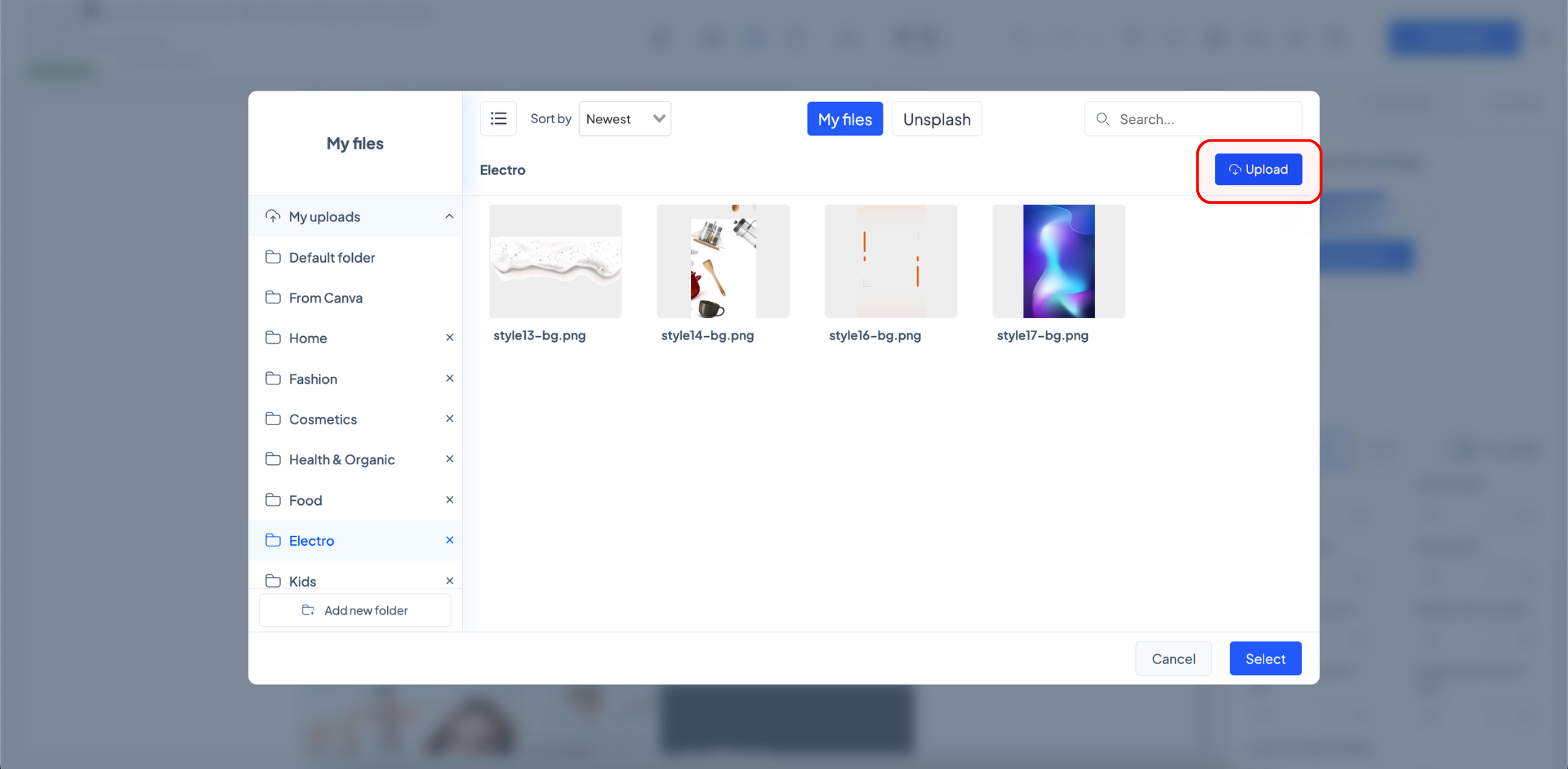
Válaszd ki a fájlt a számítógépedről, majd feltöltés után kattints a „Kiválasztás” gombra. A banner vagy GIF megjelenik az e-mail elrendezésében.
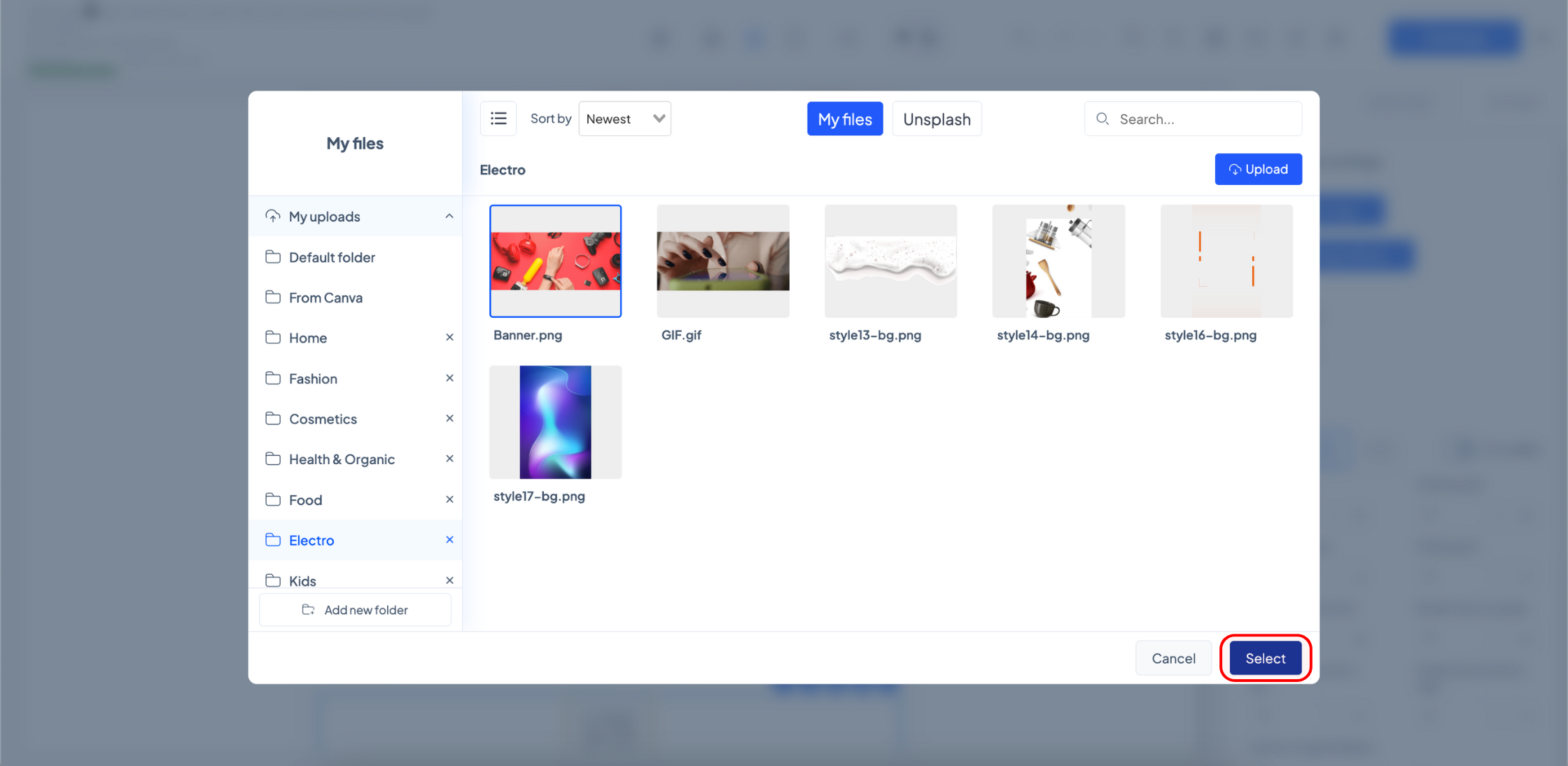
4. Állítsd be és testreszabd a bannert vagy GIF-et
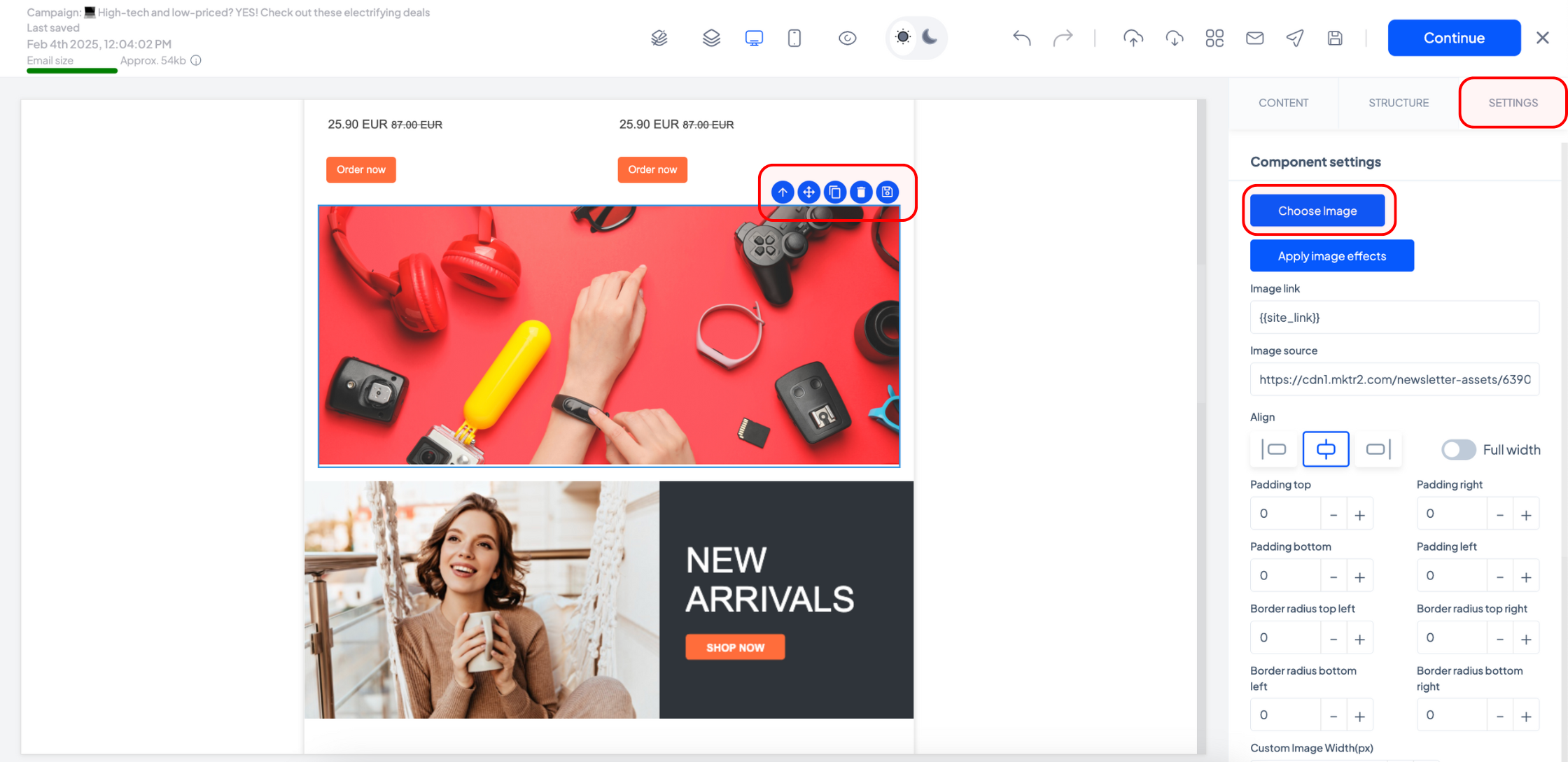
Miután a kép a helyére került, a beágyazott opciókkal mozgathatod, másolhatod, törölheted vagy mentheted. További beállításokat a jobb oldali „Beállítások” fülön találsz.
A banner vagy GIF cseréjéhez kattints a „Kép kiválasztása” gombra, majd válassz ki egy új fájlt.
5. Adj hozzá hivatkozást (opcionális)
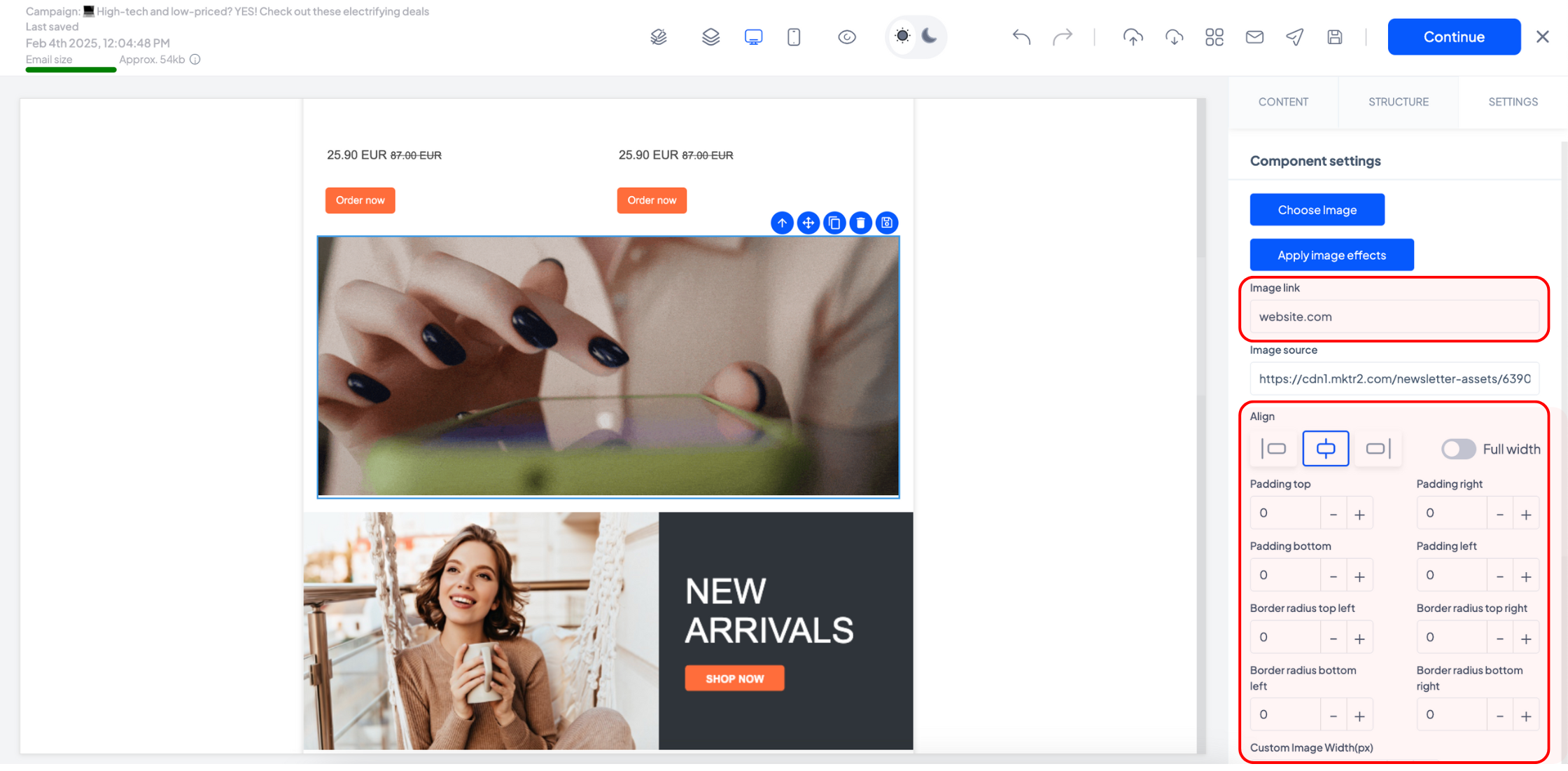
Ha azt szeretnéd, hogy a banner vagy GIF kattintható legyen, add meg a kívánt URL-t a „Képlink” mezőben.
6. Finomhangold a megjelenítési beállításokat
További opciókkal testreszabhatod a banner vagy GIF megjelenését:
- Igazítás – helyezd a képet balra, középre vagy jobbra, vagy állítsd teljes szélességűre.
- Térköz – állítsd be a kép körüli üres teret.
- Sarokkerekítés – kerekítsd le a kép sarkait a lágyabb megjelenéshez.
- Egyedi szélesség és magasság – határozd meg a banner vagy GIF méretét, hogy illeszkedjen az e-mail dizájnjához.
- Mobil/asztali megjelenítés – válaszd ki, hogy a banner vagy GIF mobilon, asztali gépen vagy mindkettőn megjelenjen.
Jó e-mailezést!
Kapcsolódó cikkek
VAN MÉG KÉRDÉSED?
