
/ Knowledge base /
Hogyan adj hozzá és szerkessz menüt az e-mailjeidbenHogyan adj hozzá és szerkessz menüt az e-mailjeidben
Egy jól felépített menü segít az előfizetőidnek gyorsan eljutni a weboldalad fontos részeihez, így az e-mailjeid könnyebben navigálhatók és felhasználóbarátabbak lesznek. A theMarketer e-mail szerkesztőjével néhány lépésben hozzáadhatsz és testre szabhatsz menüt.
Így működik:
1. Nyisd meg az e-mail szerkesztőt
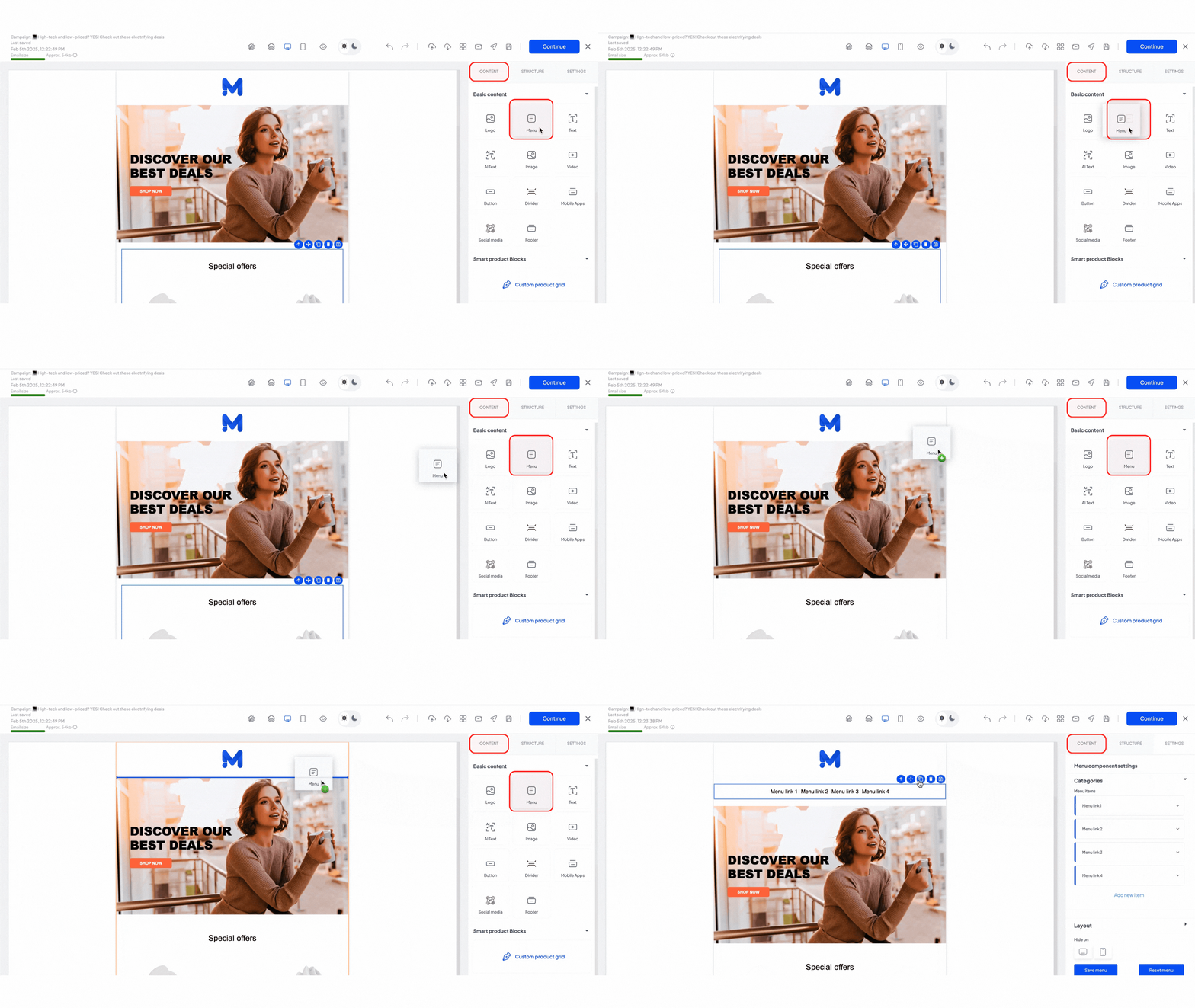
Akár hírlevélkampányt hozol létre, akár egy automatizált folyamat e-mailjét szerkeszted, első lépésként nyisd meg az e-mail szerkesztőt.
A jobb oldalon találod a „Tartalom” fület, ahonnan elemeket húzhatsz át az e-mailbe.
2. Adj hozzá menüt az e-mailhez
A menü beszúrásához húzd át a „Menü” blokkot a „Tartalom” fülről oda, ahol szeretnéd megjeleníteni az e-mailben. A menü azonnal megjelenik az e-mail törzsében.
Miután hozzáadtad, a beágyazott opciókkal mozgathatod, másolhatod, törölheted vagy mentheted a menüt. Részletesebb testreszabáshoz használd a jobb oldali „Beállítások” fület.
3. Szerkeszd a menü tartalmát
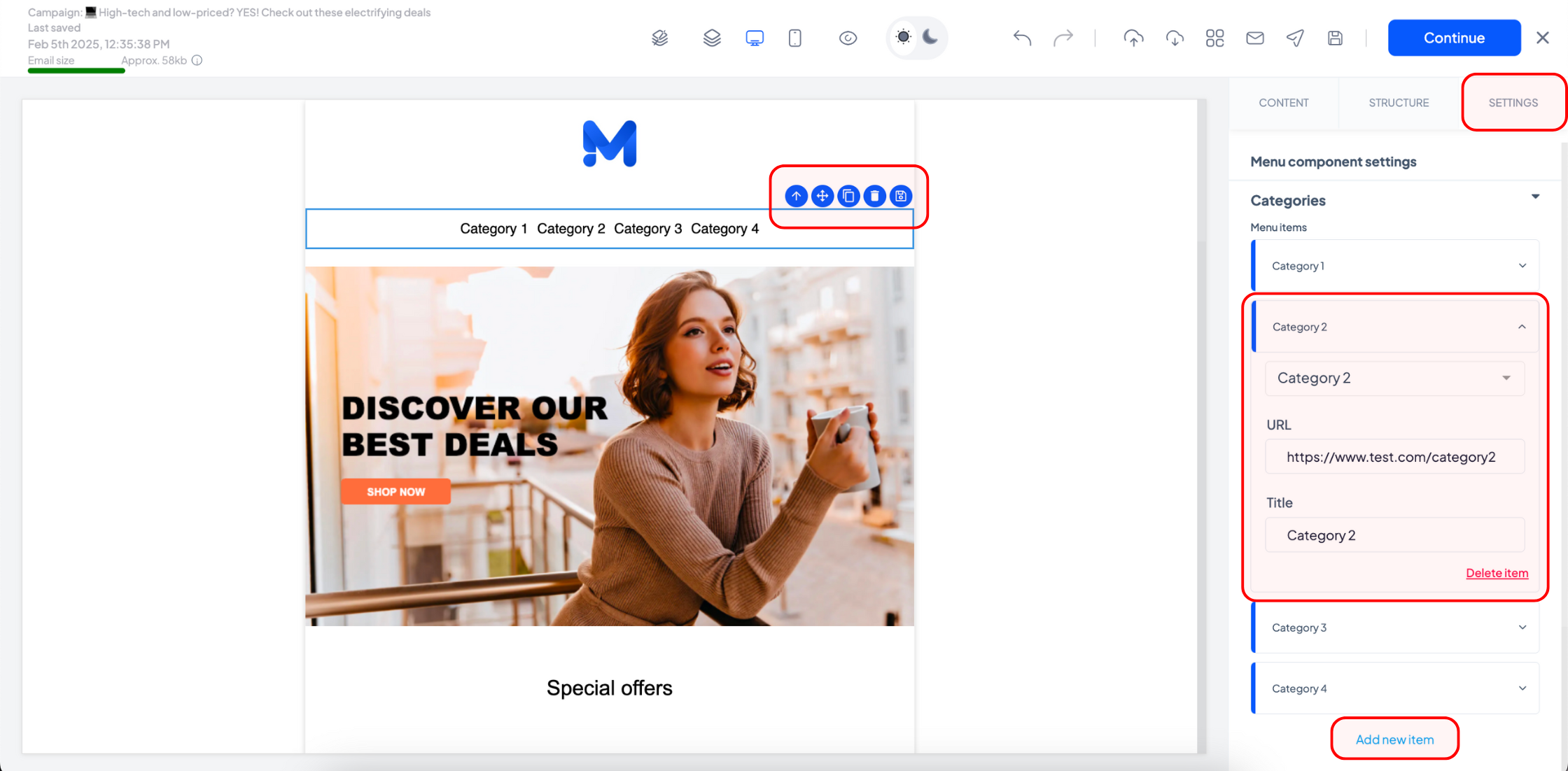
Egy menüpont módosításához kattints rá, majd a legördülő menüből böngéssz a weboldalad meglévő kategóriái között. A „Cím” és az „URL” mezők automatikusan kitöltődnek a választás alapján. Ha át szeretnéd nevezni a kategóriát, írj be új nevet a „Cím” mezőbe.
Ha teljesen egyedi menüpontot szeretnél hozzáadni, amely nem szerepel a legördülő listában, illeszd be manuálisan a linket az „URL” mezőbe, majd add meg a nevét a „Cím” mezőben.
Egy kategória eltávolításához kattints a mellette lévő „Elem törlése” gombra.
Új kategória vagy menüpont hozzáadásához kattints az „Új elem hozzáadása” gombra, majd töltsd ki a szükséges adatokat.
4. Testreszabd a menü dizájnját
Az „Elrendezés” részben beállíthatod a menü betűtípusát, színét, igazítását és tájolását.
Ha vízszintes menüt használsz, a „Stack on mobile” kapcsoló bekapcsolásával mobilon függőlegesen jelenítheted meg. Ez jobb felhasználói élményt biztosít kisebb képernyőkön.
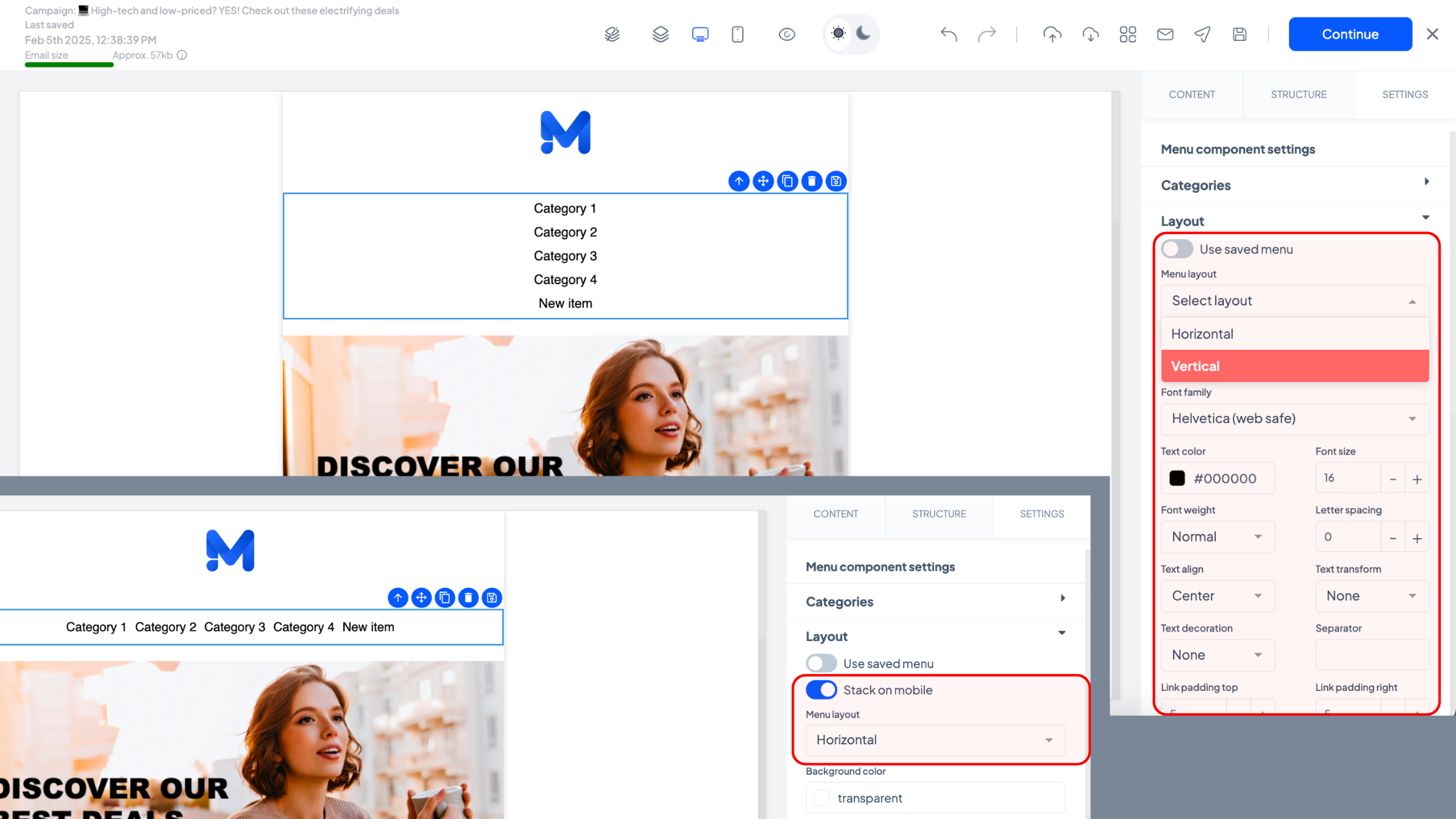
A „Beállítások” fül alján található ikonokkal szükség esetén elrejtheted a menüt asztali és/vagy mobil eszközökön.
5. Mentsd el vagy állítsd vissza a menüt
Miután befejezted a menü szerkesztését, több lehetőséged van:
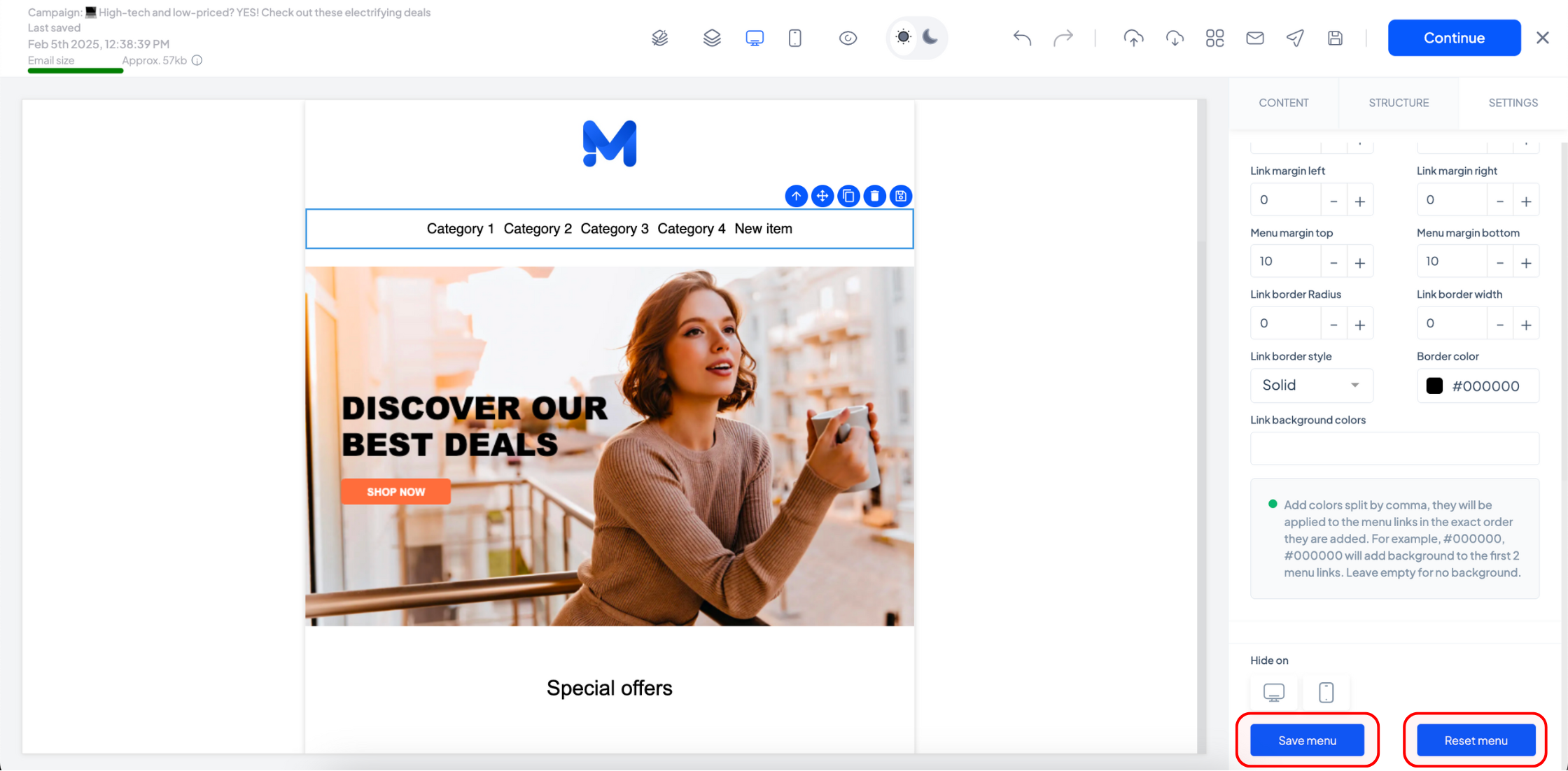
- Kattints a „Menü mentése” gombra, ha ezt szeretnéd alapértelmezett menüként használni a jövőbeli e-mailekben. Így időt takaríthatsz meg új kampányok készítésekor.
- Ha csak az aktuális e-mailhez szeretnéd használni ezt a menüt, nincs szükség további lépésre. Egyszerűen folytasd az e-mail szerkesztését.
- A módosítások visszavonásához kattints a „Menü visszaállítása” gombra, és a korábban mentett vagy alapértelmezett menü áll vissza.
És kész is vagy!
Az e-mail menüje be van állítva, és készen áll arra, hogy javítsa a navigációt. Fejezd be a dizájnt, teszteld különböző eszközökön, majd küldd ki magabiztosan a kampányt.
Kapcsolódó cikkek
VAN MÉG KÉRDÉSED?
