
/ Knowledge base /
Hogyan adj hozzá egyedi termékeket az e-mailjeidhezHogyan adj hozzá egyedi termékeket az e-mailjeidhez
Szeretnél konkrét termékeket kiemelni az e-mail kampányaidban? A theMarketerrel egyszerűen hozzáadhatsz egyedi termékválogatásokat az e-mailjeidhez, akár bizonyos márkákat, akár magas árrésű termékeket szeretnél népszerűsíteni.
Így működik:
1. Nyisd meg az e-mail szerkesztőt
Akár hírlevélkampányt hozol létre, akár egy automatizált folyamat e-mailjét szerkeszted, első lépésként nyisd meg az e-mail szerkesztőt.
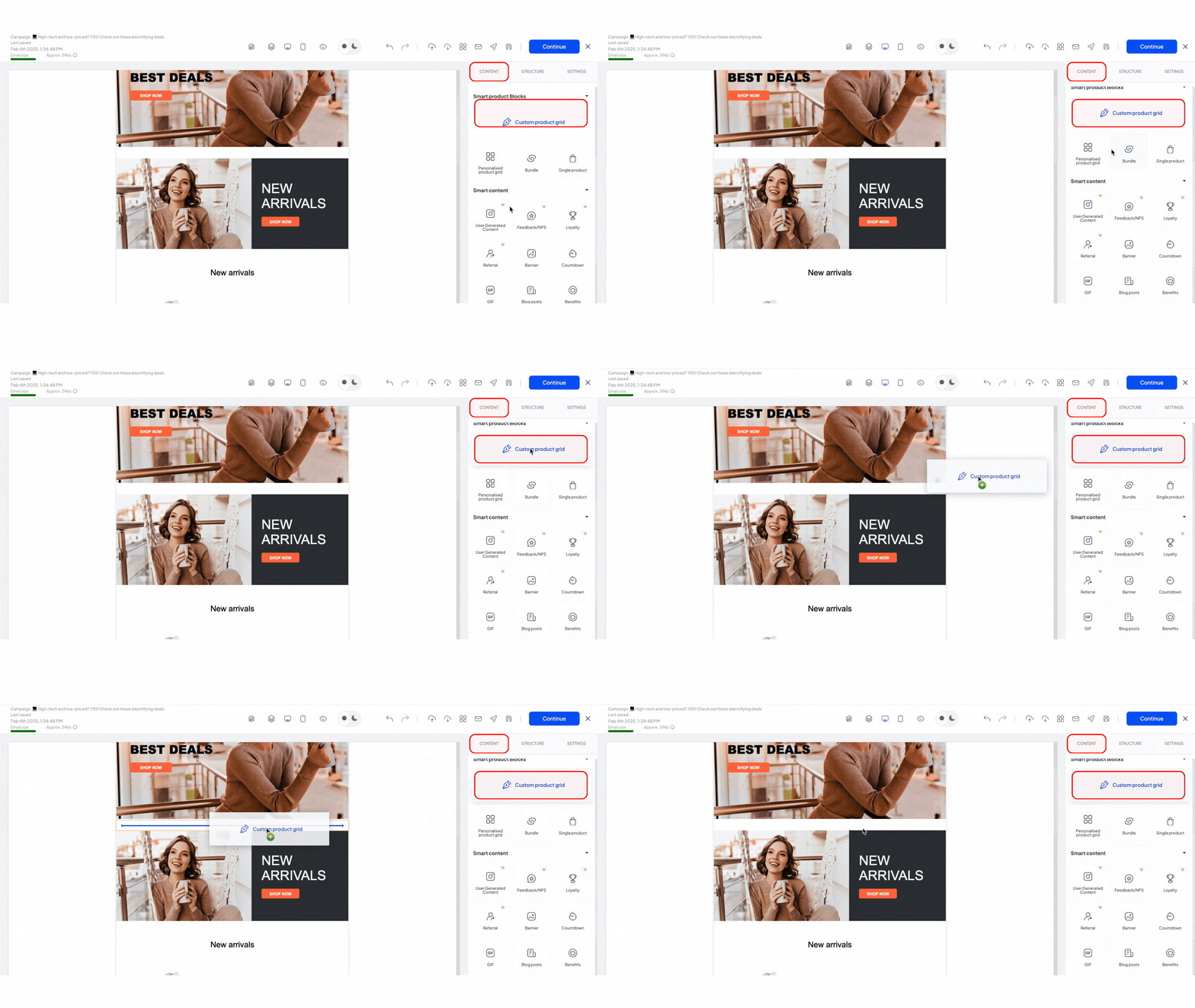
A jobb oldalon találod a „Tartalom” fület, ahonnan elemeket húzhatsz át az e-mailbe.
2. Add hozzá az „Egyedi termékrács” blokkot
Görgess le a „Tartalom” fülön, majd húzd át az „Egyedi termékrács” blokkot oda, ahol szeretnéd megjeleníteni a termékeket.
3. Válaszd ki és testreszabd a termékeket
Megnyílik egy új ablak, ahol manuálisan kereshetsz, szűrhetsz és összeállíthatod a termékválogatásodat.
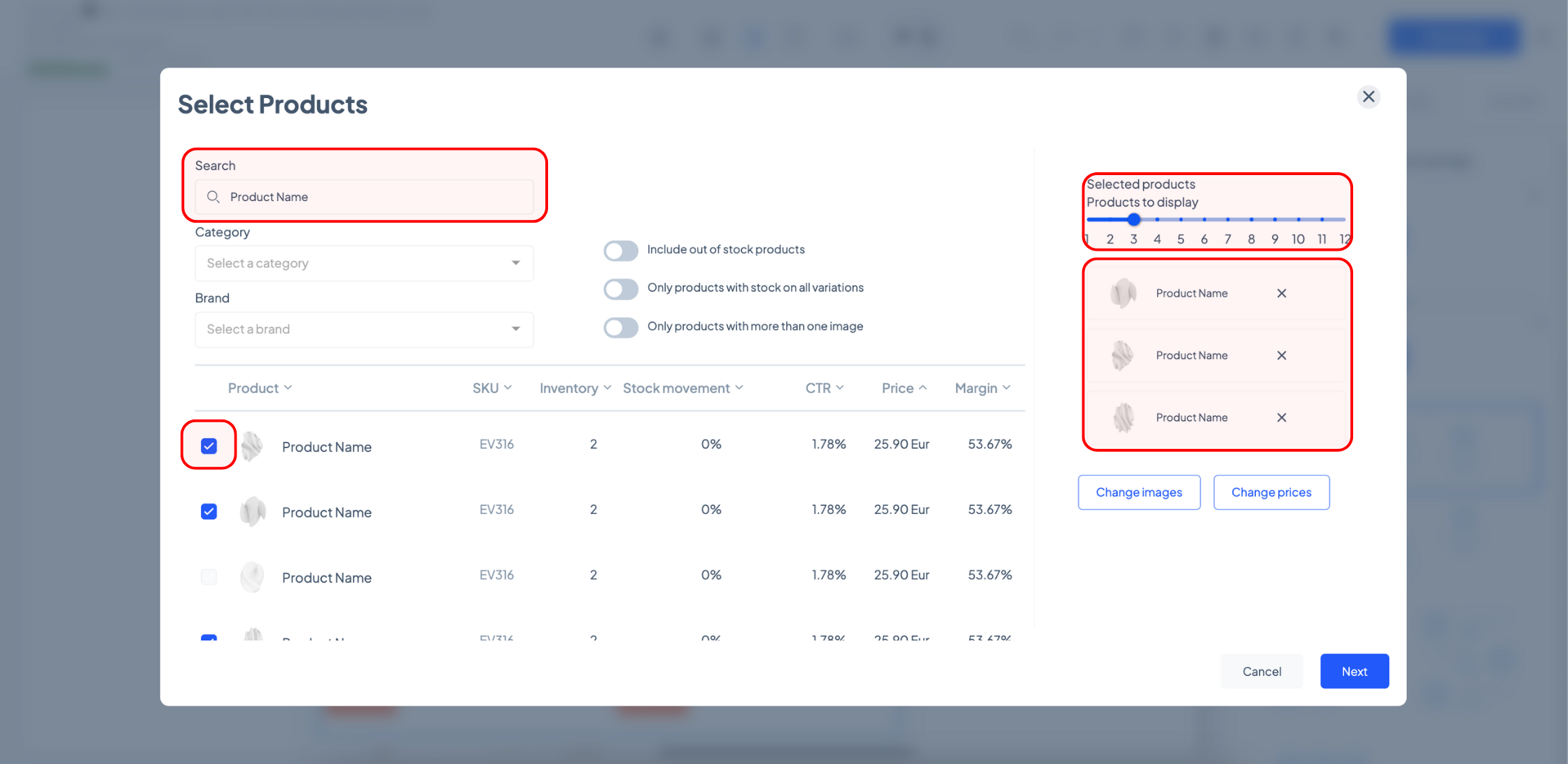
A „Keresés” mezőben terméknév, SKU vagy terméklink alapján kereshetsz. A találatok az alábbi táblázatban jelennek meg. Kattints egy termékre a kiválasztáshoz. A kiválasztott termék pipát kap, és hozzáadódik a jobb oldali összefoglaló listához.
A lista felett a csúszka segítségével meghatározhatod, hány egyedi termék jelenjen meg a blokkban.
Egy termék eltávolításához vedd ki a jelölést a táblázatban, vagy kattints az „X” ikonra az összefoglaló listában.
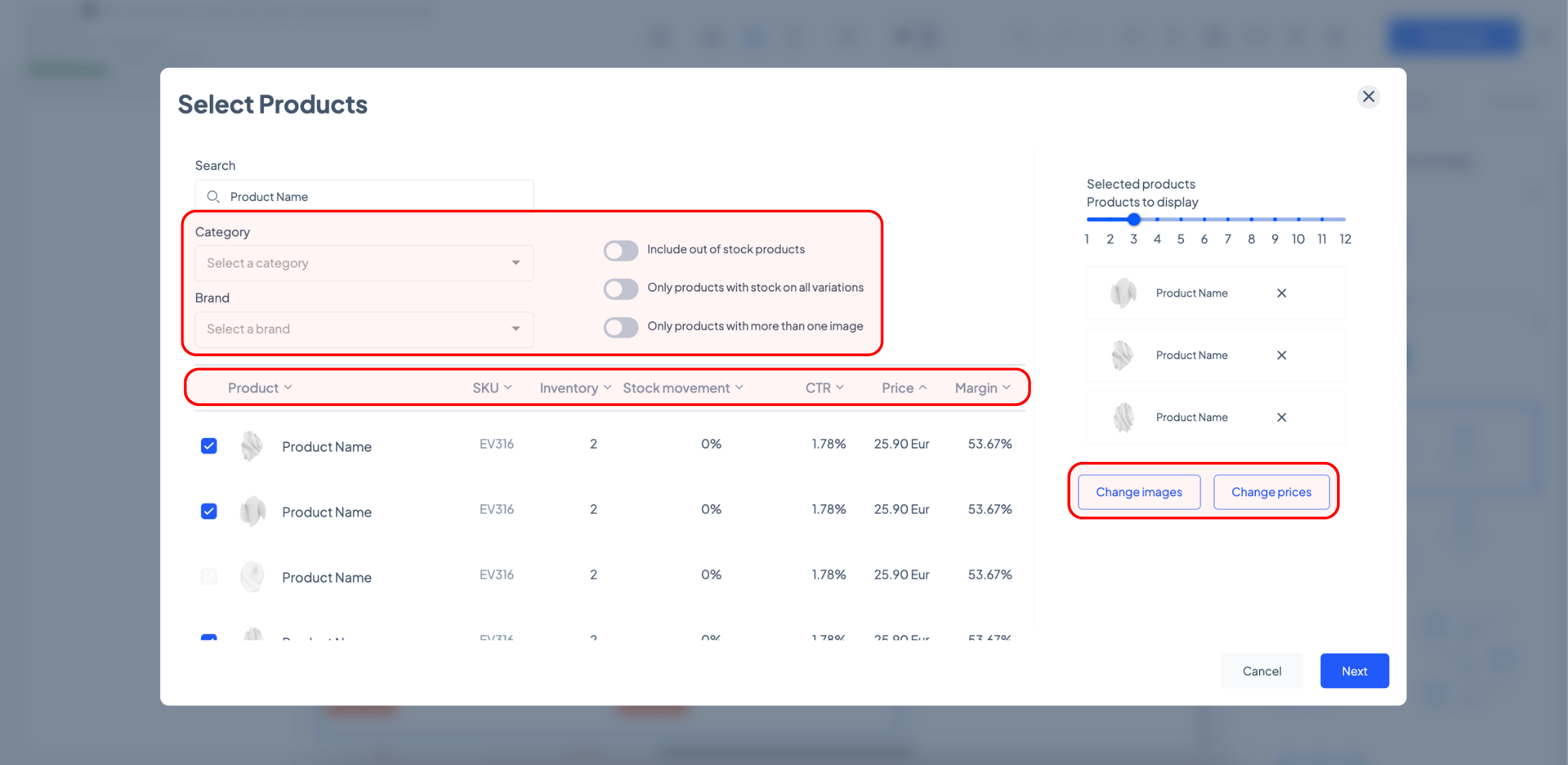
Ha nincs konkrét termék a fejedben, a legördülő menükkel kategória vagy márka szerint szűrhetsz, illetve további kapcsolókkal finomíthatod a kiválasztást.
Az eredményeket az oszlopfejlécek melletti nyilakkal is rendezheted, például ár vagy árrés alapján.
Például, ha a legjobb árrésű, raktáron lévő ruhákat szeretnéd bemutatni, válaszd ki a „Ruhák” kategóriát, kapcsold be a „Csak készleten lévő termékek minden variációban” opciót, majd kattints kétszer az „Árrés” oszlopfejlécre, hogy csökkenő sorrendbe rendezd a termékeket. Ezután válaszd ki a lista tetején lévő elemeket.
A theMarketer lehetővé teszi, hogy azt is testreszabd, hogyan jelenjenek meg a termékek az e-mailben.
A termékkép módosításához kattints a „Képek módosítása” gombra.
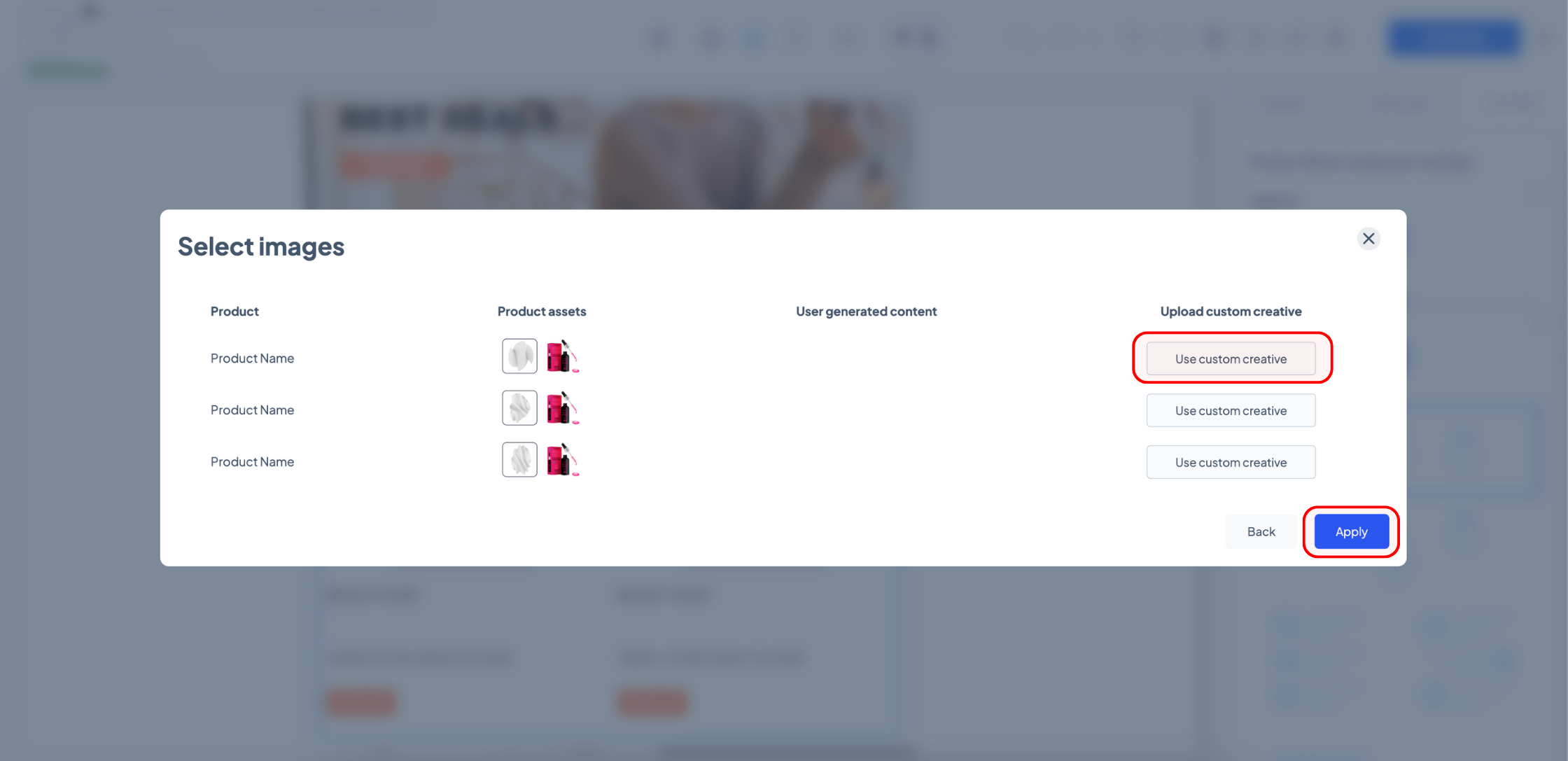
Az új ablakban választhatsz a meglévő termékképekből, a felhasználók által generált tartalmakból, vagy feltölthetsz saját képet a „Saját kreatív használata” gombbal. Ha elégedett vagy a választással, kattints az „Alkalmaz” gombra.
A megjelenített termékár módosításához kattints az „Árak módosítása” gombra.
Az új ablakban add meg a frissített árakat, majd kattints az „Alkalmaz” gombra.
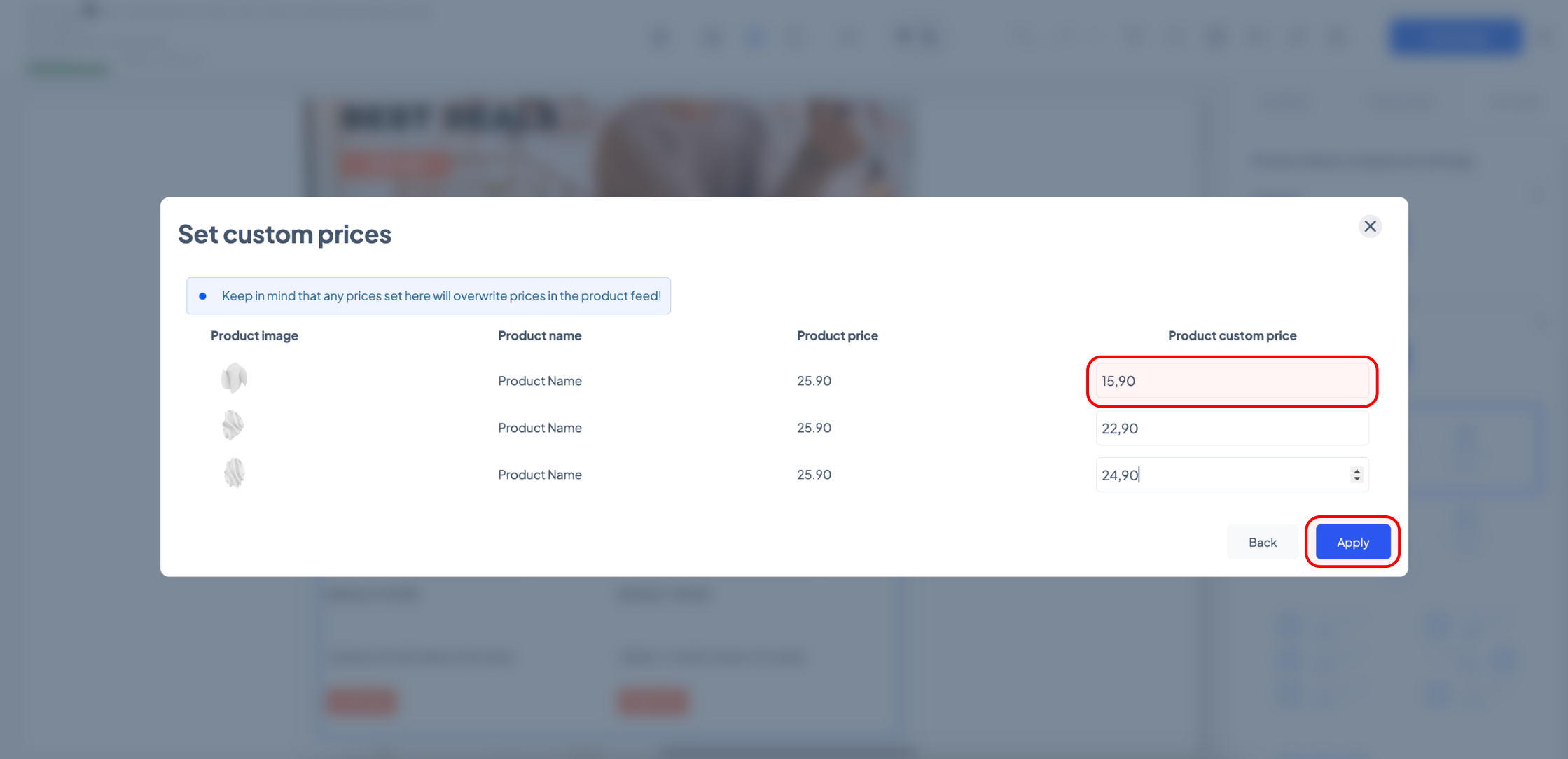
Ha elkészültél a termékválasztással, kattints a „Tovább” gombra.
4. Állítsd be a termékek megjelenését és dizájnját
Az egyedi termékek megjelennek az e-mail törzsében.
A soron belüli opciókkal mozgathatod, másolhatod, törölheted vagy mentheted az egyedi termékblokkot. További beállításokat a jobb oldali „Beállítások” fülön találsz.
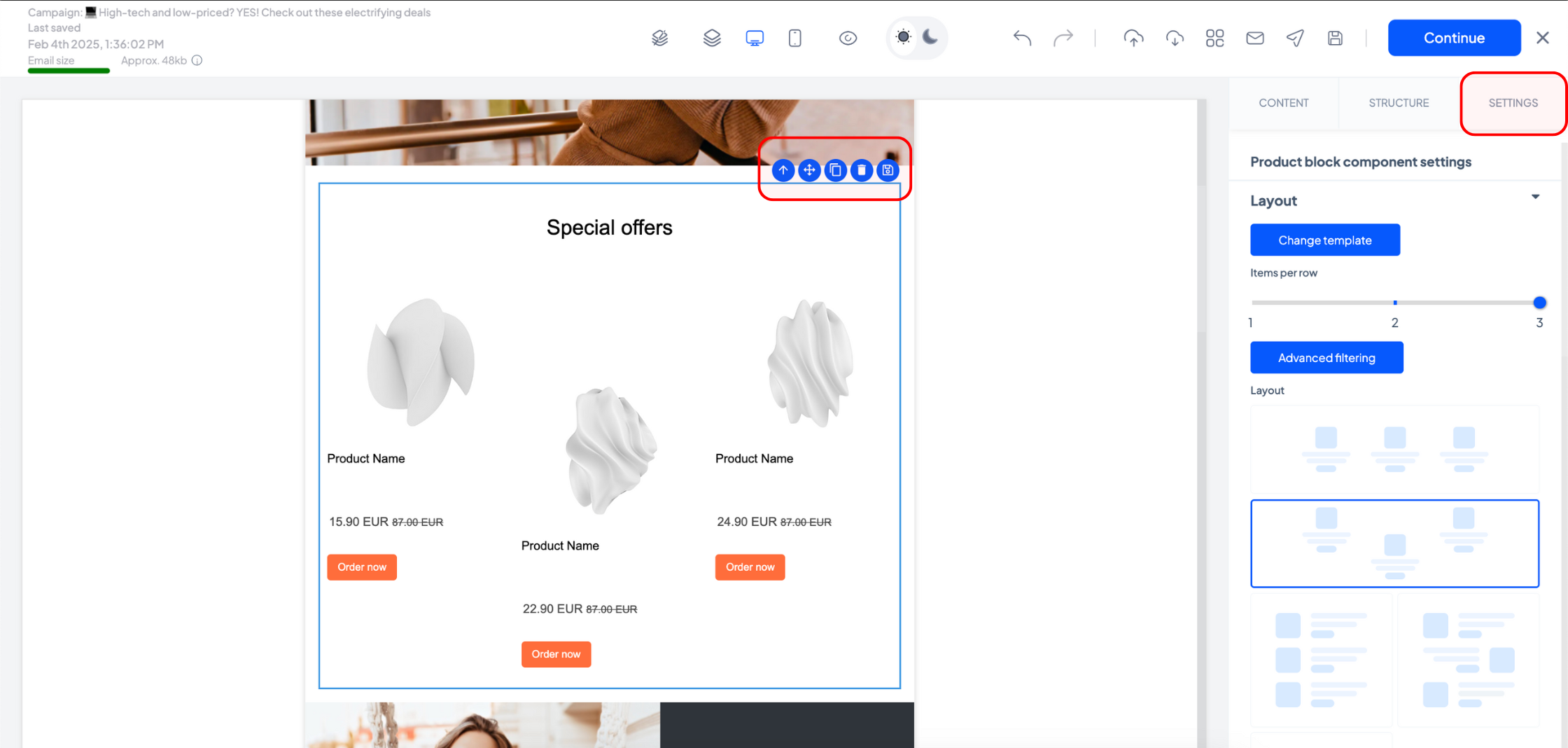
A blokk beállításai között több dizájnelemet is módosíthatsz, elrejthetsz vagy megjeleníthetsz, például a termékblokk címét, az egyes termékek márkáját, nevét, értékelését vagy kedvezményét.
Ha szeretnéd, az egész blokkot elrejtheted mobilon vagy asztali gépen is.
A kiválasztott termékek cseréjéhez bontsd ki a „Termékek” részt, majd kattints a „Termékek kiválasztása” gombra.
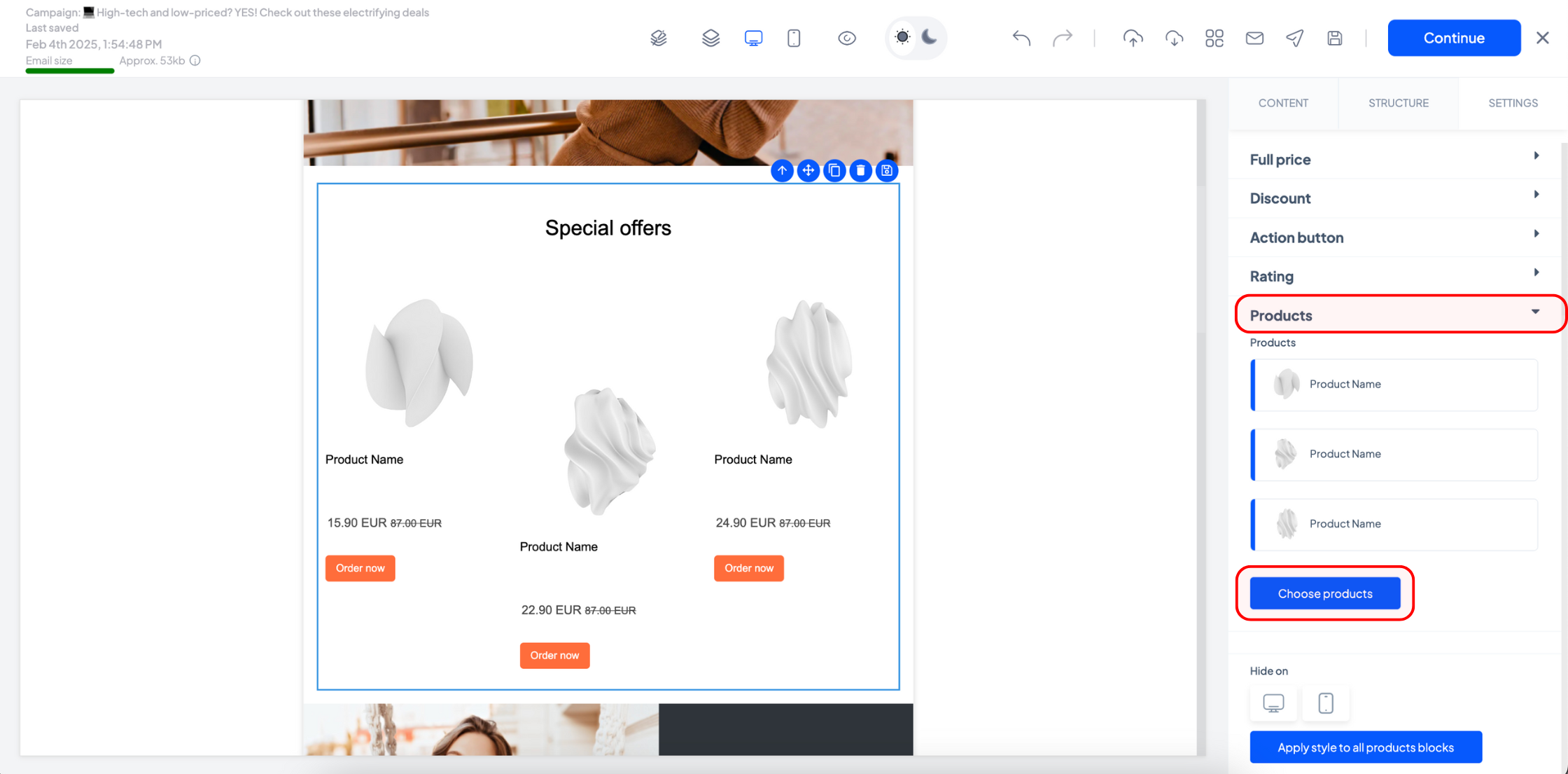
És ennyi! Fejezd be az e-mail többi részét, teszteld különböző eszközökön, majd küldd ki a kampányt, hogy személyre szabott ajánlatokkal növeld a konverziókat.
Kapcsolódó cikkek
VAN MÉG KÉRDÉSED?
