
/ Knowledge base /
Hogyan adj kedvezménykódokat az e-mailjeidhezHogyan adj kedvezménykódokat az e-mailjeidhez
A kedvezménykódok hozzáadása az e-mailekhez hatékony módja a vásárlások ösztönzésének és a konverziók növelésének. Akár hírlevélkampányt küldesz, akár automatizált e-mailt szerkesztesz, a theMarketerben egyszerűen hozzáadhatsz és testreszabhatsz kedvezményblokkokat az ajánlatodhoz.
Így működik:
1. Nyisd meg az e-mail szerkesztőt
Akár hírlevélkampányt hozol létre, akár egy automatizált folyamat e-mailjét szerkeszted, első lépésként nyisd meg az e-mail szerkesztőt.
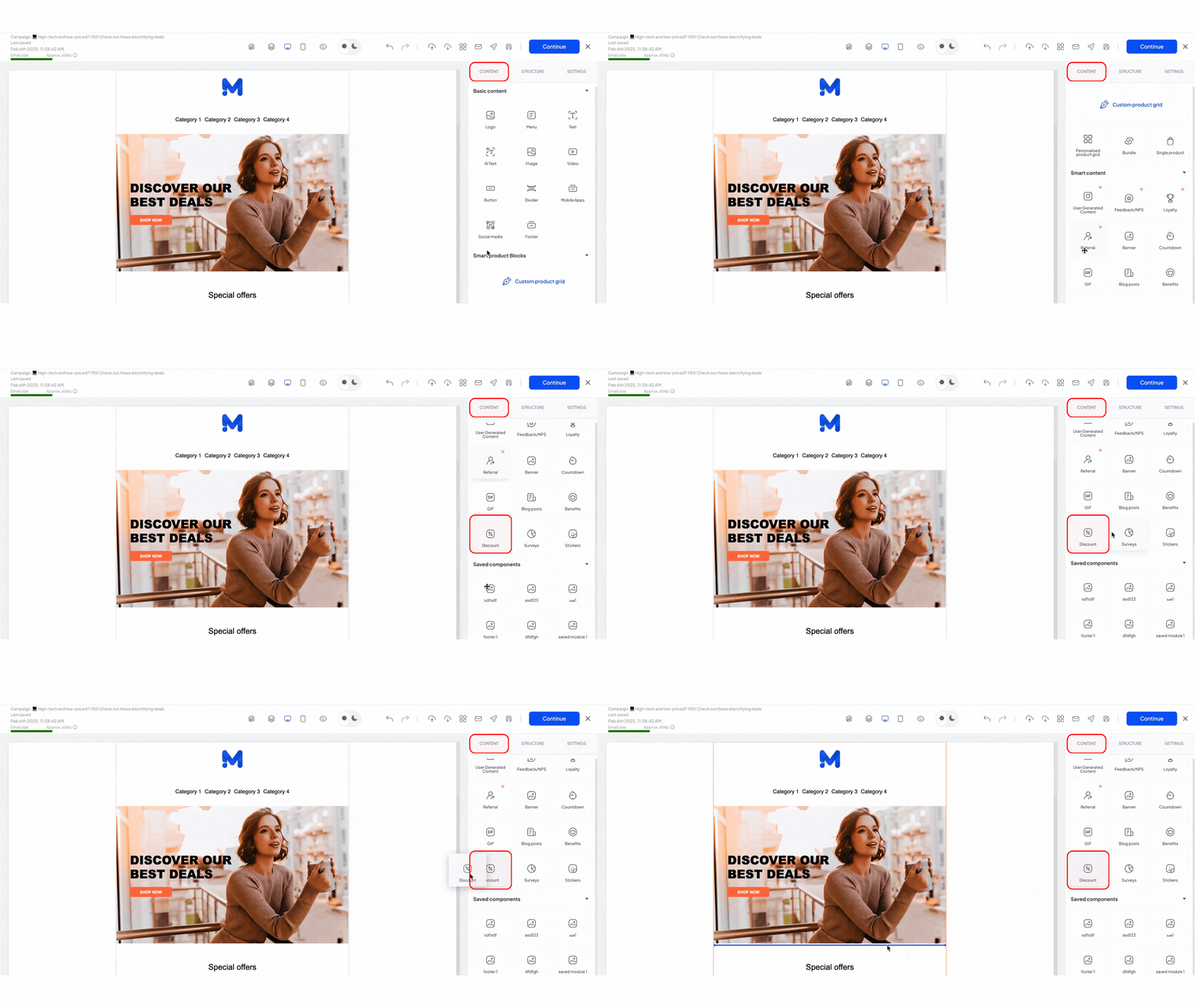
A képernyő jobb oldalán találod a „Tartalom” fület. Innen húzhatod át az elemeket az e-mailbe.
2. Adj hozzá egy Kedvezmény blokkot
A kedvezményblokk beszúrásához görgess le a „Tartalom” fülön, majd húzd át a „Kedvezmény” blokkot az e-mailbe.
3. Válassz sablont
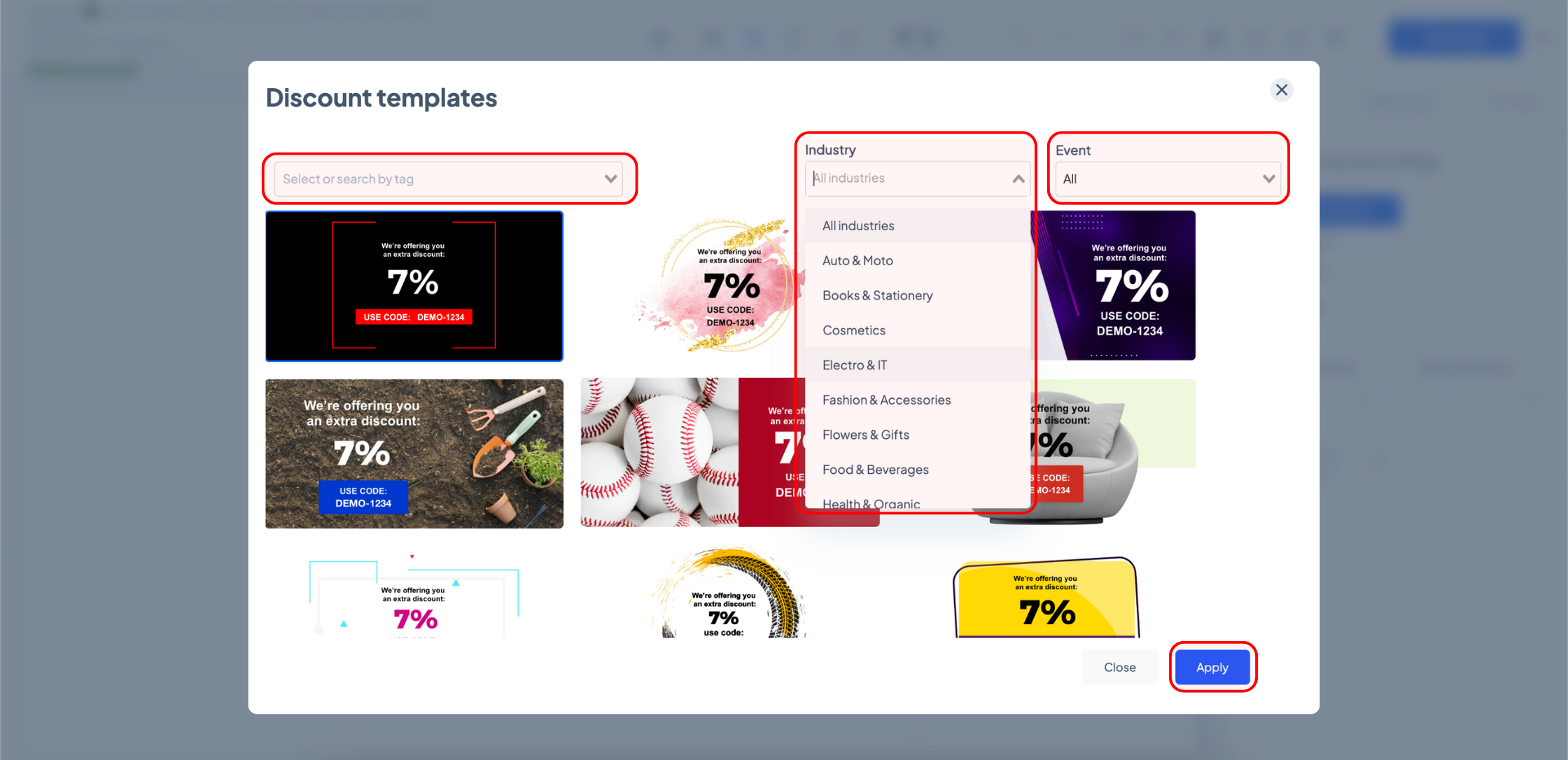
Megjelenik egy új ablak, ahol böngészhetsz a sablonkönyvtárban, és kiválaszthatod a megfelelő dizájnt.
A sablonokat címkék, iparág vagy esemény alapján is szűrheted a legördülő menükkel. Miután kiválasztottál egy sablont, kattints az „Alkalmaz” gombra, és a kedvezményblokk bekerül az e-mailbe.
4. Szerkeszd a Kedvezmény blokkot
Miután a kedvezményblokk a helyére került, a soron belüli opciókkal mozgathatod, másolhatod vagy törölheted. Részletesebb testreszabáshoz használd a jobb oldali „Beállítások” fület.
Ha hírlevélkampányban használsz kedvezményblokkot, a kedvezménykódot több felhasználó is felhasználhatja a fizetésnél. A theMarketer ezt többfelhasználós kódnak nevezi.
Többfelhasználós kedvezménykód használatához először hozd létre a kódot az e-kereskedelmi platformodon.
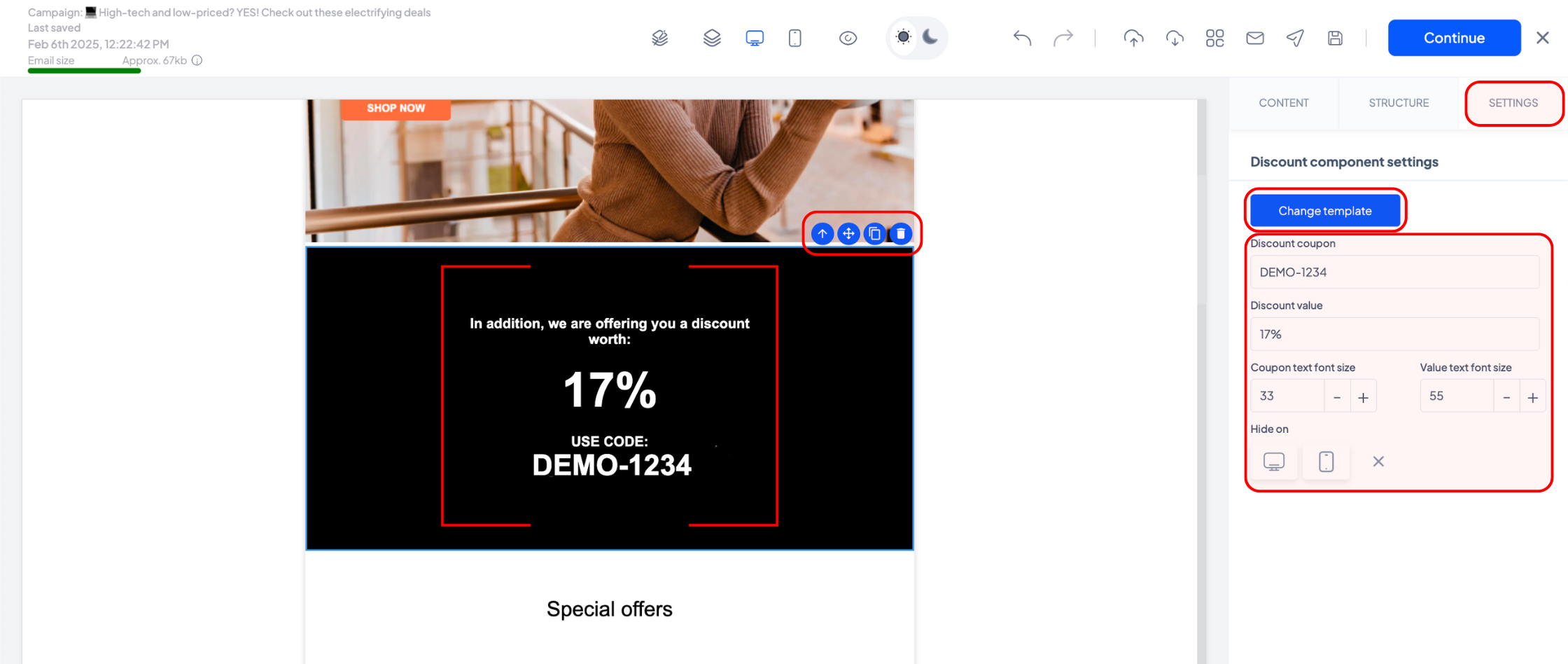
Miután elkészült a kód, illeszd be a „Kedvezmény kupon” mezőbe a „Kedvezmény összetevő beállításai” rész alatt. Ezután állítsd be a kedvezmény értékét a „Kedvezmény értéke” mezőben úgy, hogy megfeleljen az e-kereskedelmi platformodon létrehozott ajánlatnak.
Például, ha egy 10% kedvezményt adó kupont hoztál létre „TEST10” kóddal, írd be a „TEST10” kódot a „Kedvezmény kupon” mezőbe, a „10%” értéket pedig a „Kedvezmény értéke” mezőbe. Ha fix összegű kedvezményt vagy ingyenes szállítást kínálsz, például „10 euró” vagy „ingyenes szállítás” értéket adj meg.
Miután beállítottad a kedvezmény részleteit, a jobb oldali „Beállítások” fülön módosíthatod a szöveg méretét, illetve szabályozhatod, hogy a kedvezményblokk asztali és mobil eszközökön látható legyen-e.
Ha módosítani szeretnéd a kedvezményblokk dizájnját, kattints a „Sablon módosítása” gombra a sablonkönyvtár újbóli megnyitásához.
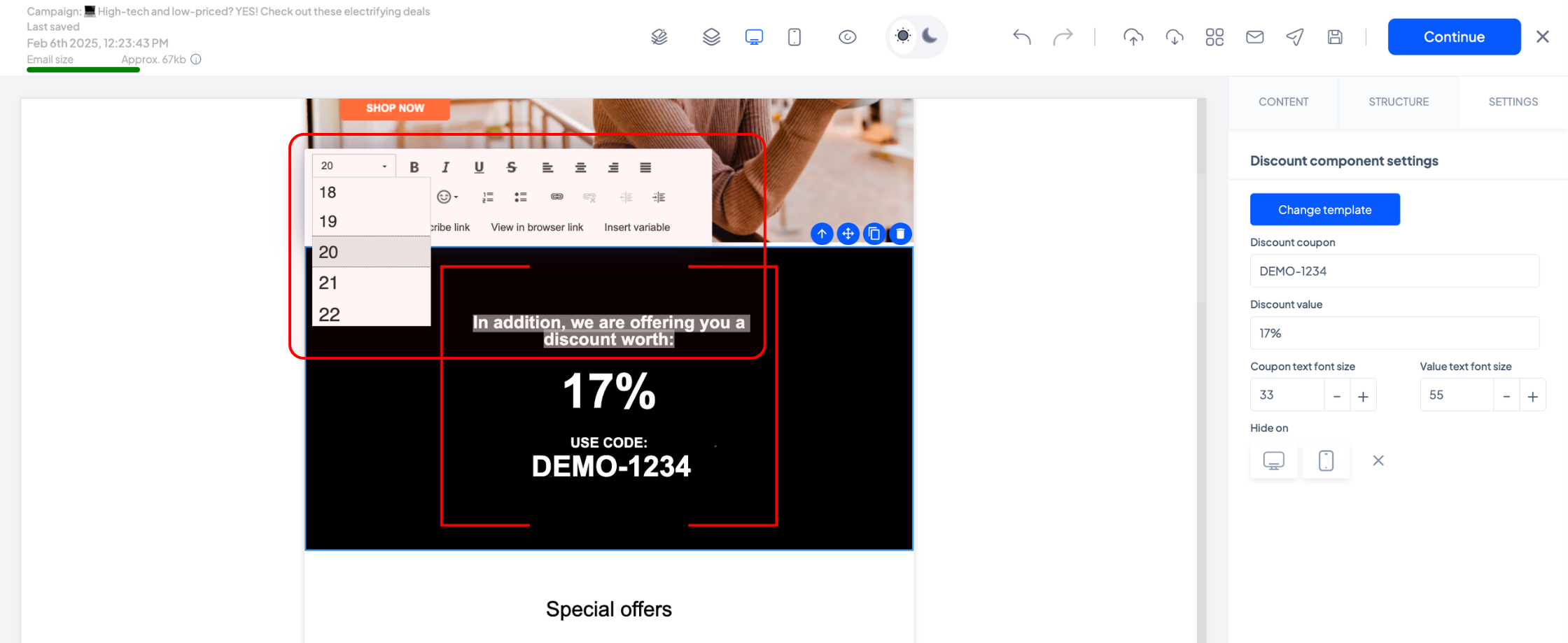
A kuponkód és annak értéke kivételével bármelyik szöveget szerkesztheted: kattints duplán a szövegre az e-mail előnézetében, és megjelenik a beágyazott szövegszerkesztő.
Ha egy automatizált folyamat részét képező e-mailhez adsz kedvezményblokkot, az alábbi kódtípusok közül választhatsz:
- Többfelhasználós kódok – az e-kereskedelmi platformodon keresztül generálva, ugyanúgy, mint hírlevélkampányok esetén.
- Egyedi kódok – a theMarketer által dinamikusan generálva, így minden címzett saját, egyszer használható kódot kap.
A kódtípus kiválasztásához kattints a „Használt kód típusa” legördülő menüre.
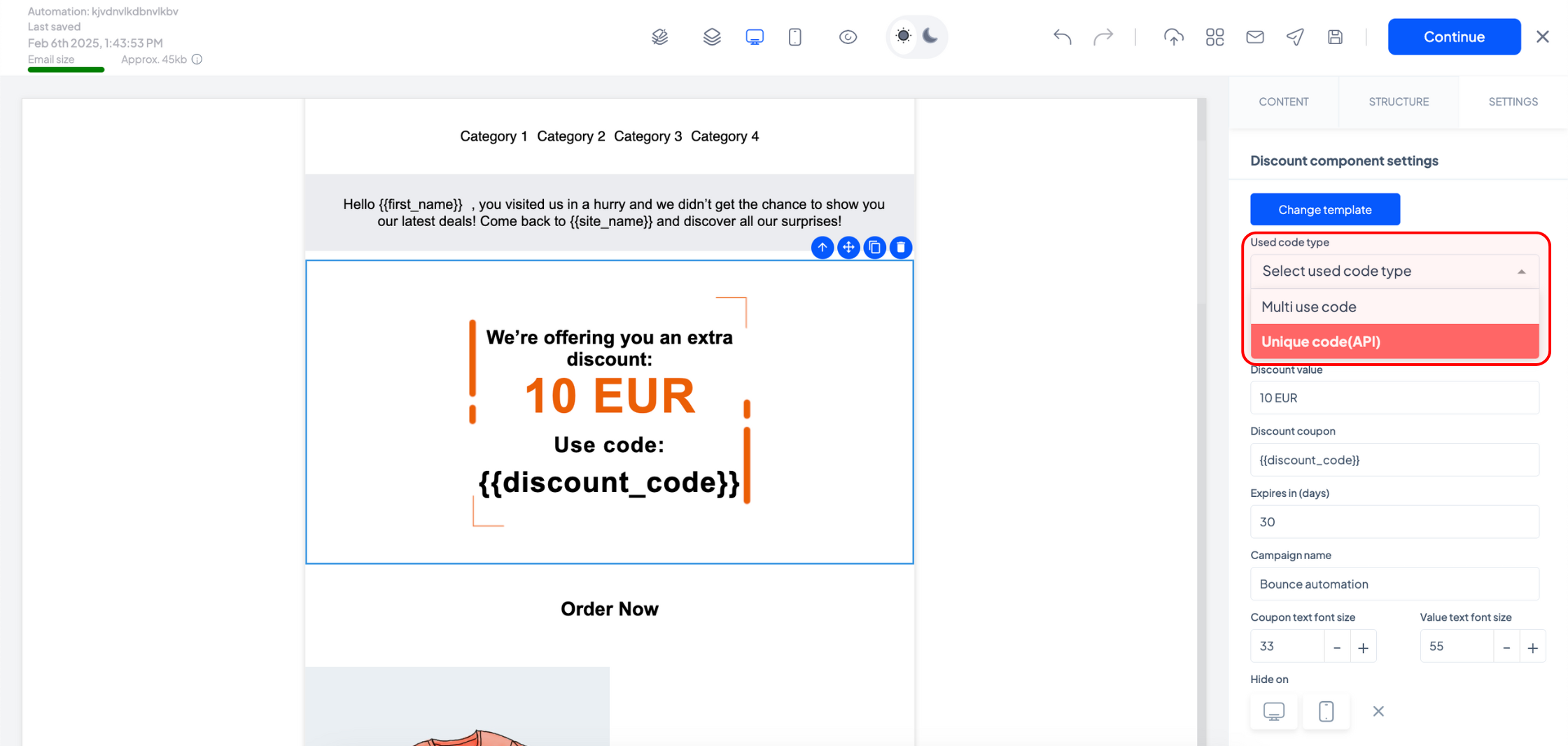
Ha többfelhasználós kódot választasz, kövesd ugyanazt a folyamatot, mint hírlevélkampányok esetén.
Ha egyedi kódot választasz, a theMarketer automatikusan egyedi kedvezménykódot generál minden címzett számára.
A „Kedvezmény típusa” legördülő menüben válaszd ki, hogy a kupon ingyenes szállítást, fix összegű kedvezményt vagy százalékos kedvezményt adjon.
A „Kedvezmény értéke” mezőbe írd be a megfelelő értéket, például „10%” százalékos kedvezményhez vagy „7 euró” fix összegű kedvezményhez.
A „Kedvezmény kupon” mező már tartalmazni fog egy változót, ezért ezt nem kell szerkesztened.
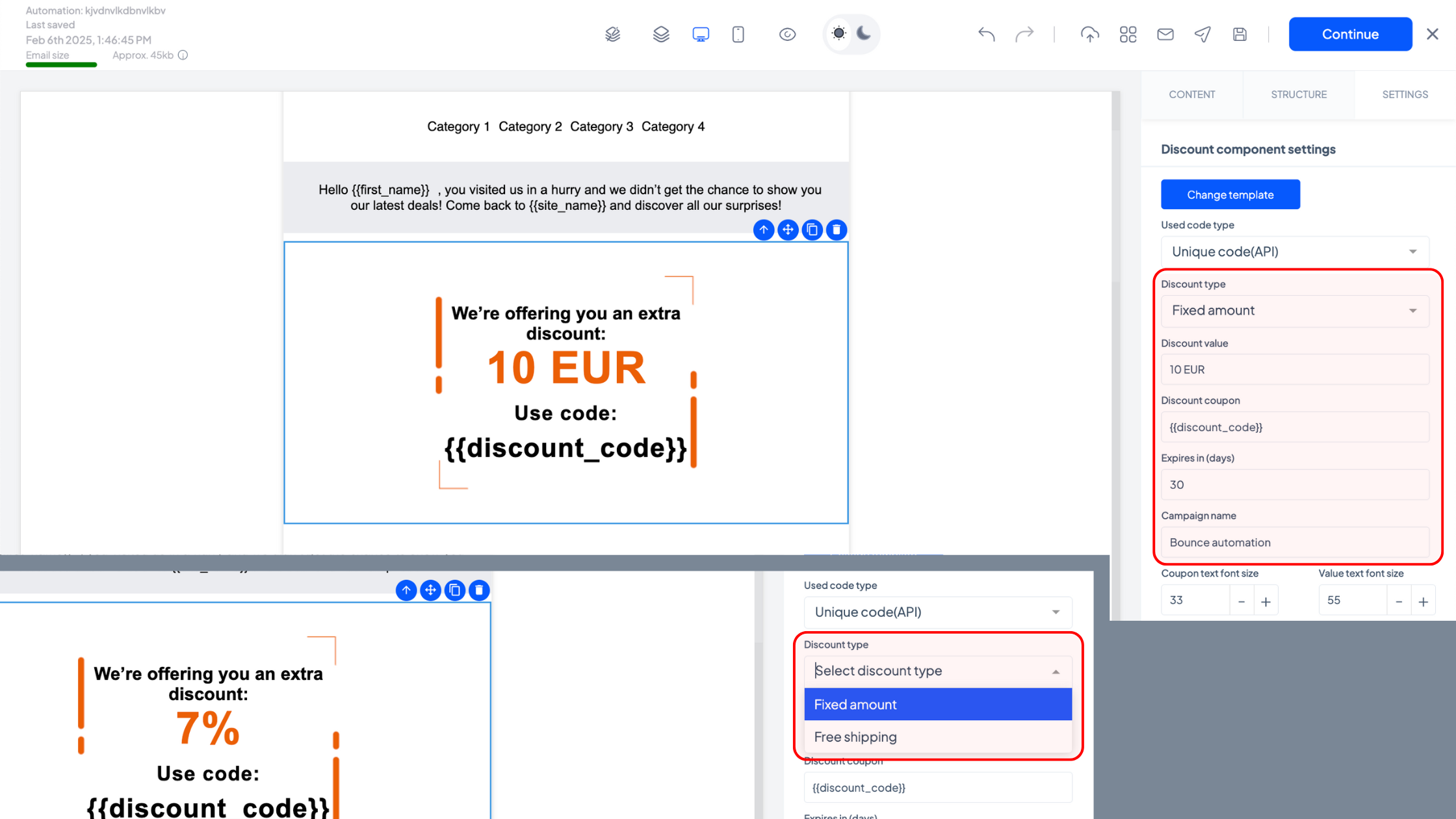
Sürgősség megteremtéséhez lejárati időt is beállíthatsz a kedvezménykódokhoz. Add meg a napok számát a „Lejár (napok)” mezőben. Érdemes ezt az időkeretet az e-mailben is kommunikálni, hogy gyorsabb cselekvésre ösztönözd a címzetteket.
Ha könnyebben szeretnéd követni a kampányt, adj meg kampánynevet a „Kampány neve” mezőben.
Miután minden részletet beállítottál, a „Beállítások” fülön módosíthatod a szöveg méretét, illetve szabályozhatod az asztali és mobil láthatóságot.
És kész is vagy!
Küldés vagy automatizálás aktiválása előtt mindig teszteld az e-maileket, hogy minden tökéletesen jelenjen meg.
Kapcsolódó cikkek
VAN MÉG KÉRDÉSED?
