
/ Knowledge base /
Hogyan adj felmérési kérdéseket az e-mailjeidhezHogyan adj felmérési kérdéseket az e-mailjeidhez
A felmérések kiváló eszközök visszajelzések gyűjtésére, a közönség jobb megértésére és a marketingtevékenységek finomhangolására. A theMarketerrel könnyedén adhatsz interaktív felmérési kérdéseket az e-mailjeidhez, így bevonhatod a feliratkozókat és értékes insightokat gyűjthetsz.
Így működik:
1. Nyisd meg az e-mail szerkesztőt
Akár hírlevélkampányt hozol létre, akár egy automatizált folyamat e-mailjét szerkeszted, első lépésként nyisd meg az e-mail szerkesztőt.
A képernyő jobb oldalán találod a „Tartalom” fület. Innen húzhatod át az elemeket az e-mailbe.
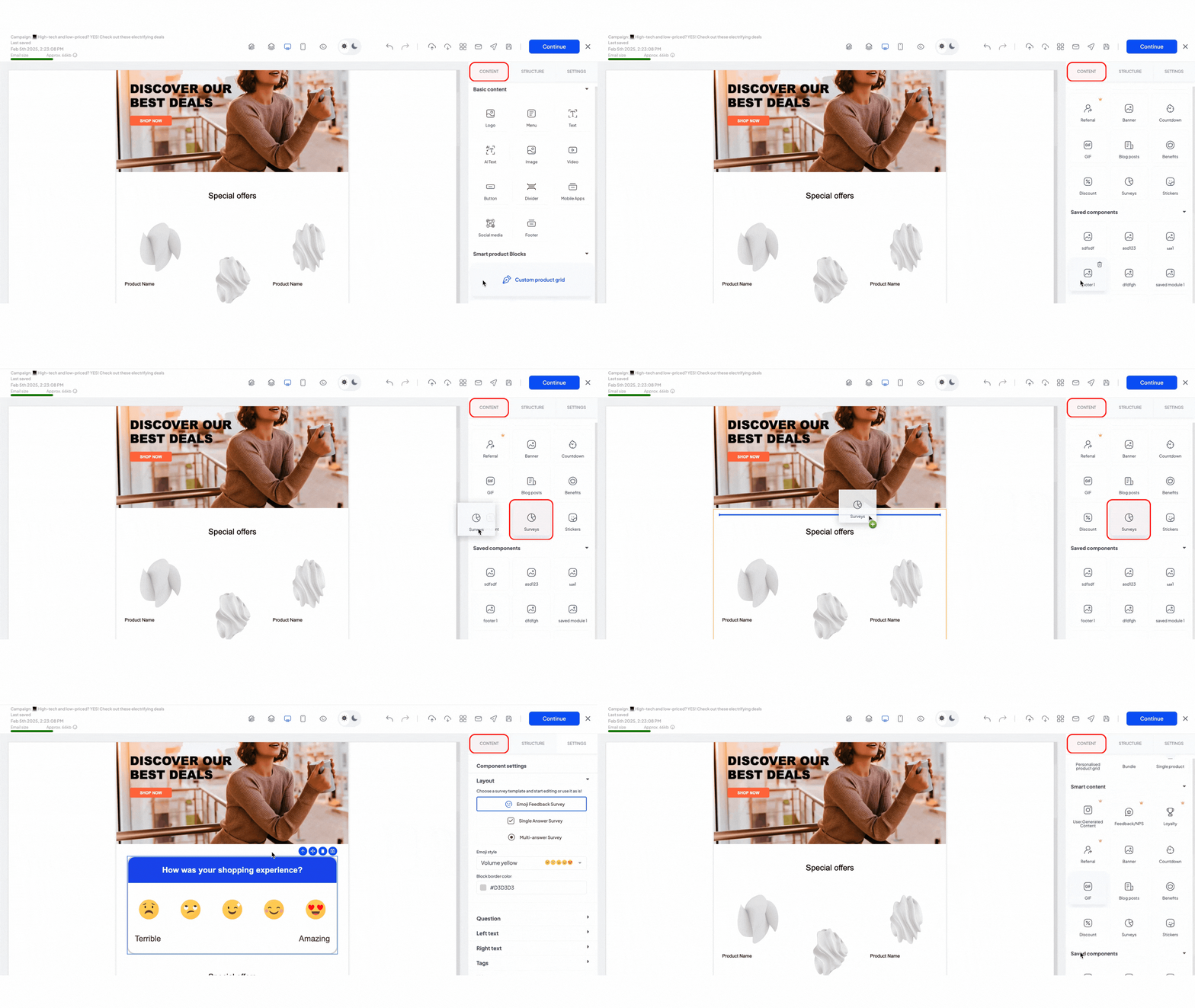
2. Adj hozzá egy „Felmérések” blokkot
Az interaktív kérdésblokk beszúrásához görgess le a „Tartalom” fülön, majd húzd át a „Felmérések” blokkot az e-mailbe. A felmérési kérdés azonnal megjelenik.
3. Szerkeszd a kérdésblokkot
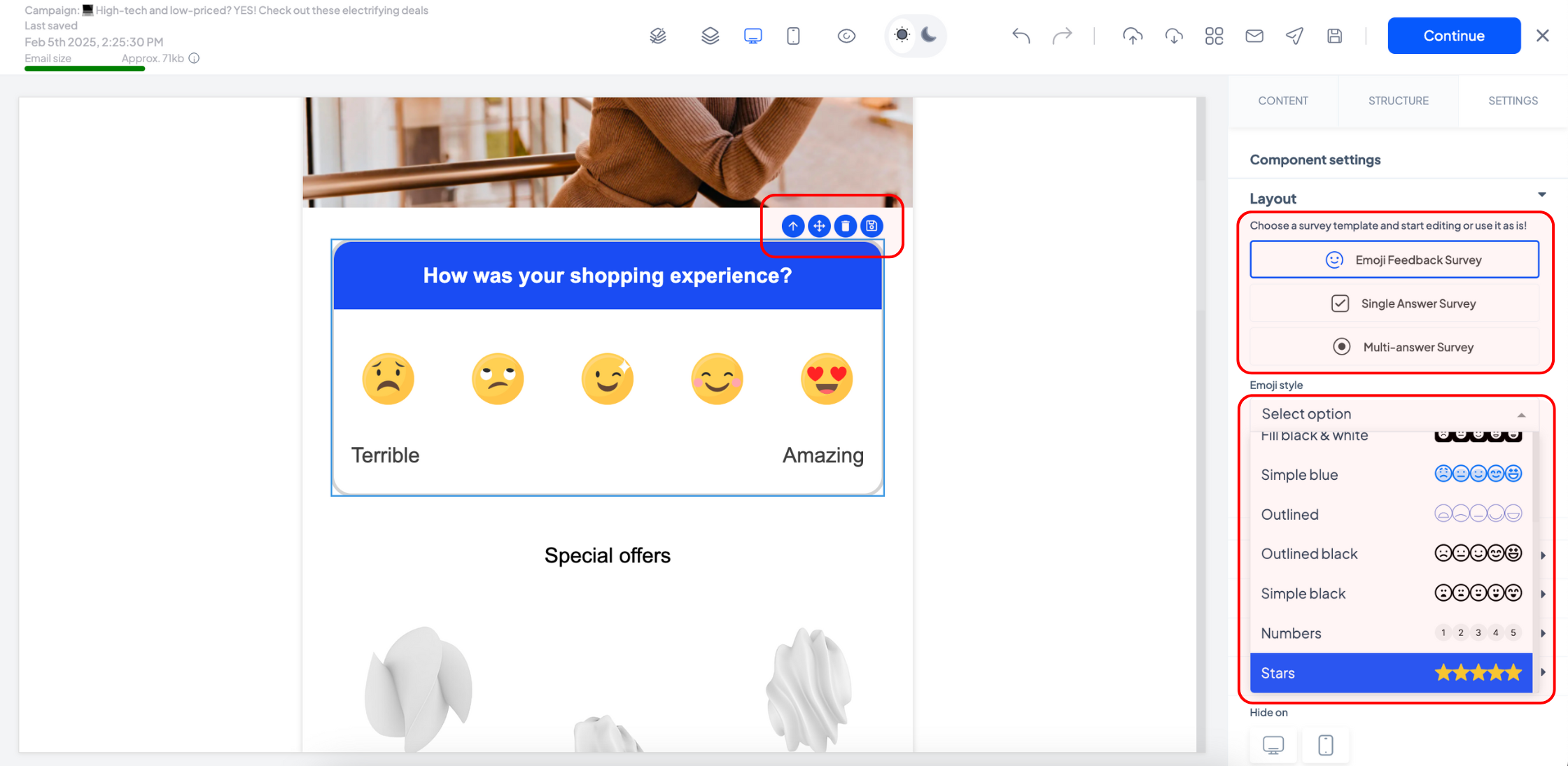
Miután a felmérési blokk a helyére került, a beágyazott opciókkal mozgathatod, törölheted vagy mentheted. További testreszabáshoz használd a jobb oldali „Beállítások” fület.
Az „Elrendezés” részben a célodnak megfelelő kérdéssablont választhatsz. A theMarketer többféle interaktív felmérést kínál:
- Értékelésalapú felmérések – visszajelzés gyűjtése emojikkal, csillagokkal vagy 1–5 skálával.
- Egyválasztós kérdések – a felhasználó egy választ jelölhet meg.
- Többválasztós kérdések – a felhasználó több opciót is kiválaszthat.
Minden kérdéstípushoz további testreszabási lehetőségek tartoznak. Például, ha emoji alapú visszajelzési felmérést választasz, az „Emoji stílus” legördülő menüben különböző ikonok közül választhatsz.
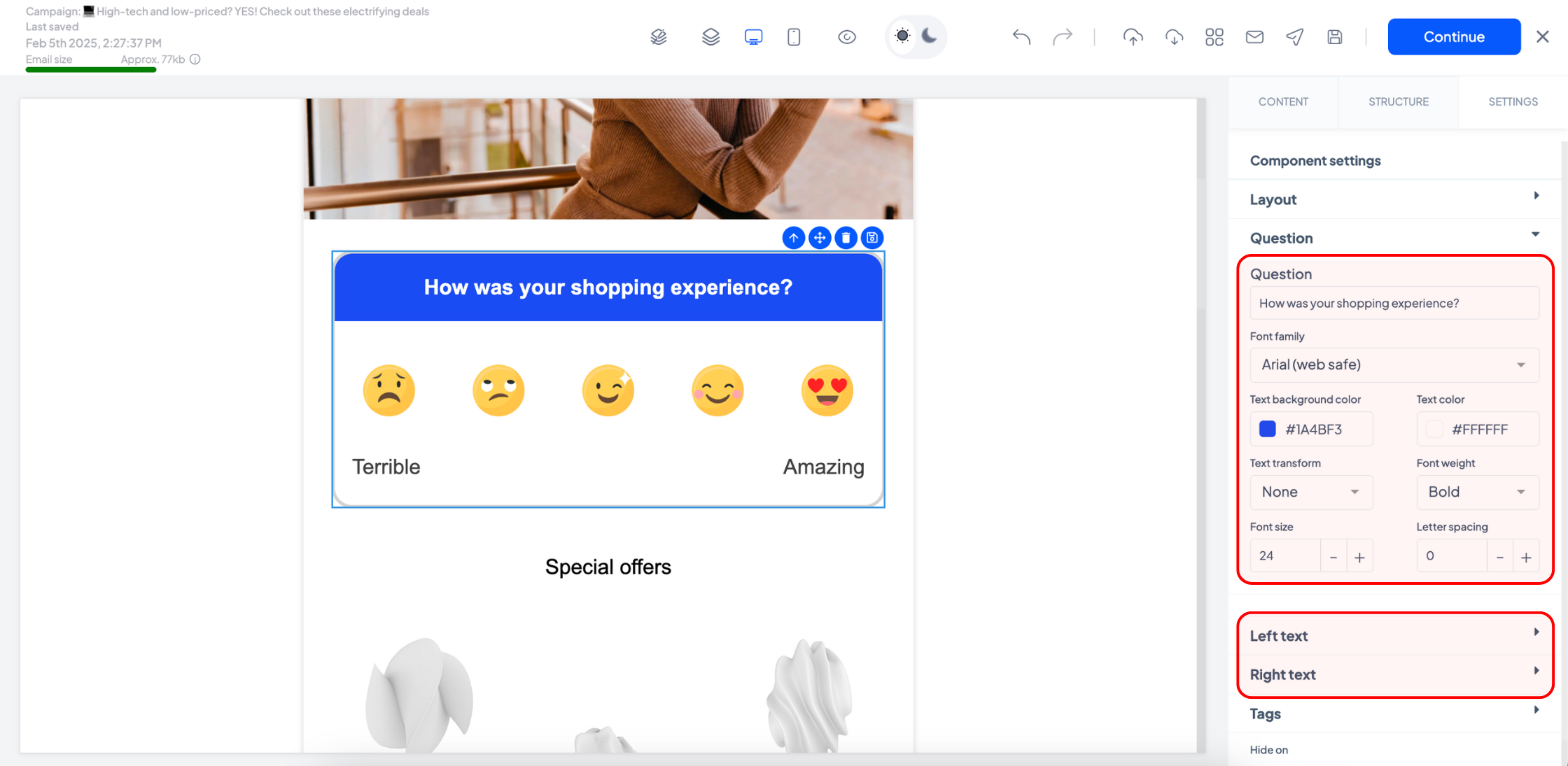
A „Kérdés” részben szerkesztheted a kérdés szövegét, betűtípusát, színét és méretét.
Értékelésalapú kérdéseknél a „Bal oldali szöveg” és „Jobb oldali szöveg” mezőkben szerkesztheted a skála két végpontját, például: „Rossz” – „Kiváló”.
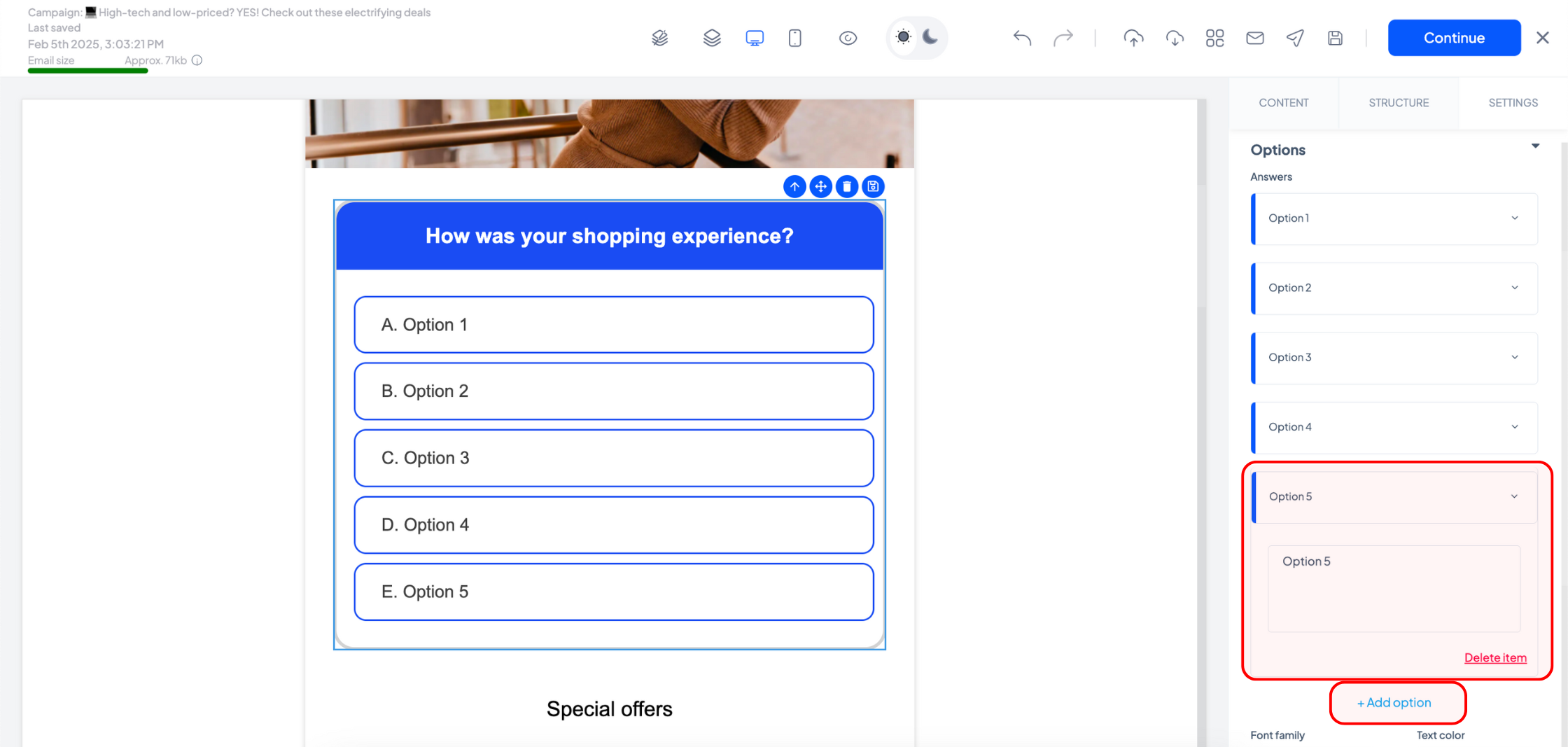
Ha egyválasztós vagy többválasztós kérdéssablont választottál, az egyes válaszokat az „Opciók” részben szerkesztheted.
Kattints bármelyik opcióra, majd írd át a szöveget a megfelelő mezőben.
Egy opció eltávolításához bontsd ki az adott elemet, majd kattints a „Tétel törlése” gombra. Új válasz hozzáadásához kattints a „+ Opció hozzáadása” gombra, és írd be a kívánt szöveget.
A „Címkék” részben a válaszaik alapján címkéket rendelhetsz a válaszadókhoz. Ez segít a közönség szegmentálásában és a releváns utánkövető kommunikáció kialakításában.
Például, ha arra kéred az ügyfeleket, hogy értékeljék a legutóbbi vásárlási élményüket 1-től 5-ig, a következő címkéket társíthatod: 1 – Nagyon elégedetlen; 2 – Elégedetlen; 3 – Semleges; 4 – Elégedett; 5 – Nagyon elégedett.
Később ezekkel a címkékkel szegmenseket hozhatsz létre, célzott e-maileket küldhetsz, vagy automatizált folyamatokat indíthatsz. Az elégedetlen ügyfeleknek küldhetsz kedvezményt vagy részletesebb visszajelzési űrlapot, míg az elégedett ügyfeleket megköszönheted és ajánlásra ösztönözheted.
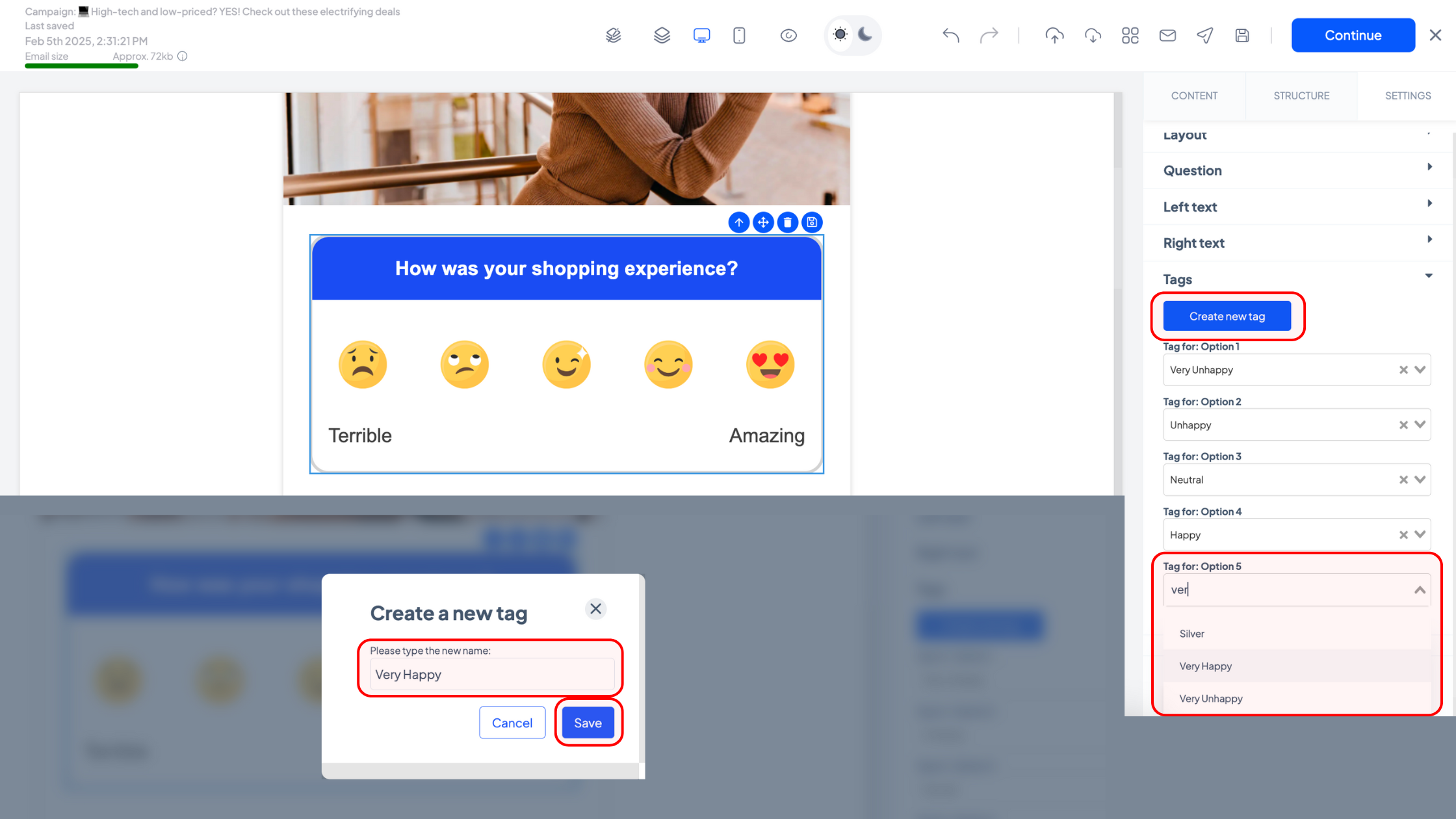
Címke hozzáadásához használd a legördülő menüt, vagy írd be kézzel a megfelelő mezőbe. Ha új címkére van szükséged, kattints az „Új címke létrehozása” gombra, add meg a nevét, kattints a „Mentés” gombra, majd rendeld hozzá a megfelelő válaszopcióhoz.
És ennyi!
Több kérdésblokkot is hozzáadhatsz az e-mailhez, ha részletesebb felmérést szeretnél készíteni.
Miután elküldted az e-mailt, a kampányjelentésben nyomon követheted a felmérés eredményeit és az egyes előfizetők válaszait.
Jó felméréskészítést!
Kapcsolódó cikkek
VAN MÉG KÉRDÉSED?
