
/ Knowledge base /
Hogyan módosítsd egy e-mail vagy e-mail elem hátterétHogyan módosítsd egy e-mail vagy e-mail elem hátterét
Az e-mail vagy egyes elemek hátterének módosítása segít látványosabbá és márkához illeszkedőbbé tenni a dizájnt. Akár hírlevélkampányt készítesz, akár egy automatizált folyamat e-mailjét szerkeszted, első lépésként nyisd meg az e-mail szerkesztőt.
Ezután a folyamat attól függ, hogy az e-mail melyik részének hátterét szeretnéd módosítani. Íme a fő lehetőségek:
Az egész e-mail hátterének módosítása
Az egész e-mail hátterének módosításához válaszd ki az e-mail „vásznát”, vagyis a szülő tárolót. Ezt úgy találod meg, hogy többször rákattintasz a „Szülő kiválasztása” ikonra az e-mail blokkokon, amíg a képernyőn vagy a „Beállítások” fülön már semmi nem változik. Ha nulláról indulsz, ezt az üres téglalap jelöli, ahová az elemeket húzhatod.
Miután kiválasztottad a szülő tárolót, nyisd meg a jobb oldali „Beállítások” fület. Itt egyedi háttérszínt vagy képet is beállíthatsz. Egyedi színhez kattints a „Háttérszín” mezőre, majd add meg a HEX kódot, vagy használd a színválasztót.
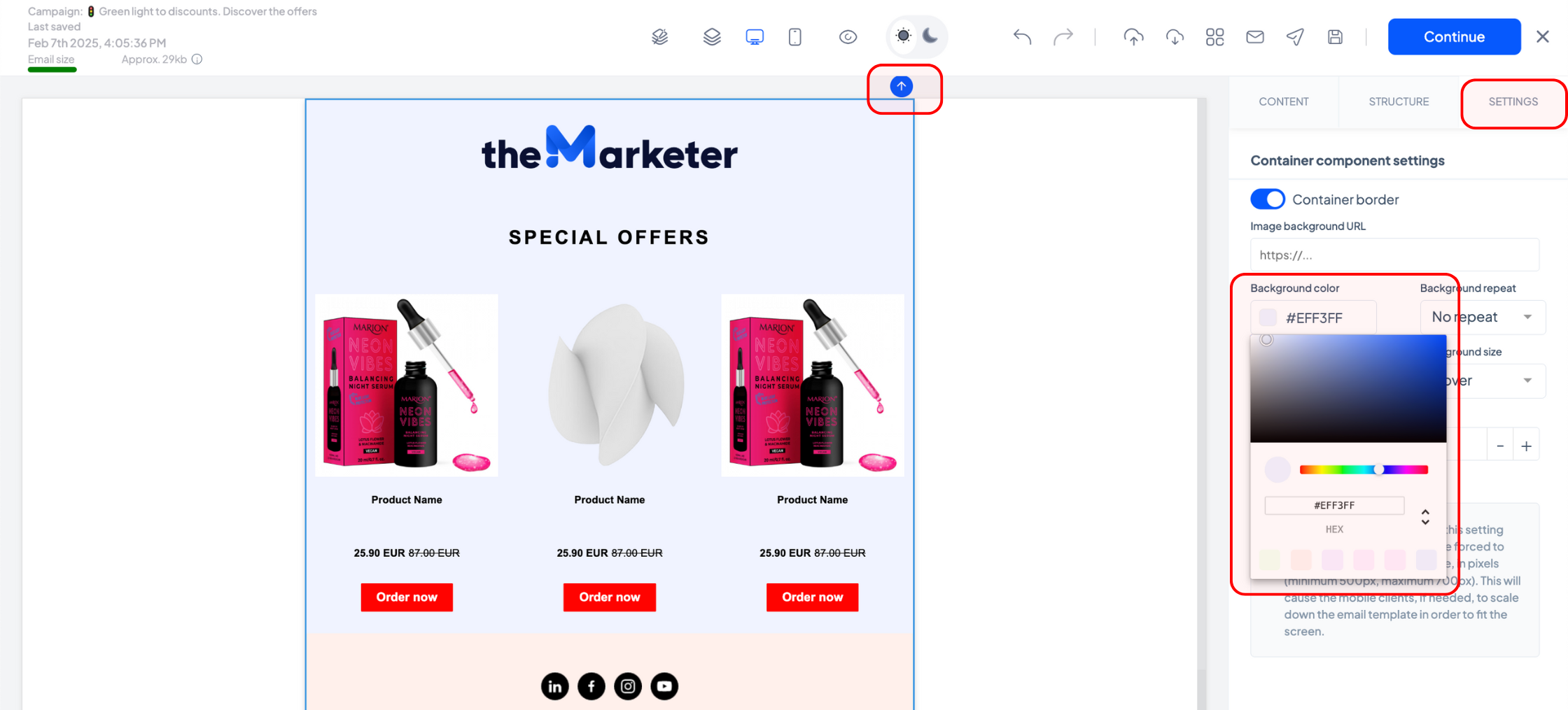
Képes háttér beállításához illeszd be a kép URL-jét a „Képháttér URL” mezőbe.
Tipp: ha nincs meg az URL, adj hozzá egy képblokkot az e-mailhez, töltsd fel a használni kívánt képet, majd másold ki az URL-t a „Kép forrása” mezőből. Ezután törölheted a képblokkot.
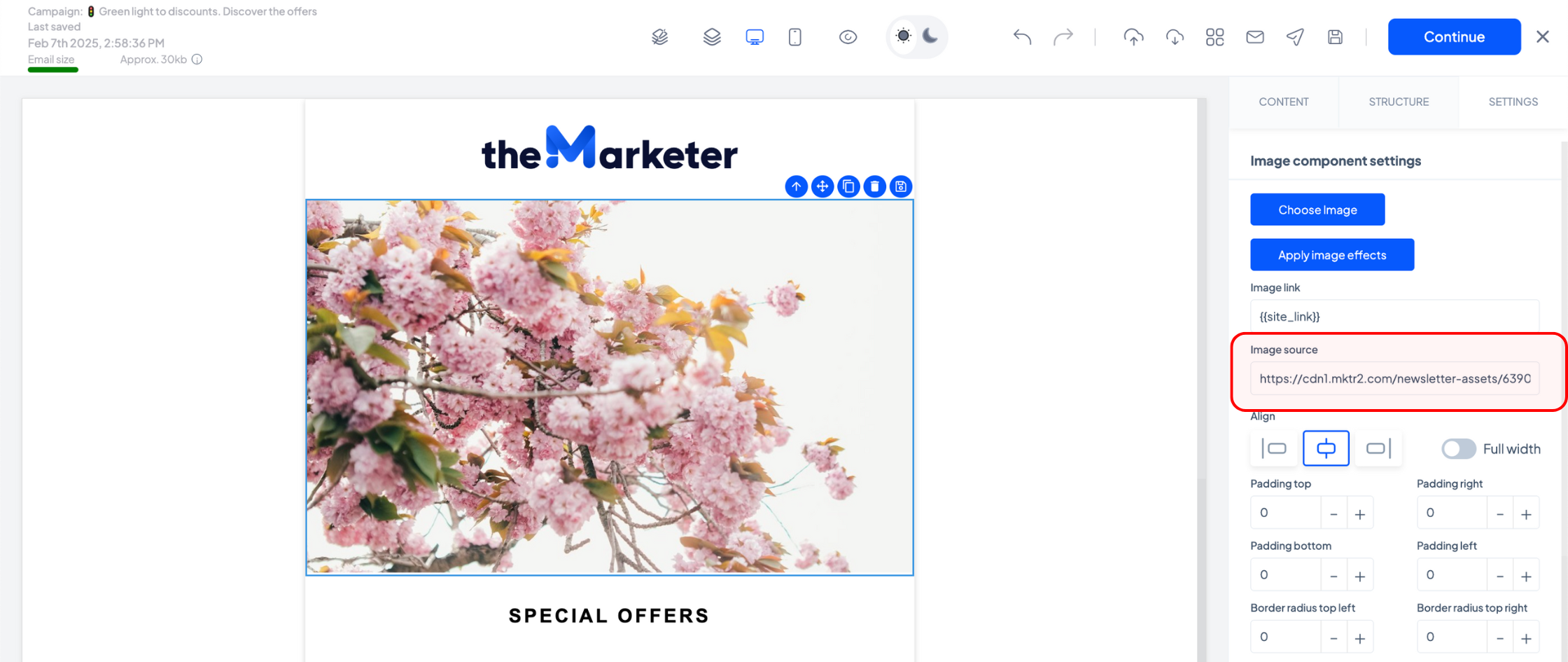
Mivel a kép mérete gyakran eltér az e-mail végső méretétől, a „Beállítások” fül legördülő menüivel meghatározhatod, hogyan viselkedjen a háttérkép. Néhány példa:
- „Háttér ismétlés” = „Nincs ismétlés” és „Háttér méret” = „Automatikus”: a kép egyszer jelenik meg, eredeti méretben, a „Háttér pozíció” mezőben megadott helyen.
- „Háttér ismétlés” = „Ismétlés” és „Háttér méret” = „Automatikus”: a kép eredeti méretben, többször jelenik meg.
- „Háttér ismétlés” = „Nincs ismétlés” és „Háttér méret” = „Tartalmaz”: a kép egyszer jelenik meg, az e-mail szélességéhez igazítva.
- „Háttér ismétlés” = „Nincs ismétlés” és „Háttér méret” = „Fedés”: a kép egyszer jelenik meg, felnagyítva úgy, hogy lefedje az e-mail szélességét és magasságát.
- „Háttér ismétlés” = „Nincs ismétlés” és „Háttér méret” = „Kitöltés”: a kép az e-mail magasságához igazodva jelenik meg.
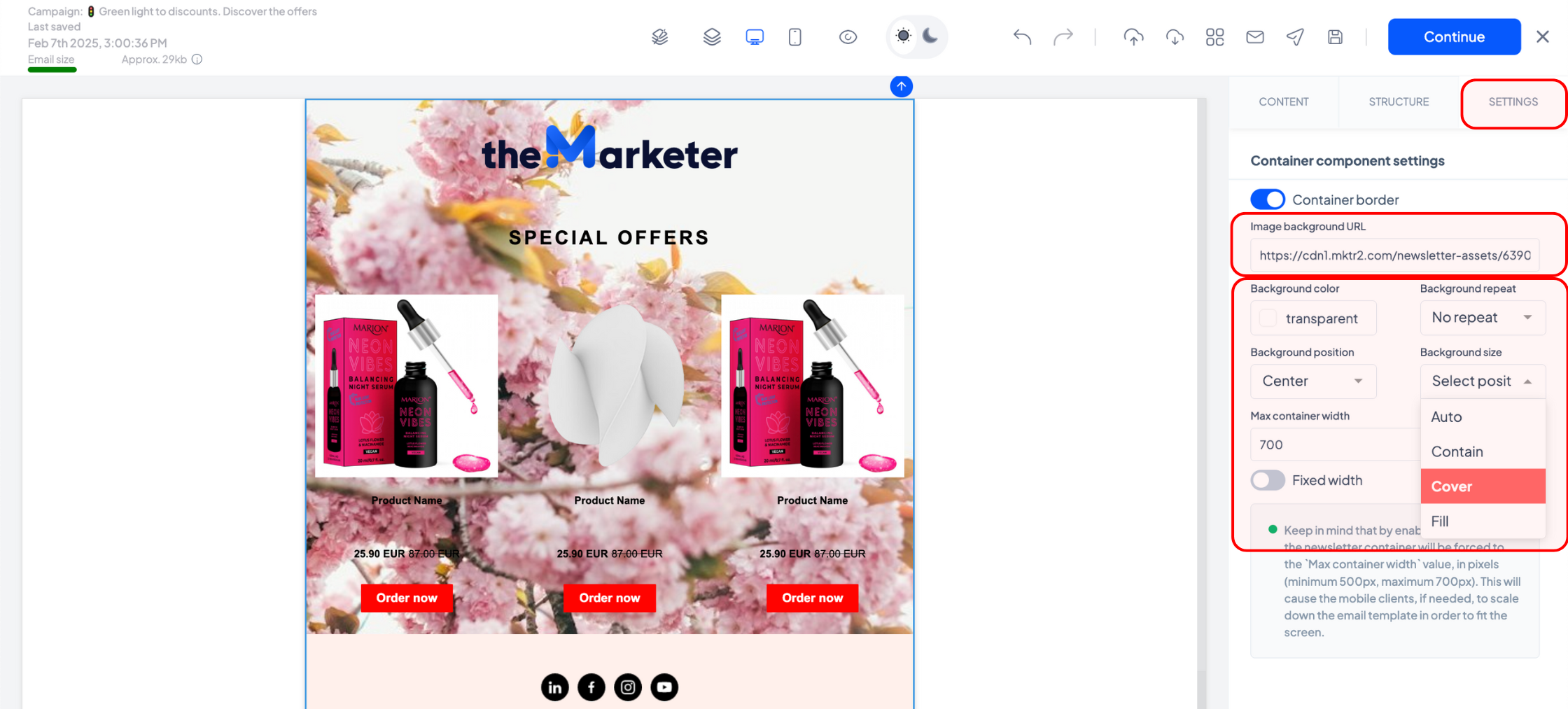
Fontos: a háttérkép befolyásolhatja a szöveg kontrasztját, különösen sötét módot használó eszközökön. Emellett figyelj arra is, hogyan jelennek meg a termékképek és a logó a kiválasztott háttér előtt, hogy a dizájn kiegyensúlyozott maradjon.
Egy cella háttérszínének módosítása
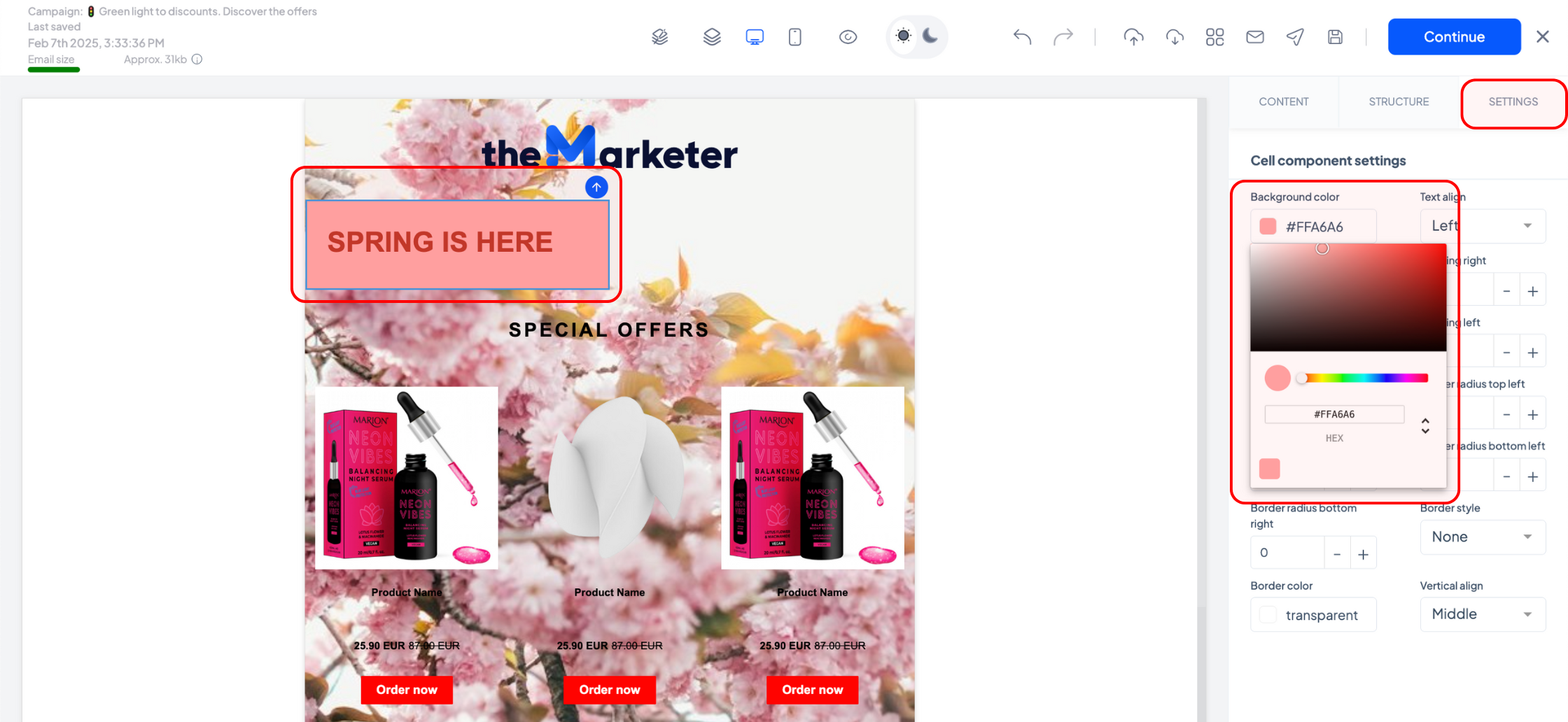
Egy adott cella háttérszínének módosításához válaszd ki a cella tárolóját, majd nyisd meg a „Beállítások” fület. Kattints a „Háttérszín” mezőre, és add meg a HEX kódot, vagy használd a színválasztót.
Egy tartalomblokk hátterének módosítása
Bizonyos tartalomblokkoknál módosítható a háttér, hasonlóan a cellákhoz. Más blokkok viszont rögzített sablon alapján működnek. Az alábbi lista összefoglalja, mi testreszabható:
- Logó – a háttér nem módosítható.
- Menü – a háttér módosítható az „Elrendezés” rész „Háttérszín” mezőjével. A linkekhez egyedi háttér is beállítható kiemelő hatásként.
- Szöveg és AI szöveg – a háttér módosítható a „Szöveg” rész „Háttérszín” mezőjével.
- Kép – a háttér nem módosítható.
- Videó – a háttér nem szerkeszthető, de az előnézeti kép háttérképként viselkedik. A megjelenítés a „Háttér mérete” legördülő menüvel állítható.
- Gomb – maga a gomb háttérként viselkedik, ezért a „Háttérszín” mezőben színt állíthatsz be, illetve képet is hozzáadhatsz.
- Elválasztó – a háttér módosítható az „Elválasztó komponens beállításai” rész „Háttérszín” mezőjével.
- Mobilalkalmazások – a háttér nem módosítható.
- Közösségi média – a háttér nem módosítható.
- Lábléc – a háttér módosítható az „Elrendezés” rész „Háttérszín” mezőjével vagy a sablon cseréjével.
- Egyedi és személyre szabott termékrács – a háttér módosítható az „Elrendezés” rész „Termékblokk háttér” mezőjével.
- Bundle & egyedi termék – a háttér nem szerkeszthető, csak az általános dizájnsablon.
- Felhasználók által generált tartalom, Visszajelzés/NPS, Hűség és Ajánlás – a háttér nem szerkeszthető, csak az általános dizájnsablon.
- Banner – a háttér nem szerkeszthető, csak az általános dizájnsablon.
- Visszaszámláló – a háttér módosítható a „Visszaszámláló komponens beállításai” rész „Háttérszín” mezőjével.
- GIF – a háttér nem módosítható.
- Blogbejegyzések – a háttér nem módosítható.
- Előnyök – a háttér módosítható az „Elrendezés” rész „Előnyök blokk háttérszíne” mezőjével.
- Kedvezmény – a háttér nem szerkeszthető, csak az általános dizájnsablon.
- Felmérések – a háttér nem szerkeszthető, csak az általános dizájnsablon és a szöveg háttérszíne módosítható.
- Matricák – a háttér nem módosítható.
És ennyi!
Kapcsolódó cikkek
VAN MÉG KÉRDÉSED?
