
/ Knowledge base /
Hogyan ellenőrizd, hogy működnek-e az API-s kedvezménykódok?Hogyan ellenőrizd, hogy működnek-e az API-s kedvezménykódok?
A hűség- és ajánlói programok elindítása fontos lépés, ezért természetes, hogy szeretnéd ellenőrizni, minden megfelelően működik-e. Akár „hiányzó paraméter” hibával találkoztál, akár csak biztosra mennél az indulás előtt, ez az útmutató segít letesztelni az API-n keresztül generált kedvezménykódokat.
Az alábbi lépések megmutatják, hogyan ellenőrizheted, hogy az API által generált kedvezménykódok valóban a tervezett módon működnek-e.
Ahhoz, hogy a rendszer dinamikusan tudjon kedvezménykódot generálni, szükséged lesz egy webhookra vagy egy weboldali végpontra, amelyet a theMarketer meghívhat, amikor kuponkódra van szükség.
Ha olyan e-kereskedelmi platformot használsz, amely integrálva van a theMarketerrel, a bővítmény ezt automatikusan beállítja. Ha egyedi fejlesztésű weboldalad van, akkor ezt a funkciót implementálni kell, majd a webhook URL-t be kell illesztened a „Beállítások” > „Kuponok” menüpontban, a „Kedvezmények webhook URL” szakaszhoz.
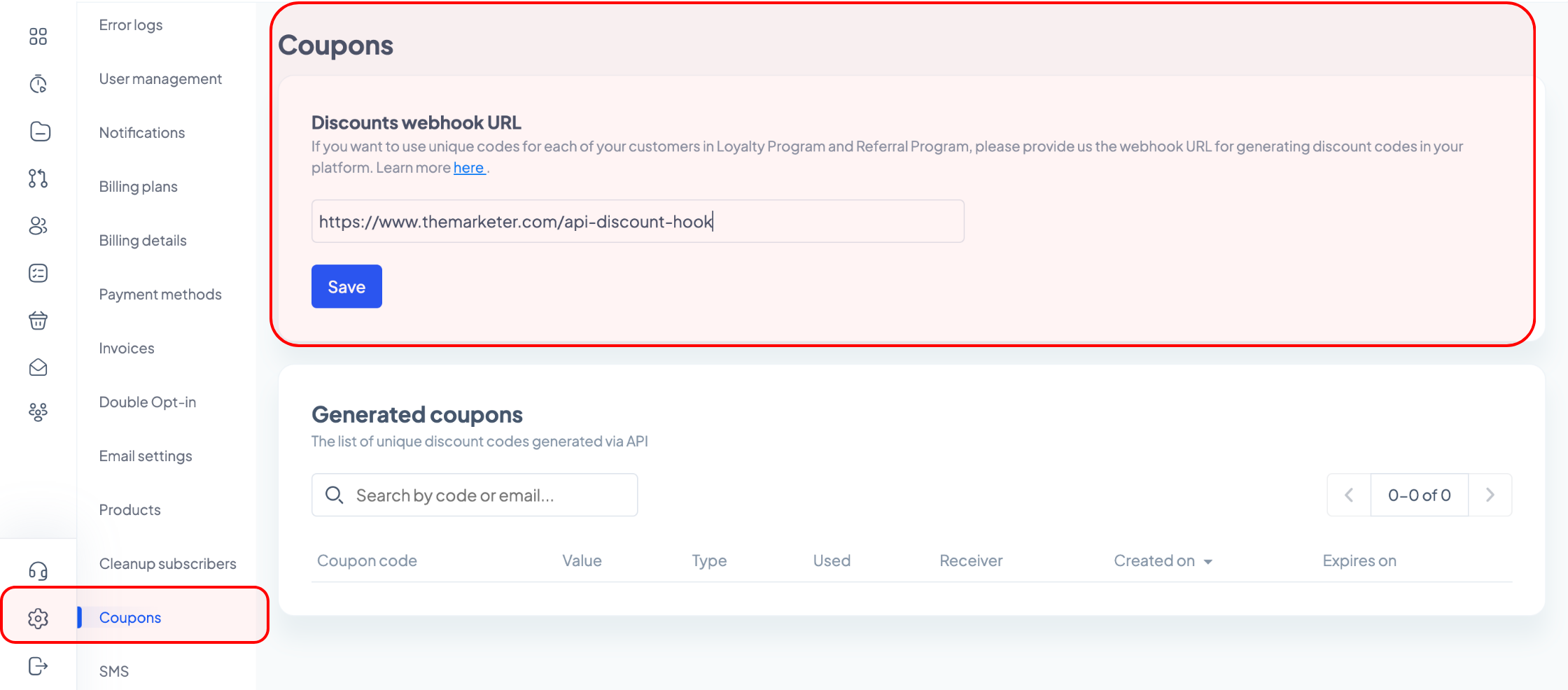
Miután ezt beállítottad, kétféleképpen tesztelheted a kódok működését automatizációk segítségével:
1. A hűségprogram tesztelése
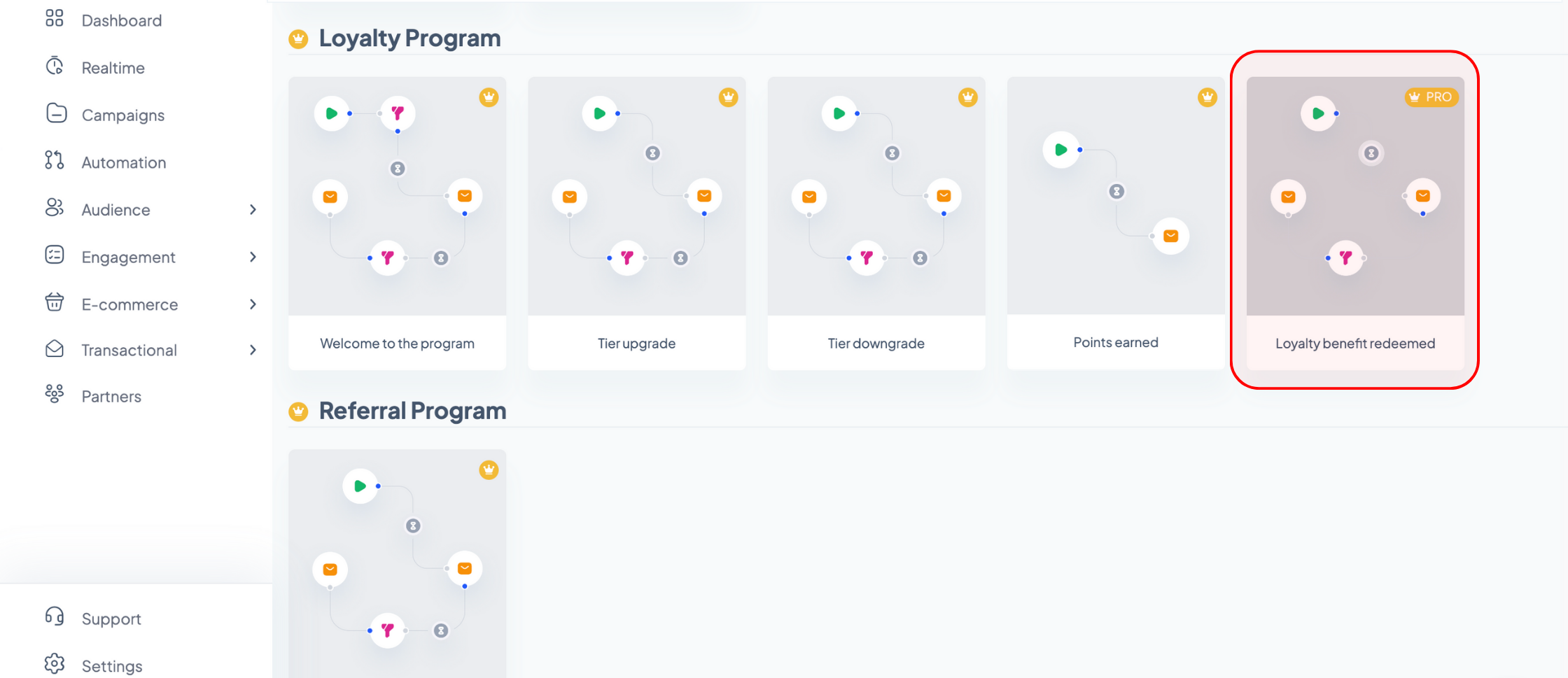
Ha már beállítottad a hűségprogramot és a helyszíni Launchert, lépj az „Automatizálás” menüpontra, kattints a „+ Út létrehozása” gombra, válaszd ki a „Hűségprogram” szakaszban a „Hűségelőny beváltva” sablont, majd kattints az „Út beállítása” gombra.
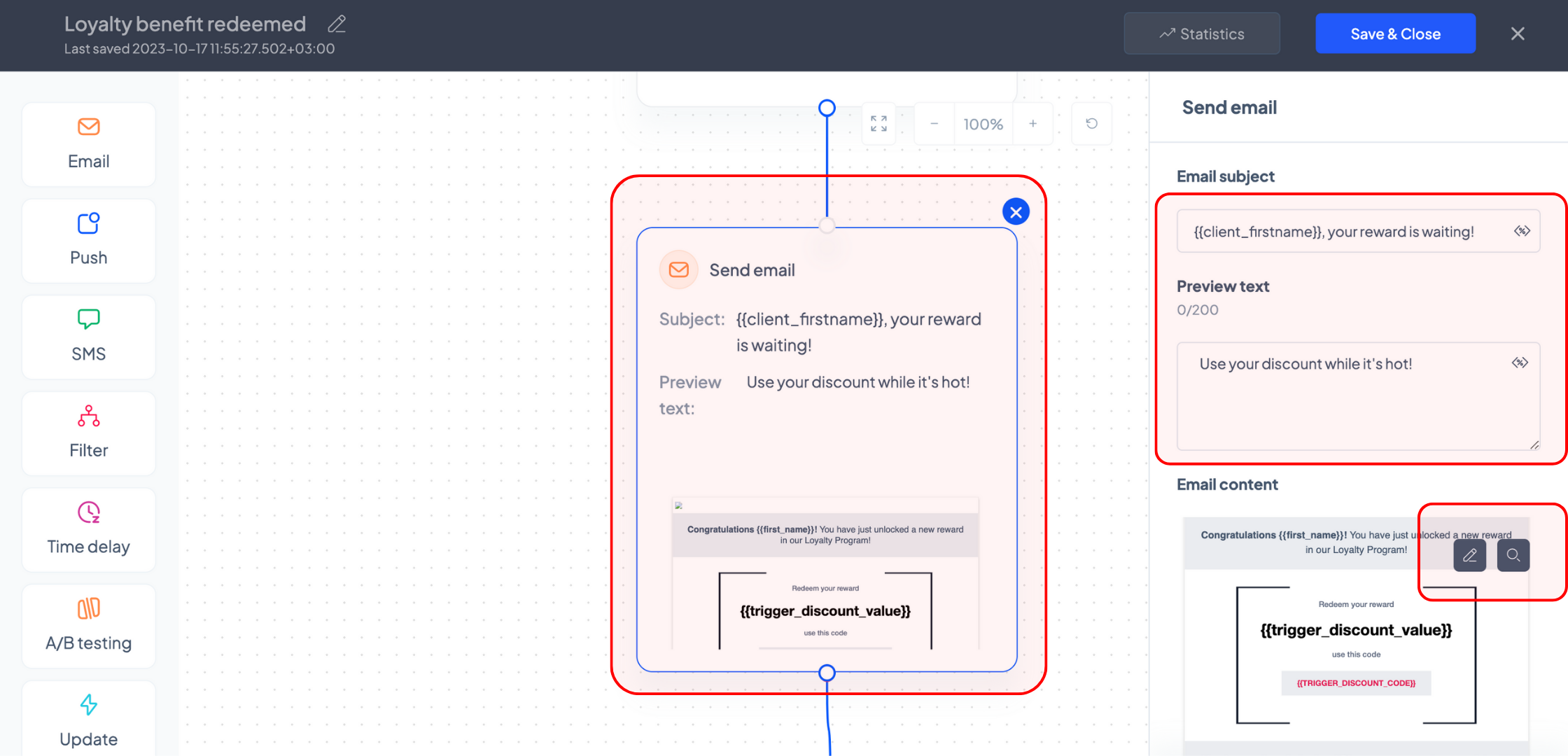
Az automatizálási szerkesztőben görgess le, és kattints az „E-mail küldése” blokkra. A jobb oldali beállításokkal módosíthatod az e-mail tárgysorát és előnézeti szövegét, illetve a „<%>” ikonra kattintva személyre szabási címkéket is beilleszthetsz, például a felhasználó nevét vagy a weboldal linkjét.
Az e-mail tartalmának szerkesztéséhez vagy előnézetéhez vidd az egérmutatót az „E-mail tartalom” szakasz fölé, majd kattints a megjelenő gombok egyikére: bal oldalon szerkesztés, jobb oldalon előnézet.
Ha szerkeszted a kampányt, a rendszer átirányít a hírlevélszerkesztőbe. A módosítások után kattints a „Mentés és bezárás” gombra, és visszatérsz az automatizálási szerkesztőbe.
A folyamat többi részét is testre szabhatod, vagy később visszatérhetsz rá, miután ellenőrizted, hogy az API-n keresztül generált kedvezménykódok megfelelően működnek.
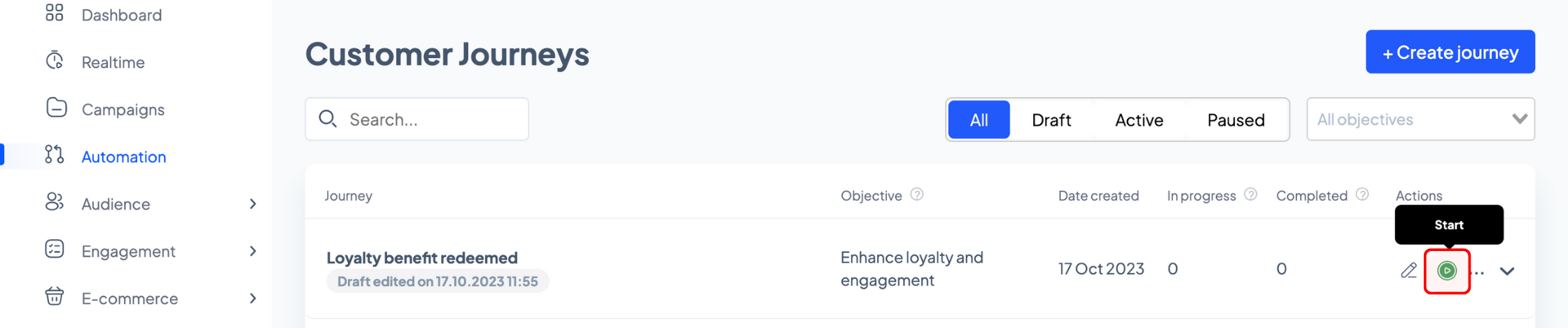
Kattints a „Mentés és bezárás” gombra, majd az automatizálási listaoldalon indítsd el az újonnan létrehozott folyamatot a zöld indítógombbal.
Ezután menj az online boltodba, és adj le egy tesztrendelést, vagy hajts végre olyan műveletet, amely a hűségprogram szabályai alapján kedvezménykód beváltását teszi lehetővé.
A helyszíni Launcherben váltsd be a hűségelőnyt. Ha a kupon-webhook helyesen van beállítva, e-mailt kell kapnod a kuponkóddal és annak értékével.
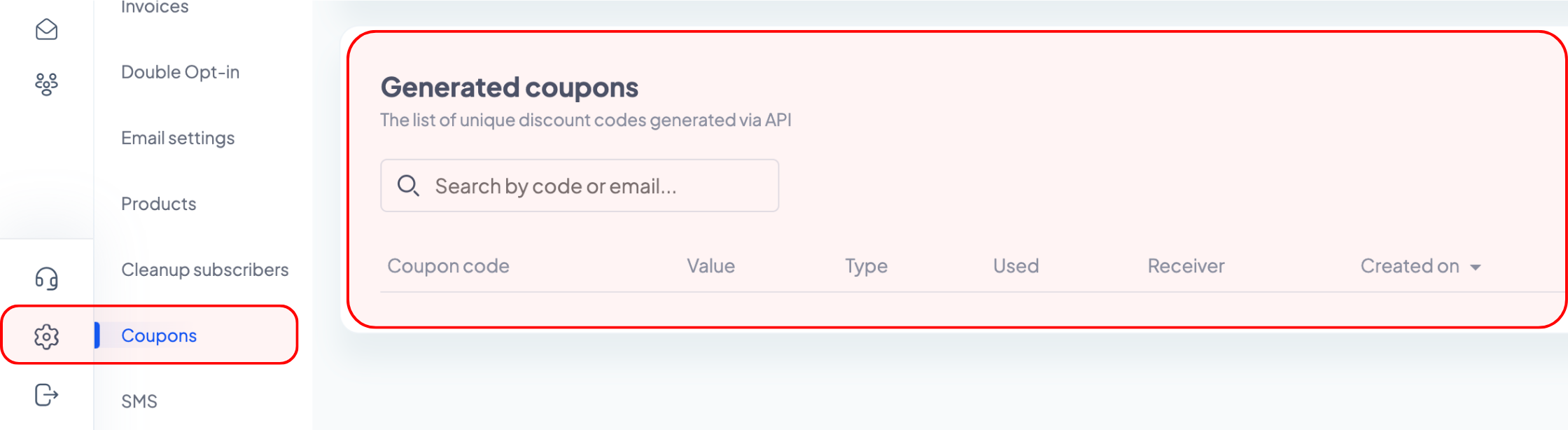
Emellett a „Beállítások” > „Kuponok” menüpontban, a „Generált kuponok” szakasz alatt is látnod kell az API által generált kedvezménykódokat.
2. Az ajánlói program tesztelése
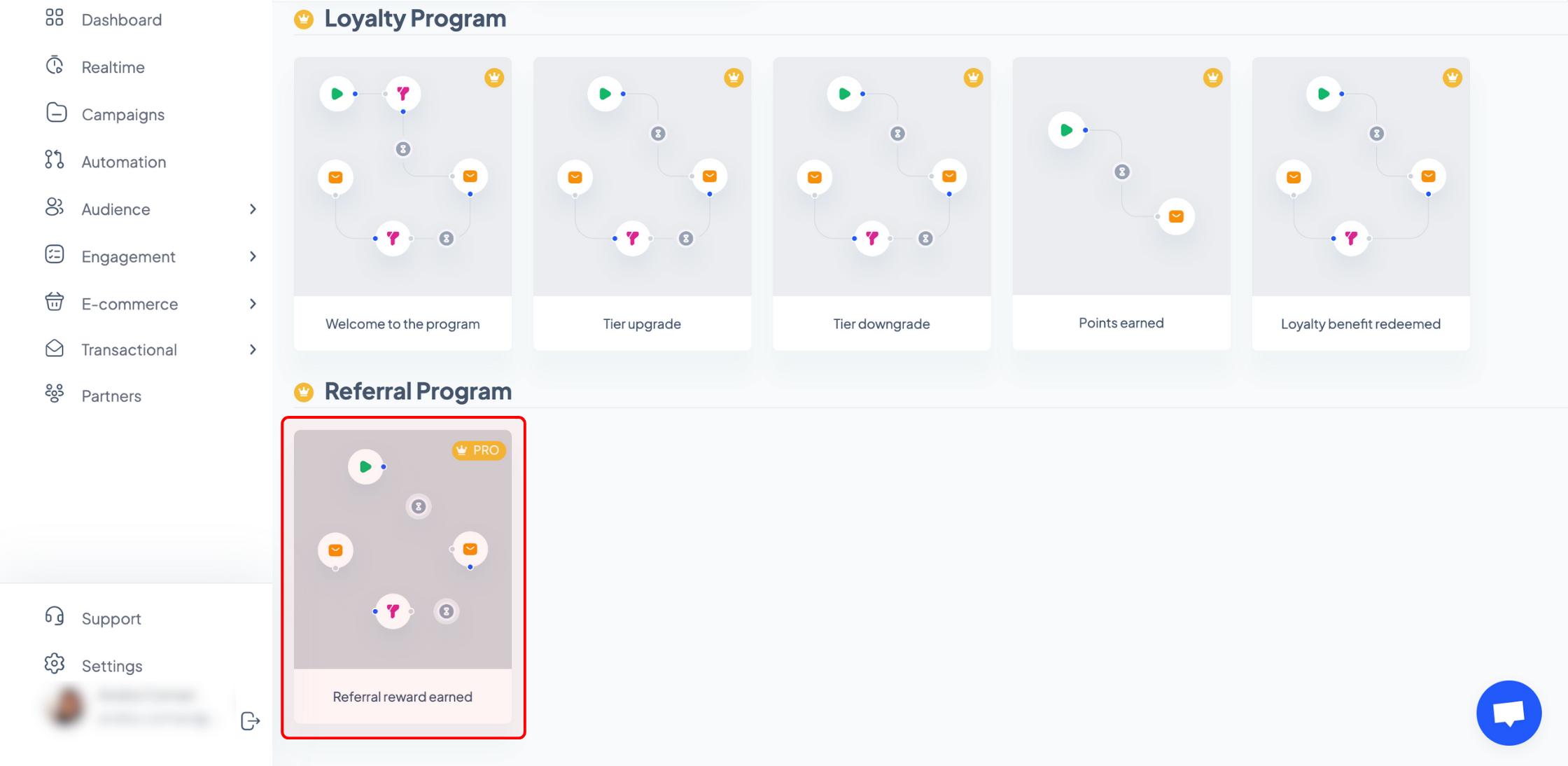
Hasonló folyamatot követhetsz, ha az ajánlói programot és a helyszíni Launchert szeretnéd tesztelni. Lépj az „Automatizálás” menüpontra, kattints a „+ Út létrehozása” gombra, válaszd ki az „Ajánlói program” szakaszban az „Ajánlói jutalom megszerzése” sablont, majd kattints az „Út beállítása” gombra.
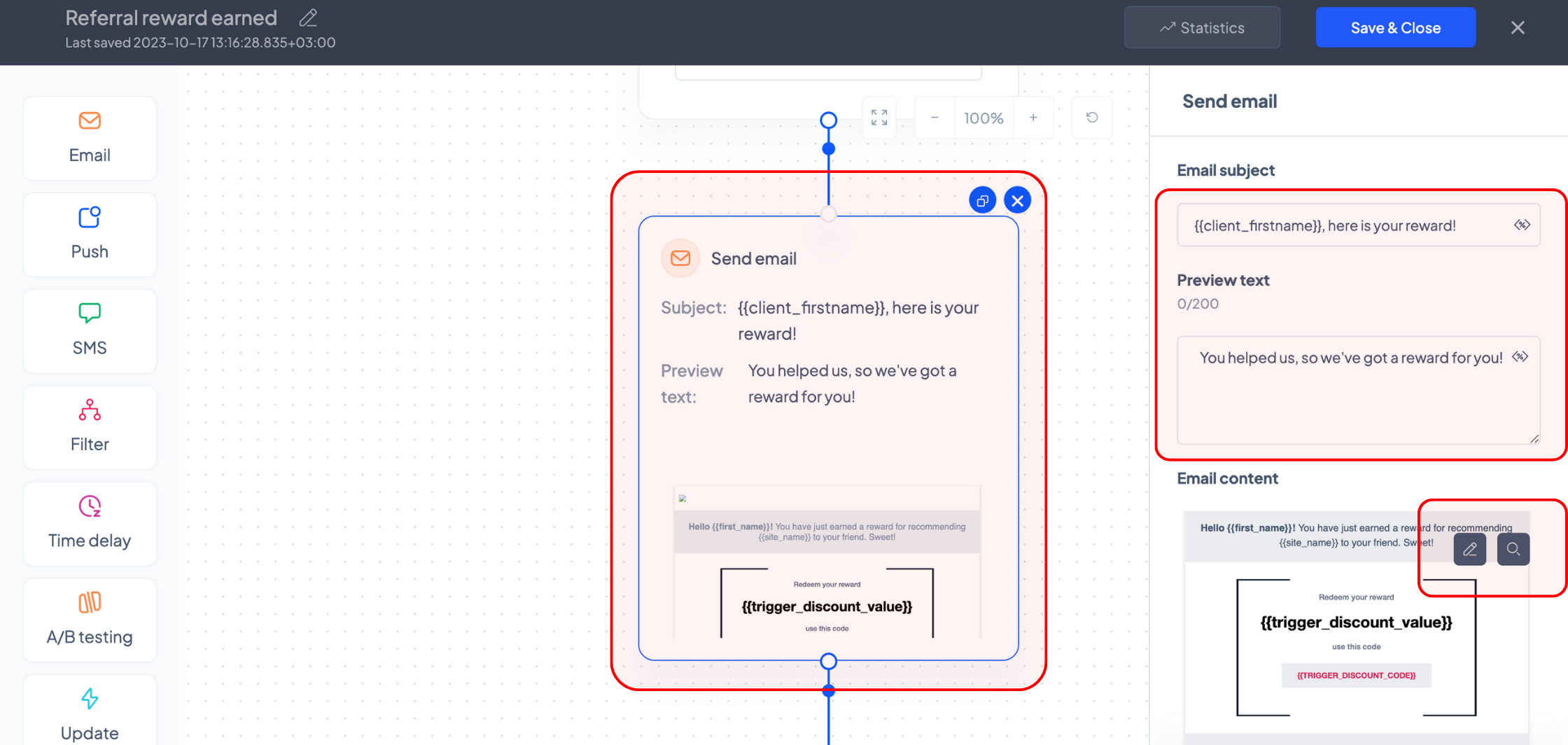
Az automatizálási szerkesztőben görgess le, és kattints az „E-mail küldése” blokkra. A jobb oldali beállításokkal módosíthatod a tárgysort és az előnézeti szöveget, illetve személyre szabási címkéket is hozzáadhatsz a „<%>” ikon segítségével.
Az e-mail tartalmának szerkesztéséhez vagy előnézetéhez vidd az egérmutatót az „E-mail tartalom” szakasz fölé, majd kattints a megfelelő gombra.
Ha a szerkesztést választod, a rendszer átirányít a hírlevélszerkesztőbe. Miután befejezted a kampány módosítását, kattints a „Mentés és bezárás” gombra, és visszatérsz az automatizálási szerkesztőbe.
A folyamat többi részét is testre szabhatod, vagy később visszatérhetsz rá, miután megerősítetted, hogy az API által generált kuponkódok megfelelően működnek.
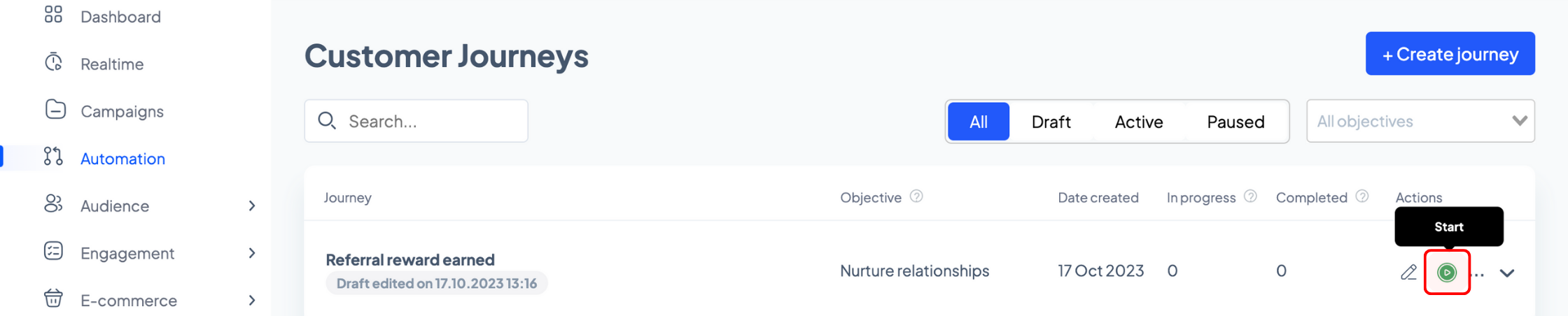
Kattints a „Mentés és bezárás” gombra, majd az automatizálási listaoldalon indítsd el a folyamatot a zöld indítógombbal.
Ezután menj az online boltodba, és a Launcher segítségével ajánld az üzletet valaki másnak. Ha a kupon-webhook helyesen van beállítva, e-mailt kell kapnod a kuponkóddal és annak értékével.
Ugyanígy a „Beállítások” > „Kuponok” menüpontban, a „Generált kuponok” szakasz alatt látnod kell az API által generált kedvezménykódokat.
Tudjuk, hogy az ilyen technikai beállítások ellenőrzése elsőre bonyolultnak tűnhet. Ha hibába ütközöl, vagy kérdésed van, vedd fel velünk a kapcsolatot, és segítünk a beállításban.
Kapcsolódó cikkek
VAN MÉG KÉRDÉSED?
