
/ Knowledge base /
Hogyan csatlakoztasd a theMarketer-t a CalendlyhezHogyan csatlakoztasd a theMarketer-t a Calendlyhez
A Calendly és a theMarketer integrációjával a Calendlyben gyűjtött találkozó- és kapcsolatadatokat automatikusan szinkronizálhatod a theMarketer közönségeddel. Így a bejelentkező érdeklődőkkel később célzott e-mail kampányokban, szegmensekben vagy automatizációkban is dolgozhatsz.
Így kapcsolhatod össze a két platformot:
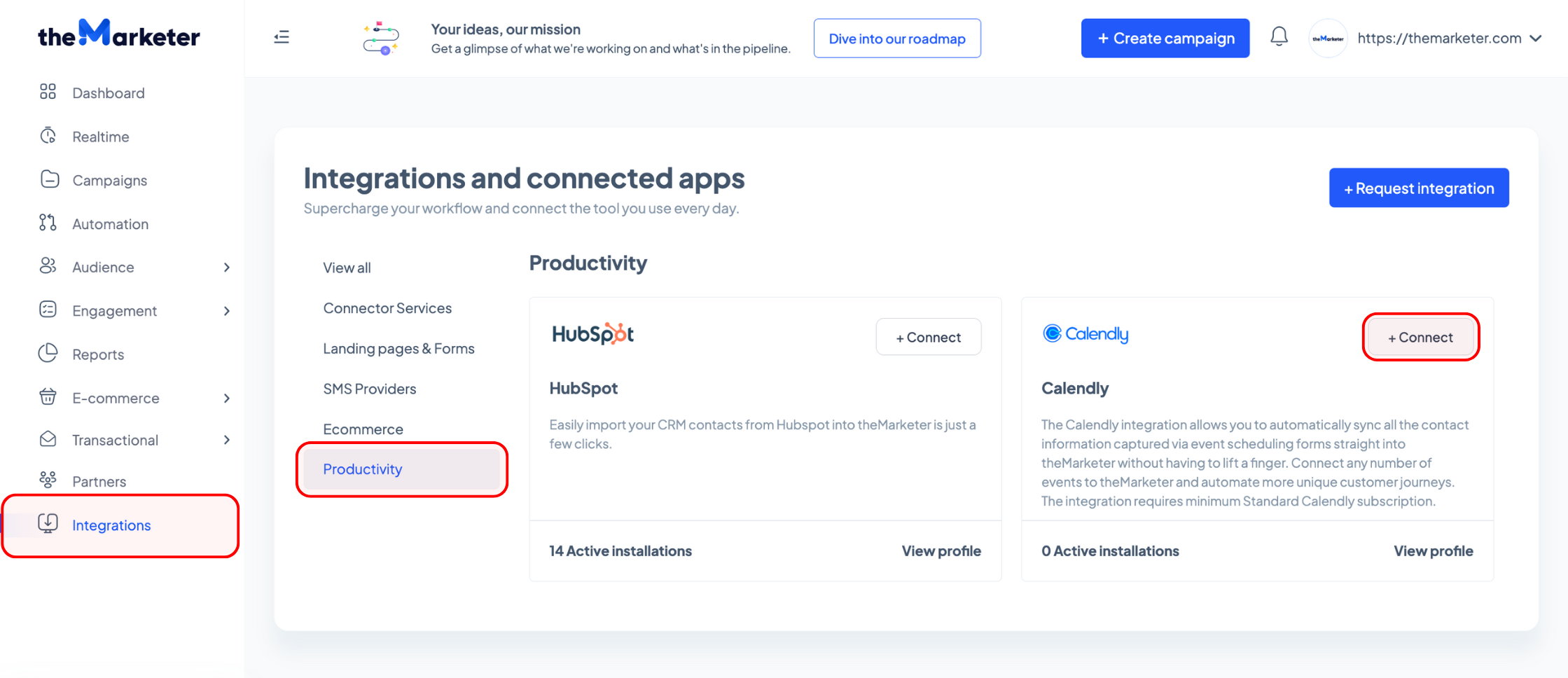
1. A theMarketerben lépj az „Integrations” > „Productivity” menübe, majd kattints a „+ Connect” gombra a Calendly kártyán.
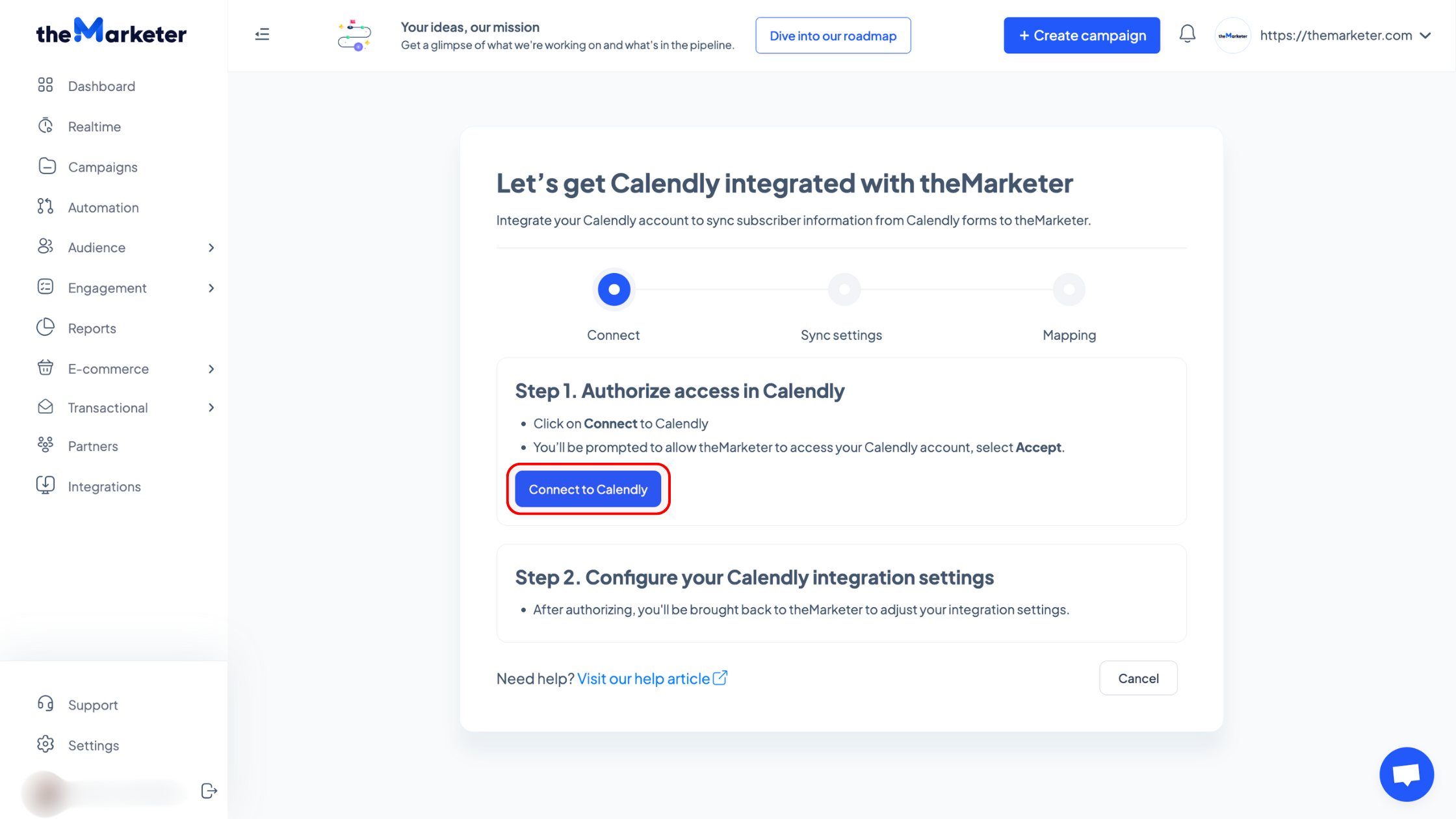
2. Kattints a „Csatlakozás a Calendlyhez” gombra, hogy engedélyezd a hozzáférést.
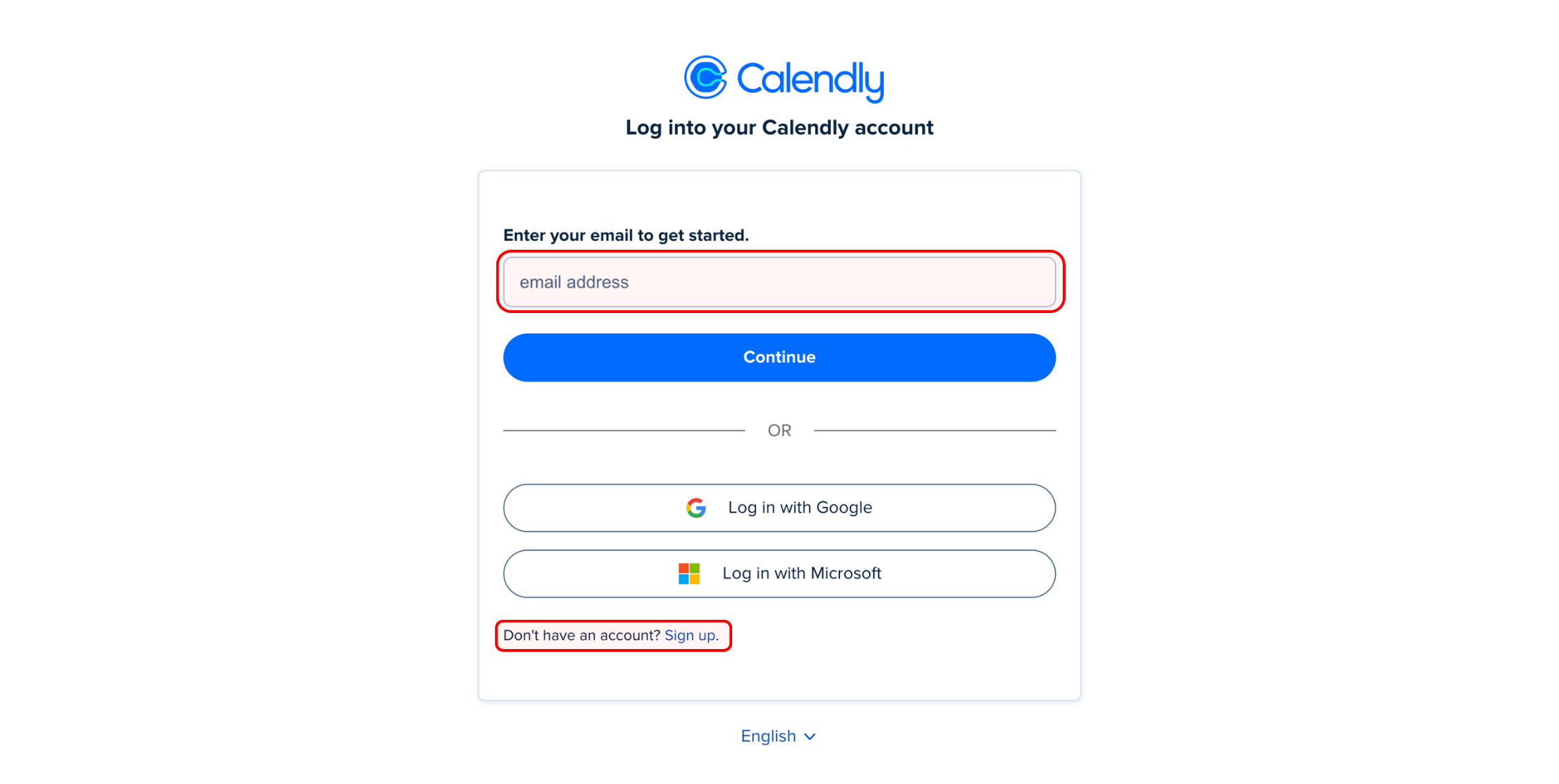
3. Jelentkezz be a Calendly fiókodba.
Ha még nincs Calendly fiókod, először hozz létre egyet.
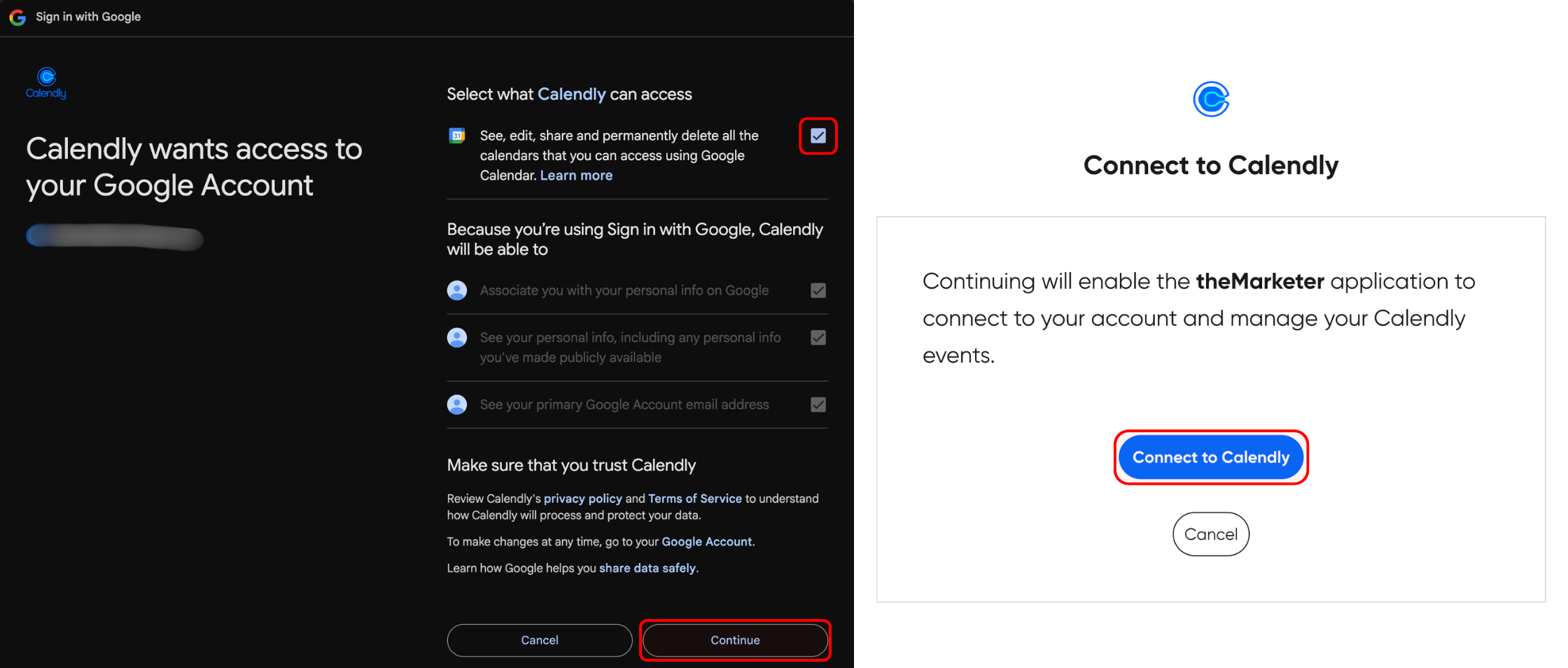
Ha a Google-t vagy a Microsoftot használd a bejelentkezéshez, győződj meg róla, hogy megadd a Calendly számára az összes szükséges hozzáférést. Miután ezt megtette, kattints a „Csatlakozás a Calendly-hez” gombra a folytatáshoz.
4. Válaszd ki a szinkronizálni kívánt eseménytípust.
A legördülő menüben azok az eseménytípusok jelennek meg, amelyeket korábban létrehoztál a Calendly fiókodban. Ha még nincs ilyen eseményed, térj vissza a Calendlyhez, hozd létre, majd folytasd az integrációt.
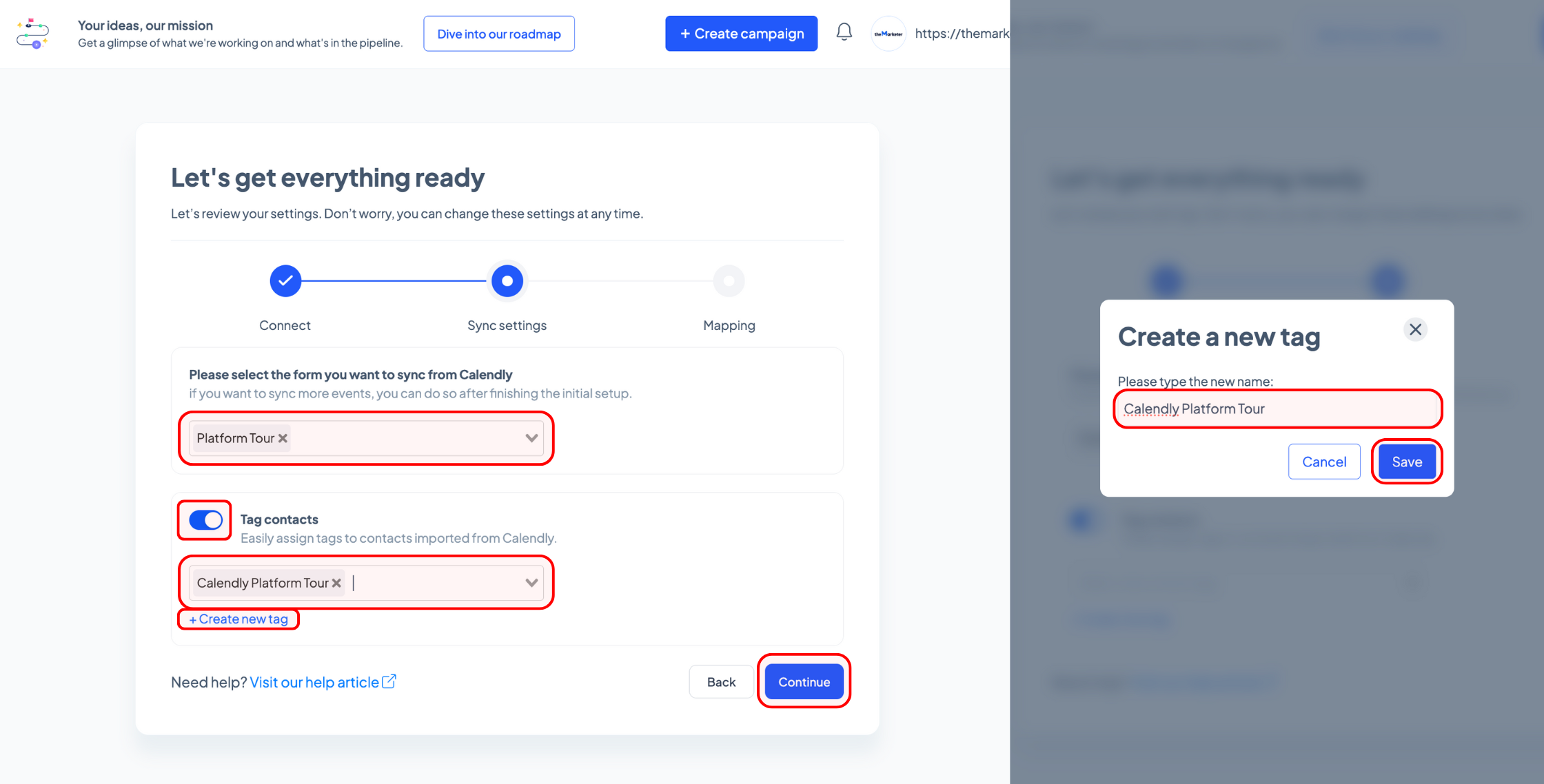
A Calendly-n keresztül importált kapcsolatokat is megjelölheti a kapcsoló gombra kattintva (kékre váltva). Használd a legördülő menüt egy már meglévő címke kiválasztásához, vagy kattints a „+Új címke létrehozása” gombra egy új egyedi címke hozzáadásához, amelyet ezután a legördülő menü segítségével kell kiválasztania. Szükség esetén több címkét is hozzáadhatsz a kapcsolataidhoz.
Miután befejezte, kattints a „Folytatás” gombra.
5. Térképezd fel és párosítsd az adatokat.
A legördülő menük segítségével párosítsd a Calendly mezőiből érkező adatokat a theMarketer megfelelő kapcsolati attribútumaival. Fontos, hogy legyen e-mail- vagy telefonszámmező, mert a rendszer ezek alapján tudja azonosítani a kapcsolatokat.
További mezőket adhat hozzá a „+ Mezőtérkép hozzáadása” gombra kattintva. Hasonlóképpen, kattints a kuka ikonra egy mező törléséhez.
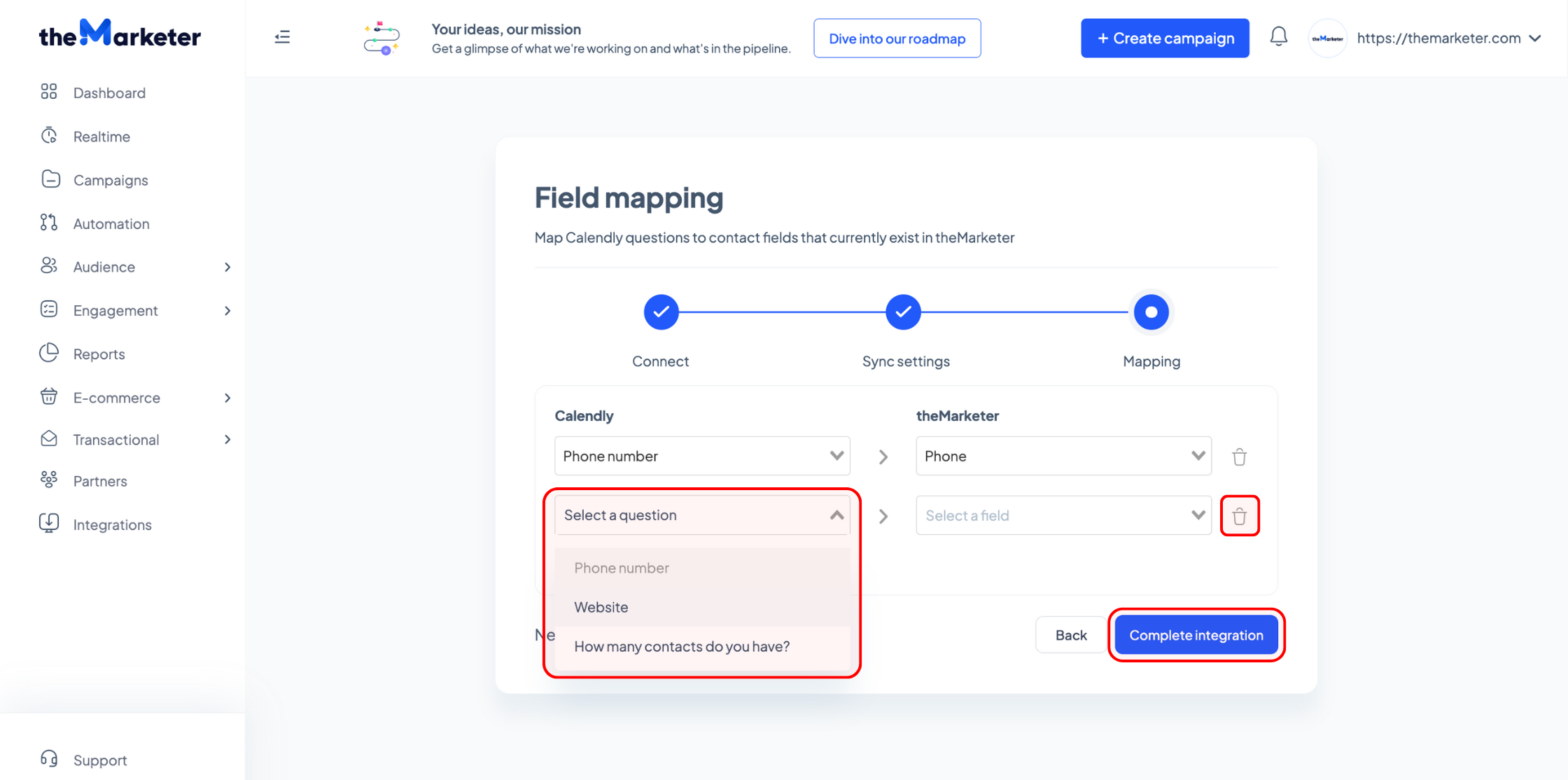
Miután az összes információt feltérképezted, kattints a „Teljes integráció” gombra.
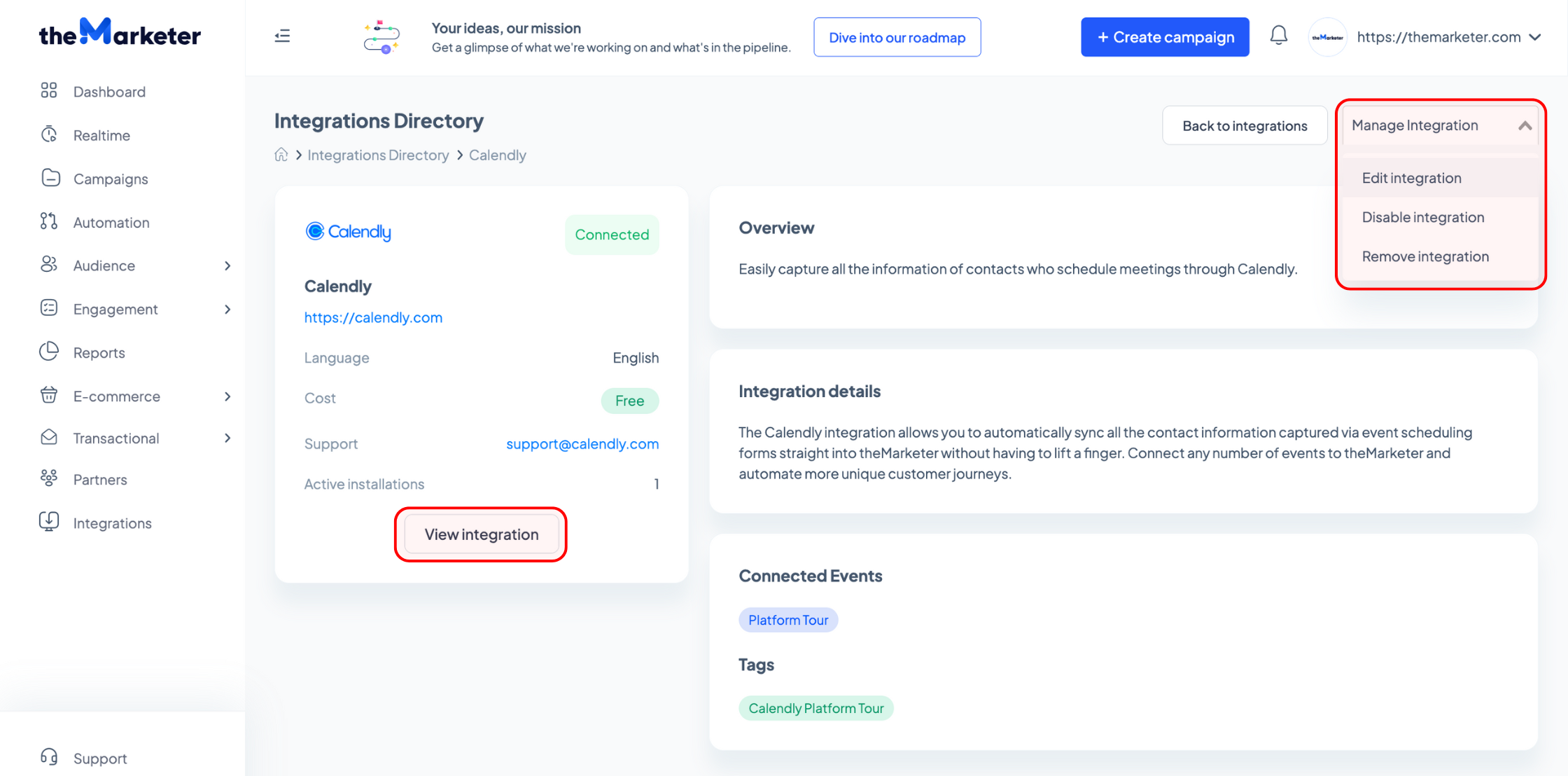
És kész is vagy!
Amint, hogy integrálásod befejeződik, szerkesztheted és eltávolíthatod a már szinkronizált találkozókat a jobb felső sarokban található legördülő menü segítségével. A Calendly események gyors szerkesztéséhez kattints a „View integration” gombra.
Ha további útmutatásra van szüksége, vagy szeretne javasolni más platformokat, amelyekkel a theMarketer integrálódhat, csapatunk mindig örömmel hallja tőled és segít neked.
Kapcsolódó cikkek
VAN MÉG KÉRDÉSED?
