/ Knowledge base /
Hogyan csatlakoztasd a theMarketert az AI-asszisztensedhezHogyan csatlakoztasd a theMarketert az AI-asszisztensedhez
A célközönséged megismerése és a kampányok teljesítményének nyomon követése segít jobb marketingdöntéseket hozni. A szükséges információk megtalálásához azonban előfordulhat, hogy több jelentést is át kell nézned, és magadnak kell összesítened az eredményeket.
A theMarketer és az AI-asszisztensed összekapcsolása megkönnyíti ezt a folyamatot. Közvetlenül a beszélgetésben tehetsz fel kérdéseket a célközönségedről, elemezheted a kampányok eredményeit, és kezelheted a kapcsolattartási adatokat, így több időd marad arra, hogy a megszerzett információk alapján megtervezd a következő lépéseidet.
A kapcsolat az MCP-t, vagyis a Model Context Protocolt használja. Egyszerűen fogalmazva, az MCP lehetővé teszi, hogy az AI-asszisztensed kommunikáljon a theMarketerrel, és használja az elérhető funkcióit, amikor egy feladat elvégzésére kéred.
Így csatlakoztathatod a theMarketert a Claude-hoz, a ChatGPT-hez, az OpenClaw-hoz vagy egy másik kompatibilis AI-eszközhöz:
Mielőtt elkezdenéd
A kapcsolat minden theMarketer-csomagban elérhető. Szükséged lesz egy fiókra annál az AI-asszisztensnél, amelyet csatlakoztatni szeretnél. A ChatGPT esetében ChatGPT Plus, Pro, Business, Enterprise vagy Edu előfizetésre is szükséged lesz.
A beállítás során meg kell adnod az MCP-szerver URL-jét (https://mcp.themarketer.com/mcp), vagyis azt a címet, amelyet az asszisztensed a theMarketerrel való kommunikációhoz használ.
Ezután bejelentkezel a theMarketer-fiókoddal, és jóváhagyod a kért hozzáférést. Ez a folyamat az OAuth-ot használja, egy olyan bejelentkezési módszert, amellyel engedélyezheted a kapcsolatot anélkül, hogy megosztanád a jelszavadat a beszélgetésben.
Hogyan csatlakoztasd a theMarketert a Claude-hoz
1. Nyisd meg a Claude-ot, és lépj a ‘Customize’ > ‘Connectors’ menüpontra.
Jelentkezz be a fiókodba a claude.ai oldalon, majd nyisd meg a ‘Connectors’ részt.

2. Adj hozzá egy egyéni csatlakozót.
Kattints az ‘Add’ gombra, majd válaszd a ‘Custom’ > ‘Web’ lehetőséget. A fiókodtól függően ez az opció ‘Add custom connector’ néven is megjelenhet.
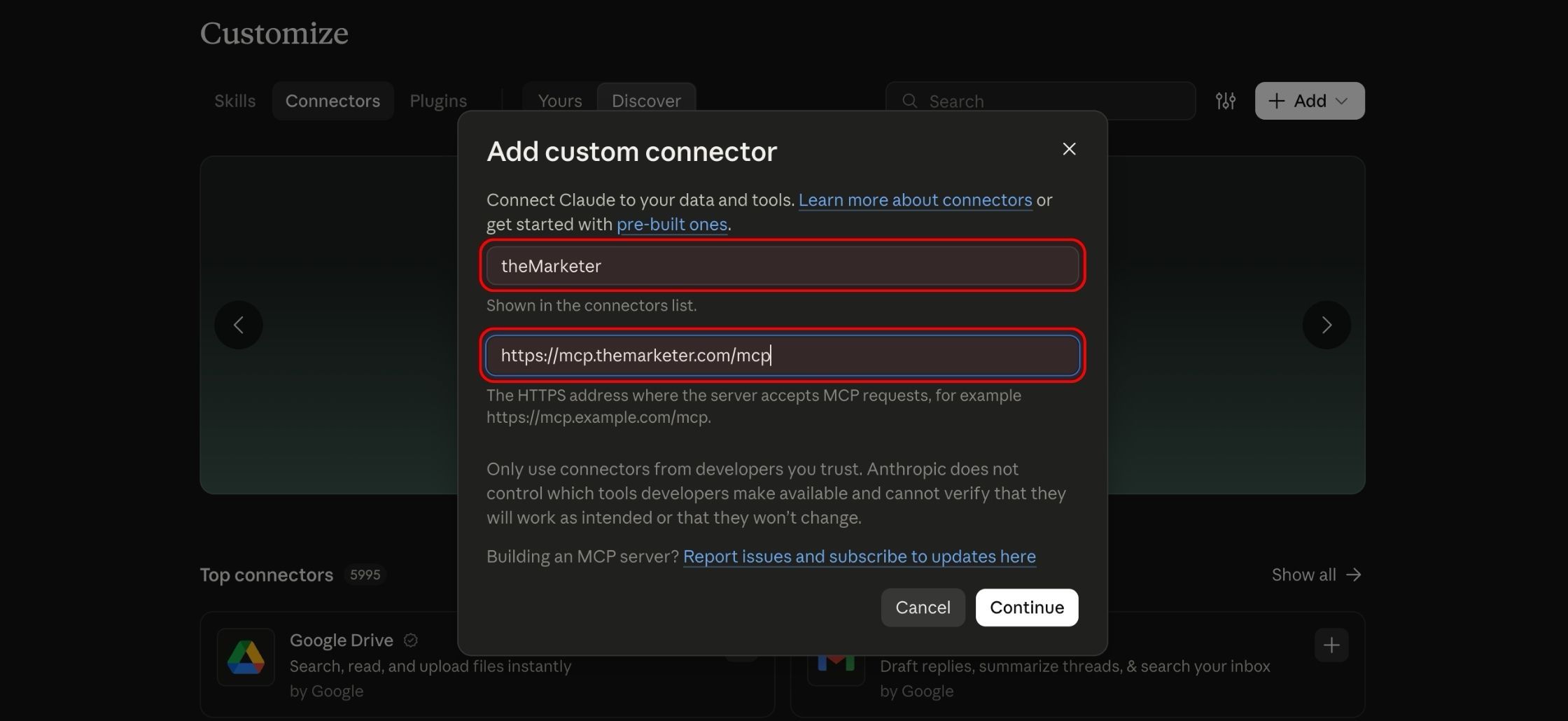
3. Add meg a nevet és a szerver URL-jét.
A név mezőbe írd be, hogy ‘theMarketer’. A ‘Remote MCP server URL’ mezőbe illeszd be a következőt: https://mcp.themarketer.com/mcp
Miután mindkét adatot megadtad, kattints a ‘Continue’ gombra.
4. Fejezd be a csatlakoztatást, és jelentkezz be a theMarketerbe.
Ellenőrizd az automatikusan felismert hitelesítési beállításokat, majd kattints a ‘Continue’ gombra. Válaszd a ‘Sign in now’ lehetőséget, és fejezd be a csatlakozó hozzáadását.
Kövesd a csatlakoztatási utasításokat, és ügyelj arra, hogy a megfelelő theMarketer-fiókba jelentkezz be. A hozzáférés jóváhagyása előtt ellenőrizd a kért jogosultságokat.
5. Engedélyezd a theMarketert a beszélgetésedben.
Nyiss meg egy beszélgetést, kattints a ‘+’ gombra, és válaszd a ‘Connectors’ lehetőséget. A theMarketer melletti kapcsolóval engedélyezd a használatát az adott beszélgetésben.
Ne feledd, hogy a Claude Free csomagja egyetlen egyéni csatlakozót engedélyez. Ha Team vagy Enterprise fiókot használsz, előfordulhat, hogy a szervezeted fióktulajdonosának előbb hozzá kell adnia a csatlakozót, mielőtt csatlakoztathatnád a saját fiókodat.
Hogyan csatlakoztasd a theMarketert a ChatGPT-hez
1. Nyisd meg a ChatGPT-t, majd a ‘Plugins’ részt.
Jelentkezz be a fiókodba a chatgpt.com oldalon a böngésződben.
Ne feledd, hogy ehhez a kapcsolathoz fizetős ChatGPT-csomag szükséges. Ha céges vagy iskolai fiókot használsz, előfordulhat, hogy az adminisztrátorodnak engedélyeznie kell az egyéni MCP-kapcsolatokat.
2. Kattints a ‘+’ gombra, és válaszd az ‘Add custom MCP server’ lehetőséget.
Ezzel megnyílik a beállítási képernyő, ahol megadhatod a theMarketer-kapcsolat adatait.
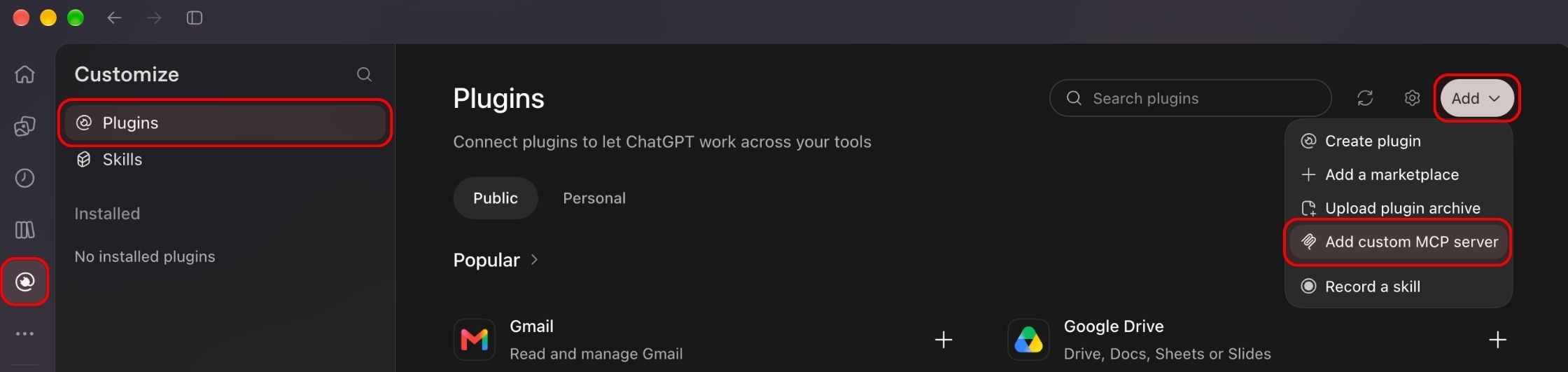
3. Add meg a kapcsolat adatait.
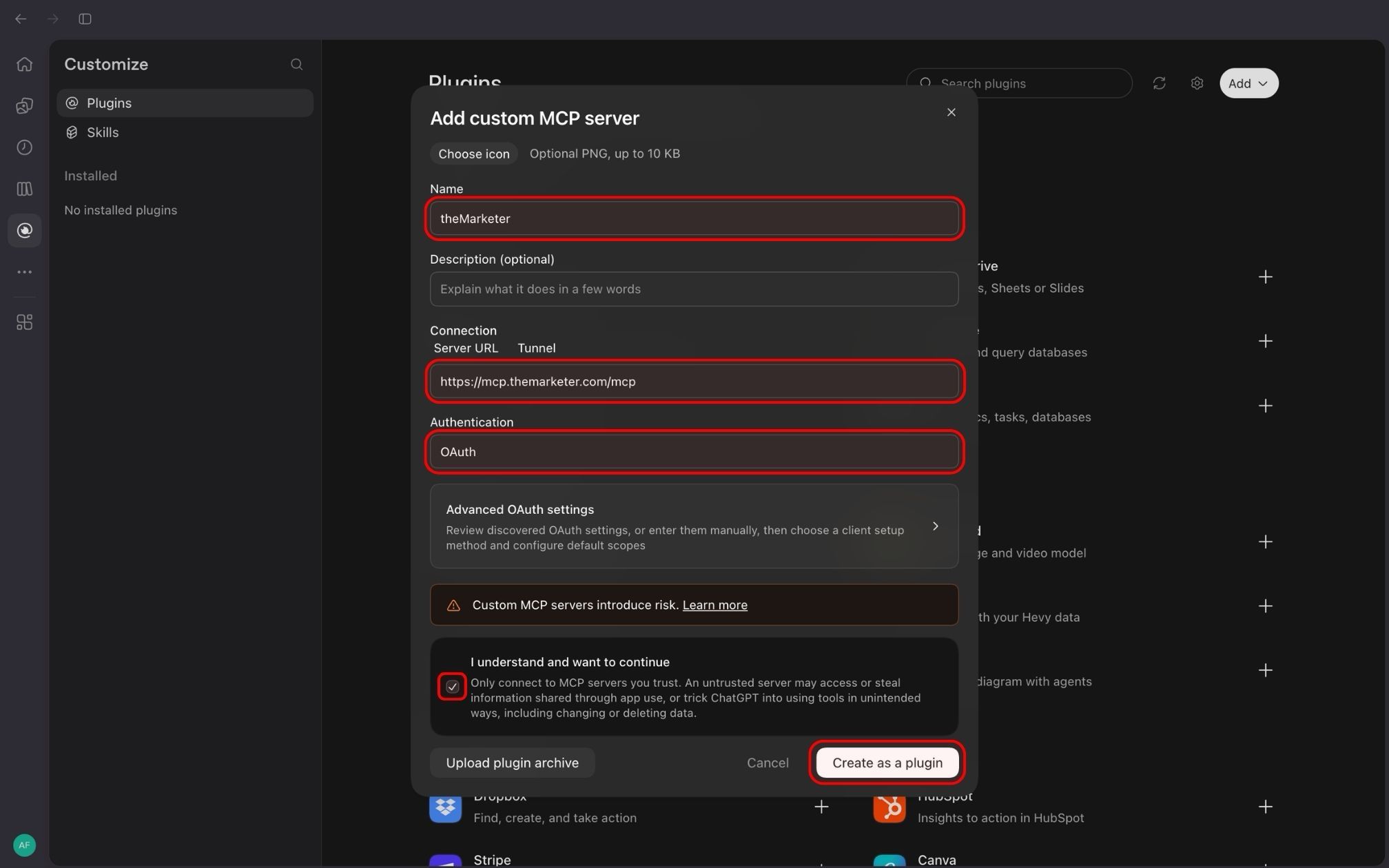
A név mezőbe írd be, hogy ‘theMarketer’.
A ‘Connection’ résznél illeszd be a következő címet a ‘Server URL’ mezőbe: https://mcp.themarketer.com/mcp
Az ‘Authentication’ résznél válaszd az OAuth lehetőséget.
4. Hozd létre a bővítményt, és engedélyezd a kapcsolatot.
Olvasd el a hozzáférésre vonatkozó figyelmeztetést, és ha egyetértesz vele, jelöld be az ‘I understand and want to continue’ lehetőséget. Ezután kattints a ‘Create as a plugin’ gombra.
Kövesd a bejelentkezési utasításokat, ügyelj arra, hogy a megfelelő theMarketer-fiókot használd, és hagyd jóvá a kért hozzáférést.
5. Telepítsd a theMarketer bővítményt, és nyiss meg egy beszélgetést.
Keresd meg a theMarketert a személyes bővítményeid között, nyisd meg, és kattints a ‘+’ gombra a telepítéshez.
Térj vissza a ChatGPT-be, válts a ‘Work’ felületre, és indíts új beszélgetést. Írd be a @ jelet az üzenetmezőbe, és válaszd a theMarketert, hogy használhasd a kapcsolatot a beszélgetésedben.
Hogyan csatlakoztasd a theMarketert az OpenClaw-hoz
Ha az OpenClaw már telepítve van, az alábbi parancsokkal adhatod hozzá a kapcsolatot.
Nyisd meg a terminált, vagyis azt az alkalmazást, amelyben parancsokat adhatsz meg a számítógépeden. Másold be az egyes parancsokat, majd nyomd meg az Enter billentyűt a futtatásukhoz.
1. Add hozzá a theMarketer szerverét.
Illeszd be és futtasd:
openclaw mcp add themarketer \
  --url https://mcp.themarketer.com/mcp \
  --transport streamable-http \
  --auth oauth \
  --oauth-scope "read write"
Ez a parancs a ‘Streamable HTTP’, vagyis a szerverrel való kommunikációhoz használt módszer segítségével adja hozzá a kapcsolatot. A ‘read write’ jogosultságok lehetővé teszik, hogy az asszisztens információkat kérjen le és módosításokat végezzen.
2. Jelentkezz be a theMarketer-fiókodba.
Illeszd be és futtasd:
openclaw mcp login themarketer
Kövesd a megjelenő hivatkozást vagy a megnyíló böngészőablak utasításait a bejelentkezéshez és a hozzáférés jóváhagyásához. Ügyelj arra, hogy a megfelelő theMarketer-fiókot csatlakoztasd.
3. Ellenőrizd a kapcsolatot.
Illeszd be és futtasd:
openclaw mcp doctor themarketer --probe
Ez ellenőrzi, hogy az OpenClaw tud-e csatlakozni a szerverhez, és hozzáfér-e annak eszközeihez, vagyis az asszisztensed számára elérhető műveletekhez.
Ha az ellenőrzés sikeres, nyiss meg egy OpenClaw-beszélgetést, és kérd meg az asszisztenst, hogy használja a theMarketert.
Hogyan csatlakoztasd a theMarketert egy másik AI-eszközhöz
Más, MCP-t támogató AI-eszközök is csatlakoztathatók a theMarketerhez. A beállítás folyamata az általad használt eszköztől függ, de a kapcsolat adatai ugyanazok maradnak.
1. Nyisd meg az eszközöd kapcsolati beállításait.
Keress egy távoli MCP-szerver vagy egyéni csatlakozó hozzáadására szolgáló lehetőséget.
2. Add meg a theMarketer-kapcsolat adatait.
Használd a következő adatokat:
- Név: theMarketer
- Szerver URL-je: https://mcp.themarketer.com/mcp
- Átviteli mód, ha szükséges: Streamable HTTP
- Hitelesítés: OAuth
Mentsd el a kapcsolatot, majd kövesd az utasításokat a theMarketer-fiókodba való bejelentkezéshez és a hozzáférés jóváhagyásához.
3. Ha az eszközöd konfigurációs fájlt igényel, add hozzá a kapcsolatot manuálisan.
A konfigurációs fájl az eszközöd által használt beállításokat tárolja. Az mcpServers részt támogató eszközöknél az alábbi példát használhatod.
Ez a módszer az mcp-remote nevű segédprogramot használja, amely a helyi MCP-szervereket támogató eszközöket egy online szerverhez kapcsolja. A segédprogram futtatásához Node.js 18-ra vagy újabb verzióra lesz szükséged.
{
  "mcpServers": {
    "theMarketer": {
      "command": "npx",
      "args": [
        "-y",
        "mcp-remote",
        "https://mcp.themarketer.com/mcp",
        "--static-oauth-client-metadata",
        "{\"scope\":\"read write\"}"
      ]
    }
  }
}
Ha a fájl már tartalmaz más kapcsolatokat, tartsd meg őket, és add hozzá melléjük a theMarketert. Mentsd el a módosításokat, indítsd újra vagy töltsd újra az eszközt, és fejezd be a bejelentkezési folyamatot.
Ne feledd, hogy a különböző eszközök eltérő konfigurációs formátumokat használnak. A példa hozzáadása előtt ellenőrizd az eszközöd útmutatóját.
Kezdd el használni a kapcsolatot
A csatlakoztatás után hétköznapi nyelven kérheted meg az asszisztensedet, hogy kérjen le információkat a theMarketerből. Például:
- „Mutasd meg a legutóbbi emailkampányom eredményeit.”
- „Hogyan változott a feliratkozóim száma az elmúlt 30 napban?”
- „Mutasd meg az elérhető célközönség-szegmenseimet.”
Ha a theMarketer-fiókod több weboldalt is tartalmaz, nevezd meg azt a weboldalt, amelyet az asszisztenssel használni szeretnél.
Az asszisztens azokhoz a weboldalakhoz férhet hozzá, és azoknál végezhet műveleteket, amelyekhez a theMarketer-felhasználódnak is van hozzáférése. Egyes kérések csak információkat kérnek le, míg mások adatokat hoznak létre vagy módosítanak. Jóváhagyás előtt mindig ellenőrizd a javasolt módosításokat.
Ha az asszisztensed ismét hitelesítést kér, csatlakozz újra, és jelentkezz be a theMarketer-fiókoddal. Ha a bejelentkezési ablak nem jelenik meg, engedélyezd a felugró ablakokat az asszisztensed weboldalán, majd próbáld újra.
A kapcsolatot bármikor eltávolíthatod az asszisztensed beállításaiból, ha már nem szeretnéd használni.
És... kész is vagy!
Mostantól a theMarketerben tárolt információkat az AI-asszisztenseddel folytatott beszélgetésekben is használhatod, így könnyebben értelmezheted az eredményeidet, elemezheted a célközönségedet, és megtervezheted a következő marketinglépéseidet.
Ha további segítségre van szükséged, csapatunk mindig örömmel áll rendelkezésedre. Írj nekünk a support@themarketer.com címre, és mondd el, melyik asszisztenst használod, és miben van szükséged segítségre.
Kapcsolódó cikkek
VAN MÉG KÉRDÉSED?