
/ Knowledge base /
Hogyan hozz létre popup űrlapot?Hogyan hozz létre popup űrlapot?
Minden látogató a weboldaladdon potenciális vásárló. De hogyan tudsz kapcsolatot teremteni velük és fenntartani az érdeklődésüket? A válasz: popup űrlapok.
Élénk színeikkel és dinamikus animációikkal ezek a figyelemfelkeltő eszközök a kapud az erős e-mail listaépítéshez és tartós kapcsolatok ápolásához.
Így állíthatod be a theMarketerrel:
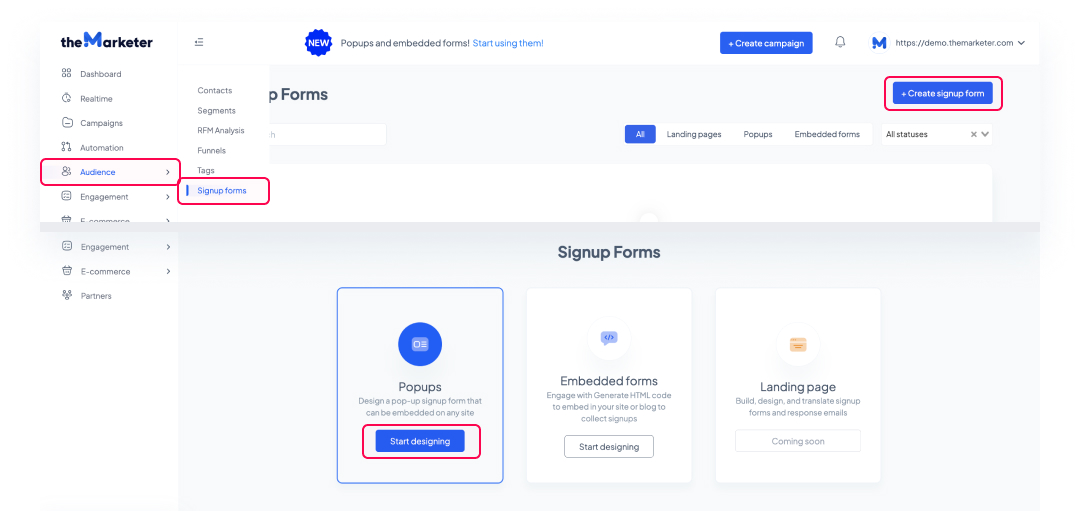
1. Menj a „Közteség” > „Feliratkozási űrlapok” menüpontra, kattints a „Feliratkozási űrlap létrehozása” gombra, majd válaszd a „Popupok” lehetőséget.
2. Válasszon egy sablont.
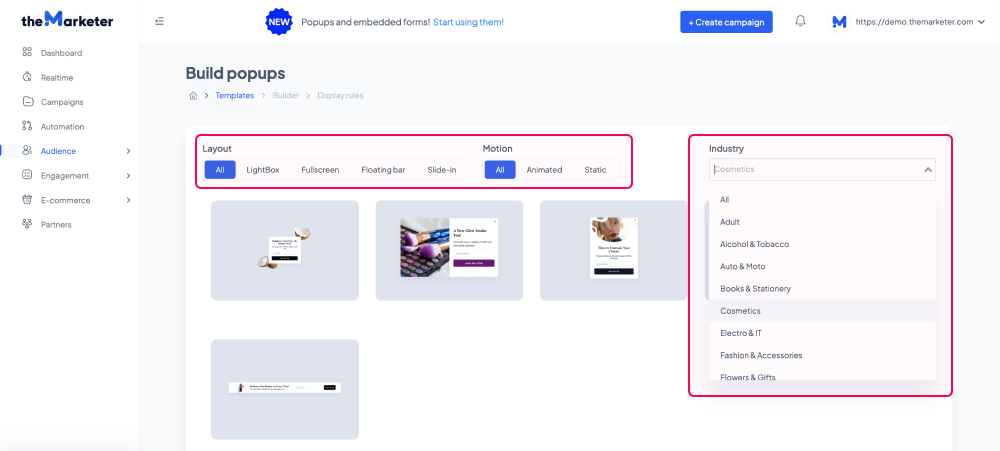
Most elérted a felugró sablongalériát. A fülek és a legördülő menü használatával szűrheted a megjelenített sablonokat az elrendezésük, a statikus vagy animált jellegük, valamint az iparág alapján, amelyhez a dizájnjuk illeszkedik.
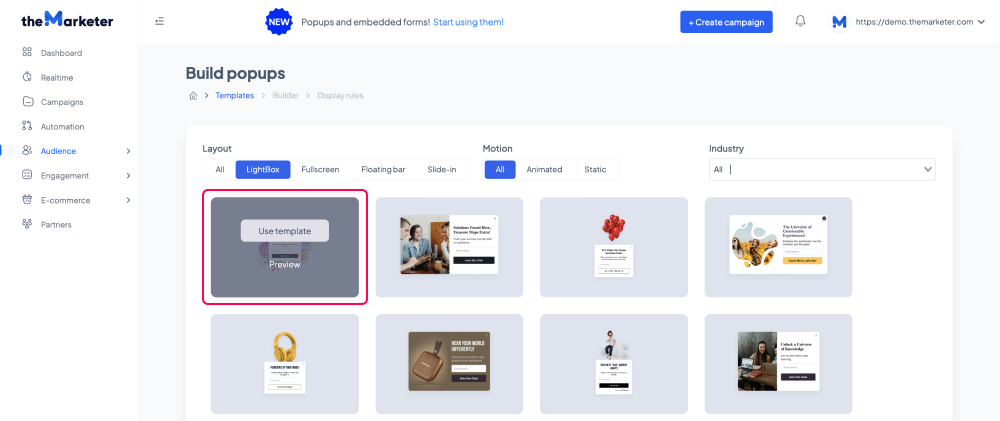
Vigye az egérmutatót egy sablon fölé, és válaszd a „Előnézet” lehetőséget, hogy nagyított verzióban lássa (kattints bárhová a képernyőn, hogy eltűnjte), vagy válaszd a „Sablon használata” lehetőséget a sablon szerkesztésének folytatásához.
3. Testreszabd a sablont.
A szerkesztő bal oldalán megtekintheted, hogyan fog kinézni a popup az asztali és mobil eszközökte, ha a megfelelő ikonokra kattint a tetején. Ha korlátozni szeretné a popup láthatóságát bizonyos típusú eszközökre, kattinthatsz az előnézeti ikonok melletti három függőleges pontra, és letilthatja bármelyik opciót a kapcsoló gombra kattintva (szürkévé téve azt).
A „Sablonok” gomb lehetővé teszi, hogy visszatérjen a galériába, és megváltoztassa az éppen szerkesztett sablont.
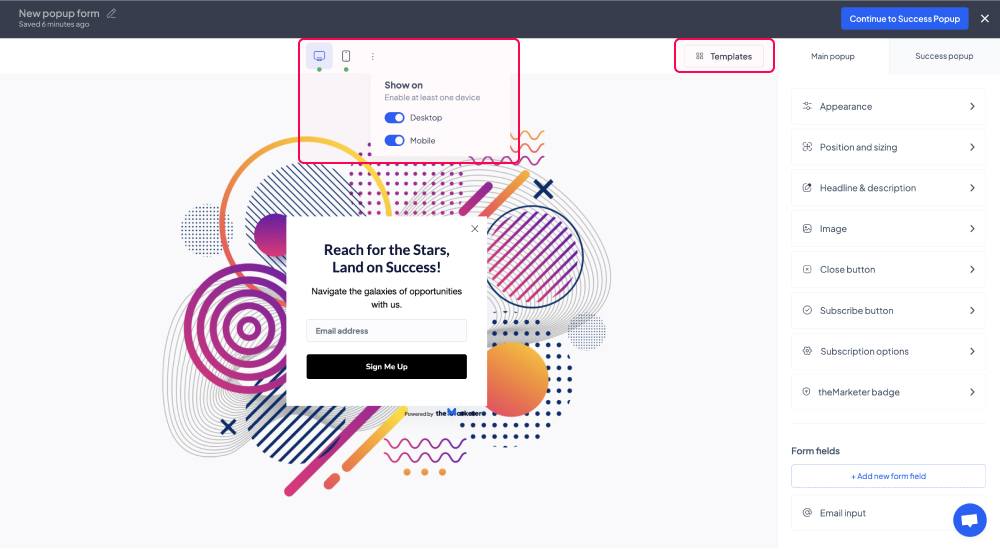
A szerkesztő jobb oldalán látni fogja a füleket és az opciókat, amelyeket a popup testreszabásához használhatsz.
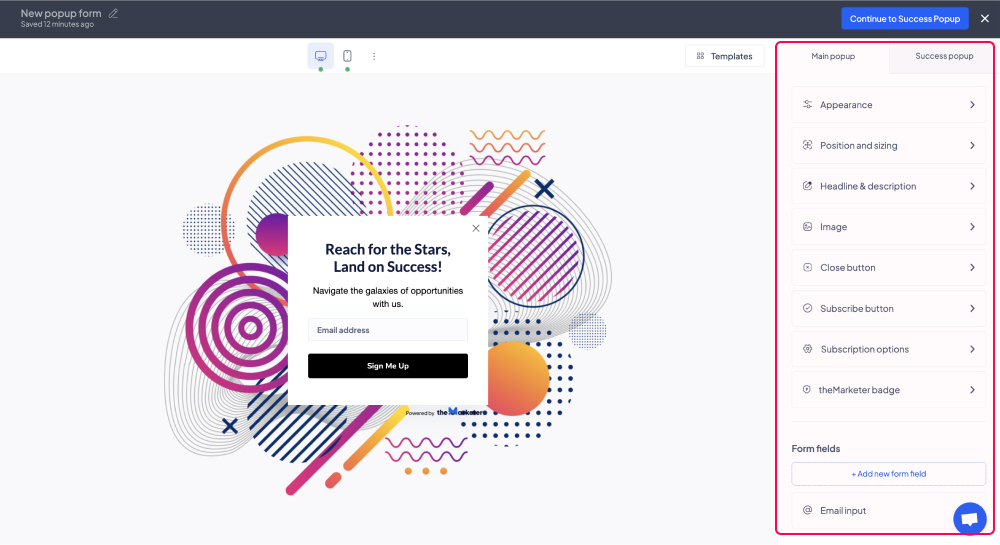
A 'Fő popup' alatti 'Megjelenés' menüpontra kattintva szerkesztheted a popup dizájnját, beleértve a test háttérszínét, a popup sugarát (azaz mennyire lekerekítettek legyenek a popup sarkai), és a belépési effektust.
A „Fedvény hozzájárulásezése” kapcsológombra is kattinthatsz (kékre váltre váltva), hogy hozzájárulásezd a fedvényt, és még jobban kiemelje a popupot. Miután hozzájárulásezte, testreszabhatod a fedvényt, és animált effektusokat adhat hozzá.
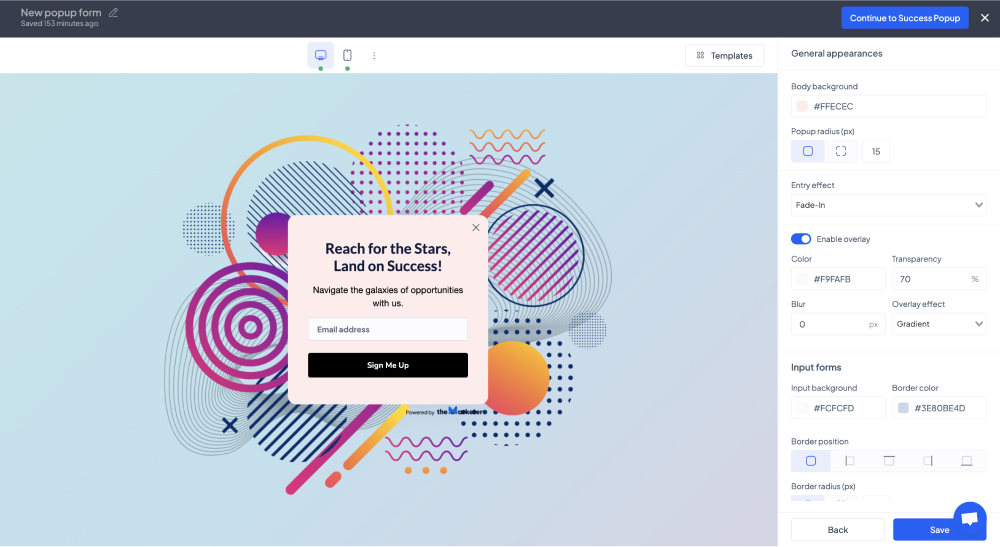
Az „Űrlapok” szakaszban testre szabhatja a mező(k) megjelenését, ahol a felhasználók beírják személyes adataikat.
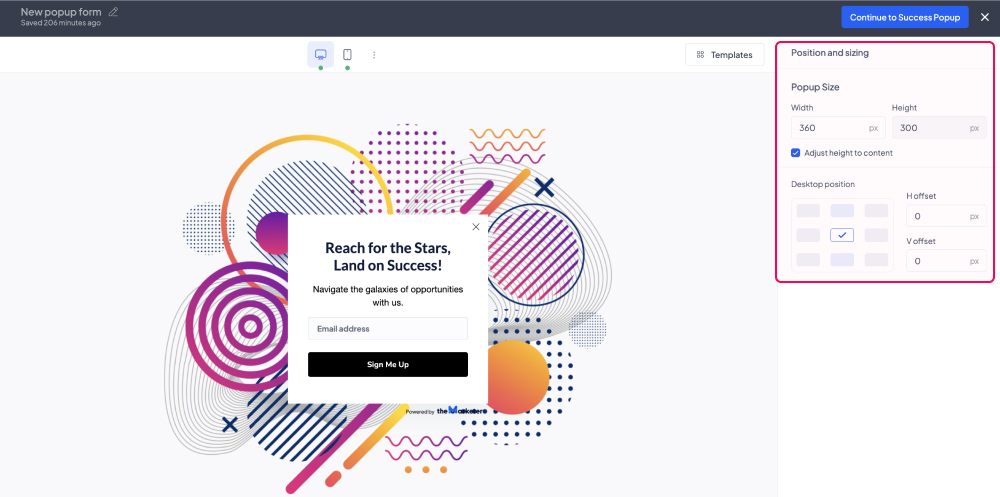
Amikor a „Pozíció és méretezés” menüpontra kattint, beállíthatja a popup szélességét, magasságát és pozícióját. Fontos, hogy a kiválasztott elrendezéstől függően (pl. LightBox, Slide-in stb.) az opciók korlátozottak lehetnek. Például egy Slide-in sablon nem jelenhet meg az asztali képernyő közepén, ami azt jelenti, hogy helyette egy LightBox sablont kell választania.
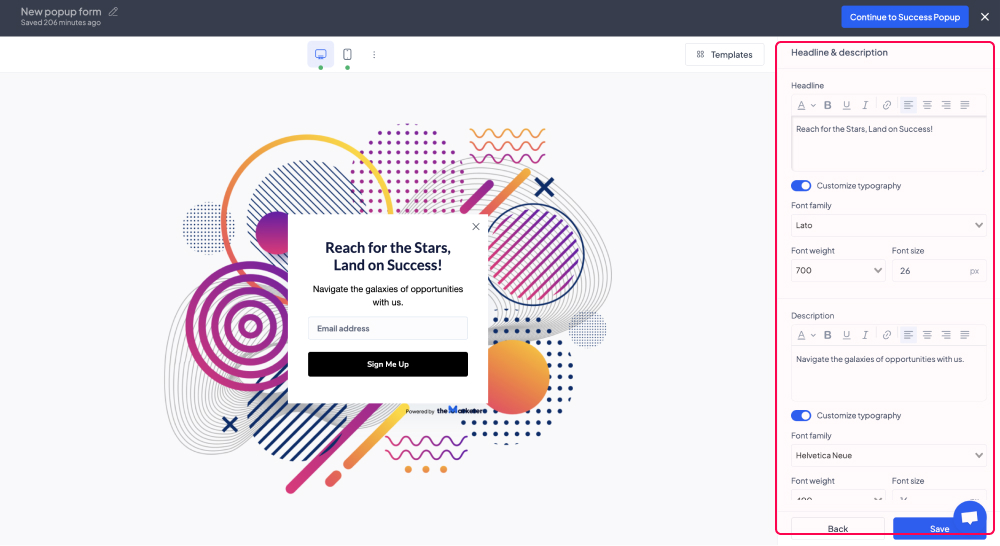
A „Cím és leírás” opcióra kattintva testre szabhatja a popupban megjelenő szövegeket, beleértve azok színét, igazítását, betűtípusát, méretét stb.
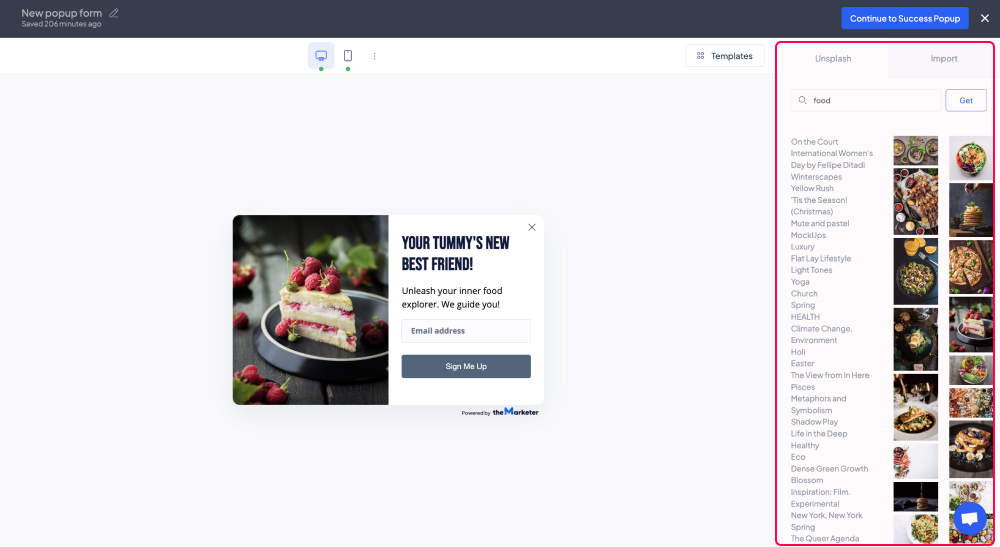
Az „Kép” menüpont lehetővé teszi, hogy testre szabja a popupban szereplő képet. A jobb felső sarokban lévő gombra kattintva elrejtheti vagy megjelenítheti a képet. Ha másik képre szeretné cserélni, kattints a „Kép cseréje” gombra, majd btegésszen az Unsplash képkollekciójában, vagy töltste fel egyet a számítógépéről. A képeket forgathatja és tükrözheti is, sőt, külteböző képeket is választhatsz a mobil eszközökte megjelenő popupokhoz.
A „Bezárás gomb” szakaszban beállíthatja a gomb megjelenését, amely lehetővé teszi a felhasználók számára, hogy bezárják a popupot. Ha szeretné megktenyíteni a weboldal látogatói számára a popup bezárását, hozzájárulásezheti a „Kattintson az átfedésre a bezáráshoz” opciót.
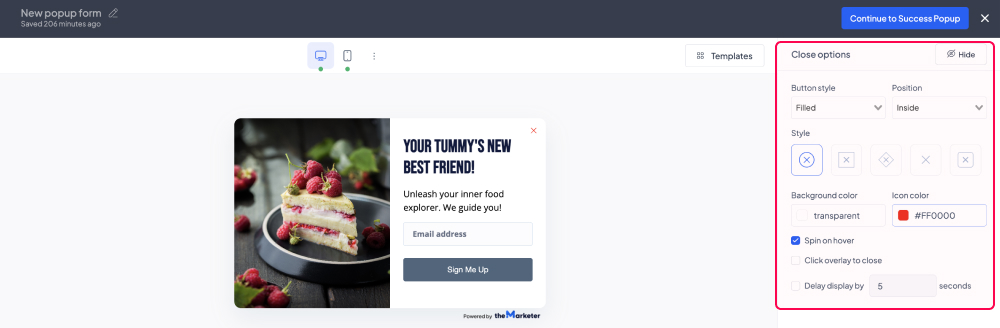
Hasonlóképpen, ha szeretné biztosítani, hogy legalább néhány másodpercet töltsenek a popup tartalmának olvasásával ahelyett, hogy ösztteösen bezárnák, beállíthat egy meghatározott számú másodpercet, amely után a bezáró gomb megjelenik.
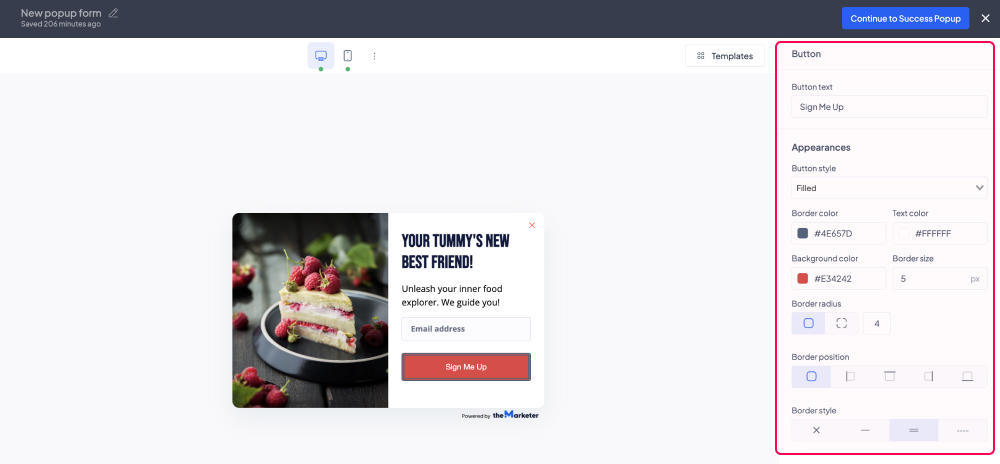
A „Feliratkozás gomb” opcióra kattintva beállíthatja a cselekvésre öszttező gomb megjelenését, valamint a rajta megjelenő szöveget.
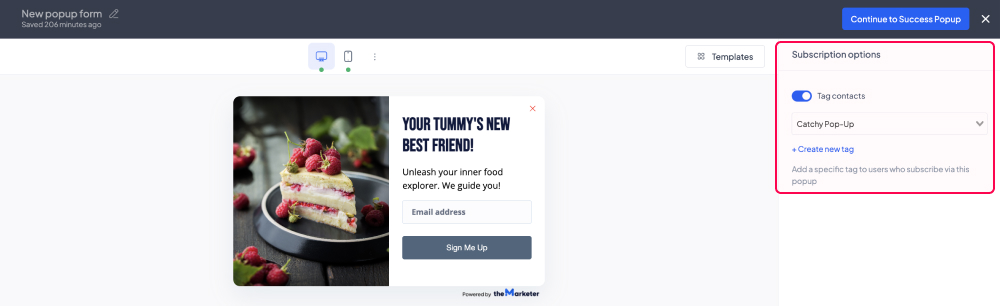
Ha szeretné megjelölni azokat a felhasználókat, akik a jelenleg épített popupon keresztül csatlakoznak a kapcsolati listájához, a „Feliratkozási lehetőségek” szakaszban kattinthatsz a „Kapcsolatok megjelölése” kapcsológombra (kékre váltre váltva), és választhatsz a legördülő listából egy meglévő címkét.
Új egyéni címke létrehozásához kattints az „Új címke létrehozása” gombra, írd be a nevét a párbeszédablakba, majd térjen vissza a legördülő listához, és válaszd ki az újonnan létrehozott címkét.
A „thetheMarketer badge” opcióra kattintva módosíthatod A thetheMarketer badge megjelenését, hogy az illeszkedjen a világos vagy sötét témákhoz. Az aktuális csomagétől függően el is rejtheti vagy megjelenítheti a jelvényt, a jobb felső sarokban található gombra kattintva.
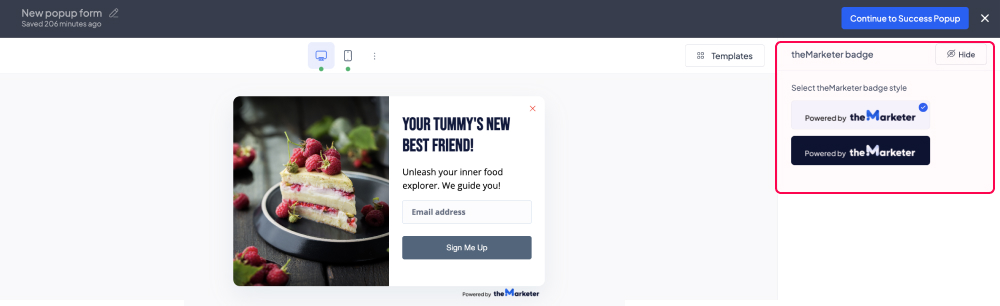
A „Űrlap mezők” szakaszban szerkesztheted a popupon megjelenő beviteli mezőket. Új mező hozzáadásához kattints az „Új űrlapmező hozzáadása” gombra, majd válaszd ki a hozzáadni kívánt elem típusát. Fontos, hogy ha több mint három beviteli mezőt ad hozzá, a popup torzítva jelenhet meg mobil eszközökte.
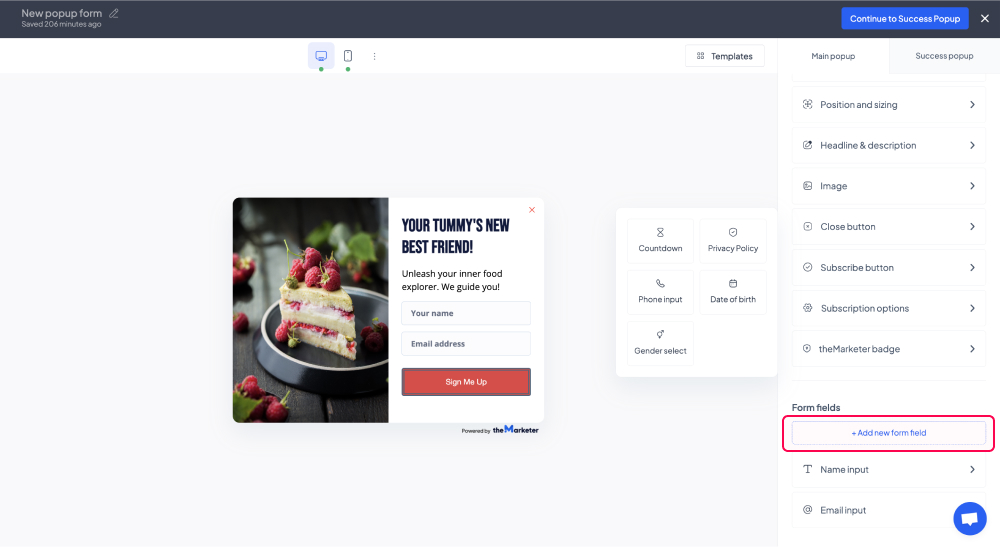
A popup mezőinek sorrendjét módosíthatod, ha a „Űrlap mezők” szakaszban húzással és ejtéssel a megfelelő sorrendbe helyezi őket.
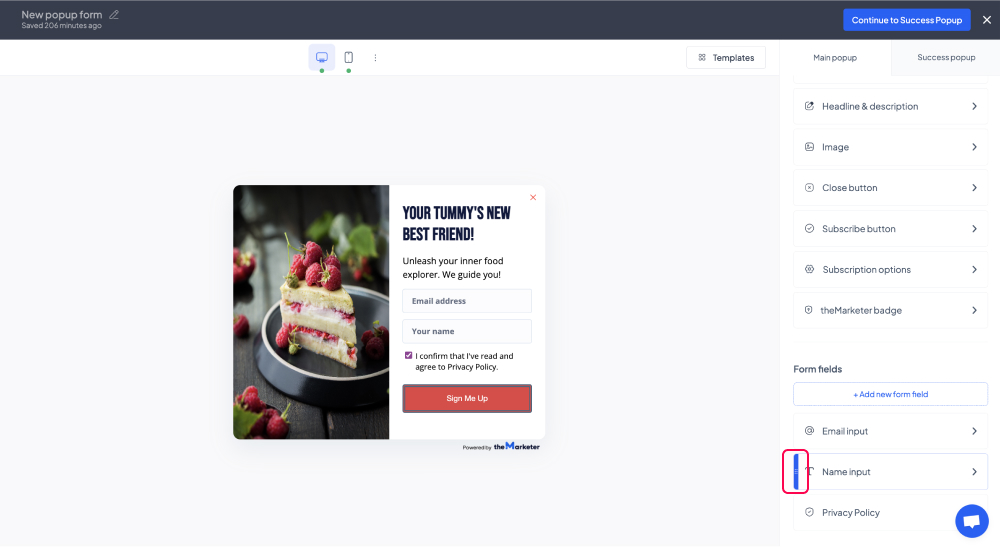
A mező sajátosságainak szerkesztéséhez vagy eltávolításához a popupból egyszerűen kattints a nevére a „Űrlap mezők” szakasz alatt, és további testreszabási lehetőségek jelennek meg, beleértve a „Elrejtés” gombot a képernyő jobb felső sarkában.
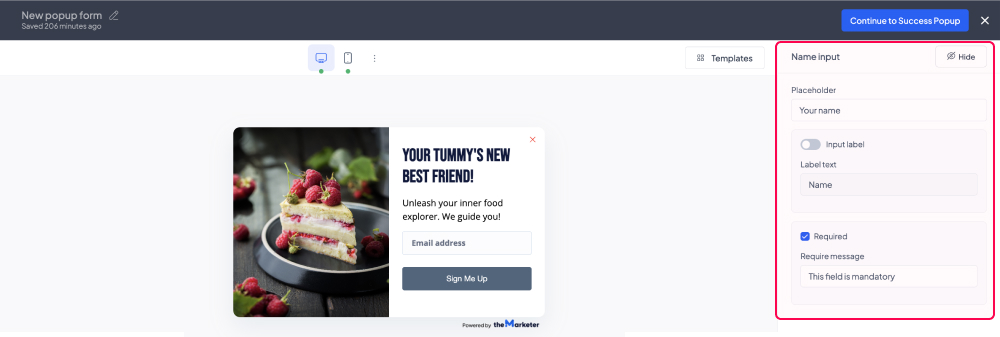
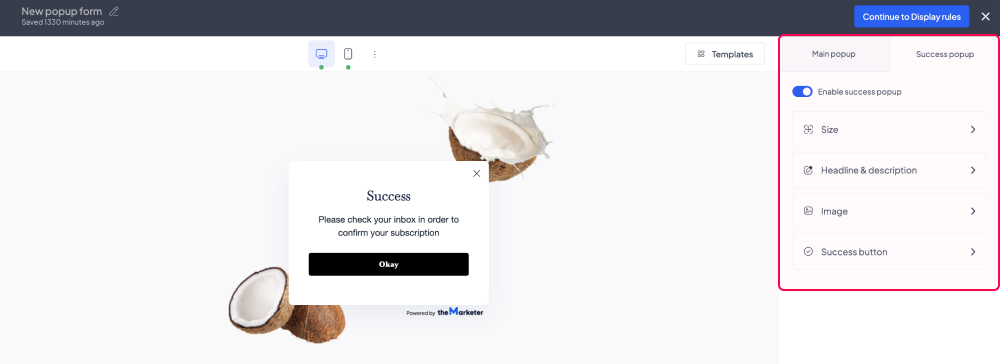
A „Sikeres popup” fül alatt megtekintheted és szerkesztheted a popupot, amely megjelenik, miután a felhasználók benyújtják adataikat a fő popup használatával.
A siker popupot is le lehet tiltani az „Sikeres feliratkozás popup engedélyezése” kapcsoló gombra kattintva és szürkévé téve, de általában egy ismerős és világos módja annak, hogy a felhasználók tudják, hogy a műveletük sikeres volt, és további utasításokat közöljenek, például a feliratkozás megerősítésének szükségességét a kettős megerősítés részeként.
4. Állítsa be a megjelenítési szabályokat.
Meghatározhatja, melyik művelet okozza a popup megjelenését:
- Oldalra érkezés – az a pillanat, amikor egy látogató betölti a weboldaladd egyik oldalát.
- Kilépési szándék – amikor egy látogató úgy tűnik, hogy el akarja hagyni a weboldaladdat.
- Görgetési mélység – az a pillanat, amikor a látogató legörget egy bizonyos számú pixelt az oldalon.
- Kattintásszám – amint a látogató egy bizonyos számú alkalommal kattintott az oldalon.
- Tétlenség – amikor egy látogató egy bizonyos időszakot tétlenül töltött el.
A speciális beállítások használatával korlátozhatja a popup gyakoriságát, a közteségét, azokat a weboldaladkat, amelyeken megjelenik, valamint azt az időszakot, amely alatt aktív lesz.
Ezenkívül a „Oldal megnyitása” esetében késleltetheti a űrlap megjelenésének pillanatát az „Időkésleltetés” kapcsológomb megnyomásával (kékre váltre váltva), és beírva a kívánt másodpercek számát a megfelelő mezőbe.
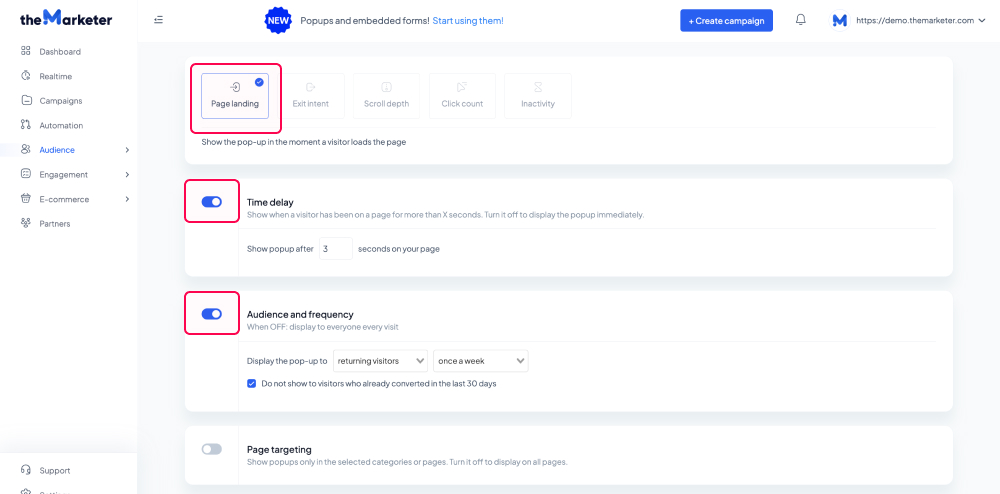
Például, ha azt szeretné, hogy a popup csak azoknak a felhasználóknak jelenjen meg, akik már meglátogatták a weboldaladat, 3 másodperccel azután, hogy elérték azt, hozzájárulásezd az „Idő késleltetése” opciót, és állítsd be 3 másodpercre. Miután ezt megtette, hozzájárulásezd a „Közteség és gyakoriság” opciót, és válaszd a „visszatérő látogatók” lehetőséget az első legördülő listában. A második legördülő listában kiválaszthatszod a „hetente egyszer” opciót is, hogy elkerülje a visszatérő látogatók zavarását.
És kész is vagy!
Most már van egy figyelemfelkeltő popupod, amely segít hatékonyan bővíteni a kapcsolati listádat.
Kapcsolódó cikkek
VAN MÉG KÉRDÉSED?
