
/ Knowledge base /
Hogyan hozz létre szegmenst címkék alapján?Hogyan hozz létre szegmenst címkék alapján?
Amikor a közönséged szervezéséről van szó, a címkék igazi életmentők. Segítenek több struktúrát hozni a növekvő feliratkozói bázisodba, és rendezett, kezelhető csoportokat létrehozni.
Akár egy nyári kiárusítási felugró ablakból, akár egy év végi kampányból csatlakozott valaki a listádhoz, a megfelelő címkézés mindent megváltoztathat. Merüljünk el abban, hogyan használhatszod ezeket az ügyes eszközöket, hogy profi módon szegmentáld a közönségedet.
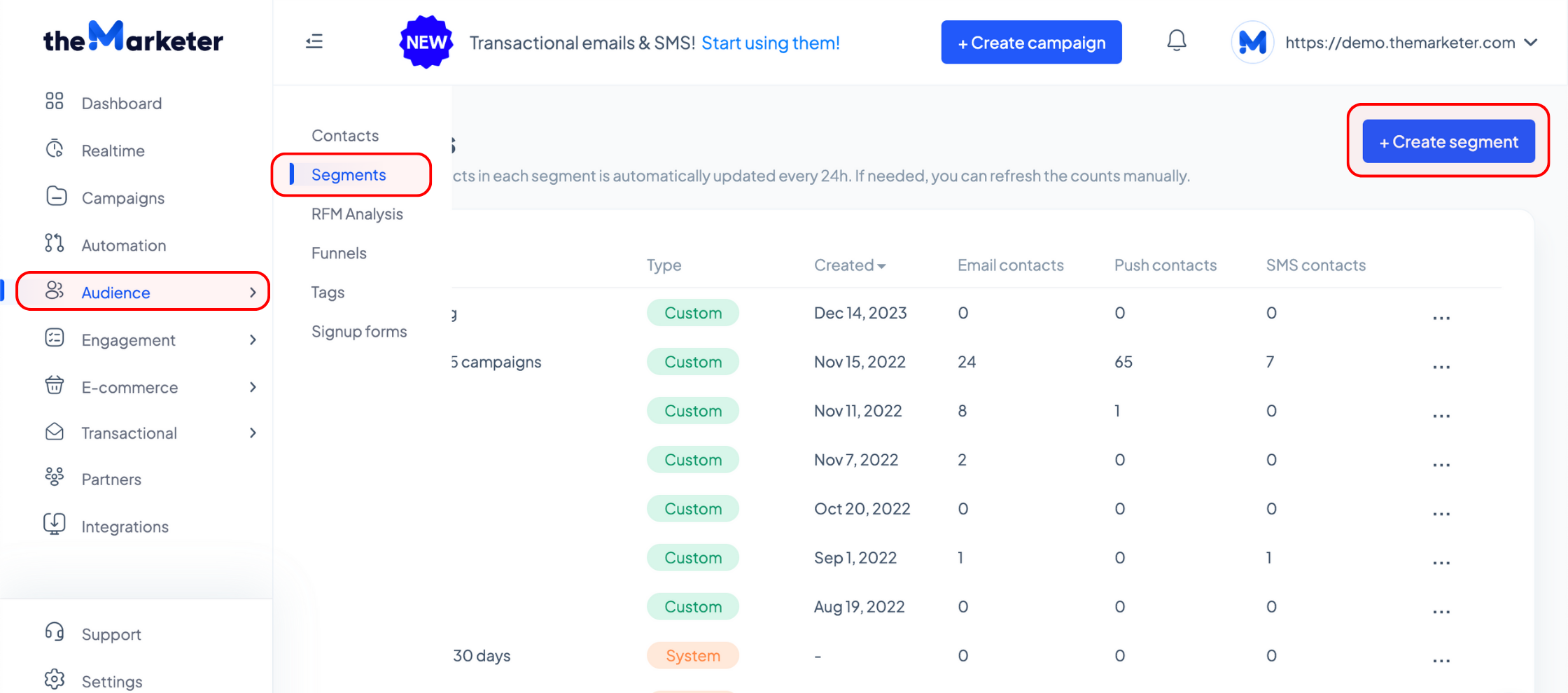
1. Menj a „Közönség” > „Szegmensek” menüpontra, majd kattints a „+ Szegmens létrehozása” gombra.
2. Határozd meg, kik kerüljenek bele a szegmensbe
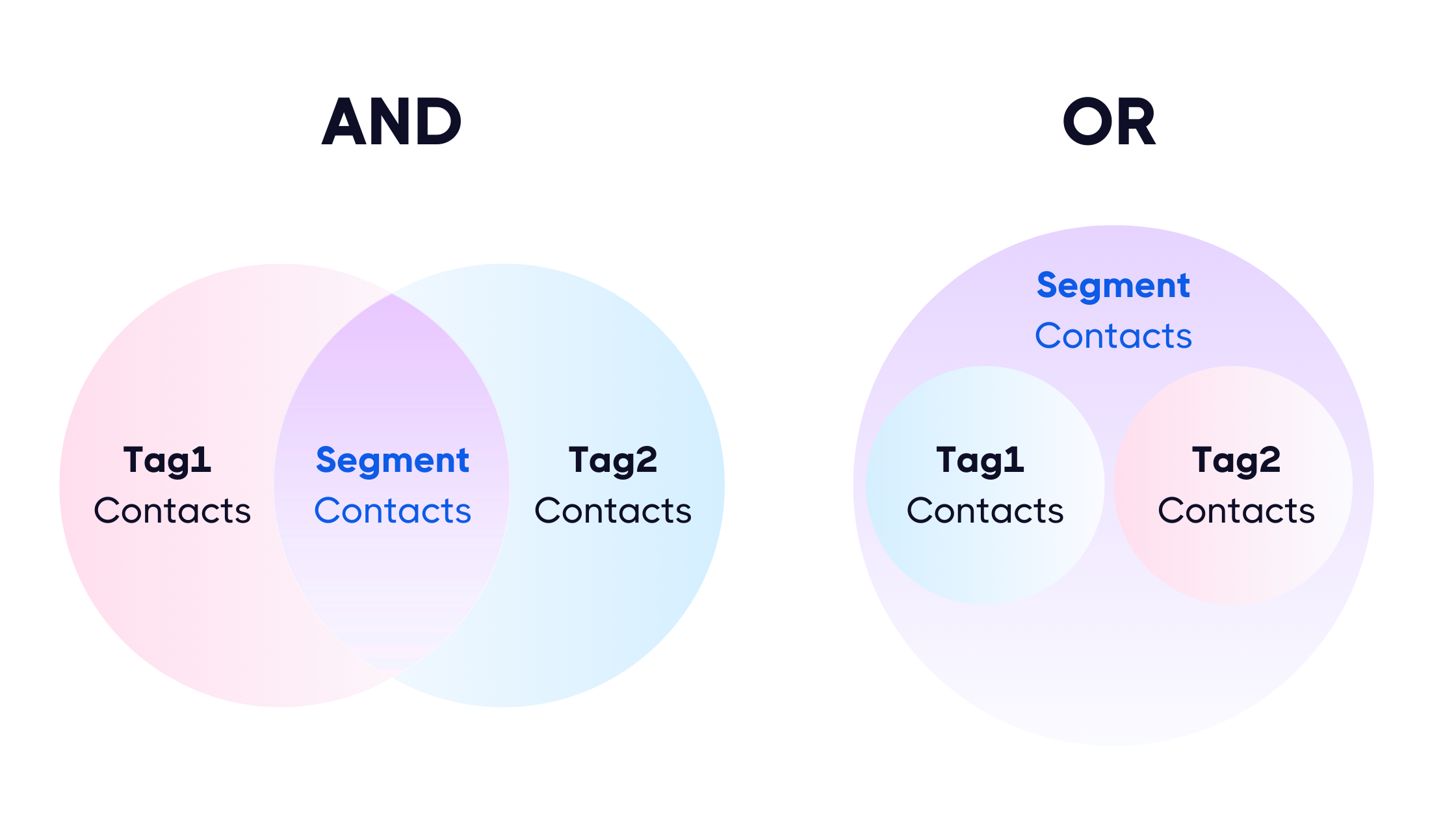
Ha egy adott címkével megjelölt kapcsolatokat szeretnél egy szegmensbe rendezni, válaszd az „összes” opciót a legördülő menüben. Ugyanez érvényes akkor is, ha olyan szegmenst hoznál létre, amelyben a kapcsolatoknak egyszerre több címkével is rendelkezniük kell, például „Tag1” és „Tag2”.
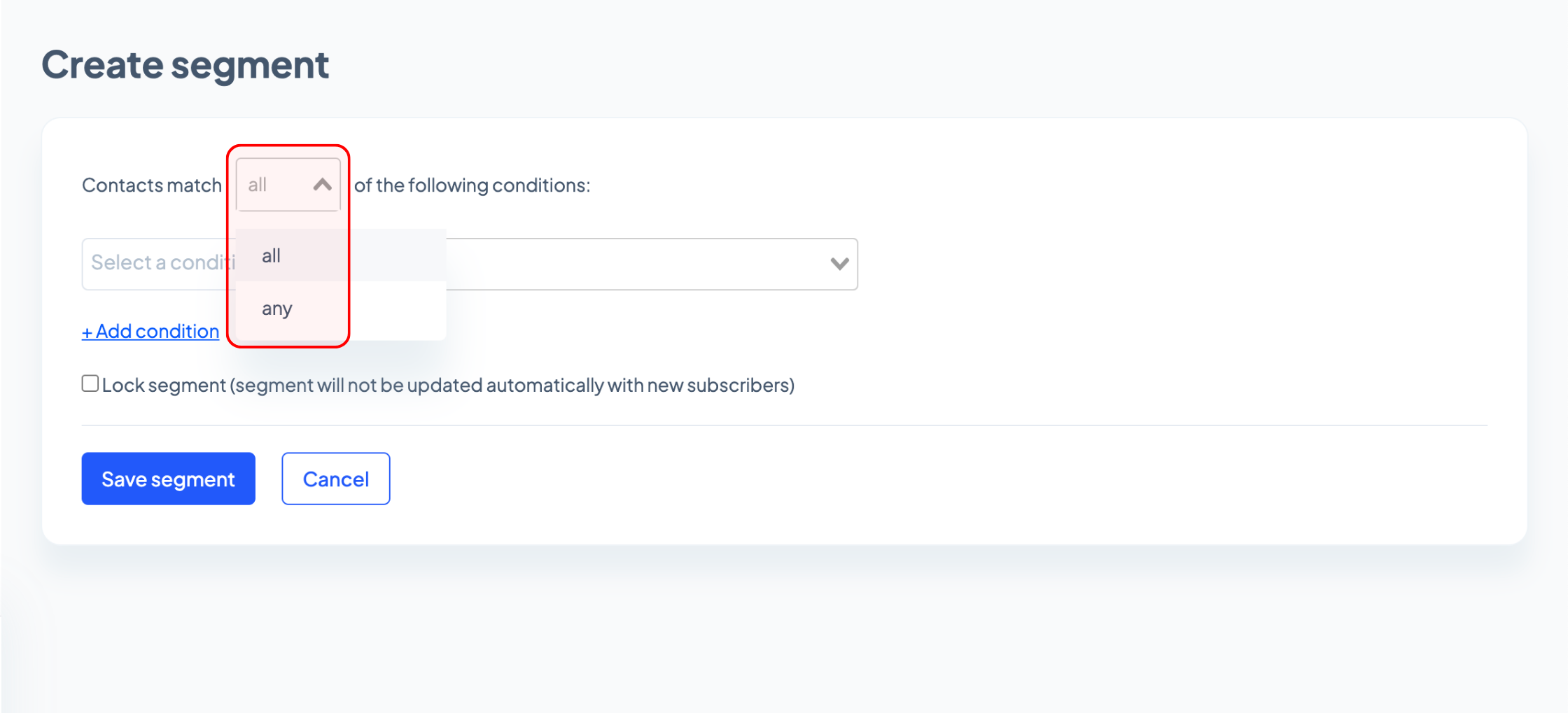
Ha viszont azt szeretnéd, hogy a szegmensbe azok kerüljenek, akik „Tag1” vagy „Tag2” címkével rendelkeznek, válaszd az „or” opciót. Így a szegmens tartalmazni fogja azokat is, akik csak az egyik, illetve azokat is, akik mindkét címkével rendelkeznek.
A második legördülő menüben nyisd meg az „Előfizetői adatok” fület, majd válaszd a „Vásárlói címke” lehetőséget.
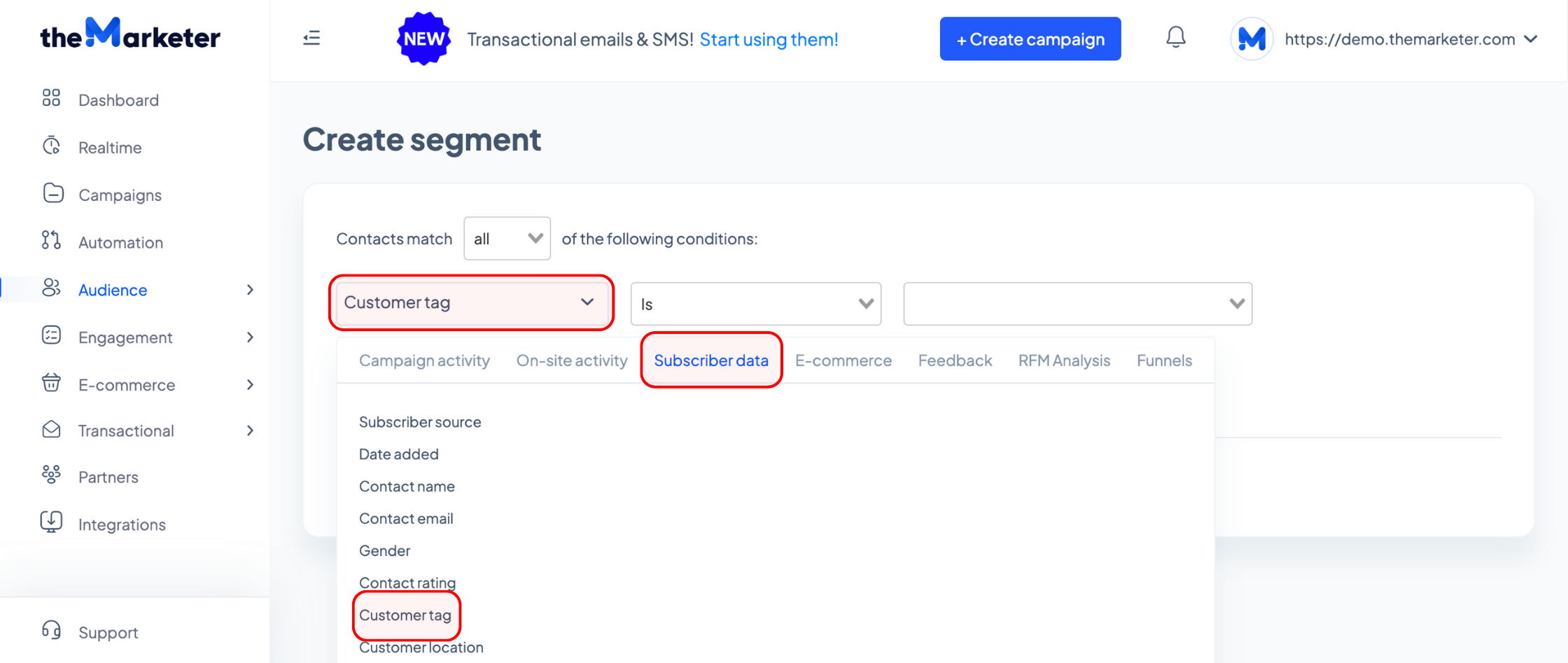
Az utolsó legördülő menüben válaszd ki a kívánt címkét.
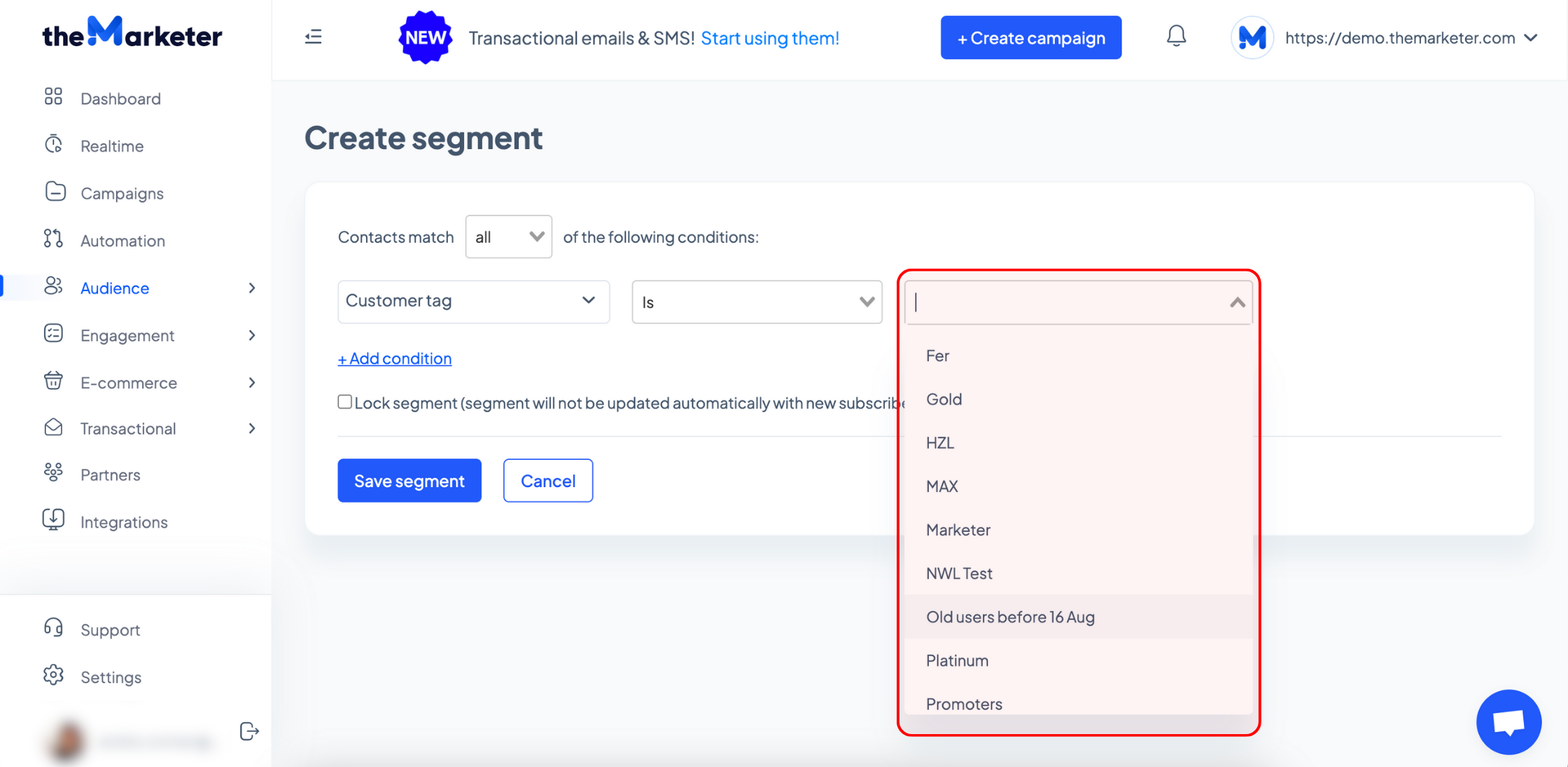
Más feltételeket is hozzáadhatsz a célzás finomításához a „+ Feltétel hozzáadása” gombra kattintva. Opcionálisan kattints a jelölőnégyzetre, hogy megakadályozza a szegmens automatikus frissítését új feliratkozókkel. Ha végzett, kattints a „Szegmens mentése” gombra.
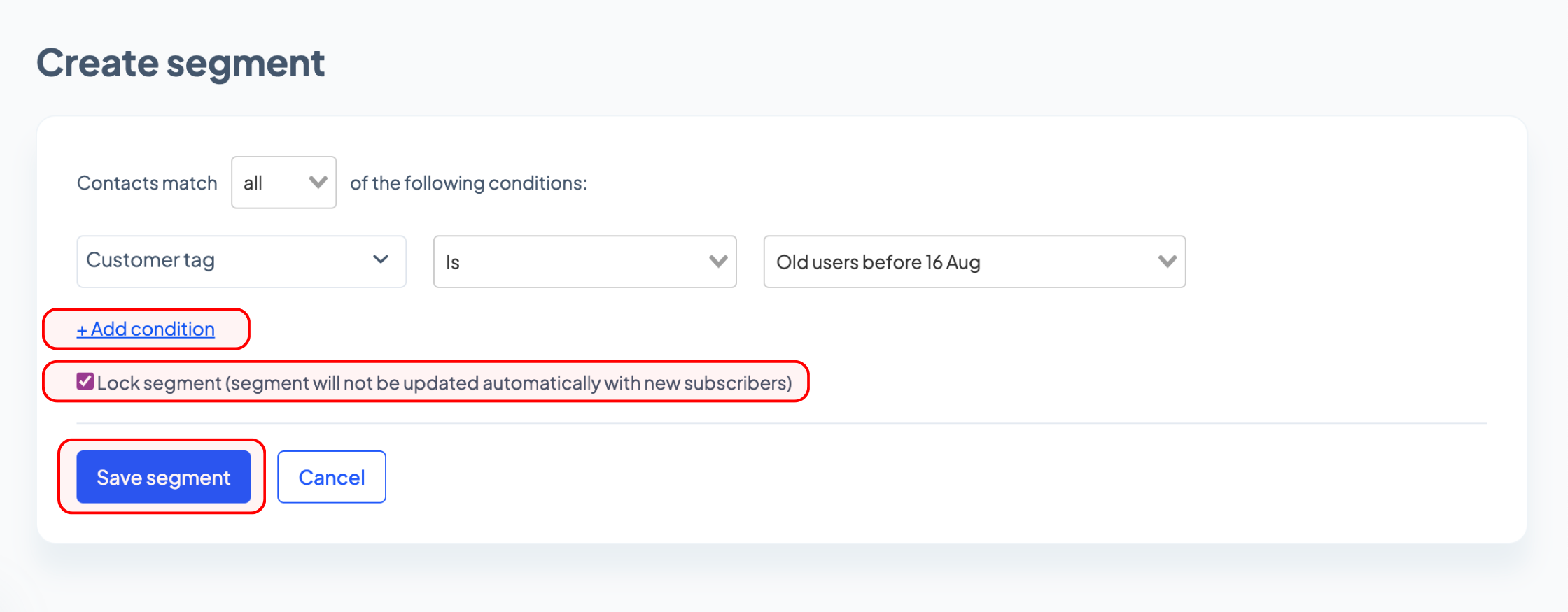
A rendszer kérni fogja, hogy nevezd el az új szegmenst. Használhatod a kiválasztott címke nevét, vagy bármilyen olyan elnevezést, amely segít egyértelműen azonosítani a célközönséget.
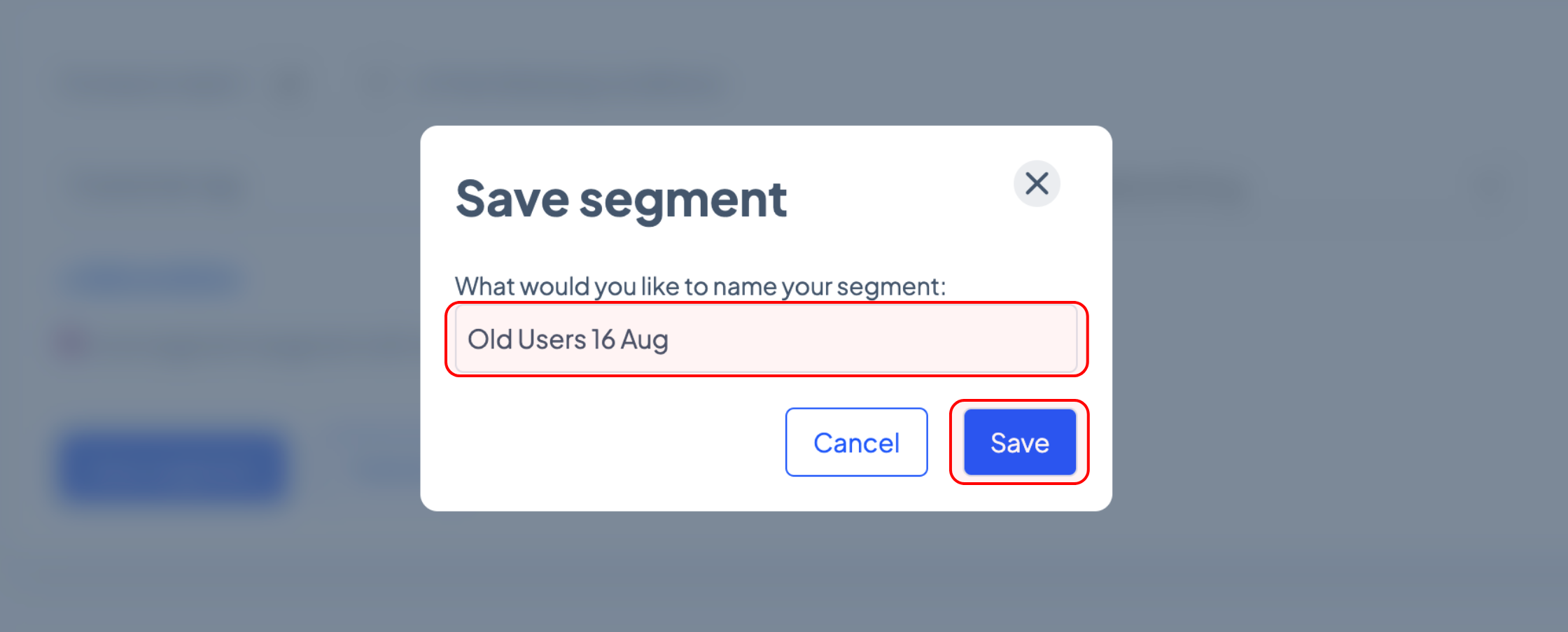
Miután megnyomod a „Mentés” gombot, kész is vagy. Ezekkel az egyszerű lépésekkel többféle szegmenst hozhatsz létre, így célzottabban és hatékonyabban kommunikálhatsz a feliratkozóiddal.
Kapcsolódó cikkek
VAN MÉG KÉRDÉSED?
