
/ Knowledge base /
Hogyan hozz létre automatizált kosárelhagyási sorozatot?Hogyan hozz létre automatizált kosárelhagyási sorozatot?
Az online vásárlás során gyakran előfordul, hogy a látogatók termékeket tesznek a kosárba, majd elterelődik a figyelmük, meggondolják magukat, vagy egyszerűen kilépnek az oldalról. Így jönnek létre az elhagyott kosarak.
Szerencsére automatizált üzenetekkel emlékeztetheted őket a kosárban hagyott termékekre, és visszaterelheted őket a vásárlás befejezéséhez. A theMarketerrel e-mail- és SMS-alapú kosárelhagyási sorozatokat is beállíthatsz, hogy minél kevesebb értékesítési lehetőség vesszen el.
Így állíthatod be:
1. Lépj az „Automatizálás” menüpontra, és állíts be egy „Kosárelhagyás” folyamatot
Az „Automatizálás” menüben kattints a képernyő jobb felső sarkában található „+ Út létrehozása” gombra, majd görgess le a „Kosárhoz kapcsolódó” sablonokhoz. Itt két folyamat közül választhatsz.
A „Kosárelhagyás” opció olyan e-maileket tartalmaz, amelyek pontosan azokat a termékeket jelenítik meg, amelyeket a látogatók a kosarukban hagytak. A „Kosárelhagyás hasonló termékekkel” opció ezzel szemben ugyanabból a kategóriából ajánl további termékeket. Ez segíthet szélesebb választékkal visszacsábítani a potenciális vásárlókat.
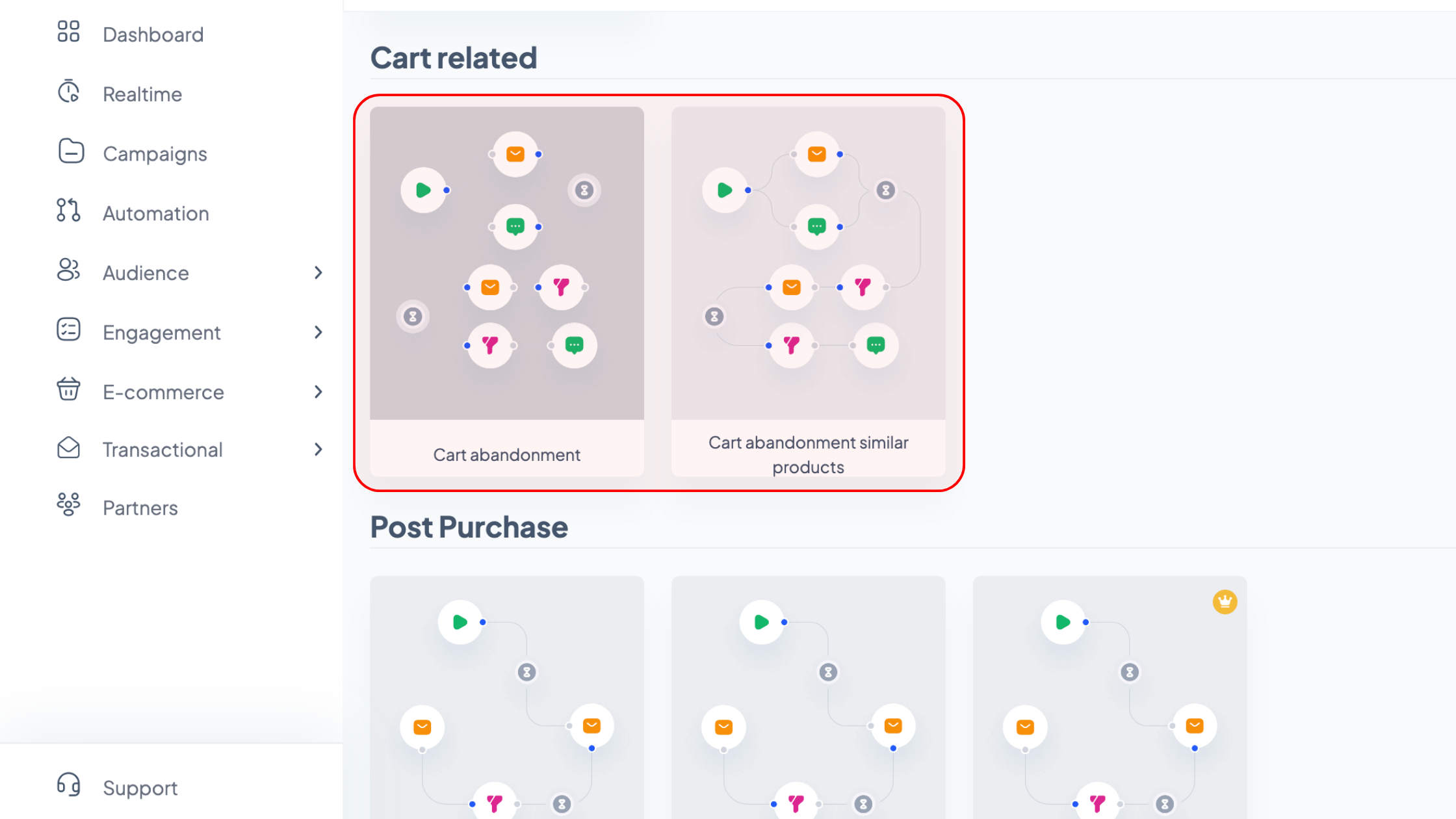
Miután kiválasztottad a megfelelő automatizálást, kattints az „Út beállítása” gombra.
2. Szabd testre az e-mail folyamatot a szerkesztőben
a. Határozd meg az automatizálás kiindulópontját
Kattints az „Automatizálás kezdete” blokkra, majd állítsd be, mennyi idő után tekintse a rendszer elhagyottnak a kosarat. Például, ha „30”-at írsz be és a „Percek” opciót választod, a látogató 30 perccel az oldal elhagyása után kap emlékeztetőt.
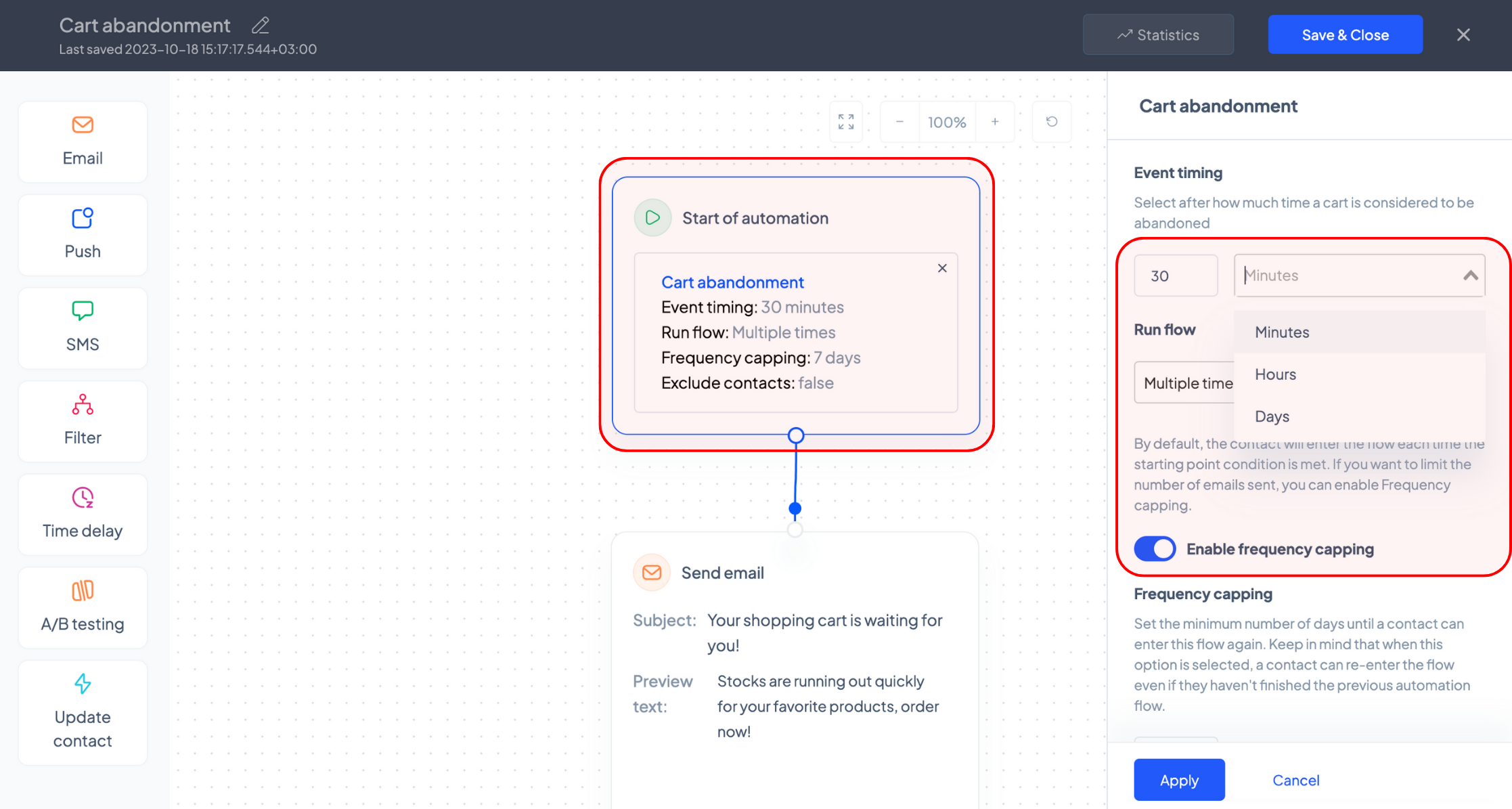
A „Folyamat futtatása” résznél megadhatod, milyen gyakran szeretnéd emlékeztetni a vásárlókat az elhagyott kosarukra.
Ha a „Csak egyszer” opciót választod, a kapcsolat csak az első elhagyott kosár után kapja meg az automatizált sorozatot. Ha a „Többször” opciót választod, minden elhagyott kosár után elindulhat számára a folyamat, függetlenül attól, hogy a korábbi sorozatot befejezte-e.
Ha nem szeretnél túl sok e-mailt küldeni, kapcsold be a gyakoriságkorlátozást. Ilyenkor a kapcsolat csak akkor léphet be újra a folyamatba, ha eltelt az általad megadott számú nap.
Az „Azoknak a kapcsolatoknak a kizárása, akik még nem léptek ki ebből az automatizálási folyamatból” opció megakadályozza, hogy ugyanaz a kapcsolat újra belépjen a folyamatba, amíg be nem fejezte a vásárlást, vagy meg nem kapta az összes üzenetet.
b. Szerkeszd meg az e-mail kampányt
A következő blokkban szerkesztheted azt az e-mailt, amelyet minden olyan kapcsolat megkap, aki belép a kosárelhagyási folyamatba.
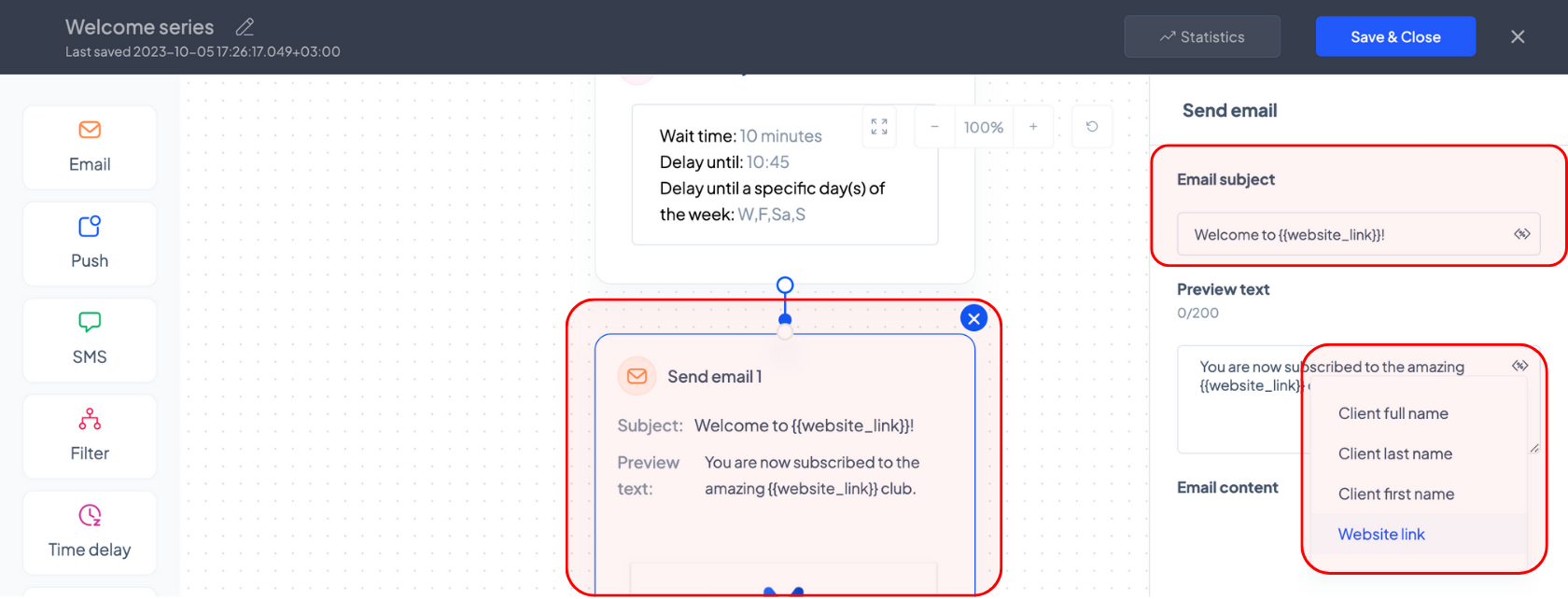
Kattints az „1. e-mail küldése” blokkra, majd a jobb oldali beállításokkal módosítsd a tárgysort és az előnézeti szöveget. A „<%>” ikonra kattintva személyre szabási címkéket is hozzáadhatsz, például a vásárló nevét vagy a weboldal linkjét.
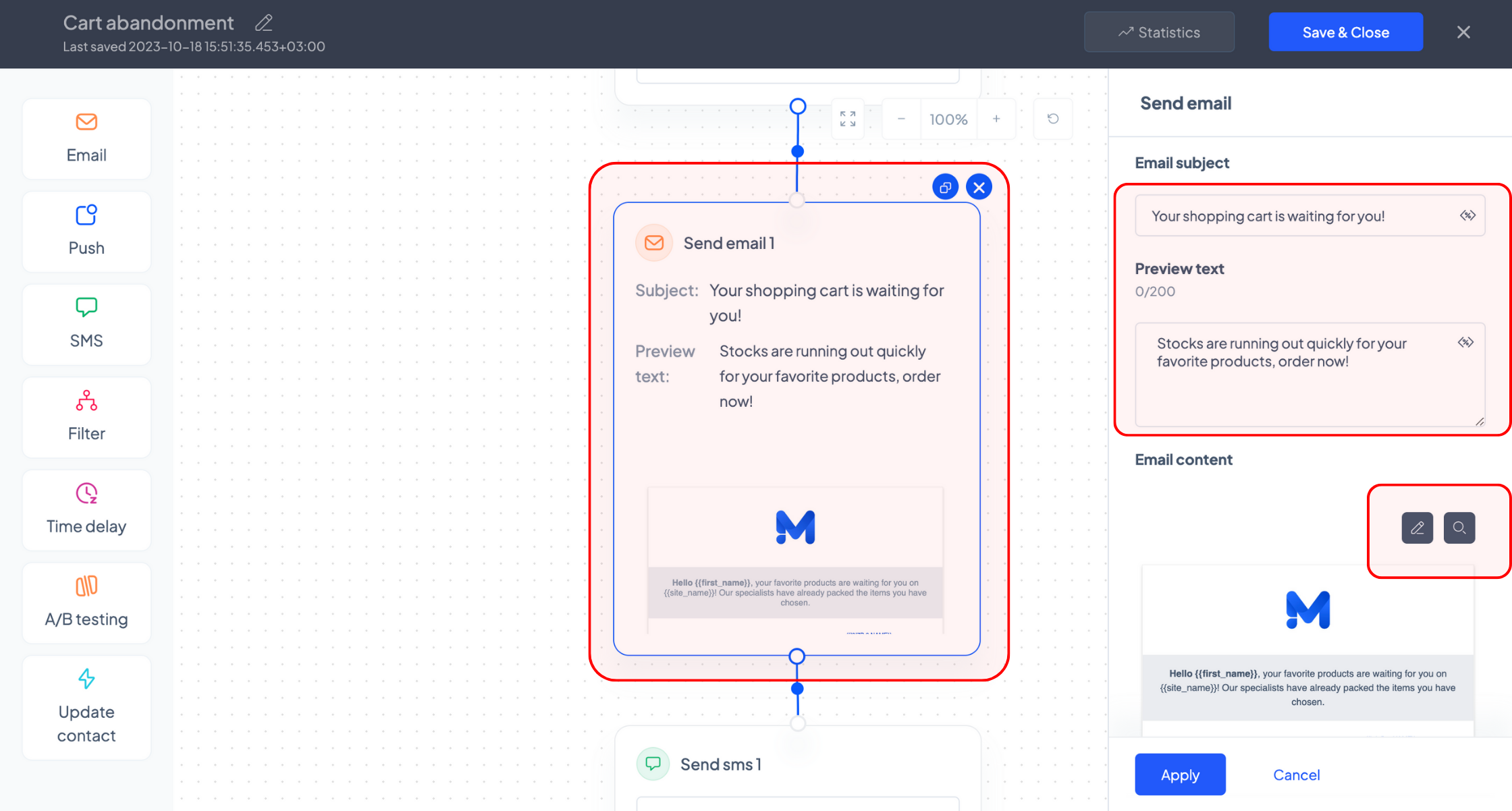
Ugyanitt ellenőrizheted és finomíthatod az első kosárelhagyási e-mail alapbeállításait, mielőtt megnyitnád a tartalomszerkesztőt.
Az e-mail tartalmának szerkesztéséhez vagy előnézetéhez vidd az egérmutatót az „E-mail tartalom” szakasz fölé, majd kattints a megfelelő gombra: bal oldalon szerkesztés, jobb oldalon előnézet.
Ha szerkeszted a kampányt, a rendszer átirányít a hírlevélszerkesztőbe. A módosítások után kattints a „Mentés és bezárás” gombra, és visszatérsz az automatizálási szerkesztőbe.
A „Kampány UTM” szakaszban látod a kosárelhagyási kampányok alapértelmezett UTM-struktúráját, amelyet igény szerint módosíthatsz.
c. Szerkeszd az SMS-emlékeztetőt
Mivel az SMS gyakran gyorsabb reakciót vált ki, mint az e-mail, a kosárelhagyási folyamatban SMS-emlékeztetőt is használhatsz. Kattints a „Send sms 1” blokkra, majd a jobb oldali beállításokkal szerkeszd az SMS tartalmát, az UTM-paramétereket, és küldj teszt SMS-t, ha szükséges. Ne feledd: minden SMS költsége levonásra kerül az SMS-egyenlegedből.
d. Növeld a visszatérési esélyeket
Nem minden látogató fejezi be azonnal a rendelését az első emlékeztető után. Ezért érdemes lehet második e-mailt vagy újabb SMS-t küldeni nekik.
Kattints az „Időkésleltetés” blokkra, és add meg, mennyi idő teljen el a második üzenet kiküldéséig. Válaszd ki az időegységet, majd írd be a kívánt értéket.
A második kampányt a nap egy konkrét időpontjára is időzítheted. Ehhez kapcsold be a megfelelő opciót, majd válaszd ki a pontos időt.
Azt is beállíthatod, hogy a kampány csak a hét bizonyos napjain menjen ki. Kapcsold be a „Késleltetés a hét meghatározott napjáig” opciót, majd jelöld ki a kívánt napokat.
Például, ha a második emlékeztetőt 12 órával a kosárelhagyás után szeretnéd elküldeni, írd be a „12”-t, és válaszd az „Órák” opciót, miközben a többi időzítési opciót kikapcsolva hagyod.
Ha azt szeretnéd, hogy az üzenet 09:30-kor menjen ki, legalább 12 órával a kosárelhagyás után, kapcsold be a konkrét időpont opciót, és válaszd ki a megfelelő órát és percet.
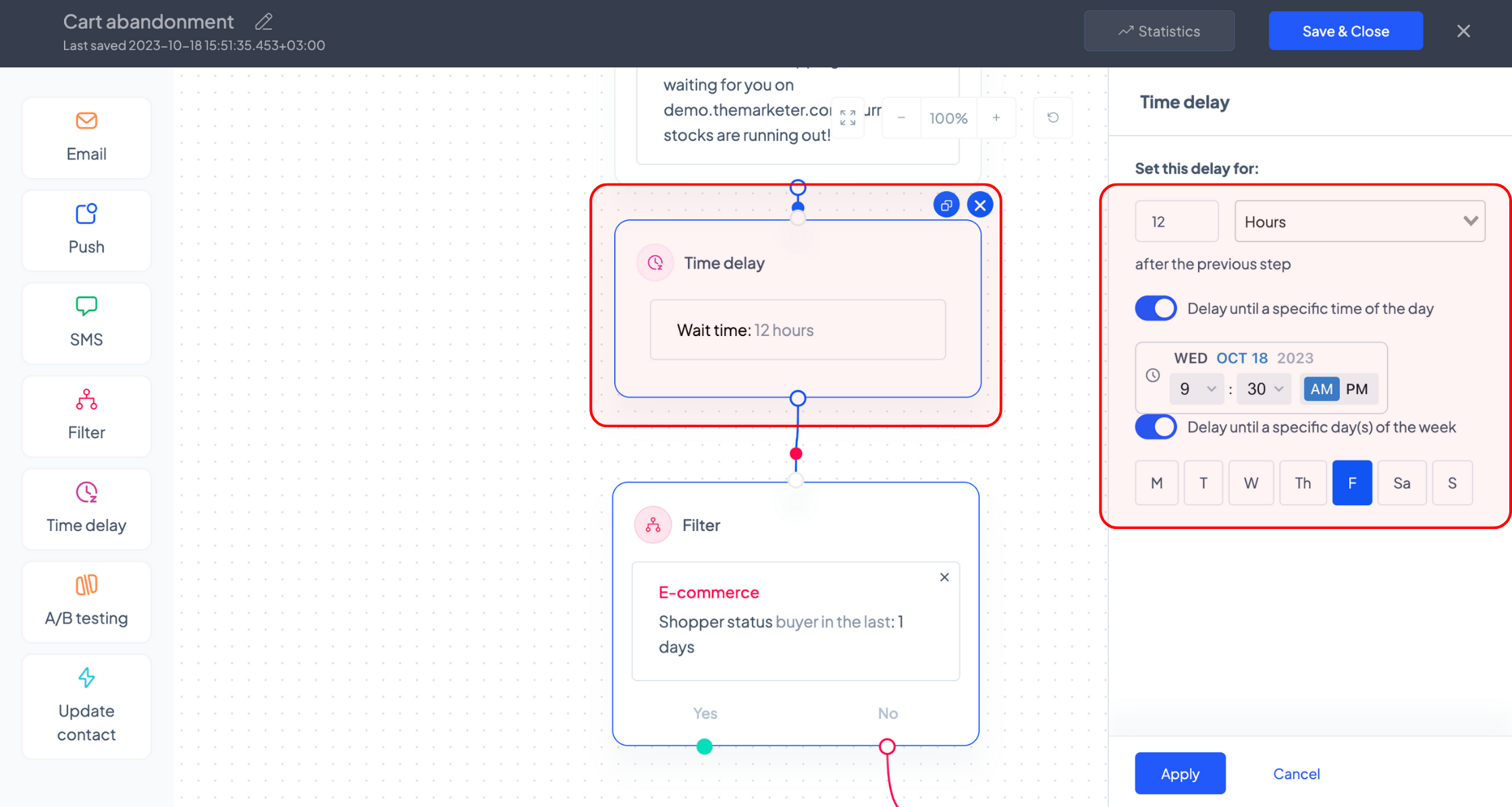
Ha azt szeretnéd, hogy a második emlékeztető például pénteken menjen ki, amint eltelt 12 óra a kosárelhagyás óta, kapcsold be a hét napjához kötött időzítést, és válaszd ki a pénteket. Ha szükséges, konkrét időpontot is megadhatsz.
Miután az idő letelt, szűrheted az utánkövető kampány címzettjeit annak alapján, hogy befejezték-e a vásárlást.
Ehhez kattints a „Szűrő” blokkra, bontsd ki az „E-kereskedelmi adatok” szakaszt, válaszd a „Vásárlói státusz” opciót, majd állítsd be például a „Vásárló az utolsó X napban” feltételt. Így kizárhatod azokat, akik időközben már vásároltak.
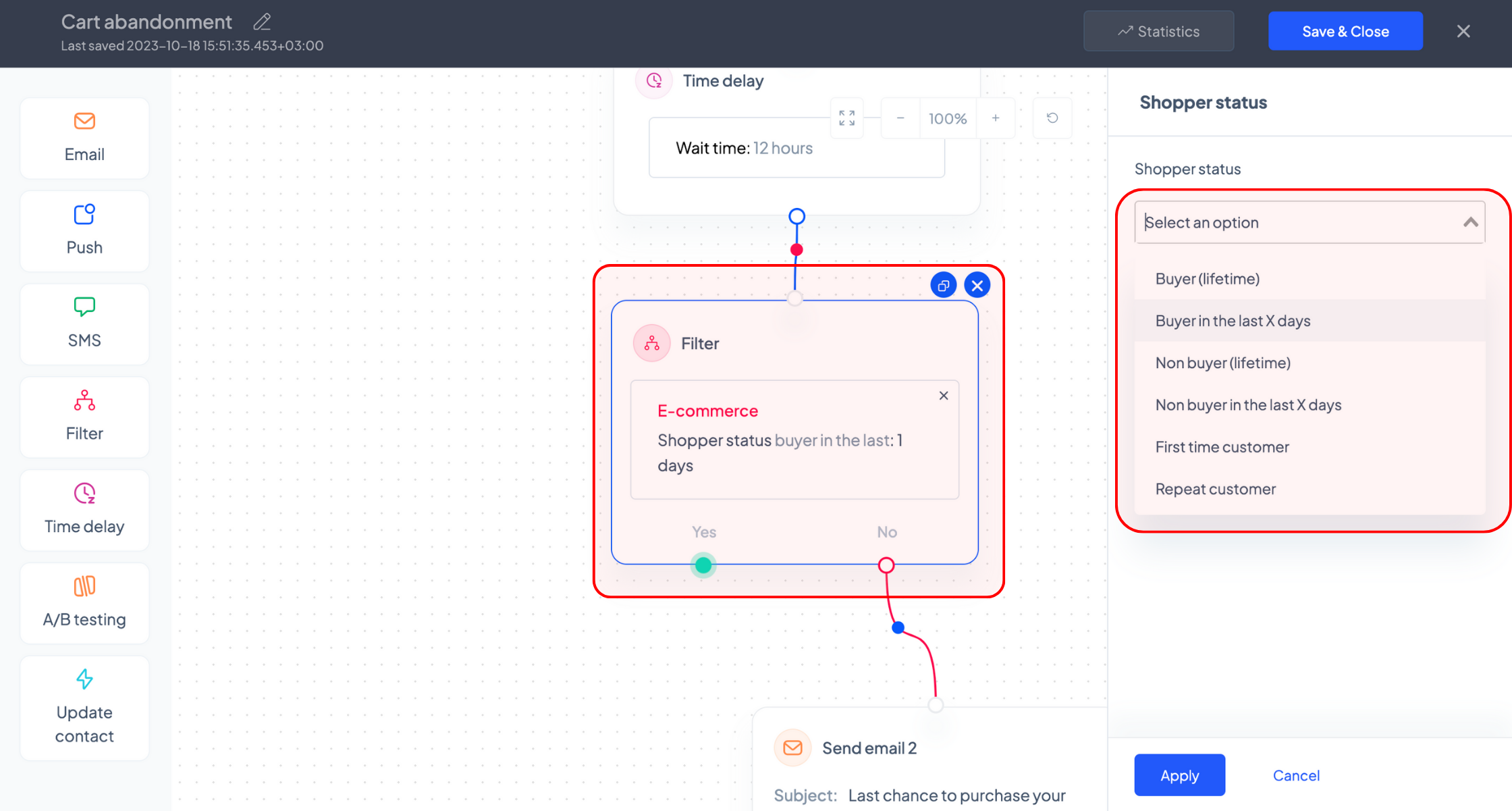
Miután beállítottad a szűrést, kattints a „2. e-mail küldése” blokkra, és szerkeszd a második kampány tárgysorát, előnézeti szövegét és tartalmát.
Az utolsó lépéseket megismételve akár egy végső SMS-emlékeztetőt is hozzáadhatsz a folyamat végére.
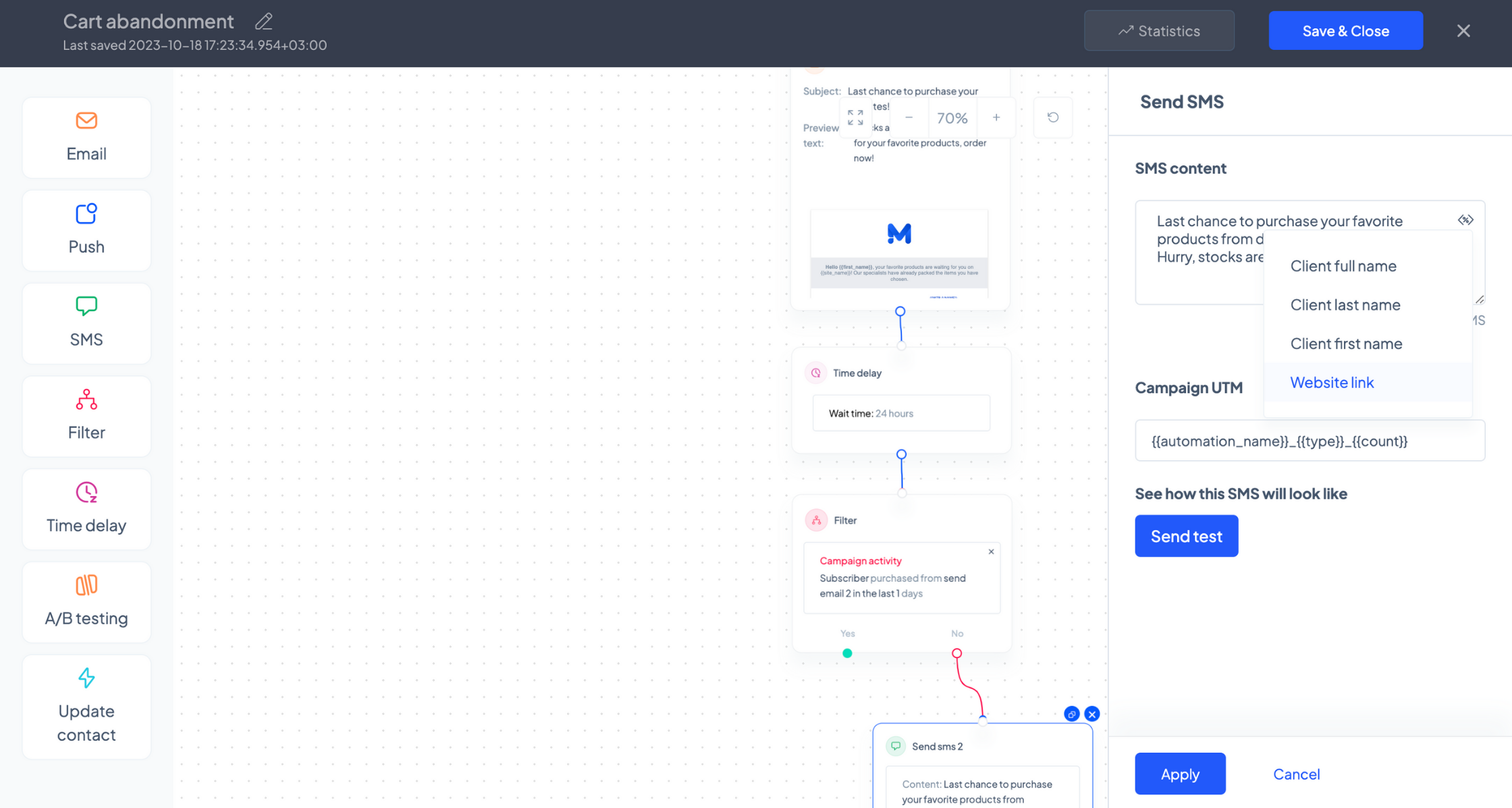
Ha elégedett vagy a folyamattal, alkalmazd a módosításokat, majd kattints a „Mentés és bezárás” gombra.
Az automatizálás indításához kattints az automatizálási listaoldalon a megfelelő zöld gombra.
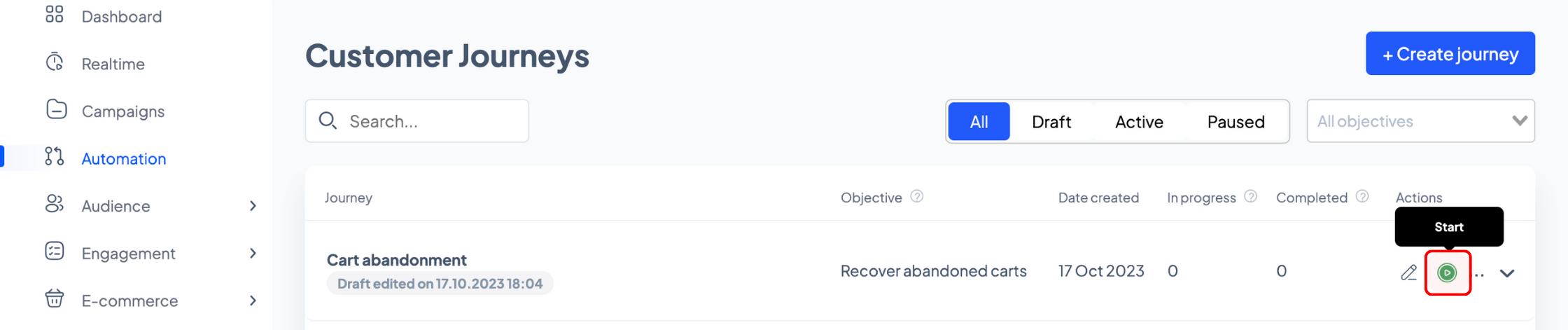
Ezzel készen állsz arra, hogy automatikusan visszanyerd az elhagyott kosarak egy részét, és több vásárlást ments meg a theMarketer segítségével.
Kapcsolódó cikkek
VAN MÉG KÉRDÉSED?
