
/ Knowledge base /
Hogyan hozz létre automatizált üdvözlő sorozatot?Hogyan hozz létre automatizált üdvözlő sorozatot?
A jó első benyomás kulcsfontosságú az e-mail marketingben. Amikor valaki feliratkozik a listádra, olyan, mintha belépne a márkád világába. Egy személyre szabott, jól felépített üdvözlő sorozat segít abban, hogy az első kapcsolatfelvétel valóban emlékezetes legyen.
A theMarketer automatizálási szerkesztője megkönnyíti az üdvözlő folyamat létrehozását. Így építhetsz fel egy olyan üdvözlő élményt, amely már az első pillanattól erősíti a kapcsolatot a feliratkozóiddal.
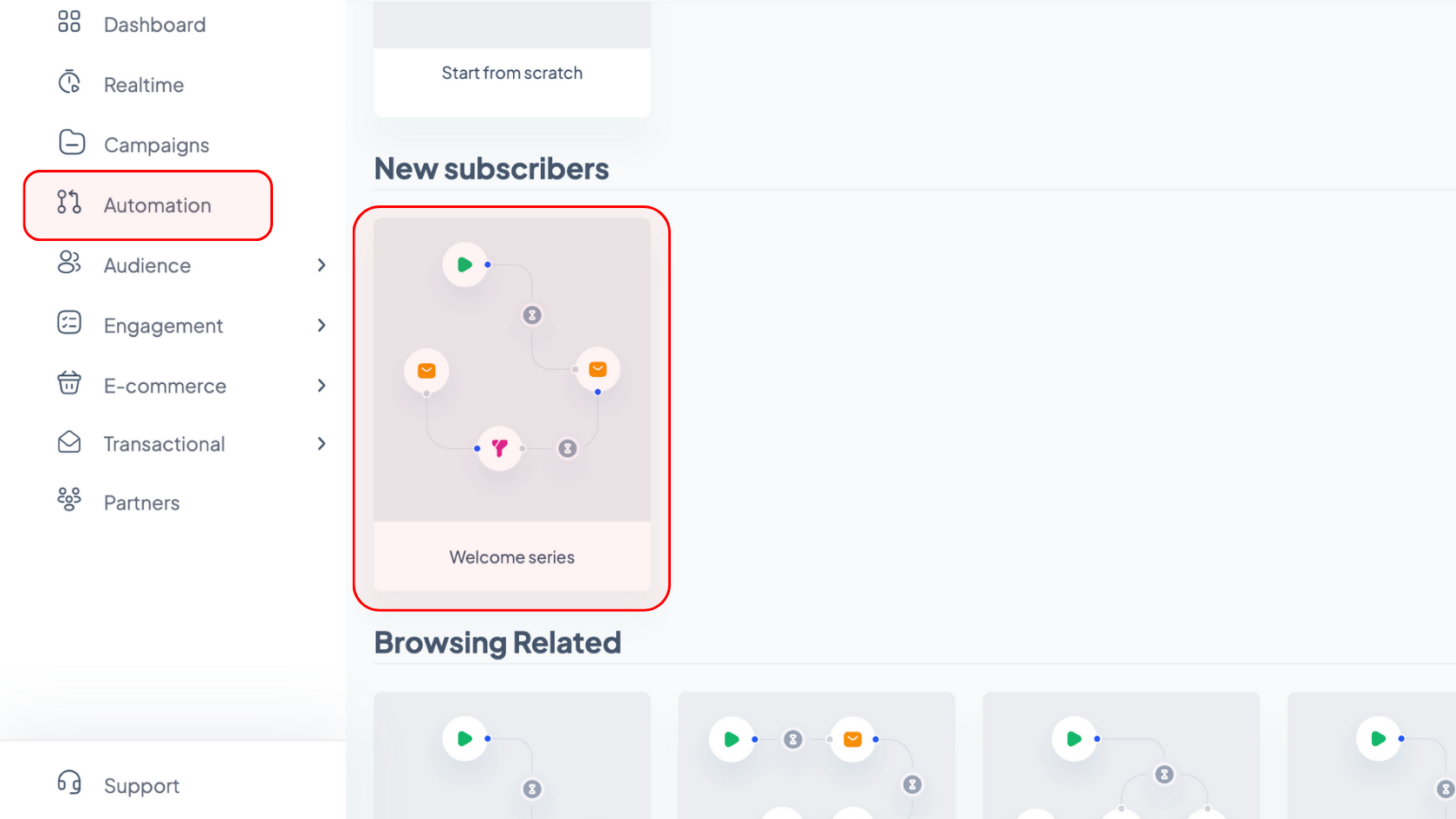
1. Lépj az „Automatizálás” menüpontra, és állíts be egy „Üdvözlő sorozat” folyamatot
Kattints a képernyő jobb felső sarkában található „+ Új út létrehozása” gombra, görgess le az „Új feliratkozók” sablonokhoz, válaszd ki az „Üdvözlő sorozat” sablont, majd kattints az „Út beállítása” gombra.
2. Szabd testre az e-mail folyamatot a szerkesztőben
a. Határozd meg az automatizálás kiindulópontját
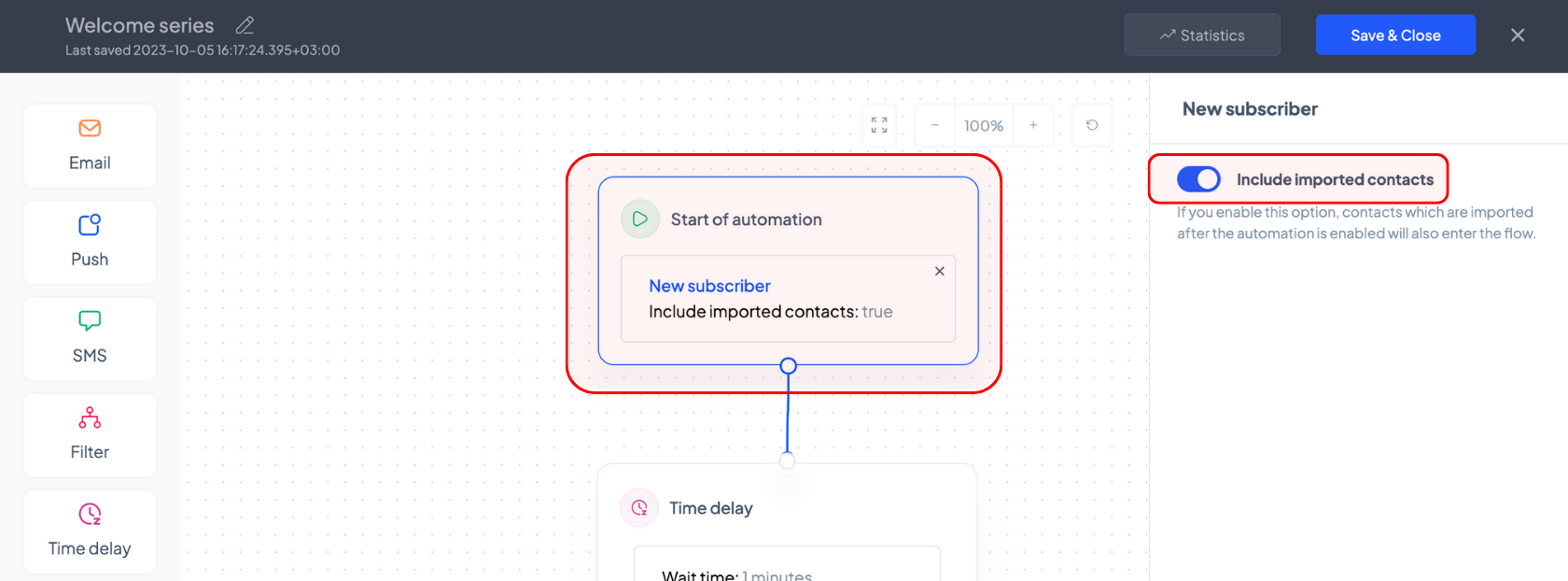
Kattints az „Automatizálás kezdete” blokkra, majd a jobb oldali beállításokkal döntsd el, hogy az automatizálás aktiválása után importált kapcsolatok is megkapják-e az üdvözlő e-maileket.
Például tegyük fel, hogy az üdvözlő sorozat már fut, és később importálsz olyan kapcsolatokat, amelyeket partnerektől vagy offline eseményeken gyűjtöttél. Ha korábban bekapcsoltad a „Beimportált kapcsolatok bevonása” opciót, ezek a feliratkozók az importálás után automatikusan belépnek az üdvözlő sorozatba. Ha nem kapcsoltad be, nem kapják meg ezeket az automatikus üzeneteket.
b. Állítsd be az időzítést
A következő blokkban megadhatod, mennyi idő teljen el a feliratkozás és az üdvözlő sorozat első e-mailjének kiküldése között. Kattints az „Időkésleltetés” blokkra, válaszd ki az időegységet a legördülő menüből, majd add meg a kívánt időtartamot.
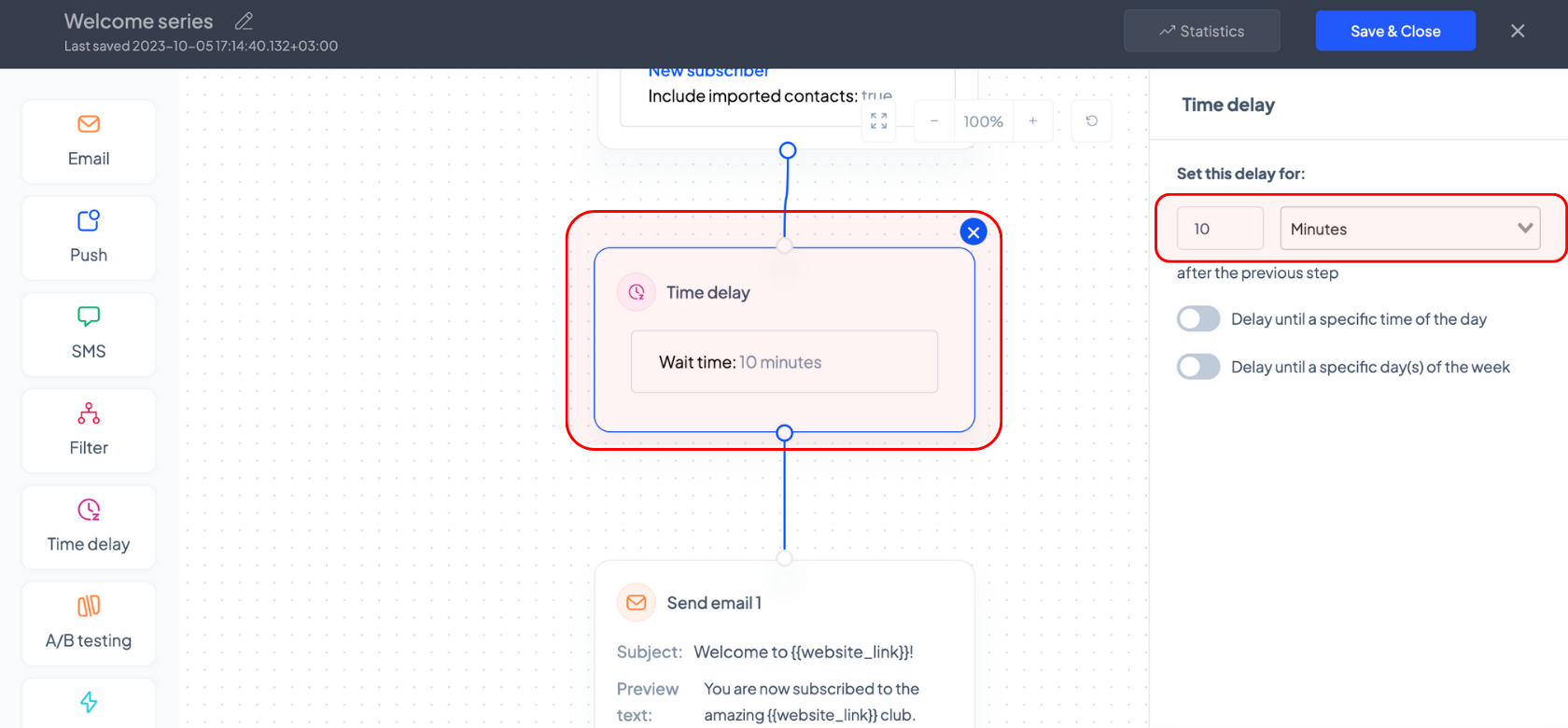
Az e-mail kiküldését egy konkrét napszakhoz is kötheted. Ehhez kapcsold be a „Késleltetés a nap egy meghatározott időpontjáig” opciót, majd válaszd ki a pontos időt.
Ugyanígy azt is beállíthatod, hogy a kampány csak a hét bizonyos napjain menjen ki. Kapcsold be a „Késleltetés a hét meghatározott napjáig” opciót, majd válaszd ki a kívánt napokat.
Például, ha azt szeretnéd, hogy az első e-mail 10 perccel a feliratkozás után menjen ki, írd be a „10”-et, és válaszd a „Percek” opciót, miközben a többi időzítési opciót kikapcsolva hagyod.
Ha azt szeretnéd, hogy az e-mail 10:45-kor kerüljön kiküldésre, kapcsold be a konkrét időpont opciót, majd válaszd ki a megfelelő órát és percet. Ha a feliratkozó a beállított időpont előtt kerül a listára, még aznap megkapja az e-mailt; ha utána, akkor másnap a beállított időpontban.
Ha azt szeretnéd, hogy az első e-mail csak bizonyos napokon — például szerdán, pénteken, szombaton vagy vasárnap — menjen ki, kapcsold be a hét napjaihoz kötött időzítést, és jelöld ki a megfelelő napokat. Ha pontos időpontot is szeretnél megadni ezeken a napokon, kapcsold be a konkrét időpont opciót is.

c. Szerkeszd meg az e-mail kampányt
A következő blokkban szerkesztheted azt az e-mailt, amelyet minden olyan kapcsolat megkap, aki belép az automatizálási folyamatba.
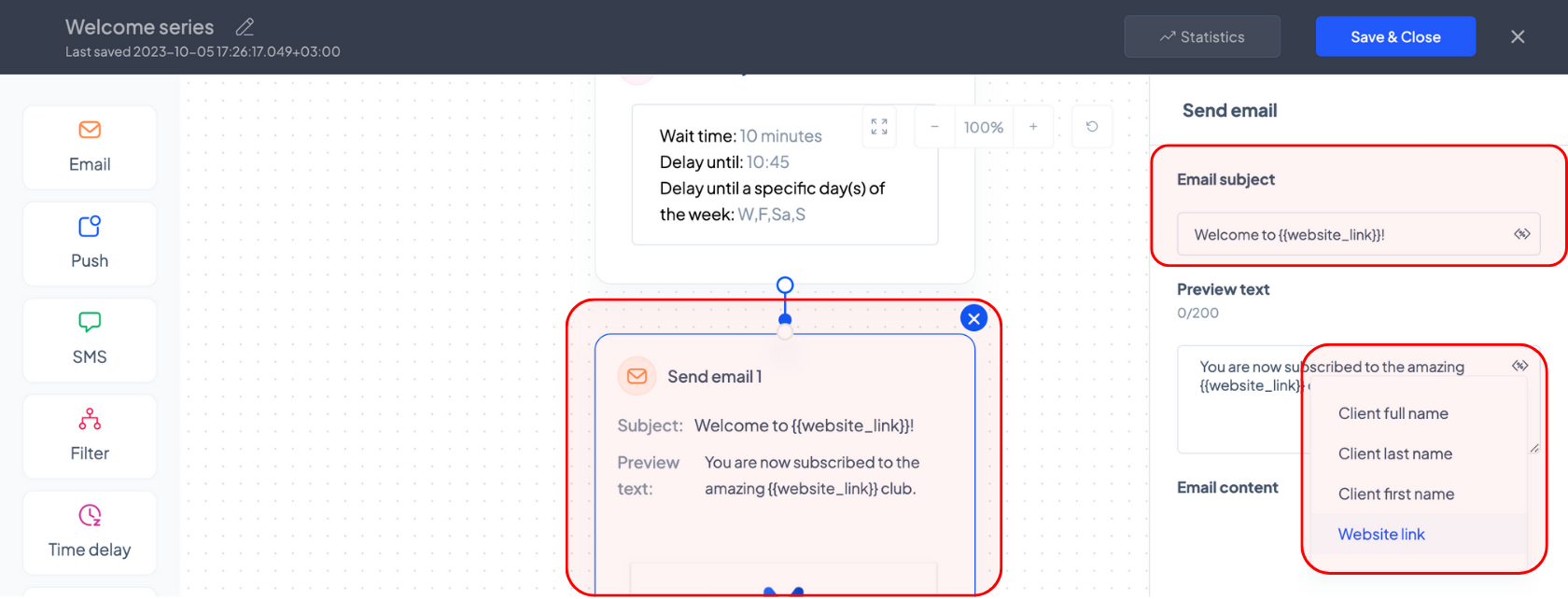
Kattints az „1. e-mail küldése” blokkra, majd a jobb oldali beállításokkal módosítsd a tárgysort és az előnézeti szöveget. A „<%>” ikonra kattintva személyre szabási címkéket is beilleszthetsz, például a felhasználó nevét vagy a weboldal linkjét.
Az e-mail tartalmának szerkesztéséhez vagy előnézetéhez vidd az egérmutatót az „E-mail tartalom” szakasz fölé, majd kattints a megjelenő gombok egyikére: a bal oldali a szerkesztéshez, a jobb oldali az előnézethez tartozik.
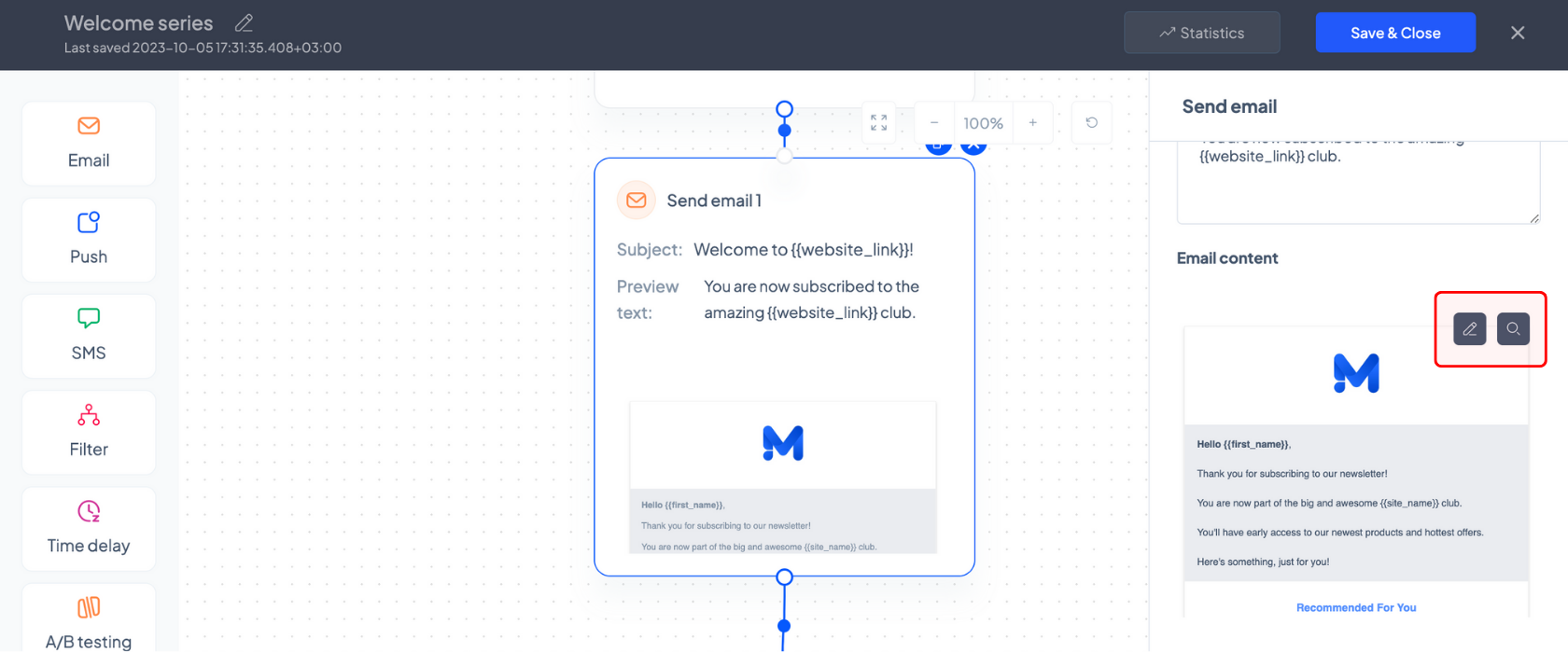
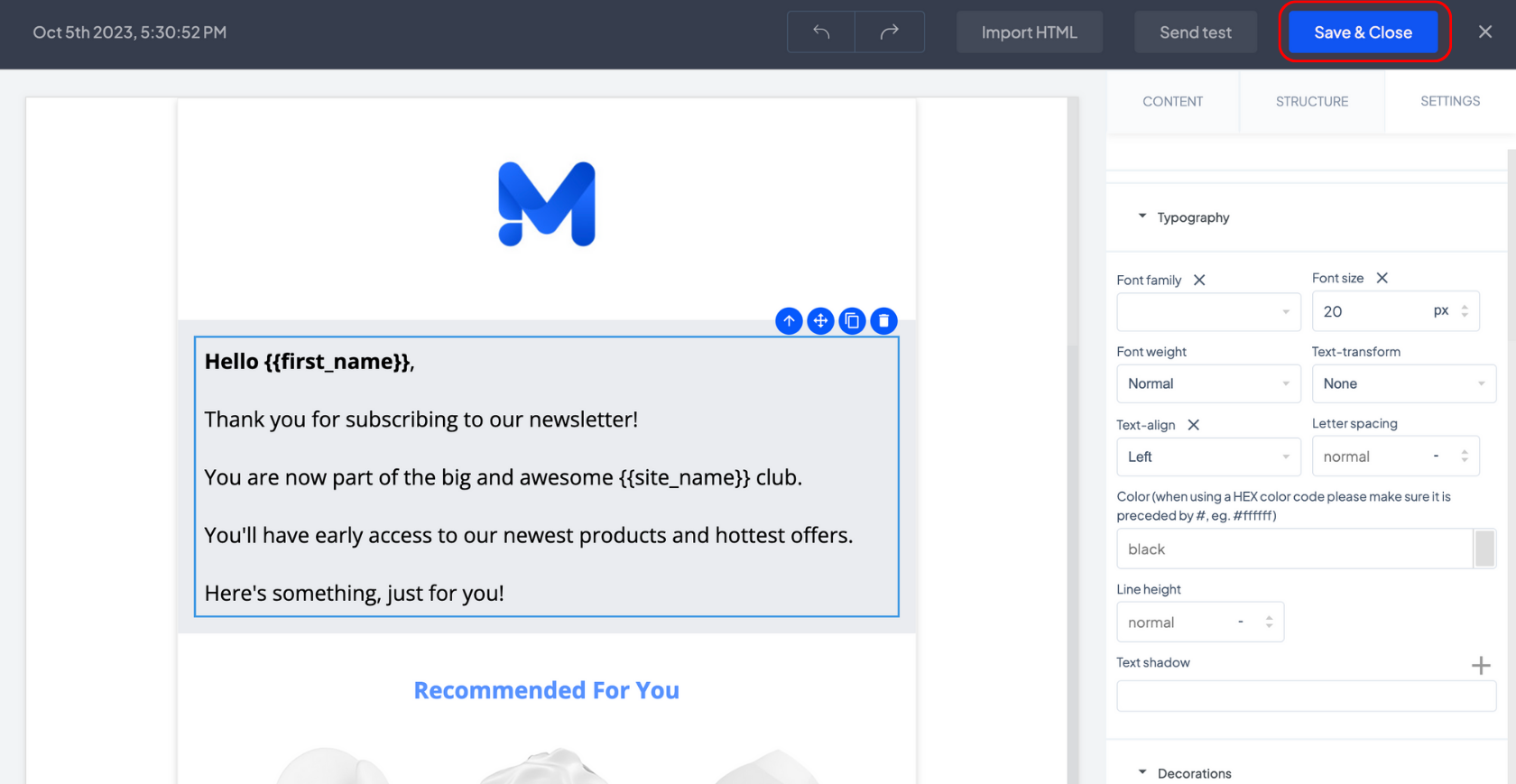
Ha a szerkesztést választod, a rendszer átirányít a hírlevélszerkesztőbe. Miután befejezted a kampány szerkesztését, kattints a „Mentés és bezárás” gombra, és visszatérsz az automatizálási szerkesztőbe.
A „Kampány UTM” szakaszban látod az üdvözlő sorozathoz tartozó alapértelmezett UTM-struktúrát, amelyet igény szerint testre szabhatsz.
d. Alakítsd az új feliratkozókat vásárlókká
Nem minden feliratkozó áll készen azonnali vásárlásra. Az üdvözlő sorozatban bemutathatod a márkád történetét, értékeit, termékkínálatát vagy akár egy különleges ajánlatot is. Ehhez második, harmadik vagy akár negyedik e-mailt is hozzáadhatsz a folyamathoz.
Kattints az „Időkésleltetés” blokkra, és állítsd be, mennyi idő teljen el a következő e-mail kiküldéséig.
Az idő letelte után szűrheted az utánkövető kampány címzettjeit annak alapján, hogy interakcióba léptek-e az első e-maillel vagy vásároltak-e annak hatására.
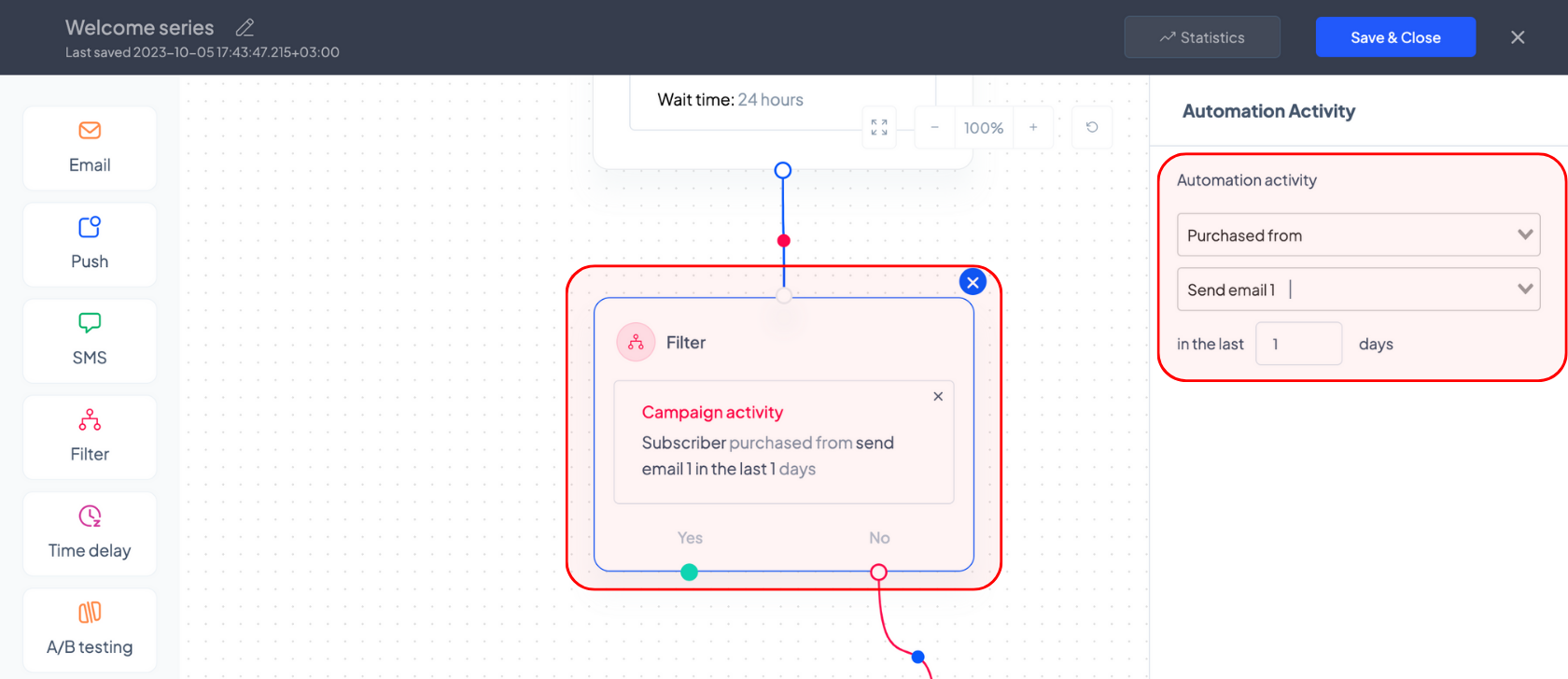
Ehhez kattints a „Szűrő” blokkra, bontsd ki a jobb oldalon a „Kampánytevékenység” részt, válaszd az „Automatizálási tevékenység” opciót, majd állítsd be például a „Vásárolt” feltételt az első e-mailhez kapcsolódóan. Ezután add meg azt az időszakot, amely alatt a vásárlásnak meg kellett történnie ahhoz, hogy a feliratkozó kizárásra kerüljön a következő e-mailből.
Például, ha az időkésleltetés 24 óra, akkor a feliratkozónak 1 napja van arra, hogy az első e-mail hatására interakcióba lépjen vagy vásároljon.
Miután beállítottad a szűrést, kattints a „2. e-mail küldése” blokkra, és szerkeszd a második kampány tárgysorát, előnézeti szövegét és tartalmát.
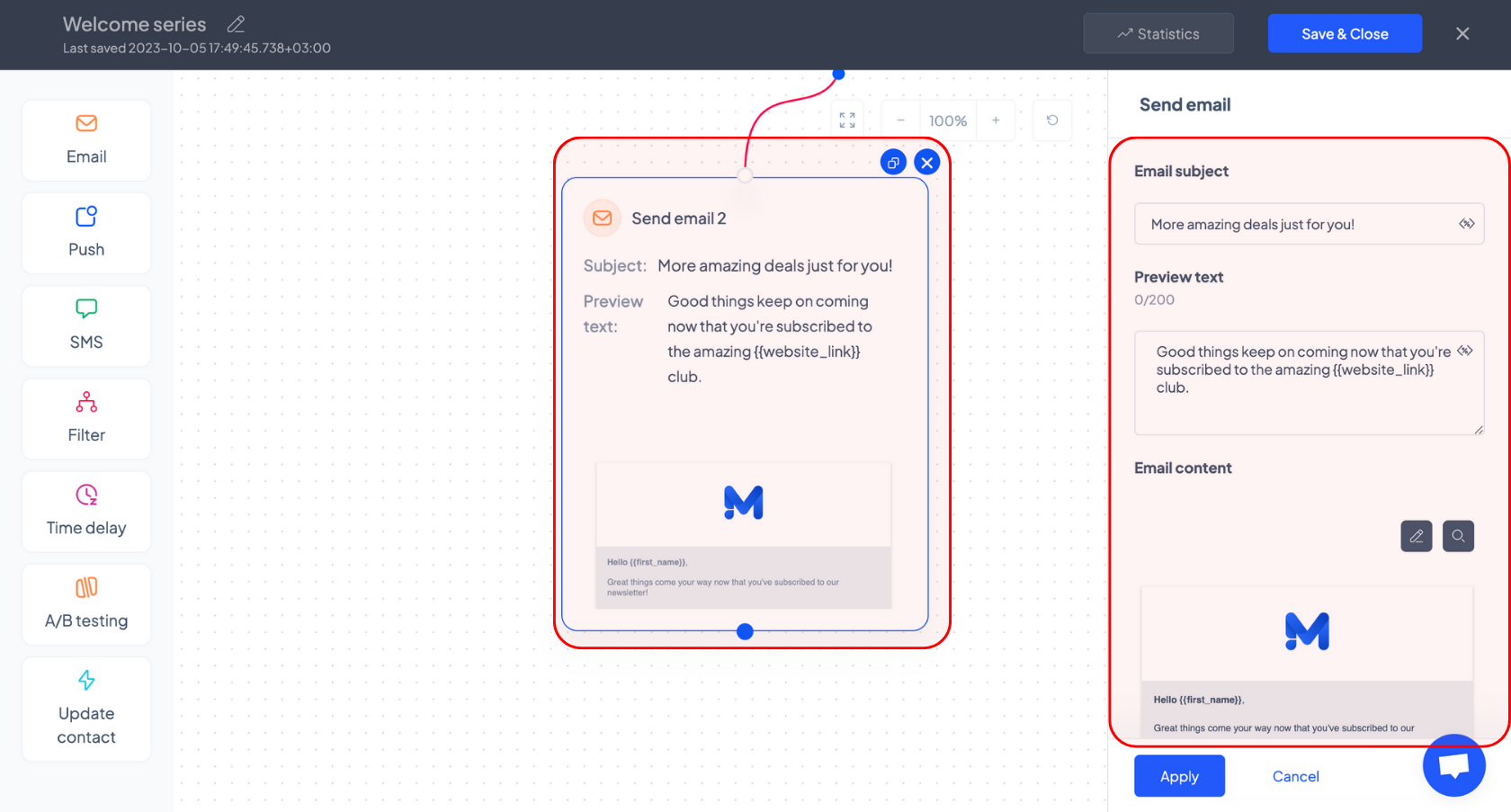
Ha több e-mailt szeretnél hozzáadni az üdvözlő folyamathoz, húzd be a jobb oldali blokkokat a vászonra, majd kösd össze őket. Általános szabályként minden e-mail blokk után érdemes időzítési blokkot használni, hogy az üzenetek ne egyszerre érkezzenek meg a feliratkozókhoz.
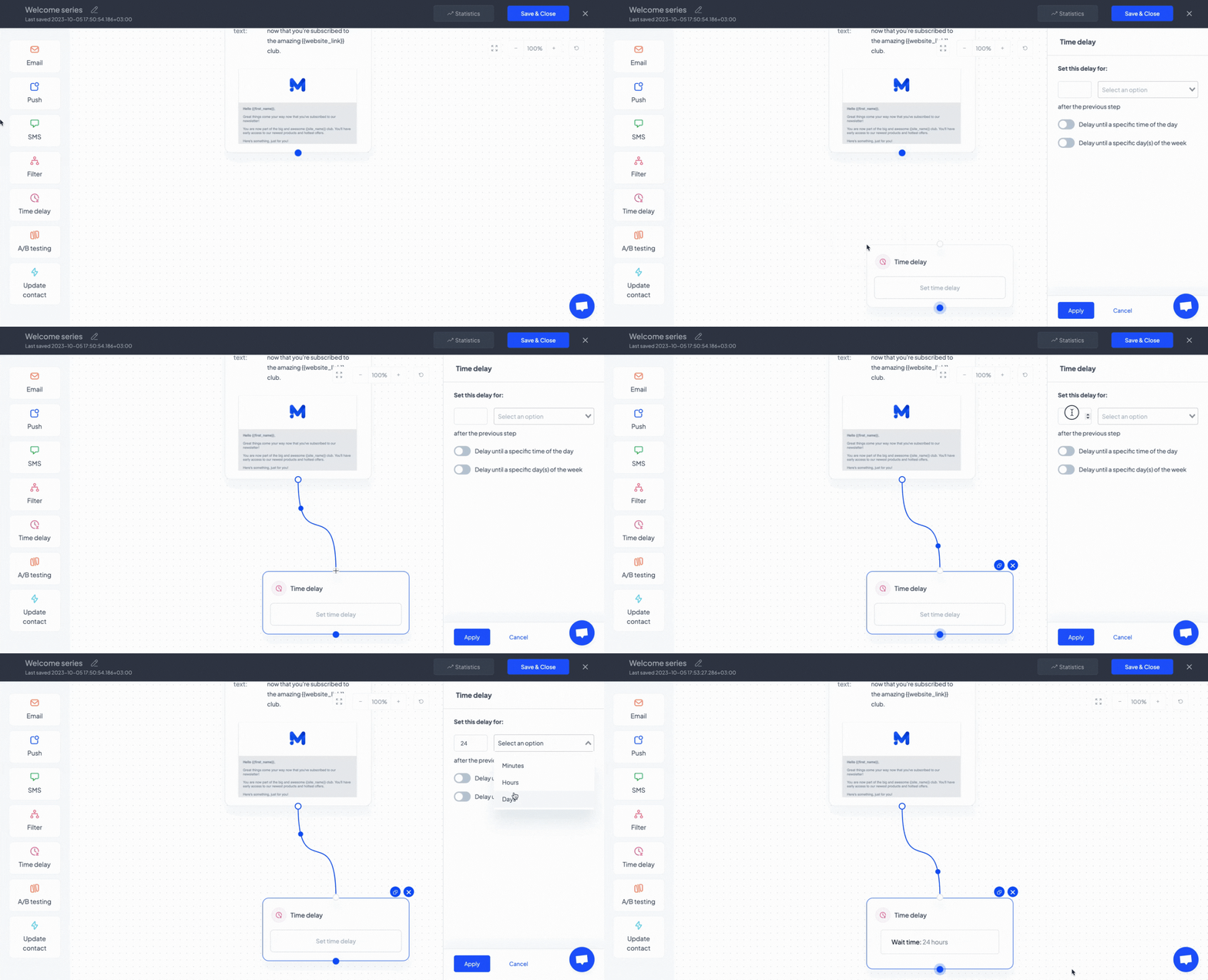
Az üdvözlő sorozathoz SMS- és push értesítési kampányokat is hozzáadhatsz, így többcsatornás élményt építhetsz. Emellett a folyamatot szűrheted a feliratkozók kampányokkal kapcsolatos viselkedése alapján is.
Ha elégedett vagy a folyamattal, alkalmazd a módosításokat, majd kattints a „Mentés és bezárás” gombra.
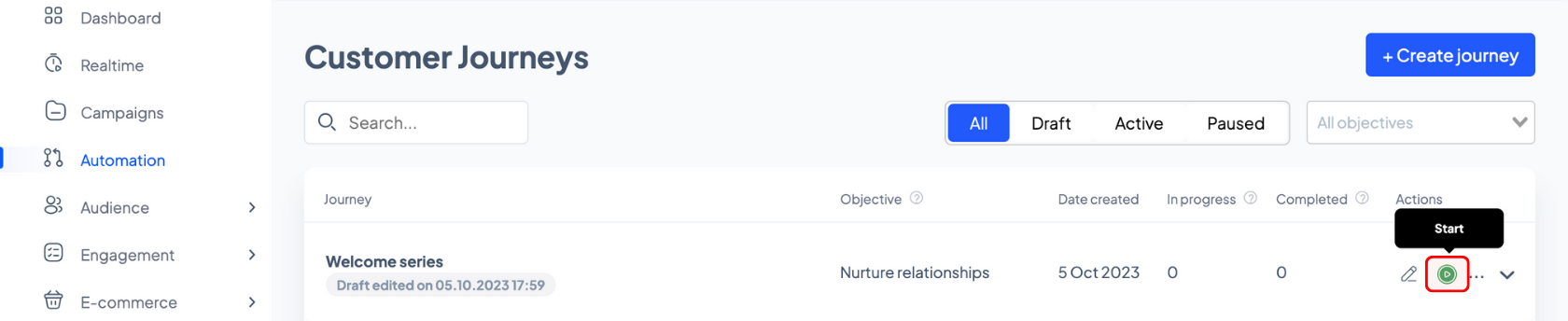
Az automatizálás indításához kattints az automatizálási listaoldalon a megfelelő zöld gombra. Innentől a folyamat automatikusan dolgozik helyetted, és segít barátságosabb, következetesebb első élményt nyújtani a feliratkozóidnak.
Kapcsolódó cikkek
VAN MÉG KÉRDÉSED?
