
/ Knowledge base /
Hogyan hozz létre beágyazott űrlapot?Hogyan hozz létre beágyazott űrlapot?
A beágyazott űrlapok zökkenőmentesen integrálódnak a weboldalával, sima élményt nyújtva látogatóinak a popupok hirtelen megszakítása nélkül. Ezek az űrlapok finoman hívják meg a felhasználókat, hogy iratkozzanak fel frissítésekre, mélyedjenek el abban, amit kínál, vagy csatlakozzanak az te folyamatjához.
Íme a lépésről lépésre folyamatmutató az embedded űrlapok használatához A thetheMarketerrel:
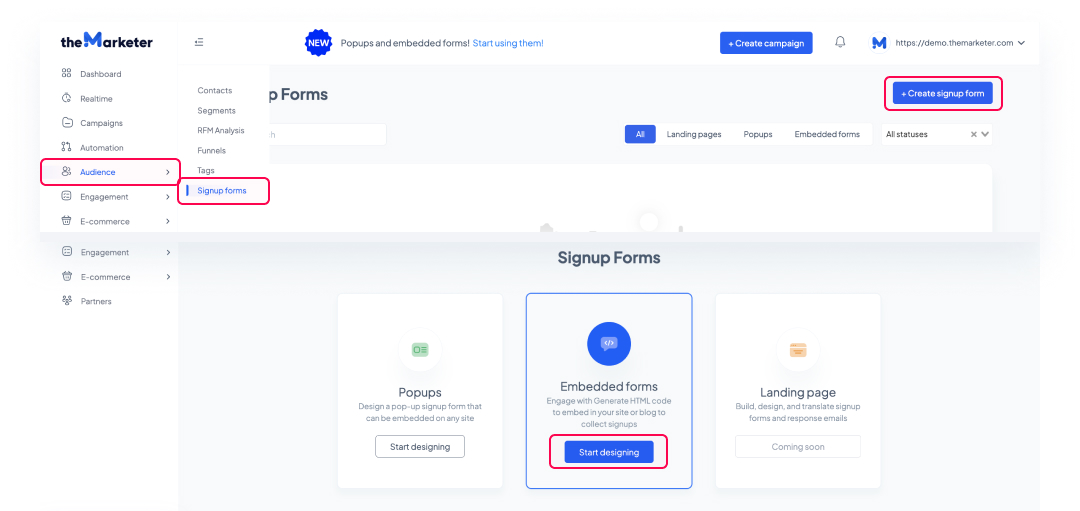
1. Menj a „Közönség” > „Feliratkozási űrlapok” menüpontra, kattints a „Feliratkozási űrlap létrehozása” gombra, majd válaszd a „Beágyazott űrlapok” lehetőséget.
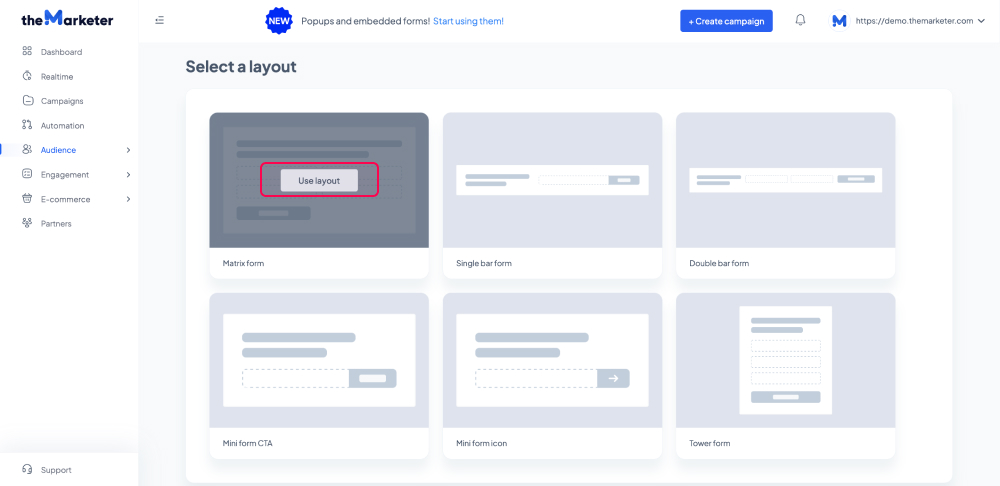
2. Válasszon egy elrendezést.
Most elérkeztél az elrendezés galériához. Itt több lehetőséget láthatsz, amelyek a szövegeket, beviteli mezőket és gombokat külteböző pozíciókba helyezik, mind vízszintesen, mind függőlegesen.
Miután azonosítottad azt, amelyik megfelel a weboldaladd azon területének, ahol szeretnéd megvalósítani, kattints a „Kiosztás használata” gombra a szerkesztés folytatásához.
3. Testreszabd az elrendezést.
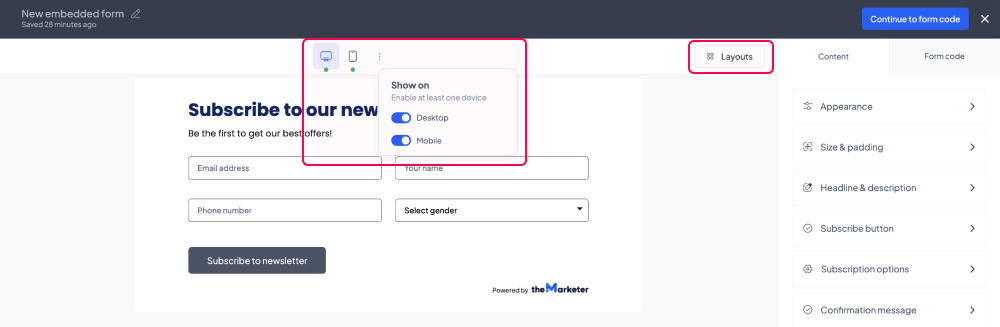
A szerkesztő bal oldalán megtekintheted, hogyan fog kinézni a beágyazott űrlap asztali és mobil eszközökte, ha a megfelelő ikonokra kattint a tetején. Ha korlátozni szeretné az űrlap láthatóságát bizonyos típusú eszközökre, kattinthatsz a három függőleges pontra az előnézeti ikonok mellett, és letilthatja bármelyik opciót a kapcsológombra kattintva (szürkévé téve azt).
A „Elrendezések” gomb lehetővé teszi, hogy visszatérjen a galériába, és megváltoztassa az éppen szerkesztett elrendezést.
A szerkesztő jobb oldalán látni fogja a füleket és az opciókat, amelyeket a űrlap testreszabásához használhatsz.
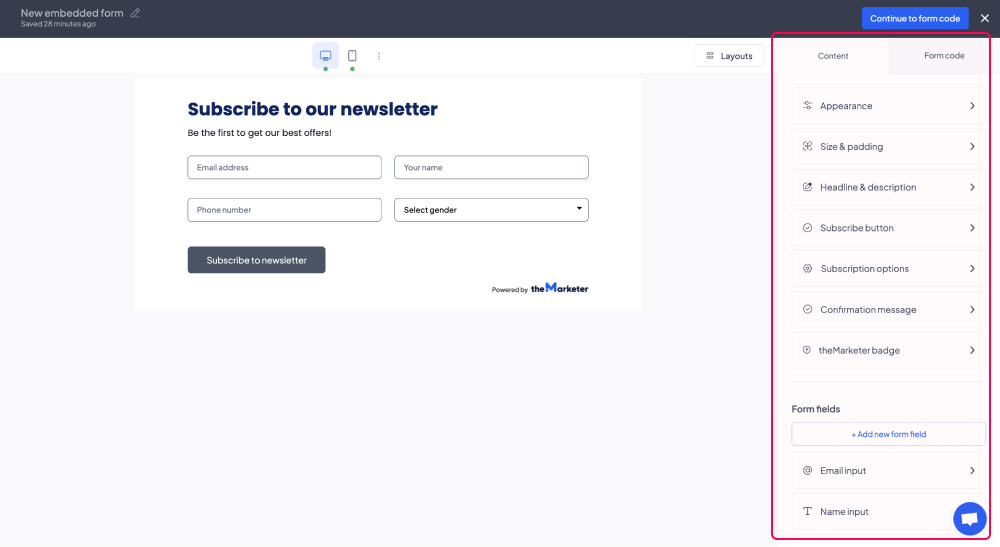
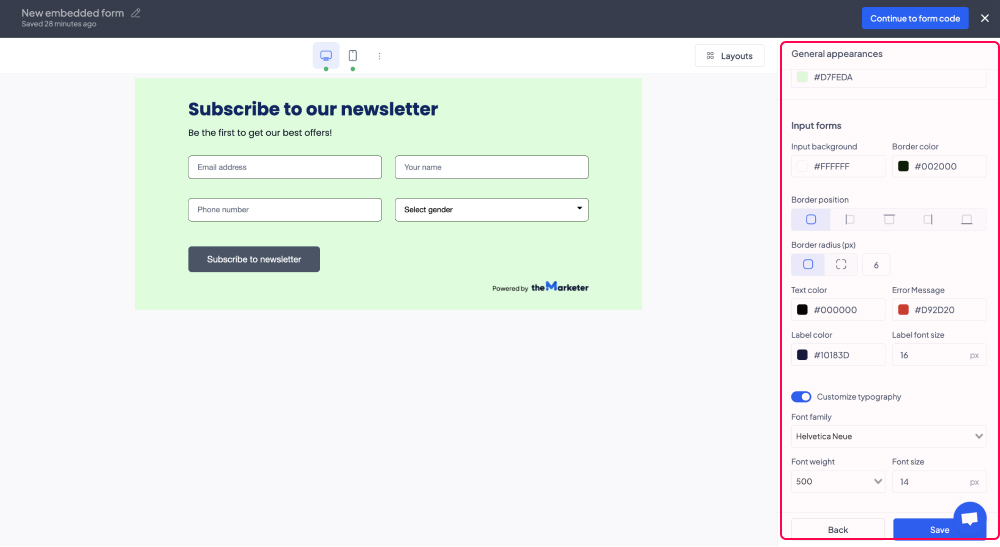
A 'Tartalom' fül alatt található 'Megjelenés' menüpontra kattintva szerkesztheted űrlapja dizájnját, beleértve a test háttérszínét és a mező(k) megjelenését, ahol a felhasználók beírják személyes adataikat.
Amikor a „Méret és kitöltés” menüpontra kattint, beállíthatja az űrlap maximális szélességét, igazítását, kitöltését és margóit.
Ha bejelölte a „Formaszélesség igazítása az elhelyezési területhez” opciót, a beágyazott űrlap a teljes oldal vagy szakasz szélességét fogja felvenni, ahová be lesz helyezve. Alternatív megoldásként a „Maximális szélesség” mezőben megadott szélességet fogja felvenni.
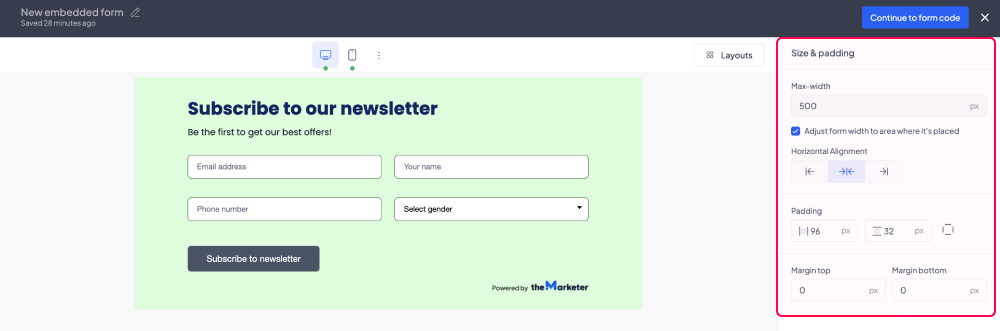
Alapértelmezés szerint az űrlapod kitöltése szimmetrikus. Azonban, ha szeretnéd külte beállítani a felső, alsó, bal és jobb kitöltést, kattints a jobb oldali ikonra, és megjelenik egy új űrlapkészlet.
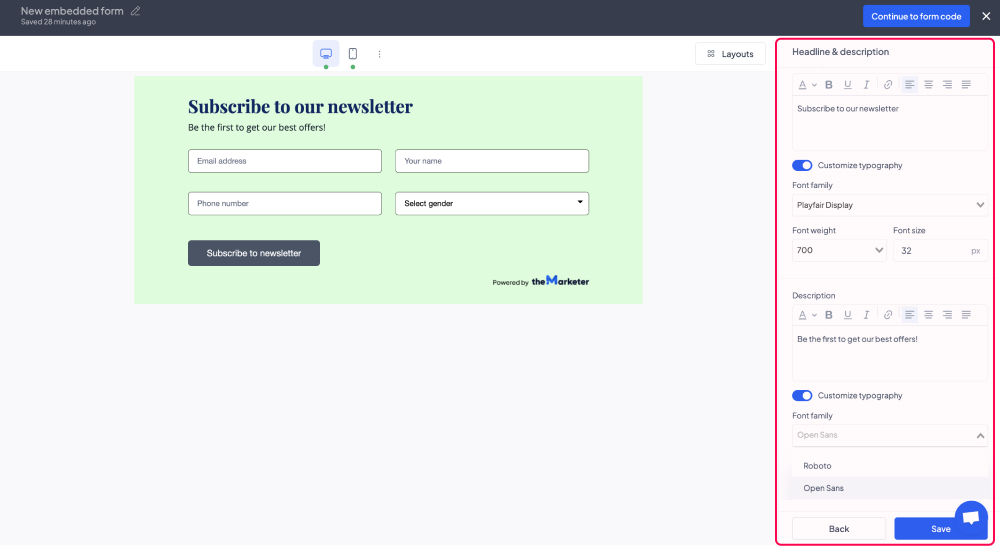
A „Cím és leírás” szakaszban testre szabhatja az űrlapon megjelenő szövegeket, beleértve azok színét, igazítását, betűtípusát, méretét stb.
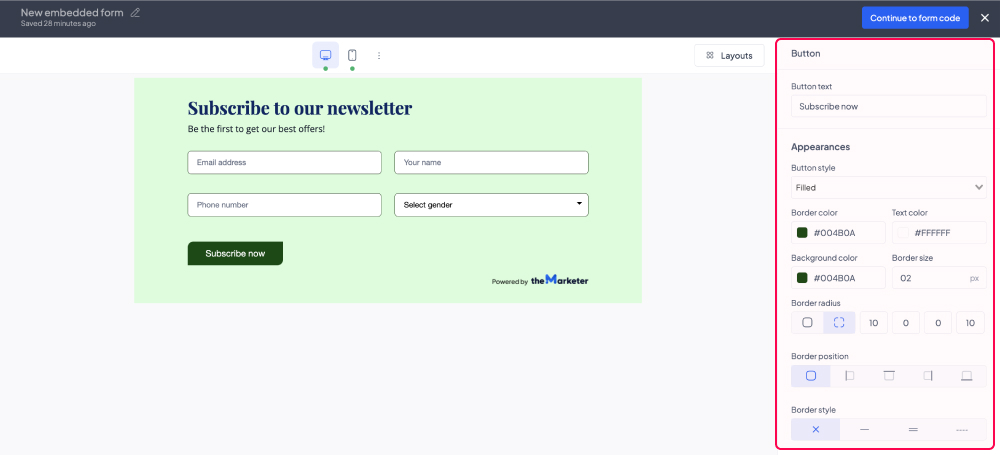
A „Feliratkozás gomb” opcióra kattintva beállíthatja a cselekvésre öszttező gomb megjelenését, valamint a rajta megjelenő szöveget.
A cselekvésre öszttező gomb alakjának megváltoztatásához szerkesztheted az egyes sarkok sugarát (azaz, hogy mennyire kerek minden sarok). Beállíthatja ugyanazt a sugarat minden sarokhoz, ha a bal oldali ikonra kattint, vagy egyedi sugarakat állíthat be, ha a jobb oldali ikonra kattint.
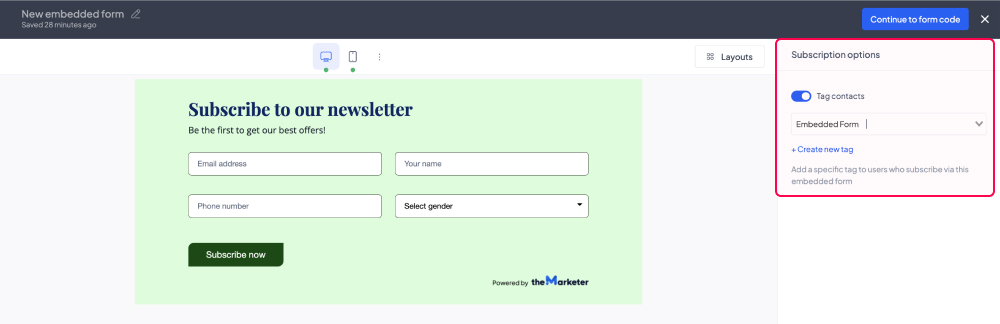
Ha szeretné megjelölni azokat a felhasználókat, akik az éppen épített beágyazott űrlapon keresztül csatlakoznak a kapcsolati listájához, a „Feliratkozási lehetőségek” szakaszban kattinthatsz a „Kapcsolatok megjelölése” kapcsológombra (kékre váltre váltva), és választhatsz a legördülő listából egyet a meglévő címkékre vált közül.
Új egyéni címke létrehozásához kattints az „Új címke létrehozása” gombra, írd be a nevét a párbeszédablakba, majd térjen vissza a legördülő listához, és válaszd ki az újonnan létrehozott címkét.
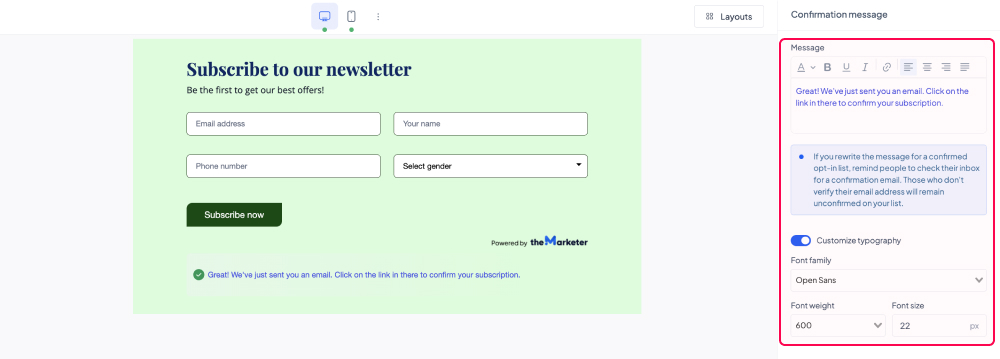
A „Megerősítő üzenet” részben testre szabhatja a szöveget, amelyet a felhasználók látnak, miután elküldték kapcsolati adataikat az űrlapon keresztül. Ha dupla opt-in-t használ, emlékeztesse őket, hogy ellenőrizzék a beérkező leveleiket, és erősítsék meg e-mail-címüket az előfizetési folyamat befejezéséhez.
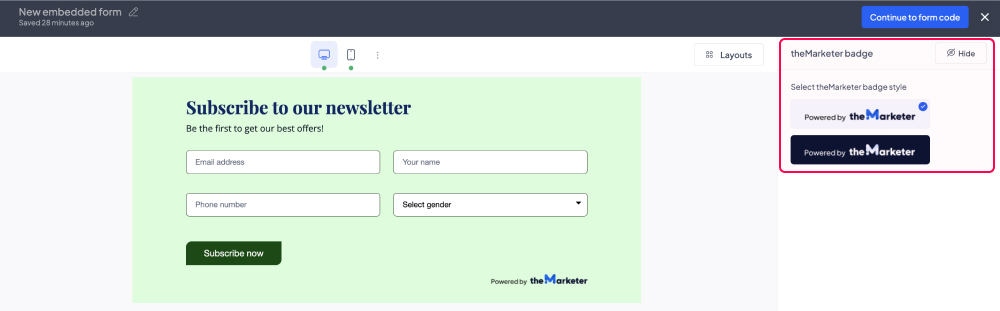
A „thetheMarketer badge” opcióra kattintva módosíthatod A thetheMarketer badge megjelenését, hogy az illeszkedjen a világos vagy sötét témákhoz. Az aktuális csomagétől függően el is rejtheti vagy megjelenítheti a jelvényt, a jobb felső sarokban található gombra kattintva.
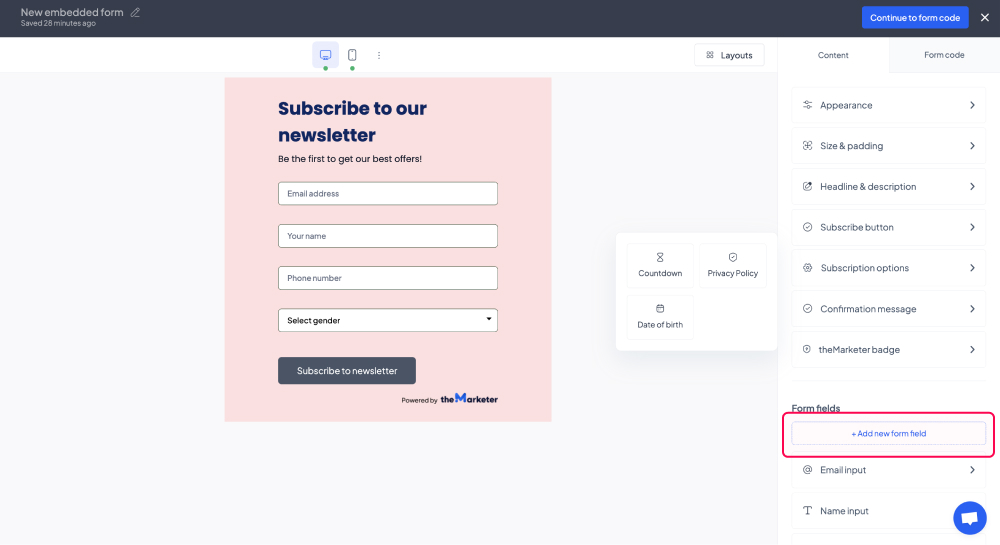
A „Űrlap mezők” szakaszban szerkesztheted az űrlapon szereplő beviteli mezőket. Új mező hozzáadásához kattints az „Új űrlapmező hozzáadása” gombra, majd válaszd ki a hozzáadni kívánt elem típusát. Fontos, hogy ez az opció csak a Mátrix és Torony űrlap elrendezések esetén érhető el.
Az űrlapmezők sorrendjét módosíthatod a beágyazott űrlapon, ha a „Űrlapmezők” szakaszban a megfelelő sorrendbe húzza őket.
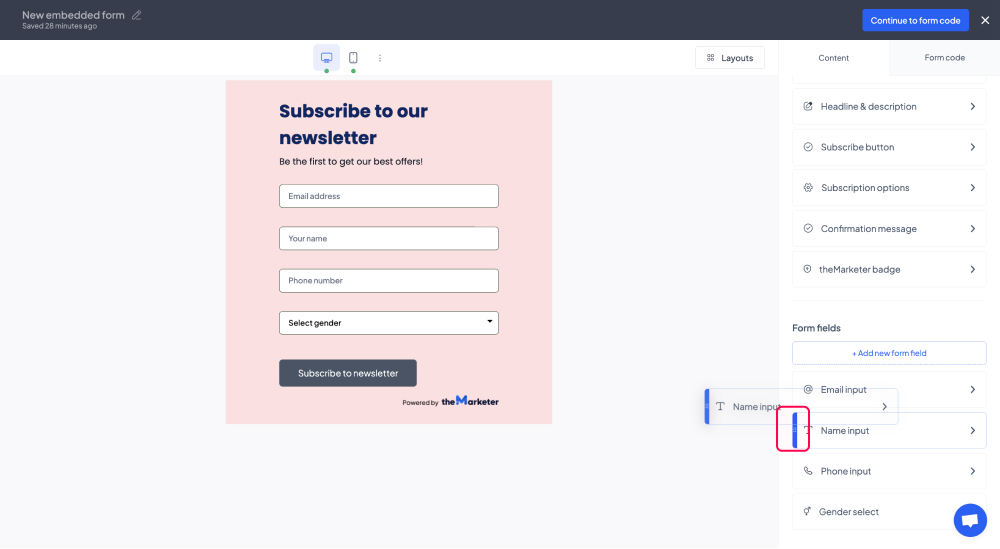
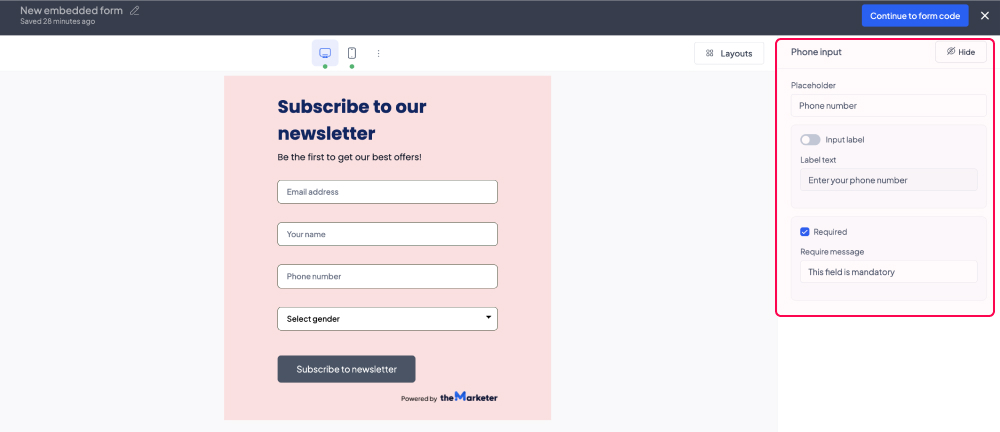
A mező sajátosságainak szerkesztéséhez vagy eltávolításához az űrlapból egyszerűen kattints a nevére a „Űrlapmezők” szakasz alatt, és további testreszabási lehetőségek jelennek meg, beleértve a „Elrejtés” gombot a képernyő jobb felső sarkában.
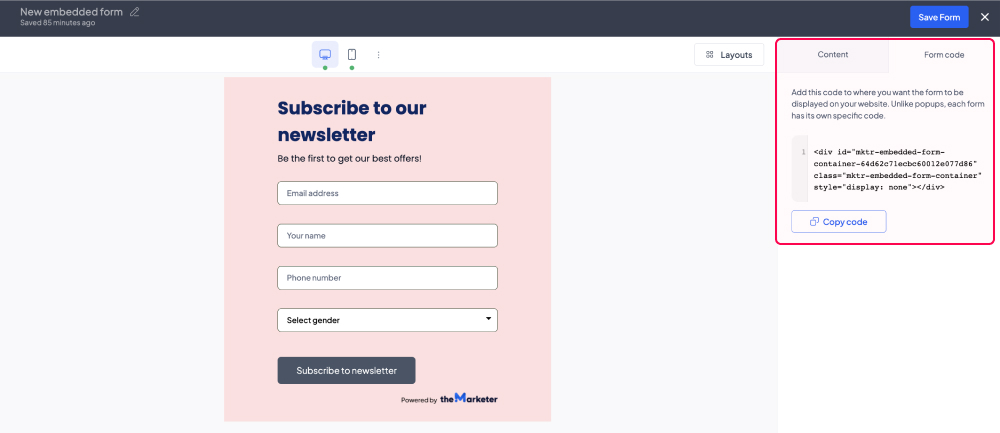
A „Űrlap kódja” fül alatt megtekintheted és másolhatja az éppen létrehozott beágyazott űrlap HTML-kódrészletét. Ezt a kódot hozzá kell adnia a weboldal azon részéhez/részeihez, ahol meg szeretné jeleníteni.
Például, ha szeretné, hogy a weboldalad láblécének része legyen, hozzá kell adnia ezt a kódrészletet a lábléc tárolóhoz.
Kattints a „Mentés” gombra, és kész is vagy!
Most már van egy beágyazott űrlapod, amely segít automatikusan gyűjteni az e-mail-címeket és más kapcsolati adatokat.
Kapcsolódó cikkek
VAN MÉG KÉRDÉSED?
