
/ Knowledge base /
Hogyan készíts egyéni jelentéseketHogyan készíts egyéni jelentéseket
Így kezdheted el:
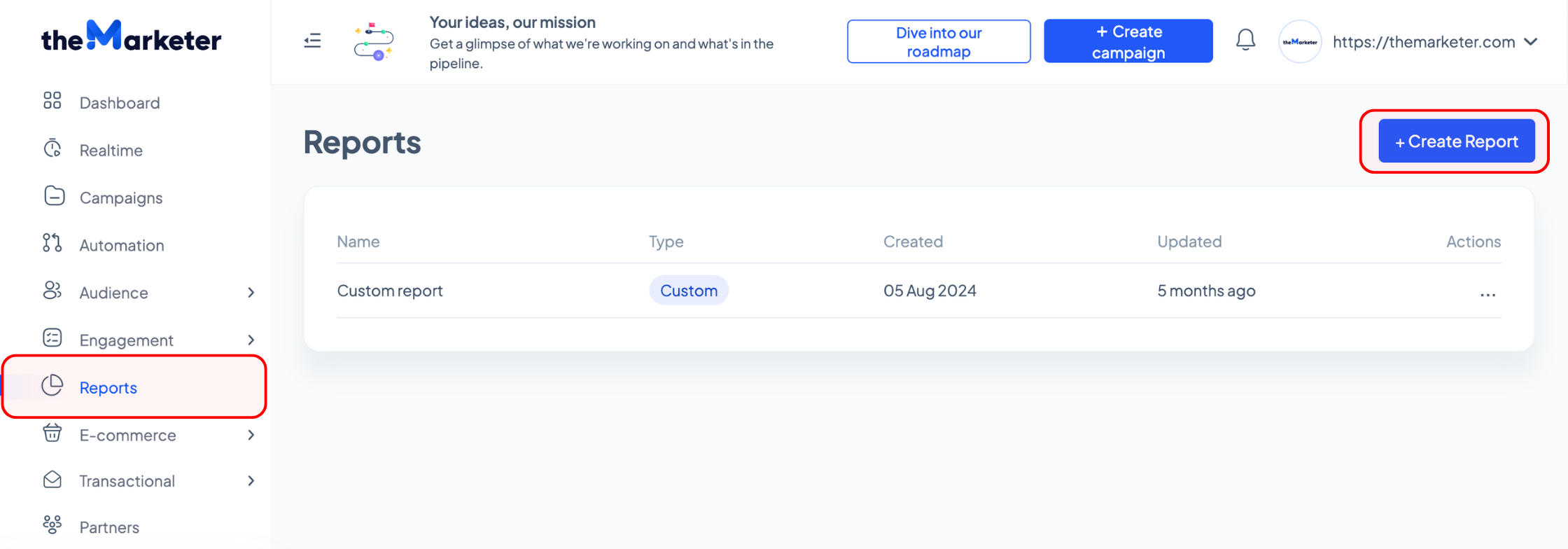
1. Menj a theMarketer „Jelentések” menüpontjába, majd kattints a „+ Jelentés létrehozása” gombra.
Ezzel megnyílik a jelentéskészítő, ahol elkezdheted testreszabni az adatnézetet.
2. Az új jelentés bal felső sarkában kattints a szerkesztés ikonra a jelentés átnevezéséhez.
Adj olyan címet, amely jól tükrözi a jelentés célját, így később könnyebben megtalálod a Jelentések irányítópulton.
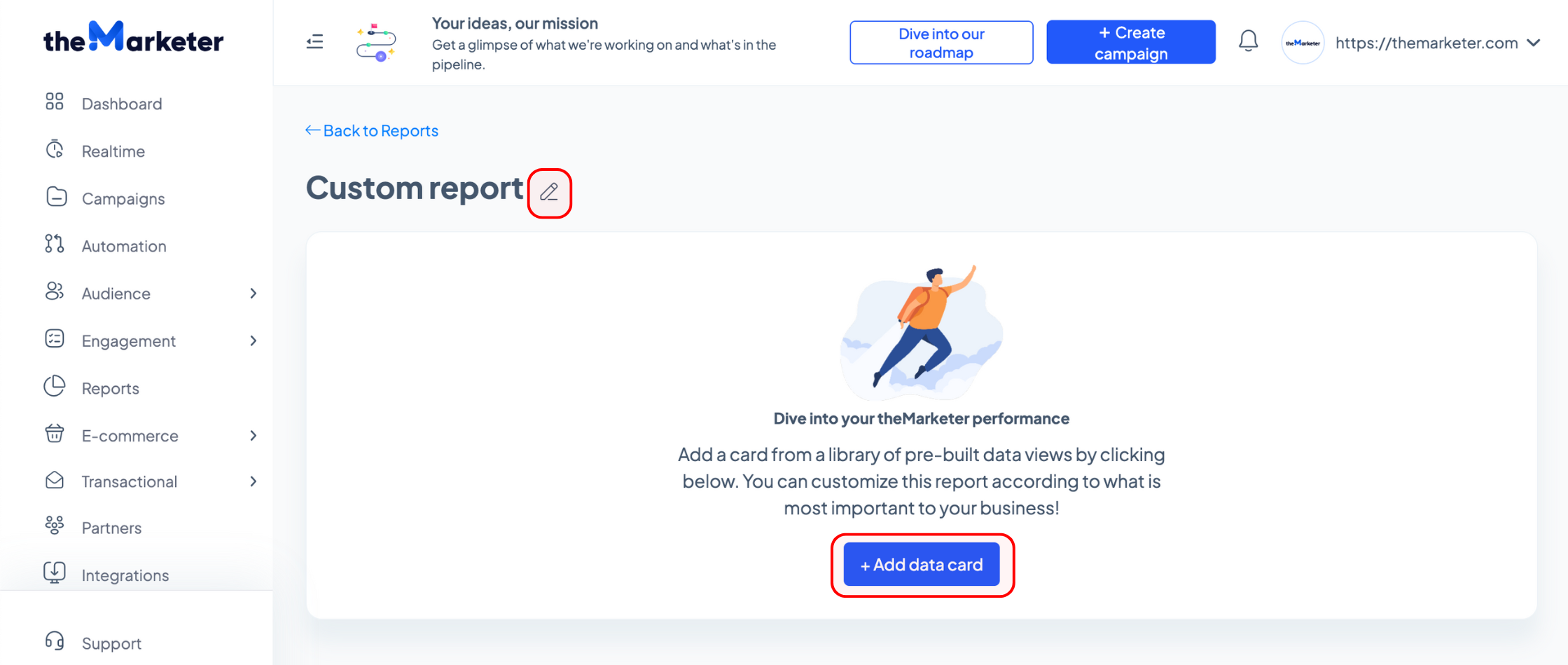
3. Kattints a „+ Adatkártya hozzáadása” gombra a jelentés felépítéséhez.
A legördülő menük segítségével határozd meg, milyen adatokat szeretnél elemezni:
- Fő adat: válaszd ki az elsődleges kategóriát, például E-mail, Közönség vagy SMS.
- Típus: add meg a fő adatkategória konkrét részterületét.
- Metrikatípus: döntsd el, hogy egyetlen metrikát vagy több metrikát szeretnél megjeleníteni. A több metrika lehetővé teszi, hogy több adatsort jeleníts meg egy diagramon.
- Metrika: válaszd ki a konkrét mutatókat, amelyeket látni szeretnél.
Például:
A hírlevél-teljesítmény elemzéséhez válaszd a „Fő adat” alatt az „E-mail” opciót, a „Típus” alatt a „Kampányok” lehetőséget, a „Metrikatípus” alatt a „Több metrika” opciót, majd add hozzá a „Megnyitási arány” és „Kattintási arány” metrikákat.
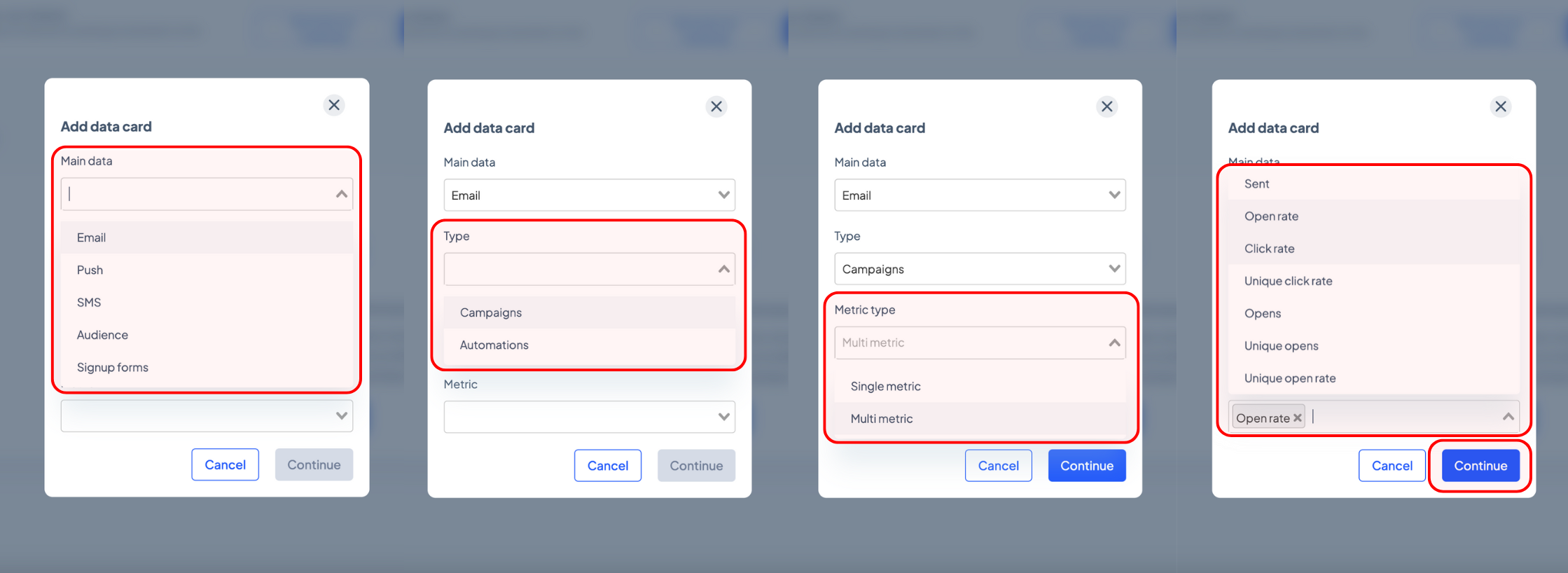
A leiratkozott kapcsolatok követéséhez válaszd a „Közönség” opciót a Fő adat alatt, a „Kapcsolatok” lehetőséget a Típus alatt, az „Egyetlen metrika” opciót a Metrikatípus alatt, majd a „Leiratkozott e-mailek” metrikát.
Fontos, hogy az egyes legördülő menükben elérhető lehetőségek a korábbi választásoktól függnek. Nézd át a kombinációkat, majd ha kiválasztottad a megfelelő beállításokat, kattints a „Folytatás” gombra.
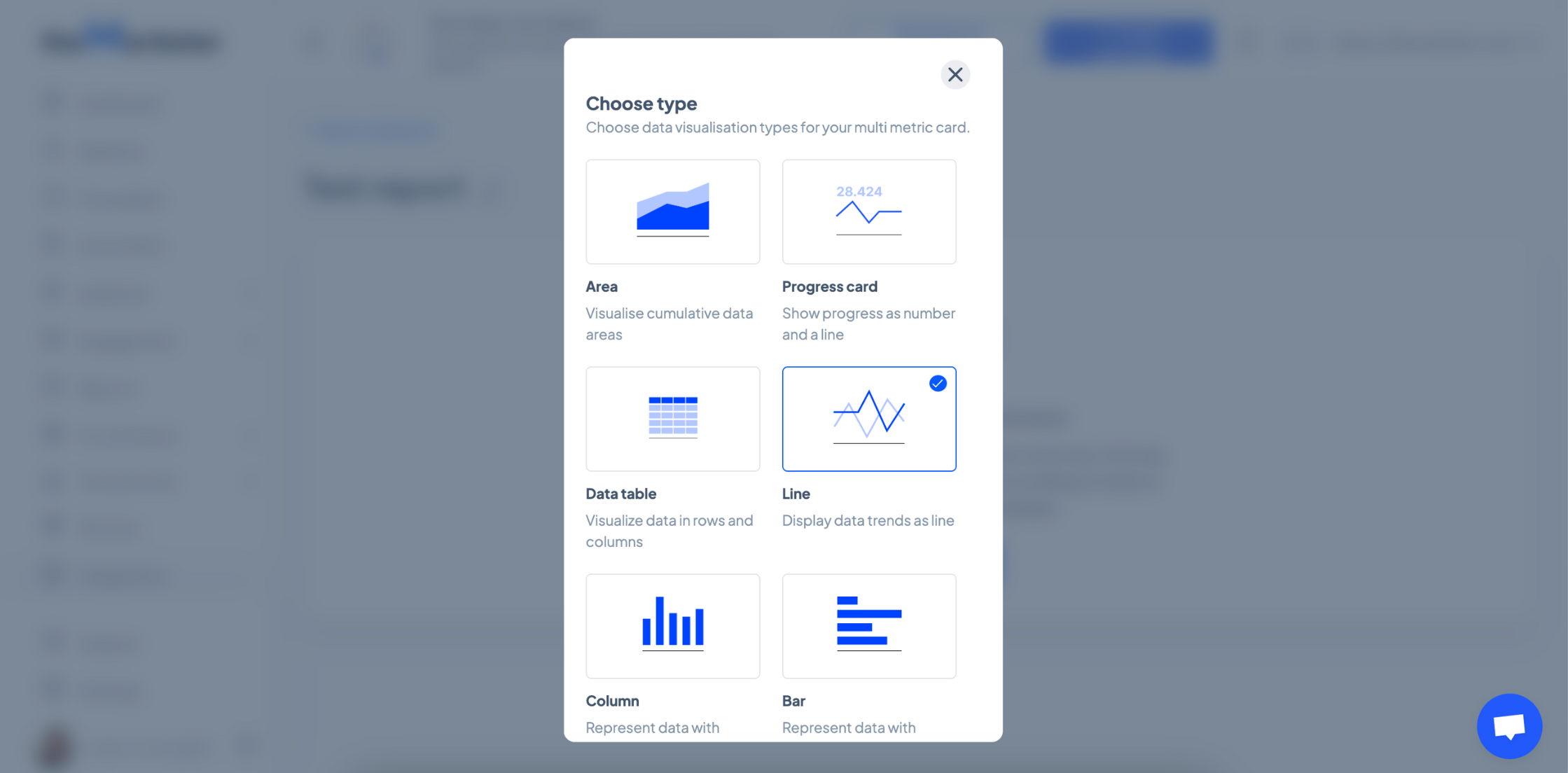
4. Válaszd ki, milyen grafikonon szeretnéd megjeleníteni az adatokat.
A theMarketer több vizualizációs lehetőséget kínál, például vonal-, oszlop- és sávdiagramokat. A korábban kiválasztott metrikáktól függően előfordulhat, hogy bizonyos grafikon típusok nem érhetők el.
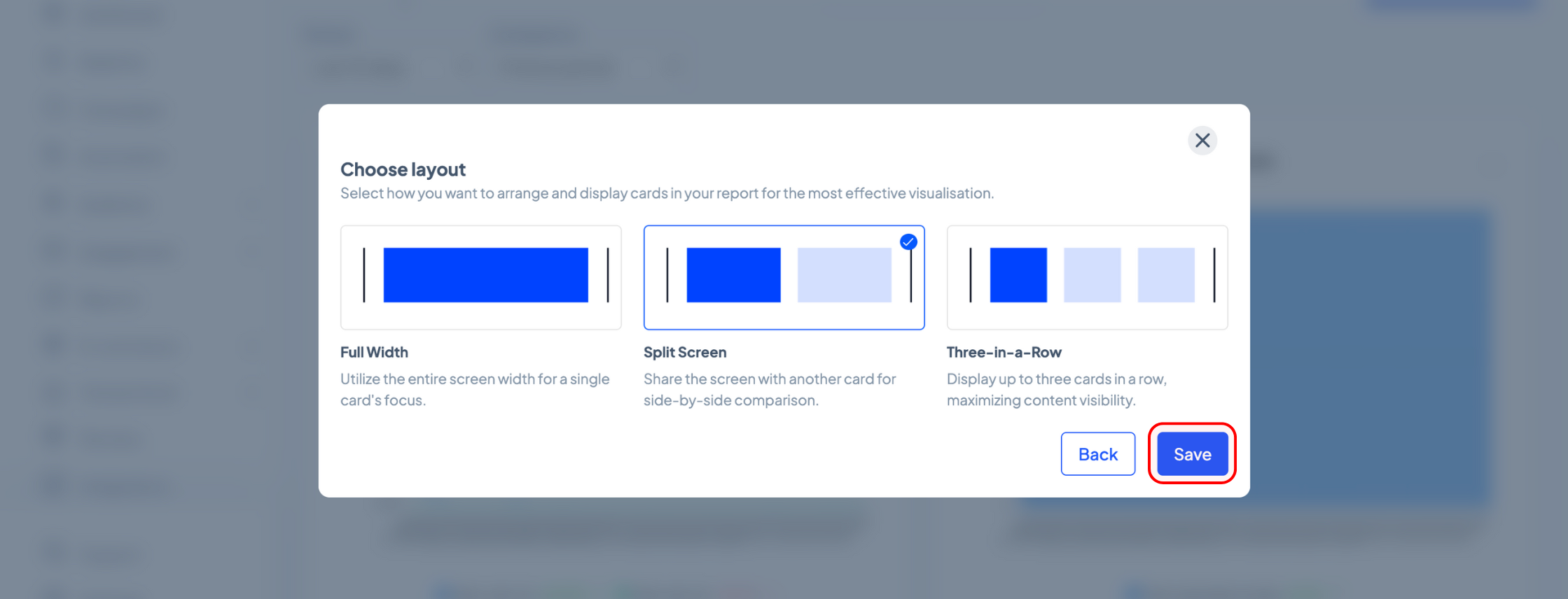
5. Válaszd ki a jelentés elrendezését.
A „Teljes szélesség” opció részletesebb, széles grafikonokhoz ideális. A „Megosztott képernyő” vagy a „Három egy sorban” elrendezés akkor hasznos, ha több grafikont szeretnél egymás mellett megjeleníteni. Az elrendezés véglegesítéséhez kattints a „Mentés” gombra.
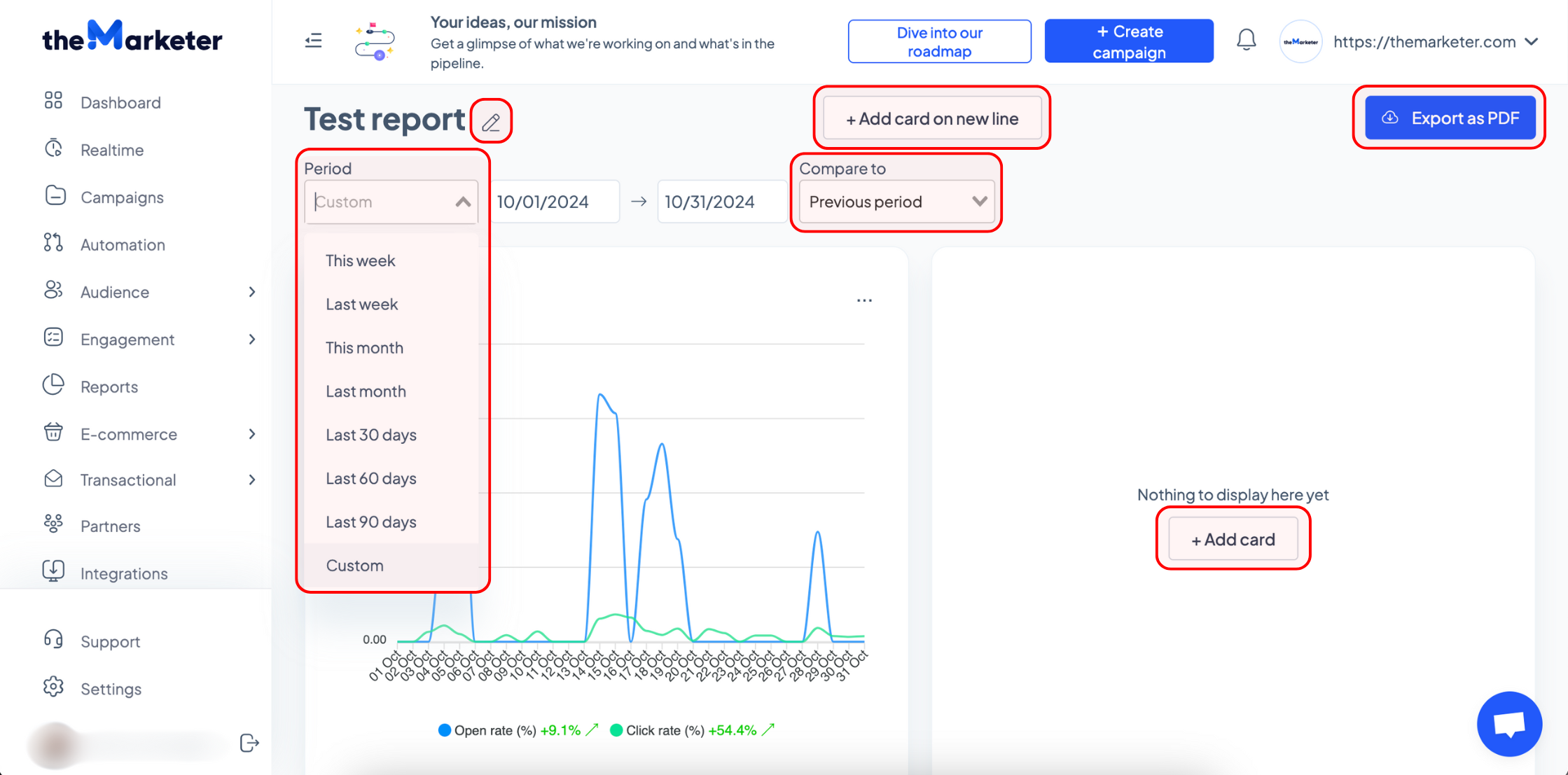
6. Finomítsd és testreszabd a jelentést.
A jelentés átnevezéséhez kattints a név melletti szerkesztés ikonra.
Ha „Megosztott képernyő” vagy „Három egy sorban” elrendezést választottál, további grafikonokat adhatsz a sorhoz a „+ Kártya hozzáadása” gombbal. Ha új sort szeretnél létrehozni, használd a „+ Kártya hozzáadása új sorban” gombot, majd ismételd meg a beállítási folyamatot.
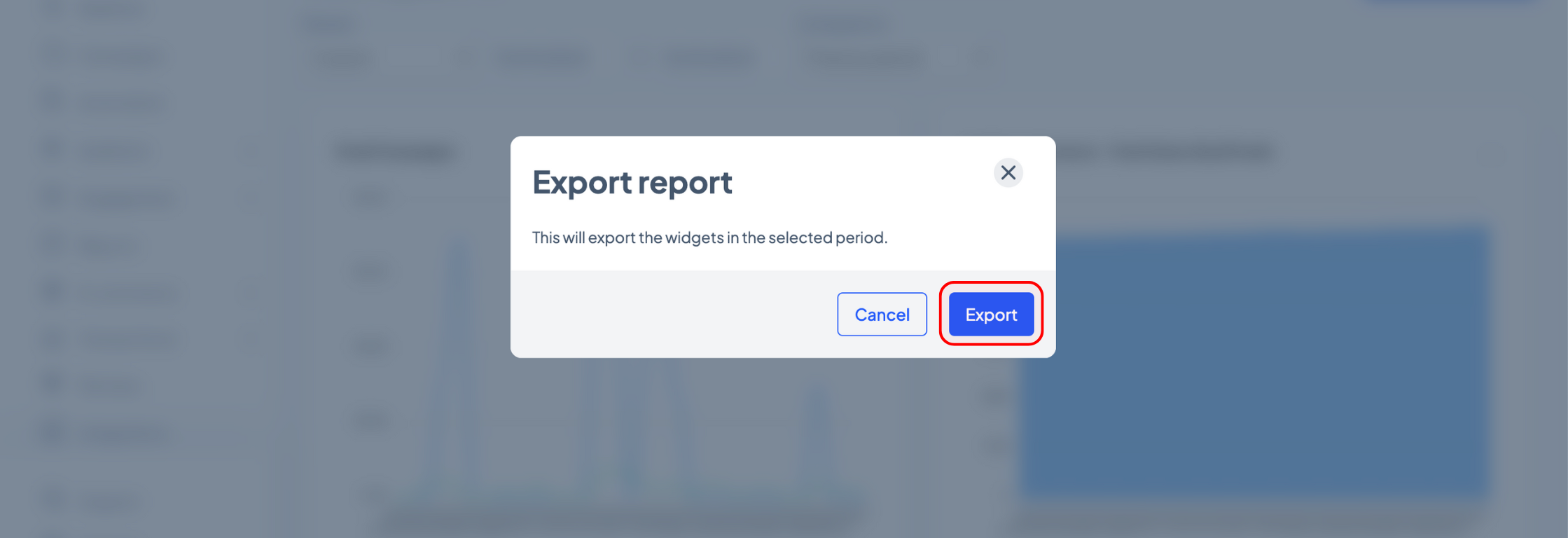
Ha elkészült a jelentés, kattints az „Exportálás PDF-ként” gombra, majd a megjelenő párbeszédablakban erősítsd meg az exportálást.
7. Kezeld az egyéni jelentéseidet
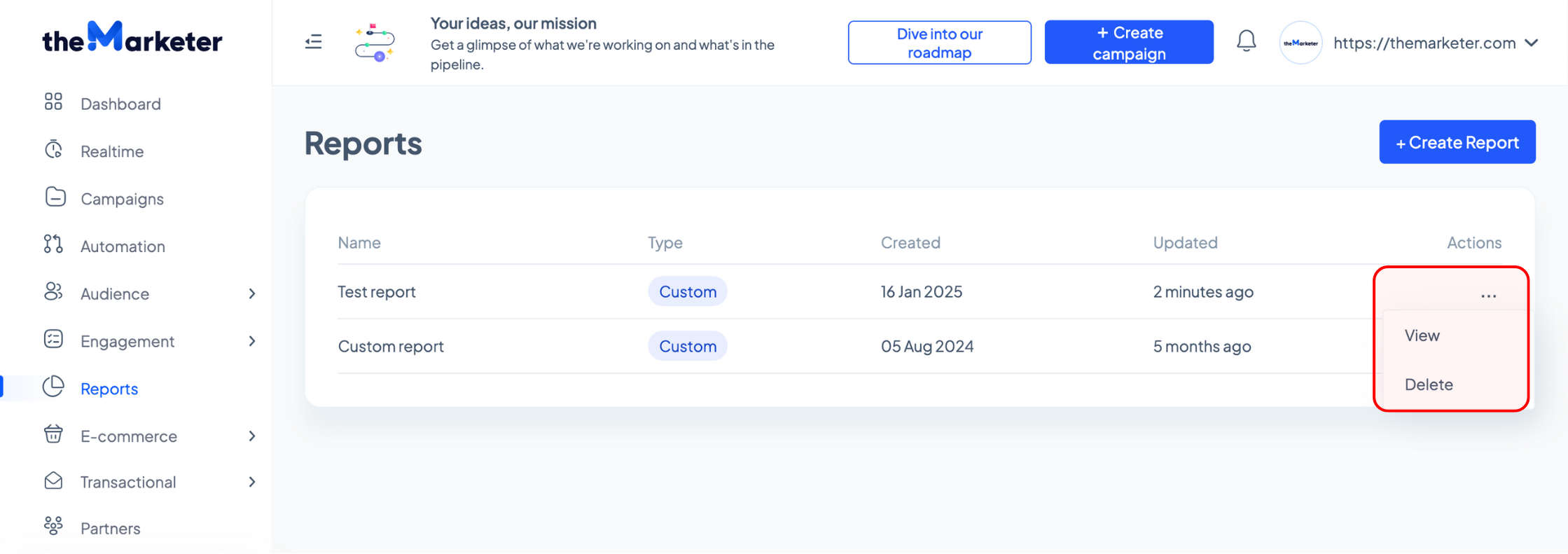
A Jelentések irányítópulton megtalálod az összes egyéni jelentésedet.
Egy jelentés megtekintéséhez vagy módosításához kattints a hárompontos menüre a „Műveletek” oszlopban, majd válaszd a „Megtekintés” opciót. Ha törölni szeretnél egy már nem szükséges jelentést, ugyanebből a menüből válaszd a „Törlés” lehetőséget.
A theMarketer egyéni jelentéseivel hasznos betekintéseket nyerhetsz, és könnyebben optimalizálhatod a marketingstratégiádat. Ha segítségre van szükséged, vagy új funkciót javasolnál, csapatunk szívesen segít.
Kapcsolódó cikkek
VAN MÉG KÉRDÉSED?
