
/ Knowledge base /
Hogyan állíts be automatikus újrarendelési emlékeztető e-maileket?Hogyan állíts be automatikus újrarendelési emlékeztető e-maileket?
A feltöltési e-mailek automatizált üzenetek, amelyeket az ügyfeleknek küldenek, hogy emlékeztessék őket az újrarendelésre azokról a visszatérő termékekről, amelyek hamarosan elfogynak. Ezek rendkívül hasznosak azoknak a vállalkozásoknak, amelyek olyan árukat árulnak, amelyek rendszeres cserét vagy megújítást igényelnek, mint például mosószer, állateledel, kozmetikumok, vagy akár előfizetés alapú termékek.
Például képzelje el, hogy egy online kisállatboltot üzemeltet. Az ügyfeleiddnek valószínűleg minden hónapban szükségük lesz egy friss zacskó állateledelre. Az utánpótlási e-mailekkel automatikusan küldhet egy barátságos emlékeztetőt, amikor itt az ideje az újratöltésnek, megktenyítve ezzel az életüket és biztosítva az állandó eladásokat az a vállalkozásod számára.
Most pedig íme, hogyan állíthat be egy ilyen folyamatot A thetheMarketerben:
1. Állítsa be a visszatérési incsomagallumot
Lépjen a „E-kereskedelem” > „Termékek” menüpontra. Itt láthatod az áruházában található összes termék listáját.
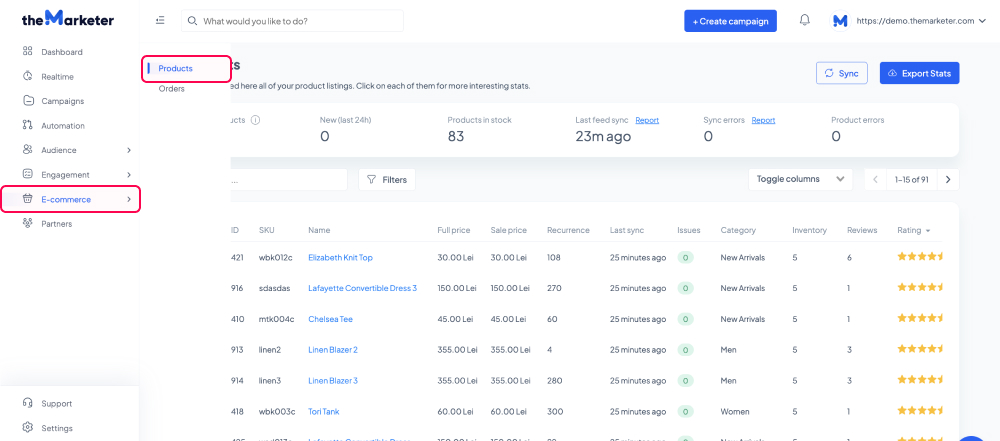
Szűrheti őket a „Szűrők” gombra kattintva, kiválasztva a kívánt elérhetőséget, árat, kategóriát, márkát, készletszintet stb. a legördülő menüben, majd a „Szűrők alkalmazása” gombra kattintva. A termékeket növekvő vagy csökkenő sorrendbe is rendezheti az oszlopfejlécekre kattintva.
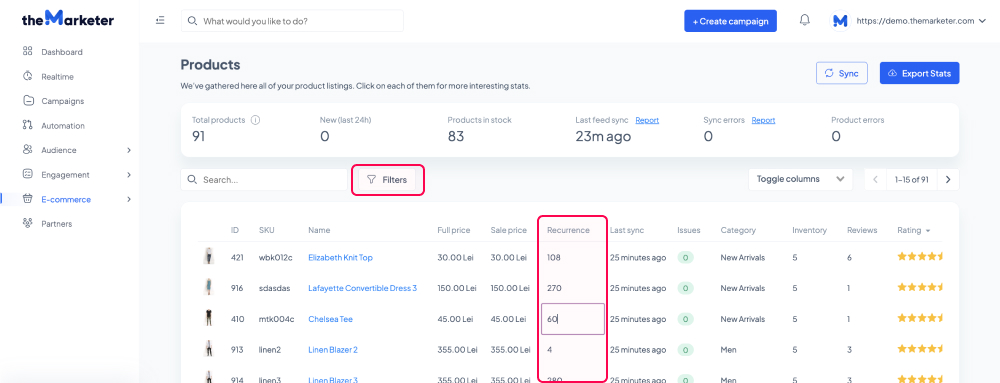
Miután azonosította azokat a termékeket, amelyek gyakori cserét igényelnek, kattints a megfelelő mezőre az „Újravásárlási intervallum” oszlopban, és állítsd be az egyes termékek incsomagallumának hosszát napokban. Például, ha talált egy olyan tételt, amelyet általában 60 naponta újra kell vásárolni, írd be a „60”-at.
2. Menjen az „Automatizálás” részhez, és állítson be egy „Emlékeztesse az ügyfeleket az újrarendelésre” utat.
Kattintson a képernyő jobb felső sarkában található „+ Folyamat létrehozása” gombra, görgessen le a „Vásárlás utáni” sablon szekcióhoz, válaszd ki az „Emlékeztesse az ügyfeleket az újrarendelésre” sablont, és kattints az „Folyamat beállítása” gombra.
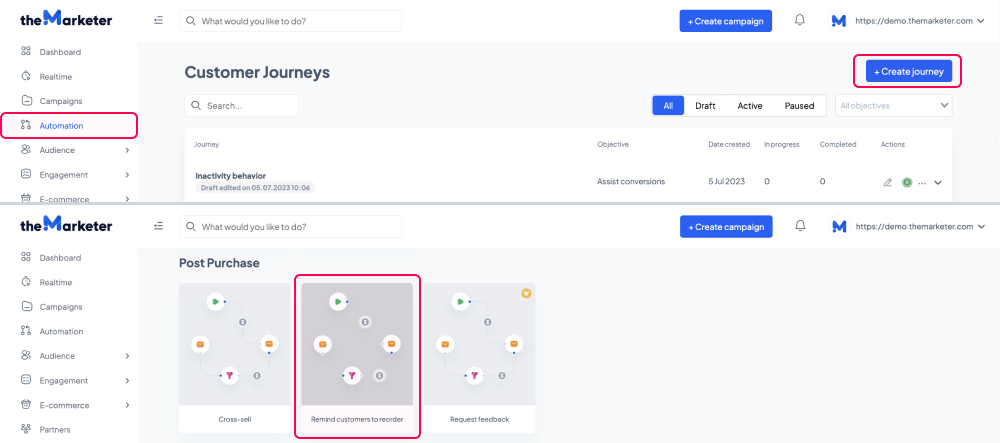
Használja a szerkesztőt az utánpótlás automatizálási folyamatának testreszabásához.
a. Határozza meg az automatizálás kiindulópontját
Kattintson az „Automatizálás indítása” blokkra, és használd a jobb oldali lehetőségeket annak eldtetéséhez, hogy milyen státusszal kell rendelkeznie egy rendelésnek ahhoz, hogy elindítsa az folyamatodat. Más szóval, amikor szeretné, hogy az ismétlődési incsomagallum elkezdődjte.
Például, ha a legfelső mezőben a „Kiszállítva” státuszt választja (vagy az ecommerce platformján használt kifejezést, amely jelzi, hogy a rendelést kiszállították az ügyfélnek), az automatizálási folyamat megkezdődik, amint egy rendelés státusza „Kiszállítva”-ra változik.
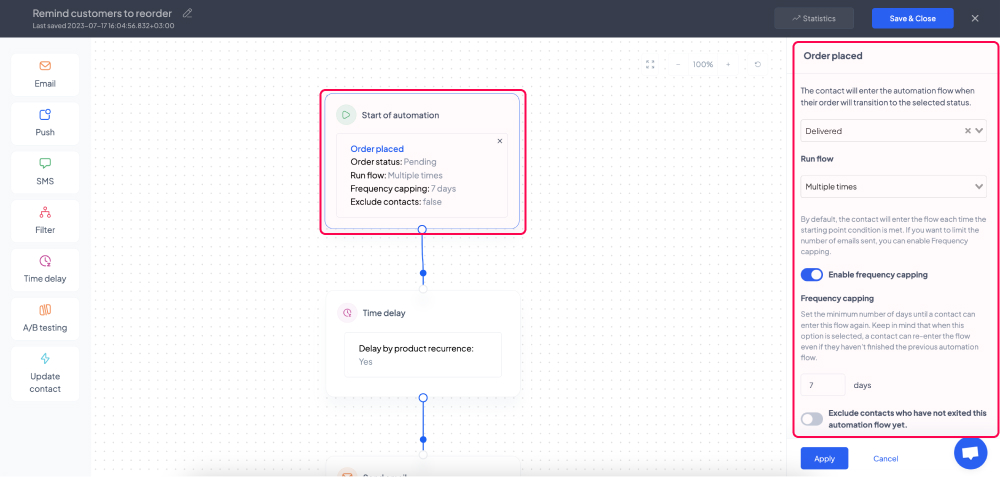
A „Folyamat futtatása” részben kiválaszthatszod, milyen gyakran szeretné emlékeztetni ügyfeleiddet a termékek újrarendelésére az automatizálási folyamat futtatásával.
Ha a „Csak egyszer” opciót választja, akkor csak az első rendelésük után emlékeztetik őket az újrarendelésre.
Ha a „Többször” opciót választja, emlékeztetni fogják őket, hogy rendeljenek pótlást minden egyes rendelésük után, még akkor is, ha nem töltötték fel a korábbi rendeléseikből származó egyéb termékeket.
Ha azonban aggódik amiatt, hogy túl sok e-mailt küld az ügyfeleiddnek, kattinthatsz a „Gyakoriság korlátozás hozzájárulásezése” kapcsológombra. Ha be van kapcsolva (kékre vált), ez az opció nem engedi, hogy egy kapcsolat újra belépj az automatizálási folyamatba, hacsak az általad a „napok” mezőben megadott napok száma nem telt el.
Hasonlóképpen, ha rákattint az „Azoknak a kapcsolatoknak a kizárása, akik még nem léptek ki ebből az automatizálási folyamatból.” kapcsológombra, megakadályozza, hogy a kapcsolatok újra belépjek az automatizálási folyamatba, hacsak nem vásárolták meg újra a kezdeti vagy legutóbbi ismétlődő terméket.
Például tegyük fel, hogy egy vásárló rendelést ad le hétfőn (08.08.ÉÉÉÉ), egy másikat szombaton (20.08.ÉÉÉÉ), és egy harmadikat csütörtökte (25.08.ÉÉÉÉ), minden alkalommal más terméket rendel, mindegyik 30 napos ismétlődési incsomagallummal.
Ha a „Csak egyszer” opciót választotta, akkor csak hétfőn emlékeztetik őket a megvásárolt termék újrarendelésére.
Ha a „Többször” opciót választotta, miközben mind a frekvencia-korlátozás, mind a folyamatkizárás ki van kapcsolva, emlékeztetni fogják őket, hogy vásárolják meg újra minden terméket, amit rendeltek.
Azonban, ha csak a frekvencia korlátozást hozzájárulásezte, és például 7 napra állította be, akkor emlékeztetve lesznek, hogy újrarendeljék a hétfőn és szombaton vásárolt termékeket.
Ha hozzájárulásezte az áramlás kilépési kizárását, nem kapnak emlékeztetőt a termék újravásárlására, amíg újra nem rendelik a hétfőn vásárolt terméket.
b. Állítson be idő késleltetést
A szerkesztő következő mezője jelzi, mennyi időnek kell eltelnie az automatizálás indítása és az újrarendelésre emlékeztető e-mail-kampány küldése között.
Kattintson az „Időkésleltetés” blokkra, és győződjte meg arról, hogy az „Késleltetés termék újravásárlási intervallum szerint” opció hozzájárulásezve van (kékre vált), hogy késleltesse az utánpótlási kampányok küldését, amíg a korábban az „E-kereskedelem” > „Termékek” szakaszban beállított konkrét termék újravásárlási intervallumi incsomagallum teljesül.
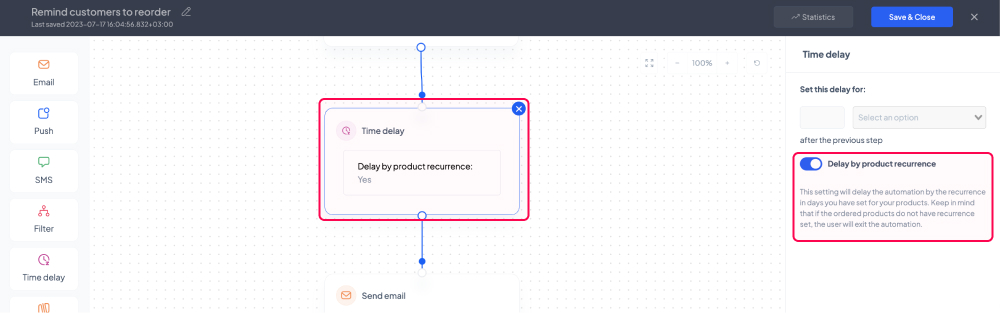
Például tegyük fel, hogy tisztítószereket forgalmazol, és a mosószerek termékismétlődését 60 napra állítod be. Ha egy vásárló vásárolt egy csomag mosószert, az „Újravásárlási intervallum szerinti késleltetés” opció bekapcsolásával (kékre vált), az emlékeztető e-mailt 60 nappal a rendelés kézbesítése után küldjük el nekik.
Ne feledd, hogy ha hozzájárulásezi ezt az opciót, és termékei nem rendelkeznek beállított ismétlődési incsomagallummal, ügyfeleid nem kapnak utánpótlási kampányt.
c. Csomagezze meg e-mail-kampányodat
A szerkesztő következő mezője lehetővé teszi, hogy szerkeszd az e-mail-kampányt, amelyet minden kapcsolatnak elküldenek, aki belép az automatizálási folyamatba.
Kattintson a „Küldés e-mail” blokkra, és használd a jobb oldali lehetőségeket a kampány tárgysorának és előnézeti szövegének szerkesztéséhez. A „<%>” ikonra kattintva külteféle személyre szabási címkékre váltet is beilleszthet, például az ügyfél teljes/kereszt-/vezetéknévét vagy a weboldal linkjét.
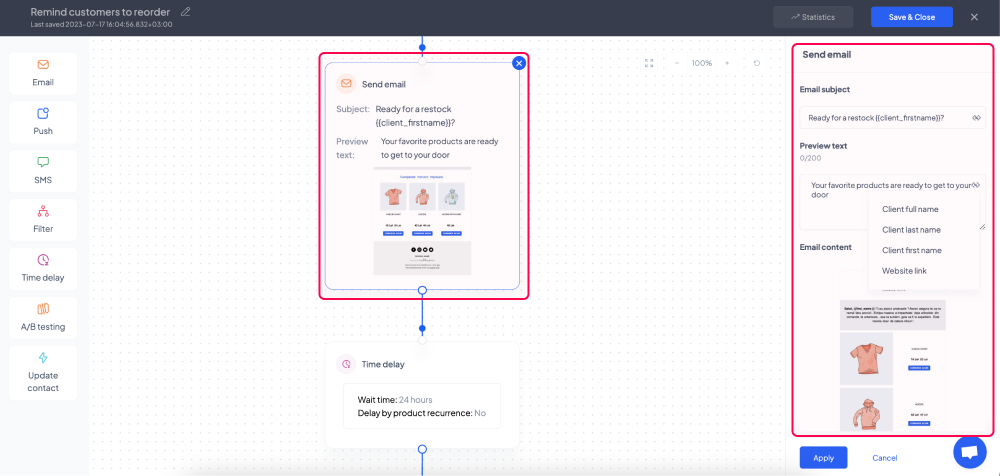
Az e-mail tartalmának szerkesztéséhez vagy előnézetéhez vigye az egérmutatót az „E-mail tartalom” szakasz fölé, és kattints a megjelenő két sötétszürke gomb egyikére (a bal oldali a kampány szerkesztéséhez, a jobb oldali az előnézethez).
Ha úgy dtet, hogy szerkeszti a kampányodat, átirányítják a hírlevélszerkesztőhöz. Miután befejezte a kampány szerkesztését, nyomja meg a „Mentés és bezárás” gombot, és vissza lesz irányítva az automatizálás-szerkesztőhöz.
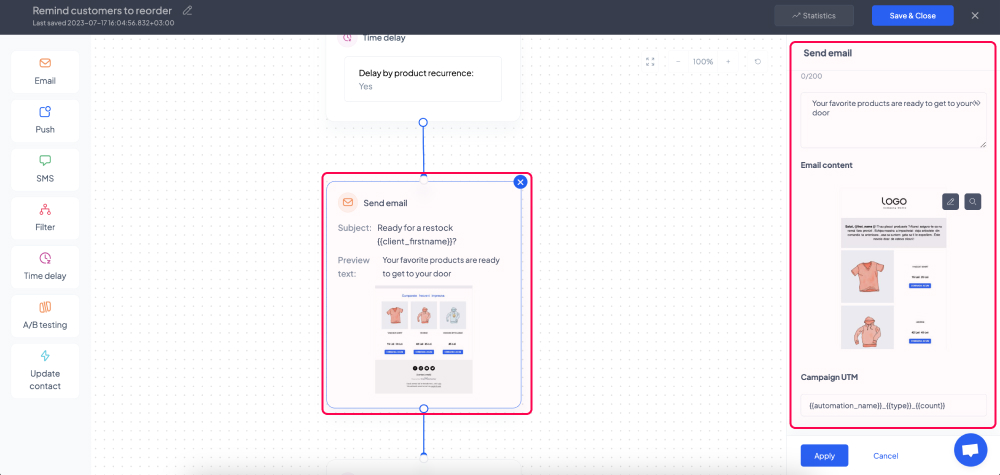
A „Kampány UTM” rész alatt láthatod az alapértelmezett UTM struktúrát az utánpótlási kampányaidhoz, amelyet igény szerint testre szabhat.
d. Maximalizálja az esélyeit
Lehetséges, hogy az ügyfeleid nem mindig reagálnak az első újrarendelési emlékeztető kampányra. Ennek eredményeként küldhet nekik egy második automatikus emlékeztetőt.
Kattintson az „Időkésleltetés” blokkra, hogy meghatározza, mennyi ideig kell várnia, amíg elküldi a második kampányt az ügyfeleiddnek. Használja a legördülő menüt az időegység kiválasztásához, és add meg a kívánt időtartamot az előtte lévő mezőben.
Az e-mailt egy adott időpontra is késleltetheti a nap folyamán, ha bekapcsolja (kékre váltre) a „Késleltetés egy adott időpontra a nap folyamán” kapcsológombot, és a legördülő menü segítségével kiválasztja a pontos időt (AM vagy PM).
Hasonlóképpen, választhatszod a kampány késleltetését a hét meghatározott napjaira azzal, hogy bekapcsolja (kékre vált) a „Késleltetés a hét meghatározott napjáig” kapcsológombot, és rákattint a kívánt napokra.
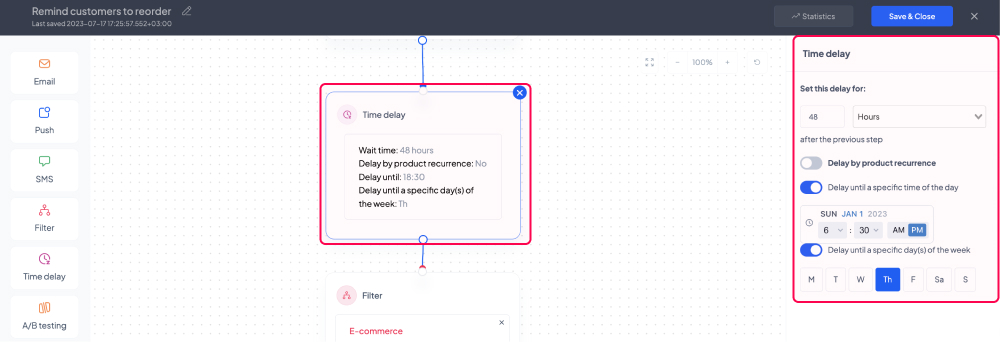
Például, ha szeretné elküldeni a második utánpótlási emlékeztetőt 48 órával az első e-mail kézbesítése után, egyszerűen írd be a „48”-at, és válaszd ki az „Órák” opciót a legördülő listából, miközben minden más opciót letiltva tart.
Ha azt szeretné, hogy a követő e-mail 48 órával az eredeti kampány kézbesítése után 18:30-kor legyen elküldve, akkor hozzájáruláseznie kell a konkrét idő opciót is, és ki kell választania a '6'-ot az első legördülő listában, a '30'-at a másodikban, és kattints a 'PM'-re.
Ha azonban azt szeretné, hogy a második feltöltési e-mail csütörtökte kerüljte elküldésre, amint 48 óra eltelt az első emlékeztető kézbesítése óta, hozzájáruláseznie kell a hét adott napjának opcióját, és kattints a „Cs” gombra. Ha meg szeretné adni a csütörtöki kampányok kiküldésének időpontját, hozzájárulásezd a konkrét idő opciót, és válaszd ki a kívánt időpontot.
Miután ez az idő eltelt, szűrheti az utánkövető kampány címzettjeit annak alapján, hogy újravásároltak-e az online boltjából vagy sem.
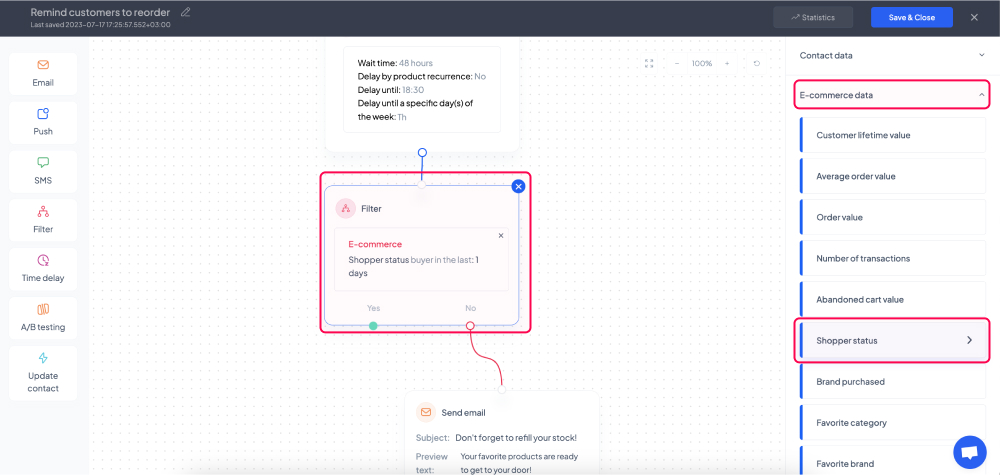
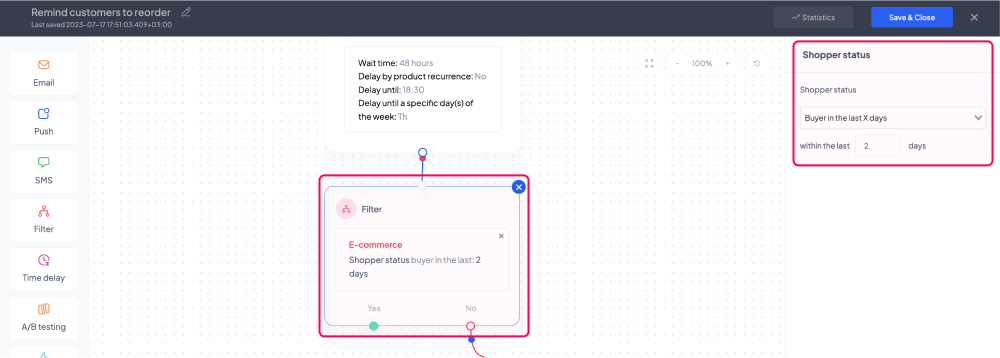
Ehhez kattints a „Szűrő” blokkra, és a jobb oldalon bontsa ki az „Ecommerce adatok” szekciót, kattints a „Vásárlói státusz” lehetőségre, válaszd ki a „Vásárló az elmúlt X napban” opciót a legördülő listában, és végül írd be az alábbi mezőbe azt az időszakot, amely alatt az ügyfeleknek újra kellett rendelniük a weboldaláról, hogy kizárásra kerüljenek a második feltöltési kampányból.
Például, ha a „Késleltetési idő” várakozási időt 48 órára állítja, az ügyfeleid 2 napot kapnának az első e-maillel való interakcióra.
Miután kiszűrte a címzetteket az utánkövető kampányhoz, kattints a második „E-mail küldése” blokkra, hogy szerkeszd a tárgysort, az előnézeti szöveget és a második újrarendelési emlékeztető kampány tartalmát.
Alkalmazza a változtatásokat, kattints a „Mentés és bezárás” gombra, dőljte hátra, lazítson, és figyelje, ahogy az ismétlődő eladások automatikusan növekednek A thetheMarketernek kösztehetően.
Kapcsolódó cikkek
VAN MÉG KÉRDÉSED?
