
/ Knowledge base /
Hogyan állítsd be a visszajelzések és értékelések modult?Hogyan állítsd be a visszajelzések és értékelések modult?
A mai ecommerce környezetben a vásárlói vélemények kulcsszerepet játszanak a döntéshozatalban. A vásárlók gyakran jobban bíznak a valós ügyféltapasztalatokban, mint a hírességek ajánlásaiban, az influencerek véleményében vagy a közvetlen márkahirdetésekben.
A vásárlóknak pontosan látniuk kell, mire számíthatnak a vállalkozásodtól, illetve azoktól a termékektől vagy szolgáltatásoktól, amelyeket fontolgatnak. Az online csalások korában a hiteles vásárlói értékelések fontos bizalmi támpontot adnak.
A theMarketer Visszajelzések és értékelések modulja segít növelni a márkád iránti bizalmat, javítani a vásárlói élményt és több eladást generálni azzal, hogy valós vásárlói értékeléseket gyűjt, kezel és jelenít meg.
Így állíthatod be, és így hozhatod ki belőle a legtöbbet.
1. Menjen az „Automatizálás” részhez, és állítson be egy „Visszajelzés kérése” utat
Kattintson a képernyő jobb felső sarkában található „+ Folyamat létrehozása” gombra, görgessen le a „Vásárlás utáni” sablon szekcióhoz, válaszd ki a „Visszajelzés kérése” sablont, és kattints az „Folyamat beállítása” gombra.
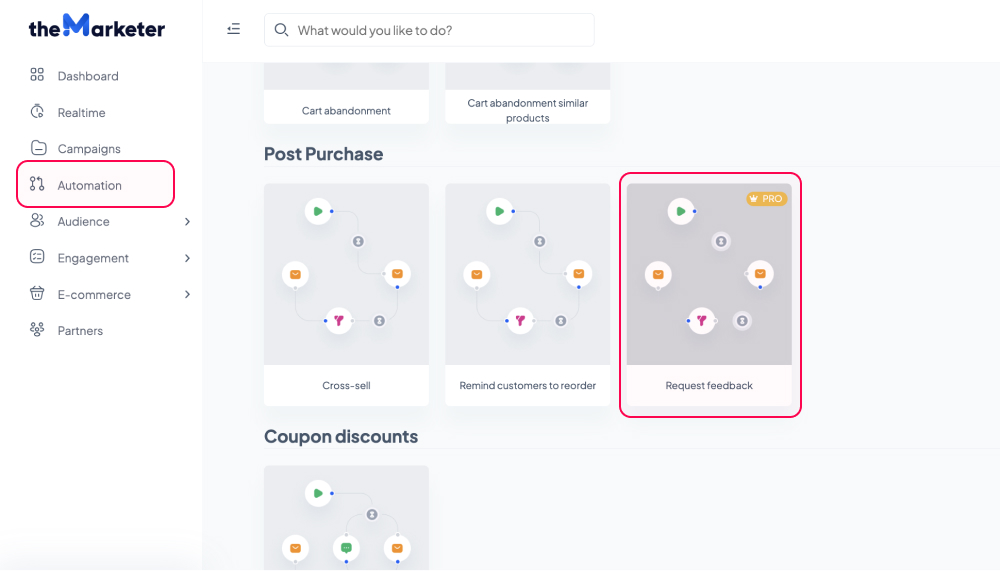
Használja a szerkesztőt a visszajelzési kérés automatizálási folyamatának testreszabásához.
a. Határozza meg az automatizálás kiindulópontját
Kattintson az „Automatizálás indítása” blokkra, és használd a jobb oldali lehetőségeket annak eldtetéséhez, hogy milyen státusszal kell rendelkeznie egy rendelésnek ahhoz, hogy elindítsa az folyamatot. Más szóval, amikor szeretné megkérdezni ügyfeleiddet a visszajelzésükről.
Például, ha a legfelső mezőben a „Kiszállítva” státuszt választja (vagy az ecommerce platformján használt kifejezést, amely jelzi, hogy a rendelést kiszállították az ügyfélnek), az automatizálási folyamat megkezdődik, amint egy rendelés státusza „Kiszállítva”-ra változik.
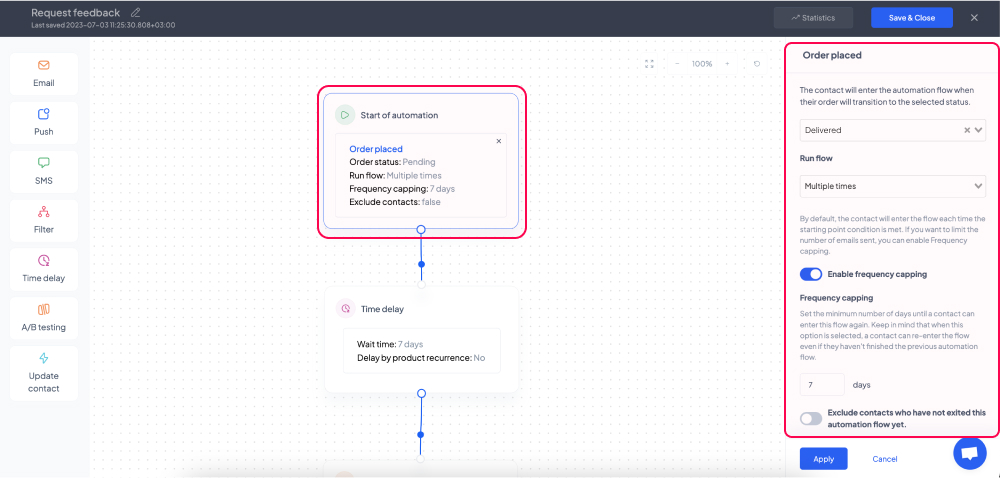
A „Futtatás folyamata” részben kiválaszthatszod, milyen gyakran szeretné megkérdezni ügyfeleiddet a visszajelzésükről az automatizálási folyamat futtatásával.
Ha a „Csak egyszer” opciót választja, akkor csak az első rendelésük után kérik őket visszajelzésre.
Ha a „Többször” opciót választja, akkor minden rendelésük után visszajelzést kell adniuk, még akkor is, ha a korábbi rendelésekre nem nyújtottak be visszajelzést.
Ha azonban aggódik amiatt, hogy túl sok e-mailt küld az ügyfeleiddnek, kattinthatsz a „Gyakoriság korlátozás hozzájárulásezése” kapcsológombra. Ha be van kapcsolva (kékre vált), ez az opció nem engedi, hogy egy kapcsolat újra belépj az automatizálási folyamatba, hacsak az általad a „napok” mezőben megadott napok száma nem telt el.
Hasonlóképpen, ha rákattint az „Azoknak a kapcsolatoknak kizárása, akik még nem léptek ki ebből az automatizálási folyamatból.” kapcsológombra, megakadályozza, hogy a kapcsolatok újra belépjek az automatizálási folyamatba, hacsak nem nyújtották be visszajelzésüket az első vagy legutóbbi rendelésükről.
Például tegyük fel, hogy egy vásárló rendelést ad le hétfőn (08.HH.ÉÉÉÉ), egy másikat pénteken (12.HH.ÉÉÉÉ), és egy harmadikat szerdán (17.HH.ÉÉÉÉ).
Ha a „Csak egyszer” opciót választotta, akkor csak a hétfőn leadott rendelésükre kérik őket, hogy hagyják meg a visszajelzésüket.
Ha a „Többször” opciót választotta, miközben mind a frekvencia-korlátozás, mind a folyamat kilépési kizárás le van tiltva, akkor minden rendelésnél megkérik őket, hogy hagyják el a visszajelzésüket.
Ha azonban csak a frekvencia-korlátozást hozzájárulásezte, és például 7 napra állította be, akkor megkérik őket, hogy hagyják el a visszajelzésüket a hétfőn és szerdán leadott rendeléseikre.
Ha hozzájárulásezte a folyamat kilépési kizárását, nem kérik őket, hogy hagyják el a visszajelzésüket a következő rendelésekre, amíg nem értékelték a hétfőn leadott rendelést.
b. Állítson be idő késleltetést
A szerkesztő következő mezője jelzi, mennyi időnek kell eltelnie az automatizálás indítása és az ügyfelek visszajelzését kérő e-mail-kampány küldése között. Kattintson az „Időkésleltetés” blokkra, használd a legördülő menüt az időegység kiválasztásához, és add meg a kívánt időtartamot az előtte lévő mezőben.
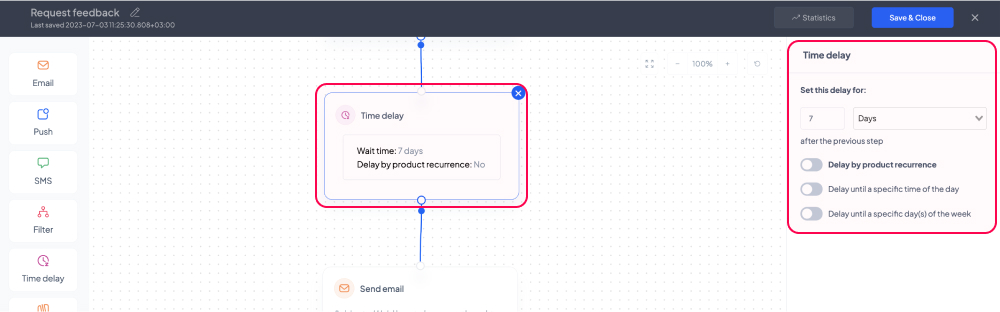
Az e-mail küldését egy adott időpontra is késleltetheti, ha bekapcsolja (kékre váltre) a „Késleltetés egy adott időpontra” kapcsológombot, és a legördülő menüből kiválasztja a pontos időt (AM vagy PM).
Hasonlóképpen, választhatszod a kampány késleltetését a hét meghatározott napjaira azzal, hogy bekapcsolja (kékre vált) a „Késleltetés a hét meghatározott napjáig” kapcsológombot, és rákattint a kívánt napokra.
Például, ha szeretné elküldeni a visszajelzési e-mail-kampányt 3 nappal azután, hogy a rendelés kézbesítve lett, egyszerűen írd be a „3”-at, és válaszd ki a „Napok” opciót a legördülő listából, miközben minden más opciót letiltva hagy.
Ha azt szeretné, hogy az e-mailt a rendelés kézbesítése után 3 nappal, 11:05-kor küldjék el, akkor hozzájáruláseznie kell a konkrét idő opciót is, és ki kell választania az első legördülő listában a „11”-et, a másodikban az „05”-öt, és kattints az „AM”-re.
Ha azonban azt szeretné, hogy a visszajelzési e-mail pénteken kerüljte elküldésre, amint 3 nap telt el a rendelés kézbesítése óta, hozzájáruláseznie kell a hét adott napjának opcióját, és kattints az „F” gombra. Ha meg szeretné adni, hogy péntekenként mikor küldjék ki a kampányaiddat, hozzájárulásezd az adott időpont opciót, és válaszd ki a kívánt időpontot.
Alternatívaként, ha termékeinek van egy meghatározott ismétlődése, választhatszod a visszajelzési kampányok küldésének késleltetését, amíg ez az ismétlődés meg nem történik, az „Újravásárlási intervallum szerinti késleltetés” opció hozzájárulásezésével.
Például tegyük fel, hogy mosószert árulsz. Egy csomag 30 kapszulát tartalmaz, így a termék újravásárlási intervallumét 40 napra állítod be ennél a konkrét tételnél. Ha egy vásárló vásárolt egy csomagot ebből a mosószerből, az „Késleltetés termék újravásárlási intervallum szerint” opció bekapcsolásával (kékre vált), az e-mail, amelyben a vásárló visszajelzését kéred, 40 nappal a rendelés kézbesítése után lesz elküldve.
Ne feledd, hogy ha hozzájárulásezi ezt az opciót, és termékei nem rendelkeznek beállított ismétlődéssel, ügyfeleid nem kapnak visszajelző e-mail-kampányt.
c. Csomagezze meg e-mail-kampányodat
A szerkesztő következő mezője lehetővé teszi, hogy szerkeszd az e-mail-kampányt, amelyet minden kapcsolatnak elküldenek, aki belép az automatizálási folyamatba.
Kattintson a „1. e-mail küldése” blokkra, és használd a jobb oldali lehetőségeket a kampány tárgysorának és előnézeti szövegének szerkesztéséhez. A „<%>” ikonra kattintva külteféle személyre szabási címkékre váltet is beilleszthet, például az ügyfél teljes/kereszt-/vezetéknévét vagy a weboldal linkjét.
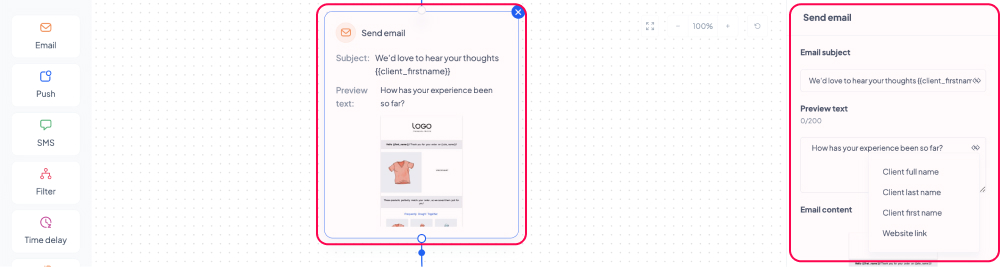
Az e-mail tartalmának szerkesztéséhez vagy előnézetéhez vigye az egérmutatót az „E-mail tartalom” szakasz fölé, és kattints a megjelenő két sötétszürke gomb egyikére (a bal oldali a kampány szerkesztéséhez, a jobb oldali az előnézethez).
Ha úgy dtet, hogy szerkeszti a kampányodat, átirányítják a hírlevélszerkesztőhöz. Miután befejezte a kampány szerkesztését, nyomja meg a „Mentés és bezárás” gombot, és vissza lesz irányítva az automatizálás-szerkesztőhöz.
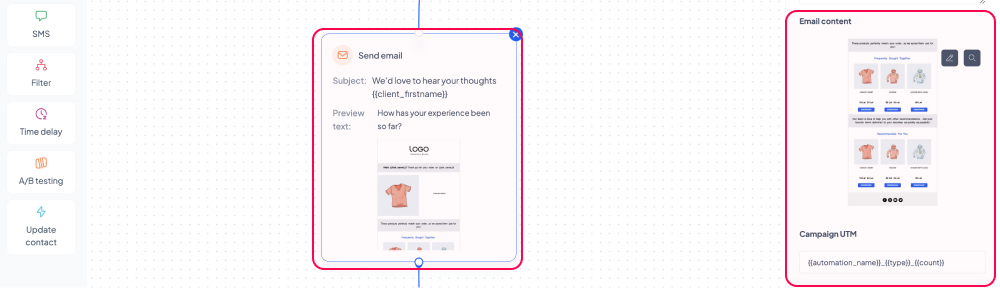
A „Kampány UTM” szakasz alatt láthatod a visszajelzési kérés kampányok alapértelmezett UTM struktúráját, amelyet igény szerint testre szabhat.
d. Maximalizálja az esélyeit a visszajelzések gyűjtésére
Az ügyfeleid nem mindig reagálnak az első visszajelzési kérés kampányára. Ennek eredményeként emlékeztetheti őket arra, milyen értékes a visszajelzésük egy második automatikus e-maillel.
Kattintson az „Időkésleltetés” blokkra, hogy meghatározza, mennyi ideig kell várnia, amíg elküldi a második kampányt az ügyfeleiddnek.
Miután az idő eltelt, szűrheti az utánkövető kampány címzettjeit annak alapján, hogy kapcsolatba léptek-e a kezdeti e-maillel vagy sem.
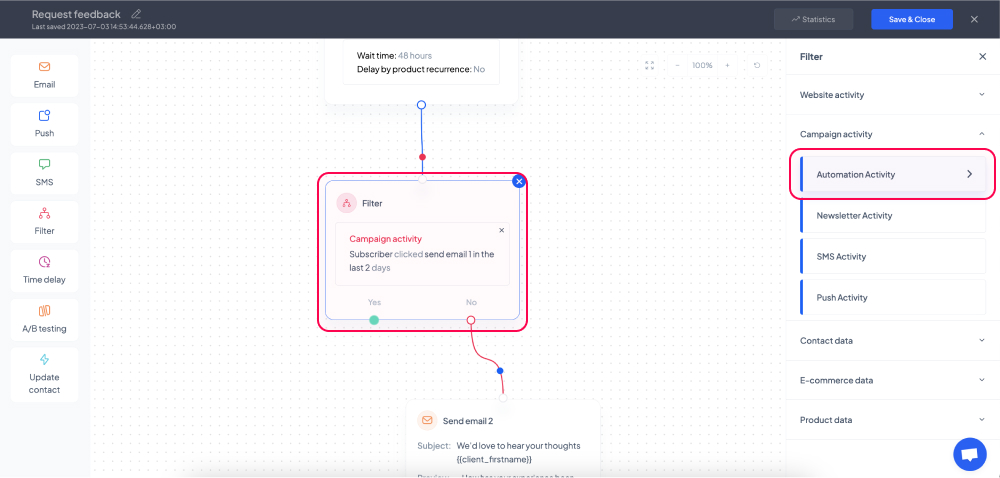
Ehhez kattints a „Szűrő” blokkra, és a jobb oldalon bontsa ki a „Kampány tevékenység” részt, kattints az „Automatizálási tevékenység” lehetőségre, válaszd a „Kattintott” opciót az első legördülő listában és a „Küldjte e-mailt 1” a második listában, és végül add meg azt az időszakot, amely alatt a felhasználóknak interakcióba kellett lépniük a kampányában, hogy kizárhatók legyenek a másodikból.
Például, ha a „Késleltetési idő” várakozási időt 48 órára állítja, az ügyfeleid 2 napot kapnának az első e-maillel való interakcióra.
Miután kiszűrte a címzetteket az utánkövető kampányhoz, kattints a „2. e-mail küldése” blokkra, hogy szerkeszd a tárgysort, az előnézeti szöveget és a második visszajelzési kérés kampányodnak tartalmát.
2. Állítsa be a visszajelzési widgeteket
A visszajelzési widgetek használatával megoszthatja ügyfeleid véleményét weboldalad bármely oldalán, bizalmat építve és ösztteözve a látogatókat a konverzióra.
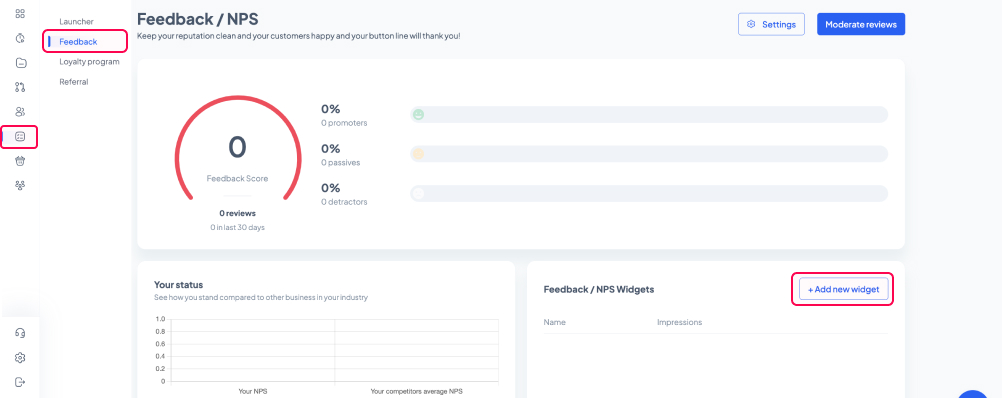
A widgetek beállításához menj az „Elköteleződés” > „Visszajelzés” menüpontra. A dashboardon kattints a „+ Új widget hozzáadása” gombra.
A widget szerkesztőben átnevezheti az egyes widgeteket, ha a bal felső sarokban lévő névre kattint.
A „Sablon kiválasztása” gombra kattintva btegészhet az elérhető sablonok között. Miután eldtetötte, melyik sablont szeretné használni a weboldaladon, kattints rá, majd nyomja meg a „Kiválasztott sablon használata” gombot.
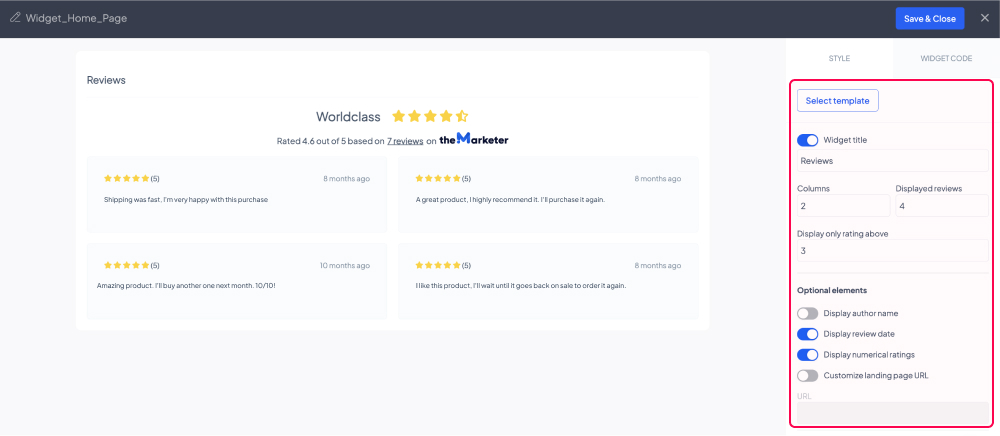
A jobb oldalon külteféle testreszabási lehetőségeket láthat a sablonjához. A 'Widget cím' kapcsológombra kattintva megjelenítheti vagy elrejtheti a widget címét, és a gomb alatti mezőbe gépelve szerkesztheted a cím tartalmát.
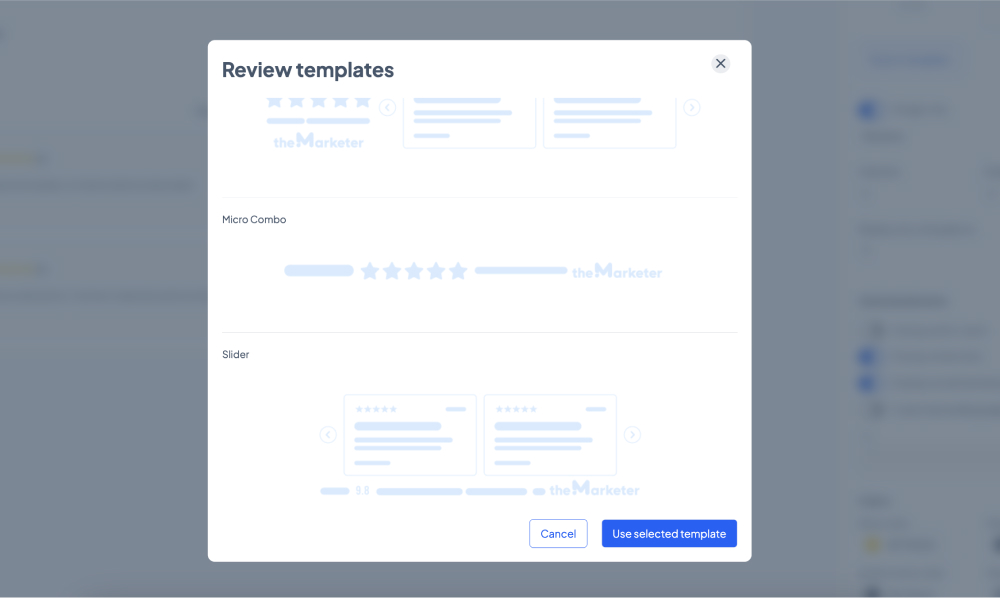
A kiválasztott sablontól függően lehetősége lehet meghatározni, hogy hány oszlopnyi értékelést és hány értékelést tartalmazzon a widget. Emellett szűrheti a megjelenített értékeléseket azok értékelése alapján, hogy a lehető legjobb fényben mutassa be vállalkozását.
A widget tartalmazhat opcionális elemeket, mint például az ügyfél neve, aki a értékelést hagyta, a dátum, amikor azt hagyták, vagy az értékelés számszerű értéke. Ezek megjeleníthetők vagy elrejthetők az „Opcionális elemek” rész alatt található kapcsológombok megnyomásával.
A véleményeihez egyéni céloldal URL-t is hozzáadhatsz, ha rákattint a „Céloldal URL testreszabása” kapcsológombra, és beilleszti a linket az alatta lévő mezőbe.
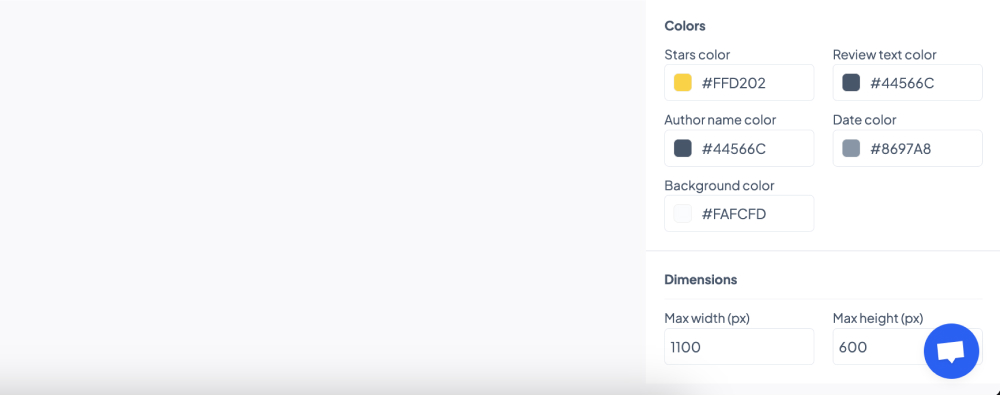
Annak érdekében, hogy a widget illeszkedjen a weboldaladd dizájnjához, szerkesztheted az egyes elemek színét a „Színek” részben.
A „Méretek” szakaszban a widget maximális szélességét és magasságát is beállíthatja, hogy a tartalom tökéletesen igazodjon a weboldal többi eleméhez.
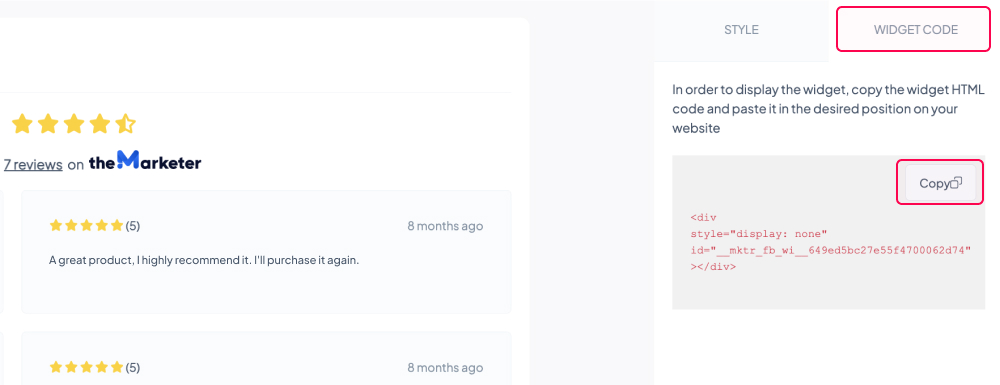
Miután befejezte a widget szerkesztését, kattints a „Widget kód” fülre, másold ki annak HTML kódját, és illeszd be oda, ahol szeretné, hogy megjelenjen a weboldaladon.
Létrehozhat több widgetet, amelyeket a weboldal minden oldalán megvalósíthat. A dashboardon aktiválhatja/deaktiválhatja az egyes widgeteket a kapcsoló gombra kattintva, és láthatod, hány megjelenítést kapott mindegyik. A widget szerkesztéséhez vagy törléséhez kattints a jobb oldalon található három pontra.
Válaszd ki a skálát
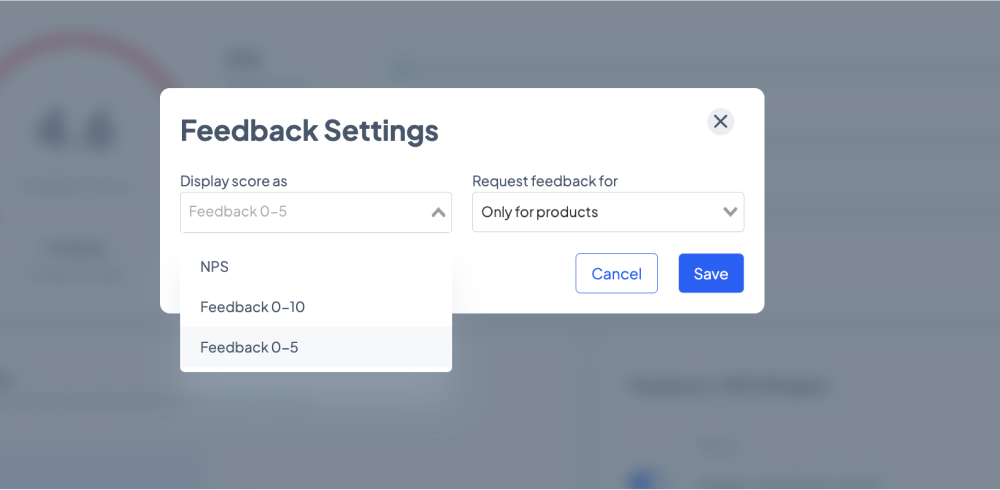
A dashboardon a „Beállítások” gombra kattintva módosíthatod a visszajelzési pontszám vagy a Net Promoter Score (NPS) megjelenítéséhez használt skálát. Három lehetőség közül választhatsz a „Pontszám megjelenítése mint” legördülő listában:
- NPS – egy pontszám, amely -100 és 100 között van
- Visszajelzési pontszám 0-10 skálán (az alapértelmezett opció)
- Visszajelzési pontszám egy 0-5 skálán
A „Visszajelzés kérése” részben azt is kiválaszthatszod, hogy a vásárlóiddat a termékek vagy a teljes rendelésük értékelésére kéred-e.
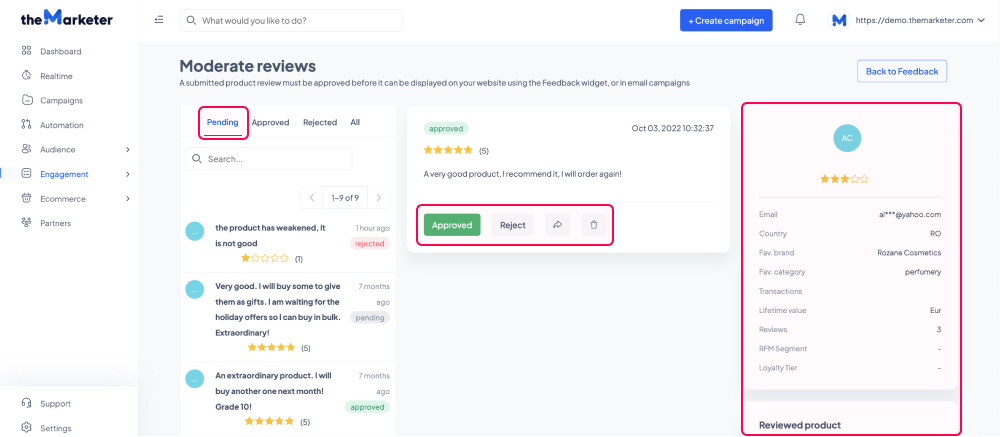
4. Moderáld a értékeléseket
Amikor rákattint a „Értékelések moderálása” gombra a dashboardon, az új értékeléseket a „Függőben” fül alatt láthatod.
A felülvizsgálat elfogadásához, elutasításához, válaszolásához vagy teljes törléséhez kattints rá, hogy fókuszba kerüljte, majd használd az alatta lévő gombokat a kívánt művelet végrehajtásához.
A jobb oldalon részletes információkat láthat a vélemény szerzőjéről, amelyre fókuszál, valamint a termék más felhasználóktól kapott értékeléseit az évek során.
Amikor úgy dtet, hogy válaszol egy értékelésre, az ügyfél új e-mailt kap a beérkező levelei között, így ez nagyszerű mód lehet a hála kifejezésére vagy külteböző problémák kezelésére, amelyek befolyásolhatják a hírnevét.
És kész is vagy!
Most van egy másik eszköz az ecommerce arzenálodban, amely segít felszabadítani a vásárlóid értékelések átalakító erejét, elnyerni a látogatók bizalmát, segíteni őket a tájékozott dtetések meghozatalában, és javítani a márkád hírnevét.
Kapcsolódó cikkek
VAN MÉG KÉRDÉSED?
