
/ Knowledge base /
Hogyan állítsd be a Launchert?Hogyan állítsd be a Launchert?
A theMarketer helyszíni Launchere egy olyan eszköz, amely segít növelni az elköteleződést, és valós időben irányítja a látogatókat a fontos műveletek felé.
Egyfajta központként működik: a látogatók feliratkozhatnak a hírlevélre, csatlakozhatnak a hűségprogramhoz, megnézhetik pontegyenlegüket, felfedezhetik jutalmaikat, megtudhatják, hogyan gyűjthetnek több pontot, értékelést írhatnak, vagy ajánlhatják a vállalkozásodat másoknak.
Íme, hogyan állíthatja be az Launchert, és alakíthatja át weboldaladat egy elköteleződési központtá:
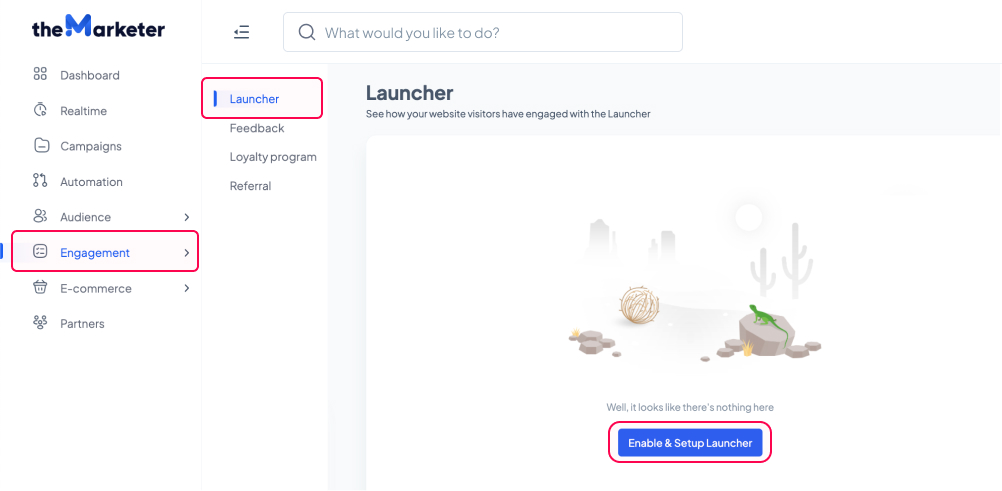
1. Menj az „Elköteleződés” > „Launcher” menüpontra, és kattints a „Launcher engedélyezése és beállítása” gombra.
2. Állítsa be az Launcher tartalmát.
Most elérted a Launcher szerkesztőjét.
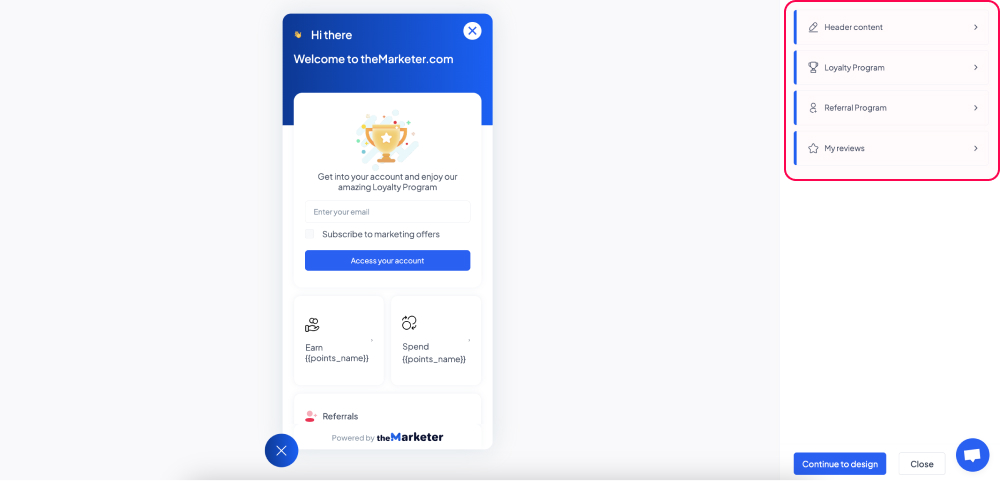
A jobb oldalon láthatod az összes szekciót, amelyet szerkeszthet az Launcherban: a fejléc tartalmát, a hűségprogramhoz kapcsolódó információkat, az ajánlóprogramot és a értékelések szekciót. Ha bármelyik konkrét szekción szeretne változtatni, kattints rá, és a szerkesztő új szerkesztési lehetőségeket jelenít meg.
A bal oldalon előnézetben láthatod az elvégzett szerkesztéseket, és bepillantást nyerhet abba, hogy hogyan fog kinézni a végső eredmény a weboldaladon.
a. Fejléc tartalma
A fejléc a legfelső terület az Launcherjában, ahol üdvözölheti a felhasználókat és hozzáadhatsz egy személyre szabott üzenetet.
A „Cím” mezőben szerkesztheted a szöveget, amely a logó mellett lesz megjelenítve (alapértelmezés szerint a „👋🏻” emoji látható). Használjon valami tömör, például egy üdvözlő üzenetet.
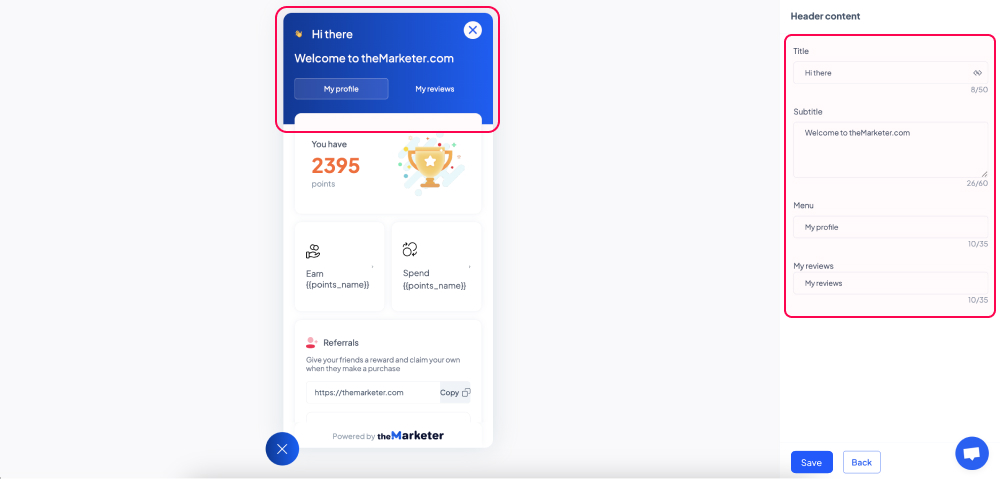
A „Felirat” területen beírt tartalom kissé nagyobb méretben jelenik meg a címnél az Launchern. Itt több kontextuális információt adhat a felhasználóknak. Például üdvözölheti őket a weboldaladon, és lelkesítheti őket, hogy a közösség részévé váljanak.
A „Menü” részben szerkesztheted a két fül nevét is: „Profilom” – ahol a felhasználók láthatják a hűségprogramban való fejlődésük részleteit, és ajánlhatják vállalkozását másoknak -, és „Értékeléseim” – ahol a felhasználók elhagyhatják termék- vagy rendelési értékeléseiket.
b. Hűségprogram
Nem minden weboldal látogató lesz automatikusan a hűségprogram része. Ezért az Launcher alkalmazkodik a hűség widgetben megjelenített információkhoz az állapotuk függvényében.
Miután rákattint a „Hűségprogram” szakaszra, három lehetőséget fog látni, amelyek meghatározzák a megjelenítendő tartalmat annak alapján, hogy a felhasználó része-e a hűségprogramjának vagy sem.

A „Vendég állapot” opcióra kattintva szerkesztheted azokat az információkat, amelyek elérhetők azok számára, akik nem részei a hűségprogramjának, vagy még nem jelentkeztek be a fiókjukba.
A szöveget, amely az illusztráció alatt jelenik meg, módosíthatod a „Leírás” mezőben, a szöveg segít a felhasználóknak megérteni, hogy az e-mail-címüket kell beírniuk a „Bemeneti helykitöltő” mezőbe, és a beleegyezési üzenetet a „Jelölőnégyzet szöveg” mezőben. Bár a hűségprogramhoz kapcsolódó összes e-mail tranzakciós jellegűnek minősül, és nem igényel kifejezett beleegyezést, használhatszod ezt az opciót a felhasználók hozzájárulásének megszerzésére további marketing anyagok, például hírlevelek fogadásához.
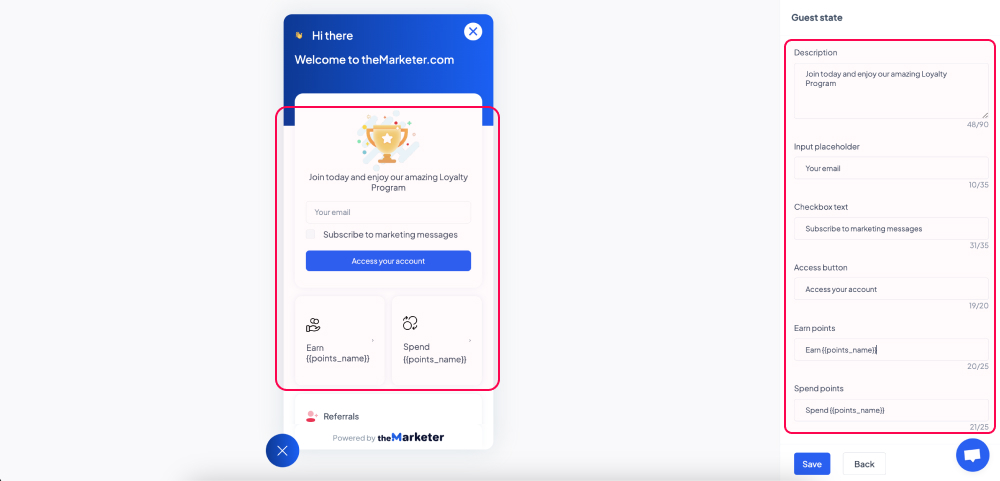
A „Hozzáférés gomb” mezőben is módosíthatod a cselekvésre öszttezést, valamint a pontgyűjtő rendszert bemutató tartalmat a „Pontok gyűjtése” és „Előnyök” vagy „Pontok elköltése” mezőkben, attól függően, hogy melyik hűségmodellt választotta.
A „Megerősítő kód” opcióra kattintva szerkesztheted azokat az információkat, amelyeket azoknak a felhasználóknak jelenít meg, akik megadták e-mail-címüket, és meg kell erősíteniük azt a címre kapott kód beillesztésével.
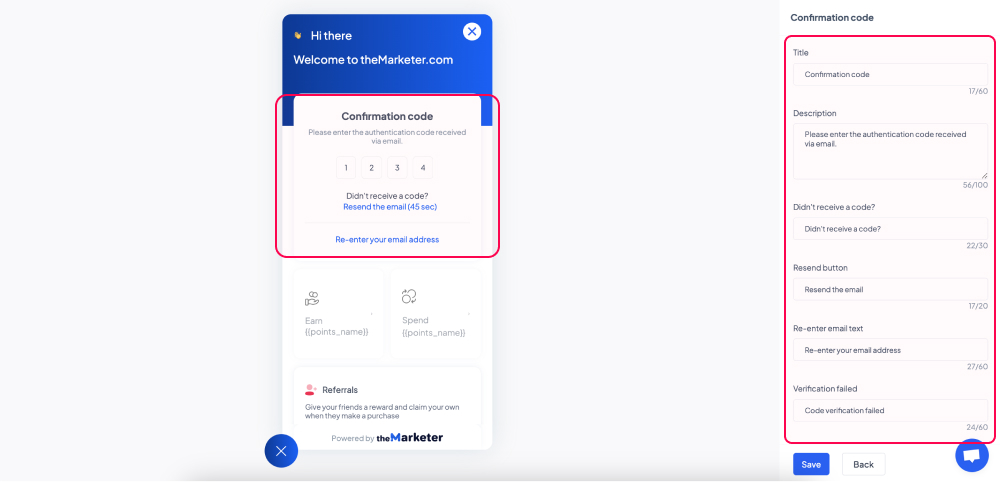
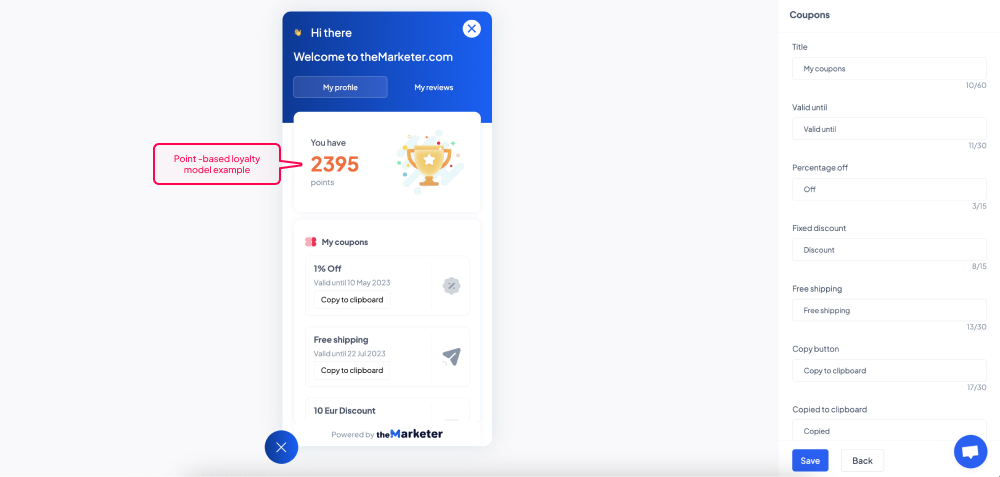
Végül, a „Tag státusz” opcióra kattintva beállíthatja a megjelenített információkat a fiókjukba bejelentkezett felhasználók számára.
Ismét, attól függően, hogy milyen hűségmodellt választottál és milyen típusú jutalmakhoz férhetnek hozzá a tagok, külteböző tartalmi elemeket fogsz látni, amelyeket szerkeszthetsz, a címektől és leírásoktól kezdve a cselekvésre öszttezéseken, lejárati dátumokon át, és még sok mást.
Mindezek a szövegszerkesztések külteösen hasznosak, ha manuálisan kell lefordítani a megjelenített tartalmat angolról egy másik nyelvre.
c. Ajánlási program
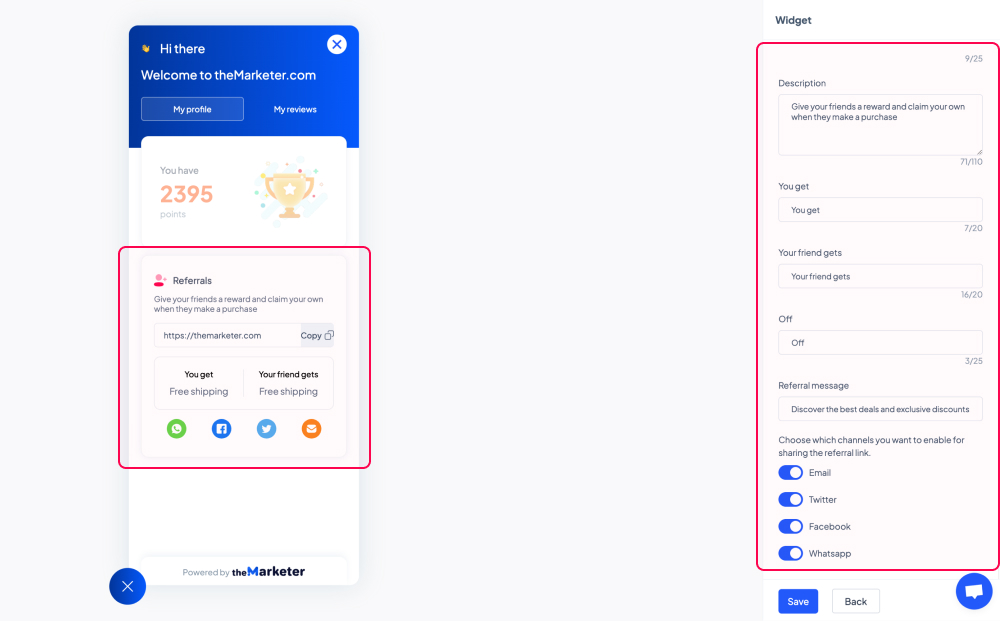
A „Profilom” fül lehetővé teszi a felhasználók számára, hogy ajánlják vállalkozását hálózatuknak, cserébe az általad beállított jutalomért az ajánlási vagy hűségprogramon keresztül.
Amellett, hogy képes vagy szerkeszteni az ajánlási widgetben megjelenített tartalmat, a kapcsoló gombokra is kattinthatszsz, hogy lehetővé tedd a felhasználók számára, hogy megosszák ajánlási linkjeiket barátaikkal külteböző csatornákon keresztül.
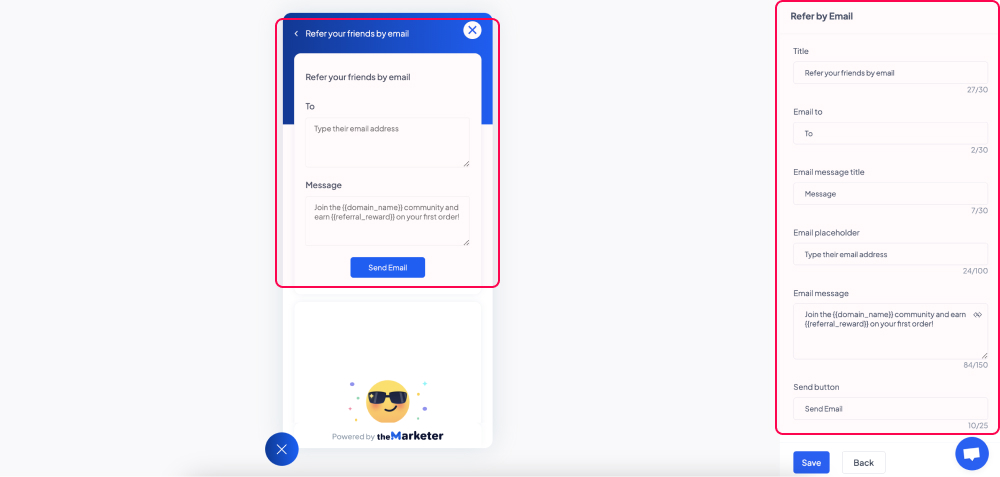
A „Ajánlás e-mailben” opcióra kattintva szerkesztheted az alapértelmezett üzenetet, amelyet a felhasználók e-mailben küldhetnek barátaiknak, valamint a megerősítő üzenetet, amelyet azonnal látnak, amint üzenetük elküldésre került.
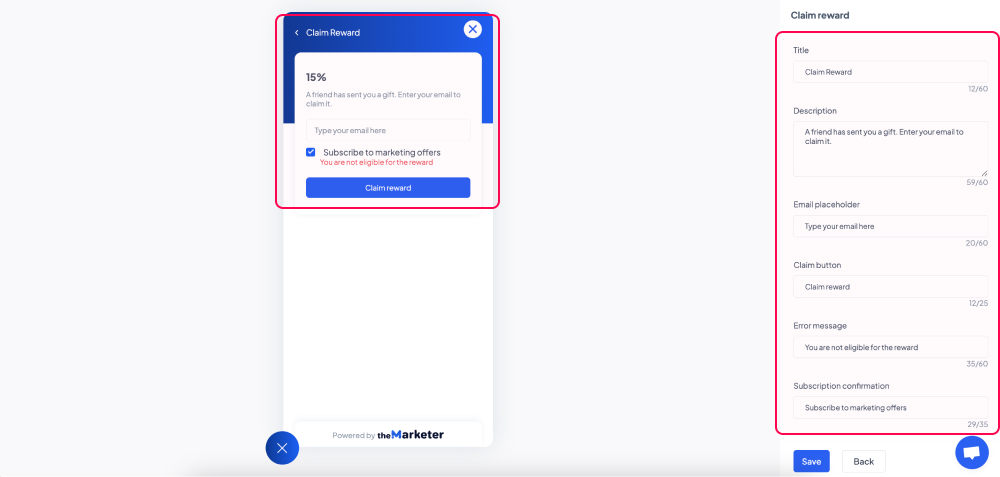
Amikor rákattint a „Jutalom igénylése” opcióra, képes lesz szerkeszteni az ajánlói widget verzióját, amelyet azoknak az embereknek jelenít meg, akiket az ügyfeleid az te vállalkozásához irányítottak.
Ne feledd, hogy a jutalom igényléséhez ezeknek a felhasználóknak meg kell adniuk az e-mail-címüket. Ezenkívül a „Jelölőnégyzet szöveg” mezőnek kösztehetően – amelyet a „Vendég állapot” nézeten keresztül állíthat be -, megszerezheti a felhasználók hozzájárulásét további marketing anyagok fogadására, és így organikusan növelheti a kapcsolati bázisát.
d. Értékeléseim
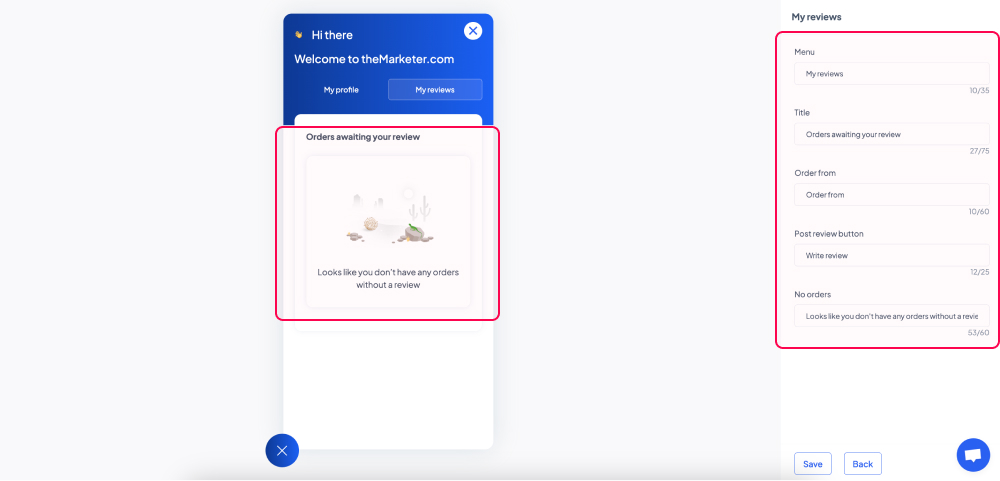
A Launcher második füle segít az ügyfeleknek, hogy néhány kattintással elhagyják termék- vagy rendelési értékeléseiket. Miután rákattint a „Saját értékeléseim” gombra, szerkesztheted az ebben a szakaszban megjelenített tartalmat, hogy megfeleljen a márkájának, hangnemének vagy webhelye nyelvének.
3. Szerkeszd a Launcher dizájnját.
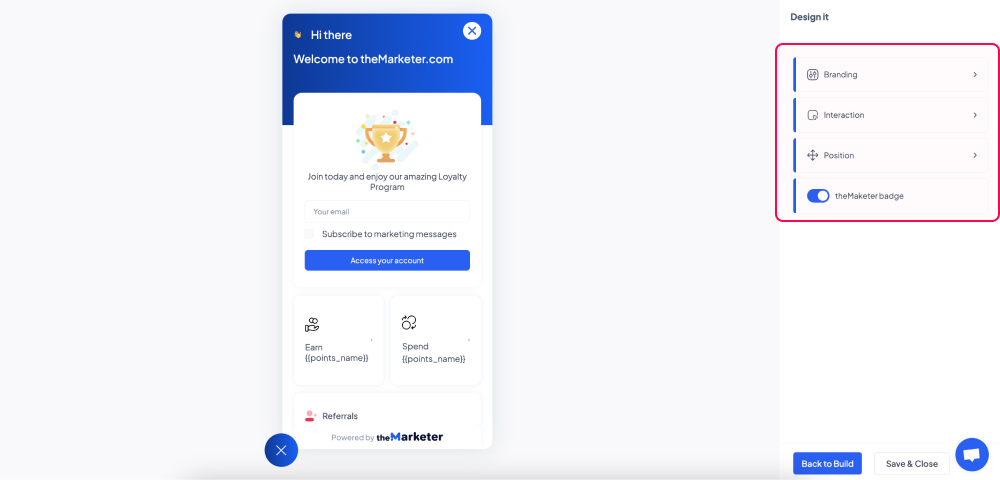
Miután szerkesztette a launcher tartalmát, most itt az ideje, hogy a dizájn illeszkedjen a weboldalad esztétikájához. Kattintson a „Folytatás a csomagezéshez” gombra, és a képernyő jobb oldalán egy új menüt fog látni.
a. Branding
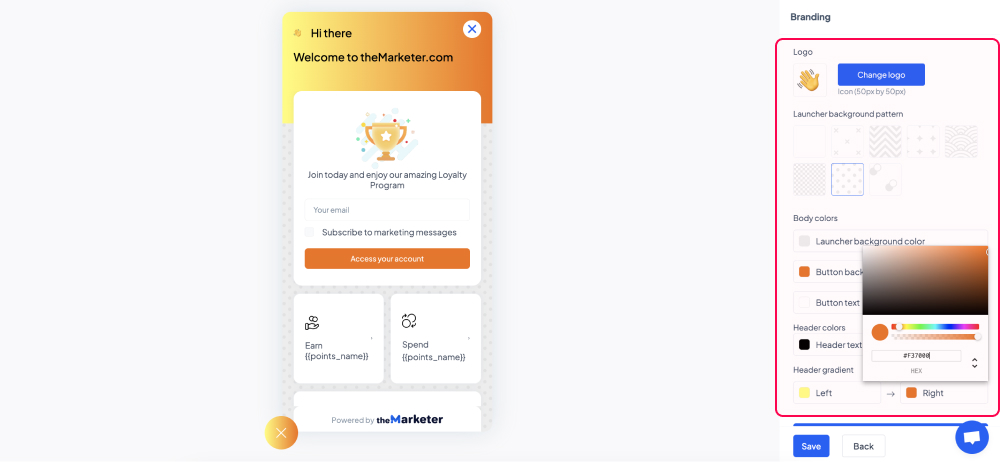
A „Branding” opcióra kattintva elérheti azt a részt, amely lehetővé teszi a launcher és grafikai elemeinek színeinek megváltoztatását.
A „👋🏻” alapértelmezett emoji helyettesíthető a logóddal vagy bármilyen más 50x50px képpel a „Logó cseréje” gombra kattintva. Az optimális eredmény érdekében tölts fel egy átlátszó háttérrel rendelkező.png fájlt.
A háttérmintát a rendelkezésre álló 8 opció közül választhatszod ki, és a színválasztó eszköz segítségével egyedi színeket választhatsz a háttérhez, gombhoz, szövegekhez és fejléchez.
b. Interakció
Az „Interakció” szakaszban eldtetheti, hogyan fog viselkedni az Launcher a weboldaladon.
Ha hozzájárulásezi az „Automatikus megnyitás widget” kapcsológombot (kékre vált), akkor az Launcher automatikusan kibővül, amikor a felhasználók a weboldaladra érkeznek. Ha le van tiltva (szürke), a felhasználóknak rá kell kattintaniuk az ikonra a megnyitáshoz.
A Launcher automatikus megnyitásának pillanatát tovább finomíthatja a „Késleltetés automatikus megnyitásával” kapcsoló gombra kattintva. Miután hozzájárulásezte (kékre vált), válaszd ki a legördülő menüből, hogy szeretné-e, hogy a rendszer nyomon kövesse a felhasználók által az a weboldaladdon eltöltött időt, vagy az általuk btegészett oldalak számát. Végül írd be az alábbi mezőbe a másodpercek vagy oldalak számát, amelyet rögzíteni kell a Launcher automatikus megnyitásához.
Például, ha azt szeretné, hogy az Launcher 7 másodperccel azután nyíljon meg, hogy a felhasználó a weboldaladra érkezett, függetlenül attól, hány oldalt btegészett ez idő alatt, hozzájárulásezd mindkét kapcsológombot, válaszd ki az 'idő' opciót a legördülő menüben, és írd be a '7'-et a 'másodperc' mezőbe.
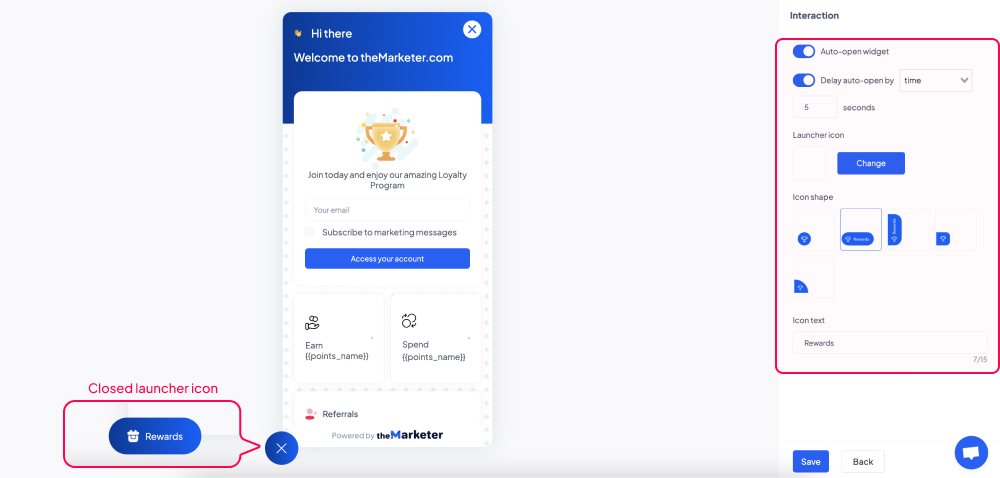
Feltölthet egy egyéni ikont is, amely akkor jelenik meg, amikor az Launcher zárva van. Kattintson a „Módosítás” gombra, és válasszon egy 50x50px méretű képet, lehetőleg átlátszó háttérrel rendelkező.png formátumban.
A zárt Launcherikon alakjának és címkéjének szerkesztéséhez válasszon az 5 elérhető lehetőség közül, és írd be a kívánt szöveget az „Ikon szöveg” mezőbe.
c. Pozíció
A „Pozíció” opcióra kattintva eldtetheti, hogy az Launcher hol jelenjen meg a képernyőn, mind asztali, mind mobil eszközte.
Kattintson a képernyők illusztrált jobb vagy bal oldalára az igazítás meghatározásához, majd írd be a kívánt vízszintes és függőleges eltolást (a képernyő szélétől való távolságot) a megfelelő mezőkbe a pixelek számának beírásával.
d. thetheMarketer jelvény
Ha A thetheMarketer egyik fizetett csomagját használd, lehetősége van elrejteni A thetheMarketer jelvényt is. Ezt megteheti, ha rákattint a „thetheMarketer jelvény” kapcsológombra, és kikapcsolja (szürke).
És kész is vagy!
Most már van egy figyelemfelkeltő helyszíni Launcher, amely segít a felhasználók bevonásában a leghatékonyabb módon.
Kapcsolódó cikkek
VAN MÉG KÉRDÉSED?
