/ Knowledge base /
Változók használata hírlevelekben és automatizmusokbanVáltozók használata hírlevelekben és automatizmusokban
A személyre szabott kommunikáció relevánsabb, könnyebben felkelti a figyelmet, és segít szorosabb kapcsolatot kialakítani a közönségeddel. Ugyanakkor szinte lehetetlen lenne minden egyes kapcsolathoz külön üzenetet készíteni.
Itt jönnek képbe a theMarketer változói.
A változók segítségével dinamikus tartalmat adhatsz a hírlevelekhez és az automatizált e-mailekhez. Ahelyett, hogy mindenki ugyanazokat az információkat látná, a theMarketer automatikusan az adott címzettről rendelkezésre álló adatokkal helyettesíti az egyes változókat. Ha a szükséges adat nem áll rendelkezésre, a változó helyén üres szóköz jelenik meg.
A következőkben megmutatjuk, hol használhatod a változókat, hogyan illesztheted be őket, és mi történik, ha egy kapcsolatról nem áll rendelkezésre a szükséges információ.
1. Változók hozzáadása a tárgysorhoz és az előnézeti szöveghez
A hírlevelek és automatizált e-mailek tárgysorát, valamint előnézeti szövegét négy fő változó segítségével személyre szabhatod:
- Client full name (teljes név)
- Client last name (vezetéknév)
- Client first name (keresztnév)
- Website link
Hírlevél létrehozásakor ezeket a változókat a kampány beállításának ‘Subject’ lépésében adhatod hozzá. Automatizált e-mail esetén kattints az e-mail blokkra az automatizmus szerkesztőjében, majd használd a jobb oldalon megjelenő beállítási panelt.
Változó hozzáadásához kattints a megfelelő mező jobb felső sarkában található <%> ikonra, majd válaszd ki a listából a használni kívánt változót.
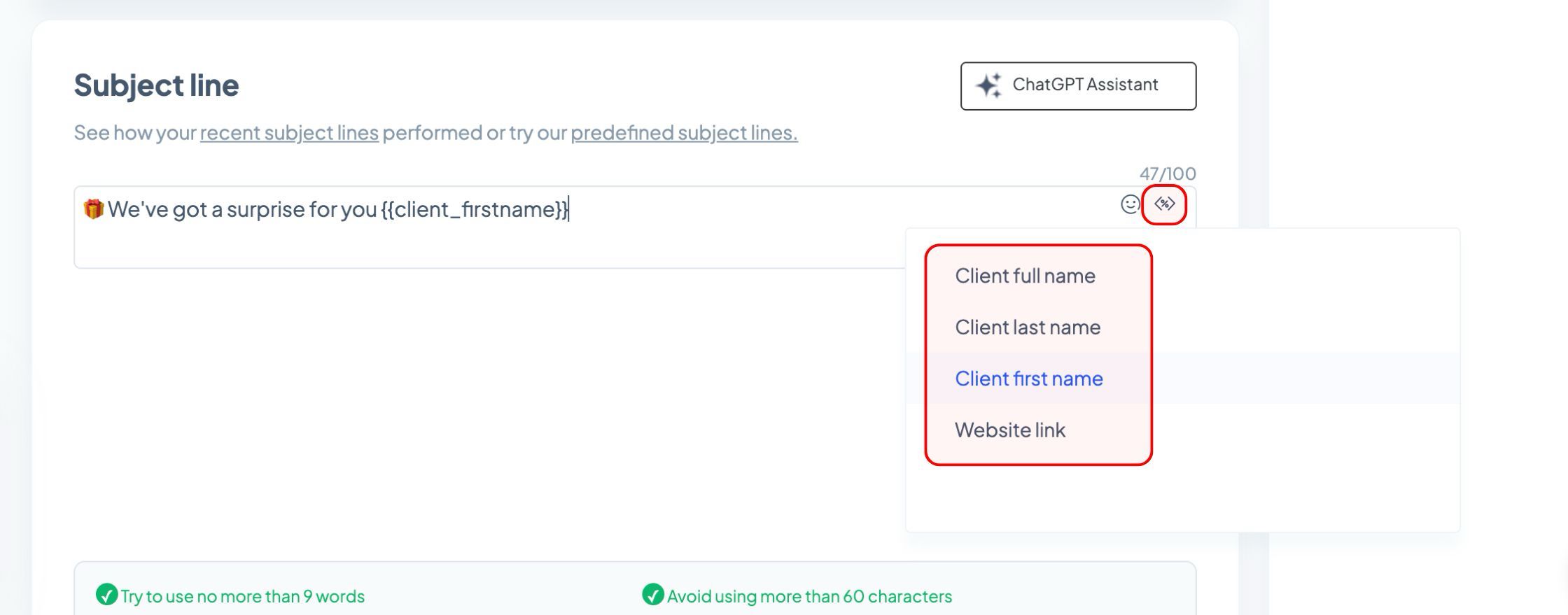
A hírlevél vagy automatizált e-mail kiküldésekor a theMarketer automatikusan az egyes címzettekről rendelkezésre álló információkkal helyettesíti a változót. Például a következő tárgysor:
Üdvözlünk, {{client_first_name}}!
így jelenhet meg:
Üdvözlünk, Mária!
Változók hozzáadásakor ügyelj arra, hogy a tárgysor és az előnézeti szöveg akkor is természetesen hangozzon, ha a változó helyén üres szóköz jelenik meg. Kerüld azokat a szerkezeteket, amelyekben egy hiányzó érték felesleges írásjeleket hagyhat maga után, vagy befejezetlenné teheti az üzenetet.
Például:
{{client_first_name}}, a kedvenceid már várnak
így jelenhet meg:
, a kedvenceid már várnak
2. Változók hozzáadása a hírlevél tartalmához
A hírlevelek tartalmához is adhatsz változókat a szövegblokk beállításain keresztül. Kattints arra a helyre, ahol a személyre szabott információt szeretnéd megjeleníteni, majd válaszd az inline szövegszerkesztő menüjében az ‘Insert variable’ lehetőséget.
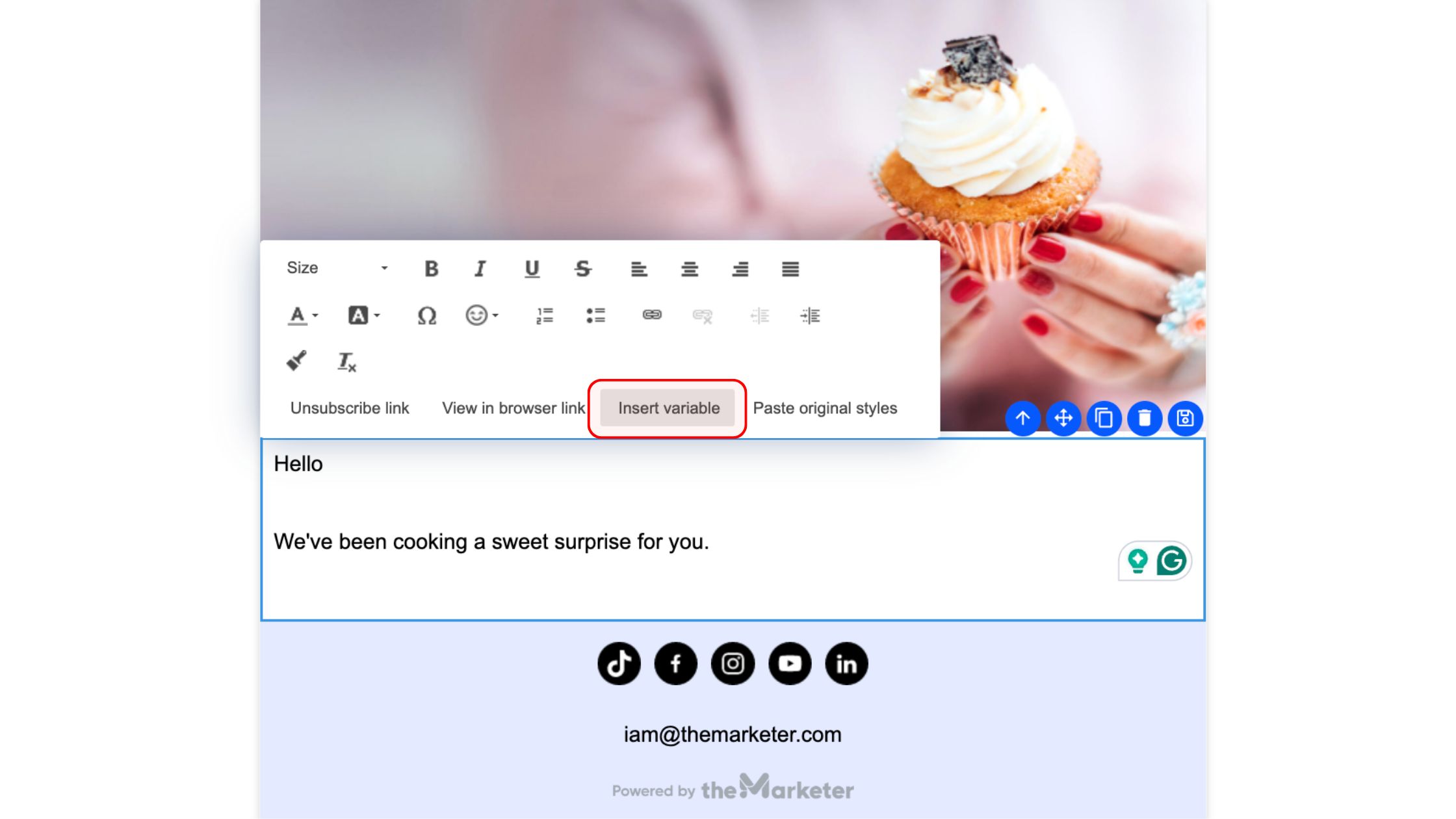
A legördülő menüből válaszd ki a beilleszteni kívánt változót.
A teljes név, a vezetéknév, a keresztnév és a weboldal hivatkozása mellett az e-mail-szerkesztő további kapcsolati adatokhoz is hozzáférést biztosít. Ilyen lehet például az e-mail-cím, a telefonszám, a város vagy egy egyéni kapcsolati változó. Az elérhető egyéni változók az ‘Audience’ > ‘Contacts’ oldalon látható kapcsolati attribútumoknak és oszlopoknak felelnek meg.
Ha a szükséges információ megtalálható az adatbázisodban, a vállalkozásodra és az ügyfeleidre jellemző adatokkal is személyre szabhatod az üzeneteidet. Egyéni attribútummal például hivatkozhatsz az ügyfél fióktípusára, tartózkodási helyére vagy más olyan információra, amelyet űrlapokon, integrációkon vagy API-n keresztül gyűjtöttél, illetve egy kapcsolatimport során a megfelelő mezőhöz rendeltél.
3. Alapértelmezett érték hozzáadása hiányzó kapcsolati adatok esetén
Amikor teljes nevet, vezetéknevet vagy keresztnevet illesztesz egy hírlevél vagy automatizált e-mail tartalmába, az ‘Enter default value’ mezőben alapértelmezett értéket is megadhatsz.
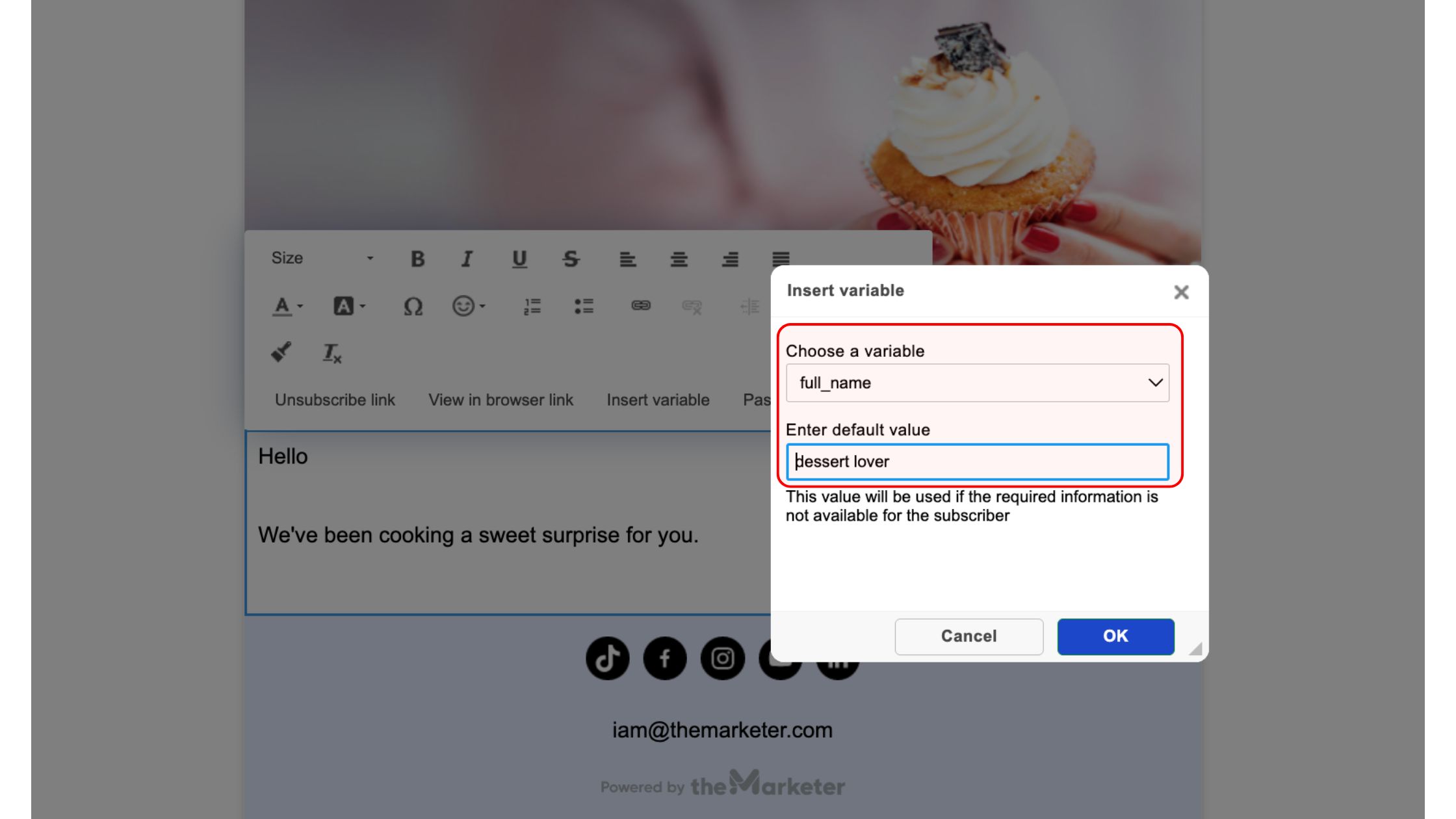
Ez az érték akkor jelenik meg, ha a kapcsolathoz tartozó megfelelő információ hiányzik. Például létrehozhatod a következő mondatot:
Egy meglepetés {{client_first_name}} számára!
és alapértelmezett értékként megadhatod az Ön szót. Azok a kapcsolatok, akiknél a keresztnév elérhető, például ezt láthatják:
Egy meglepetés Mária számára!
Azoknál pedig, akiknél a keresztnév nem érhető el, a következő jelenik meg:
Egy meglepetés Ön számára!
Az alapértelmezett értéket mindig annak a teljes mondatnak a figyelembevételével válaszd ki, amelyben a változó szerepel. Így mind a tényleges kapcsolati adatokat használó, mind az alapértelmezett értéket megjelenítő változat természetesen hangzik, és nyelvtanilag is helyes marad.
4. Változók használata automatizált e-mailekben
Ugyanezek a szabályok és alapelvek vonatkoznak az automatizmusokban szereplő e-mailekre is. Automatizált e-mail szerkesztésekor kattints egy szövegblokk inline menüjében az ‘Insert variable’ lehetőségre, majd válaszd ki a listából a megfelelő változót.
A változó minden olyan kapcsolat esetében külön töltődik ki, aki eléri az automatizmus adott lépését. Így nagy léptékben is személyre szabott kommunikációt hozhatsz létre például üdvözlő sorozatokban, kosárelhagyási emlékeztetőkben, vásárlás utáni üzenetekben, reaktiváló kampányokban és más automatizált ügyfélutakban.
A hírlevelekhez hasonlóan a megjelenített információ ebben az esetben is a theMarketerben elérhető kapcsolati adatoktól függ. Amennyiben az adott változó támogatja ezt a lehetőséget, adj meg megfelelő alapértelmezett értéket, hogy az üzenet akkor is egyértelmű és természetes maradjon, ha valamelyik kapcsolati attribútum hiányzik.
5. Hűségprogram-változók használata a ‘Points earned’ automatizmusban
Ha PRO theMarketer csomaggal rendelkezel, és beállítottad a hűségprogramodat, három további változóhoz is hozzáférhetsz:
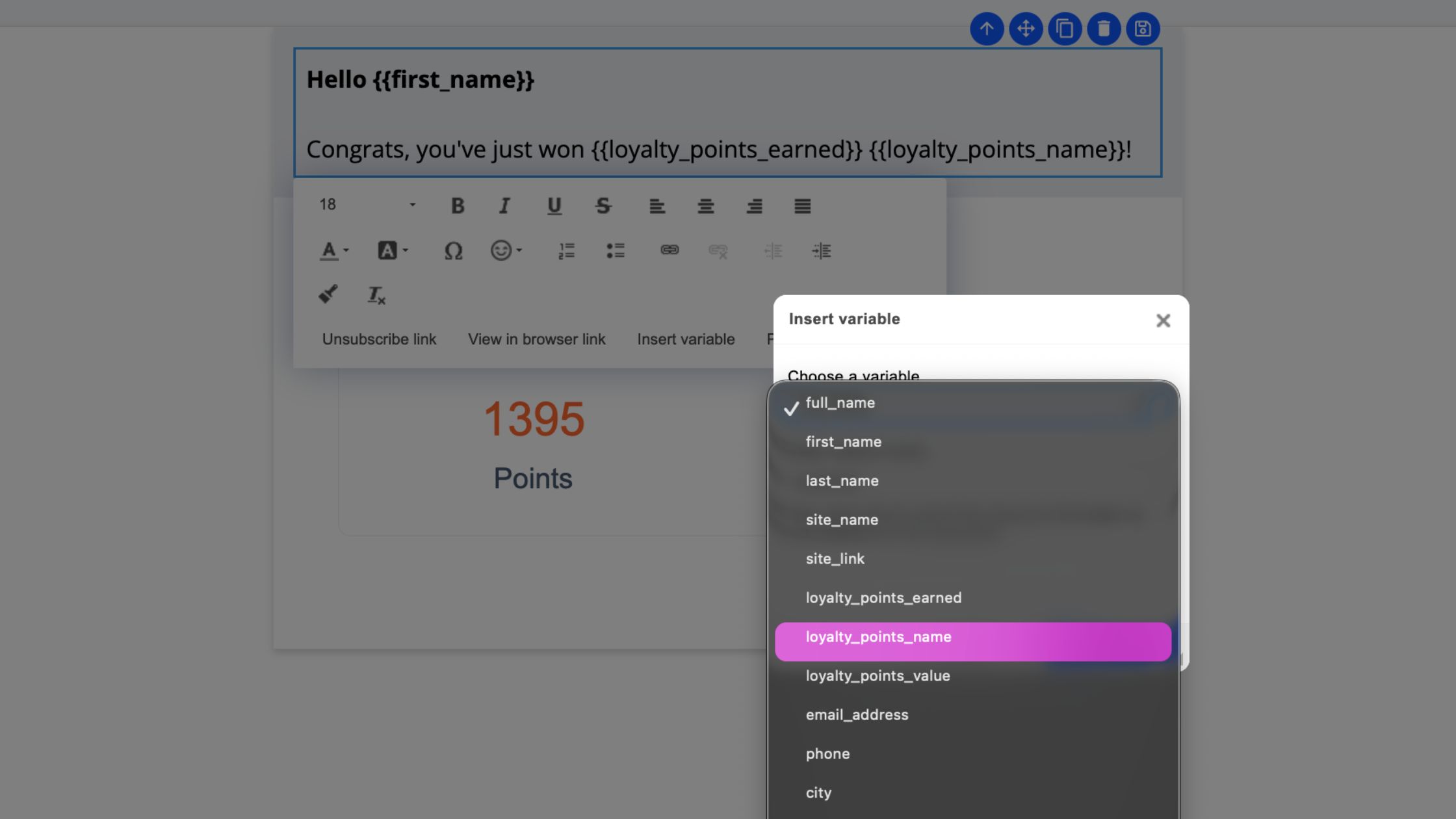
- {{loyalty_points_name}}
- {{loyalty_points_earned}}
- {{loyalty_points_value}}
Ezeket a rendszerváltozókat kifejezetten a ‘Points earned’ automatizmushoz hoztuk létre. Segítségükkel dinamikusan megjelenítheted az ügyfél által megszerzett pontokat vagy az aktuális pontegyenlegét. Ha ezeket a változókat hírlevélben vagy más automatizmusban használod, nem állnak majd rendelkezésre a szükséges hűségprogramesemény-adatok.
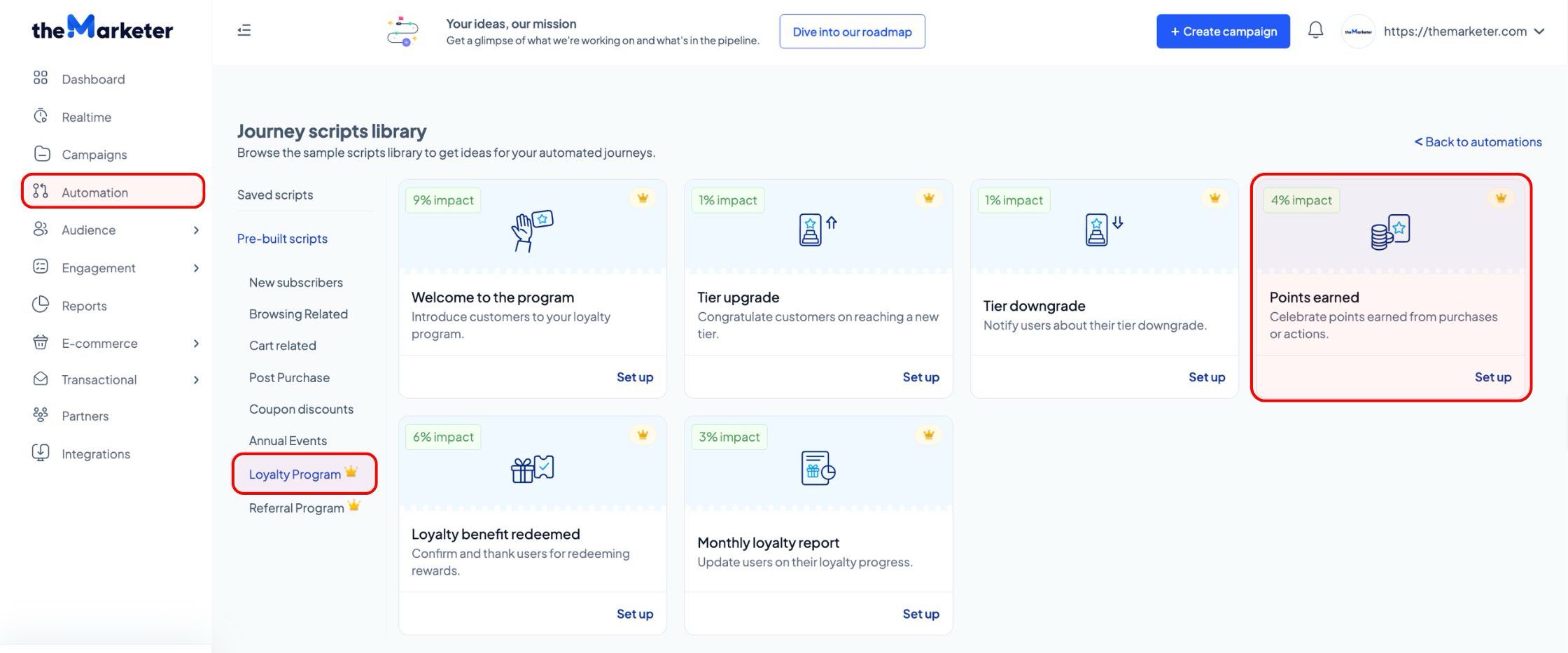
A változókat például a következő üzenetben használhatod:
Gratulálunk! Szereztél {{loyalty_points_earned}} {{loyalty_points_name}}. Az új egyenleged: {{loyalty_points_value}} {{loyalty_points_name}}.
Ha egy ügyfél 100 pontot szerzett, az üzenet például így jelenhet meg:
Gratulálunk! Szereztél 100 pontot. Az új egyenleged: 500 pont.
Ha egyéni nevet adtál a hűségpontoknak, a {{loyalty_points_name}} változó ezt az elnevezést jeleníti meg.
Ha például a pontjaid neve Token, az ügyfél ezt láthatja:
Gratulálunk! Szereztél 100 Tokent.
Ha nem adtál egyéni nevet a hűségpontoknak, a {{loyalty_points_name}} változó alapértelmezés szerint a pont elnevezést jeleníti meg.
Mindhárom változót ugyanazzal az inline ‘Insert variable’ menüvel illesztheted be, amelyet a standard kapcsolati változókhoz is használsz. Így egyszerűen visszaillesztheted őket, ha véletlenül eltávolítod valamelyiket az alapértelmezett ‘Points earned’ e-mail szerkesztése közben.
6. A teljes üzenet ellenőrzése küldés előtt
Mielőtt aktiválnál egy automatizmust vagy időzítenél egy hírlevelet, küldj teszt e-mailt, és ellenőrizz minden olyan mondatot, amely változót tartalmaz. Javasoljuk, hogy különböző mennyiségű információval rendelkező kapcsolatoknak is küldj teszt e-mailt. Használhatsz például egy olyan kapcsolatot, amelynél a keresztnév és a vezetéknév is ki van töltve, valamint egy másikat, amelynél ezek a mezők üresek. Így könnyebben észreveheted az üres szóközöket, a felesleges írásjeleket vagy azokat a mondatokat, amelyek bizonyos adatok hiányában nehezen érthetővé válnak.
És… ennyi volt!
Most már készen állsz arra, hogy változók segítségével túllépj az egységes, minden címzettnek szóló kommunikáción, és személyre szabott élményeket kínálj anélkül, hogy minden kapcsolathoz külön üzenetet kellene készítened.
Miután a kapcsolati adatokat megfelelően összegyűjtötted és a megfelelő mezőkhöz rendelted, a többiről a theMarketer gondoskodik: minden hírlevelet és automatizált e-mailt automatikusan az adott címzetthez igazít.
Kapcsolódó cikkek
VAN MÉG KÉRDÉSED?