
/ Knowledge base /
Hogyan importálhatod a kapcsolatokat?Hogyan importálhatod a kapcsolatokat?
Ahhoz, hogy a theMarketerrel jól induljon az utazásod, szükséged van egy közönségre, akivel kommunikálhatsz. Akár egy másik platformról váltasz, akár most kezded az e-mail marketinget, a kapcsolatok importálása a theMarketerbe egy egyszerű folyamat.
Ha már vannak e-mail és/vagy SMS feliratkozóid, három egyszerű módja van a kapcsolatok importálásának:
1. Importálás más platformokról
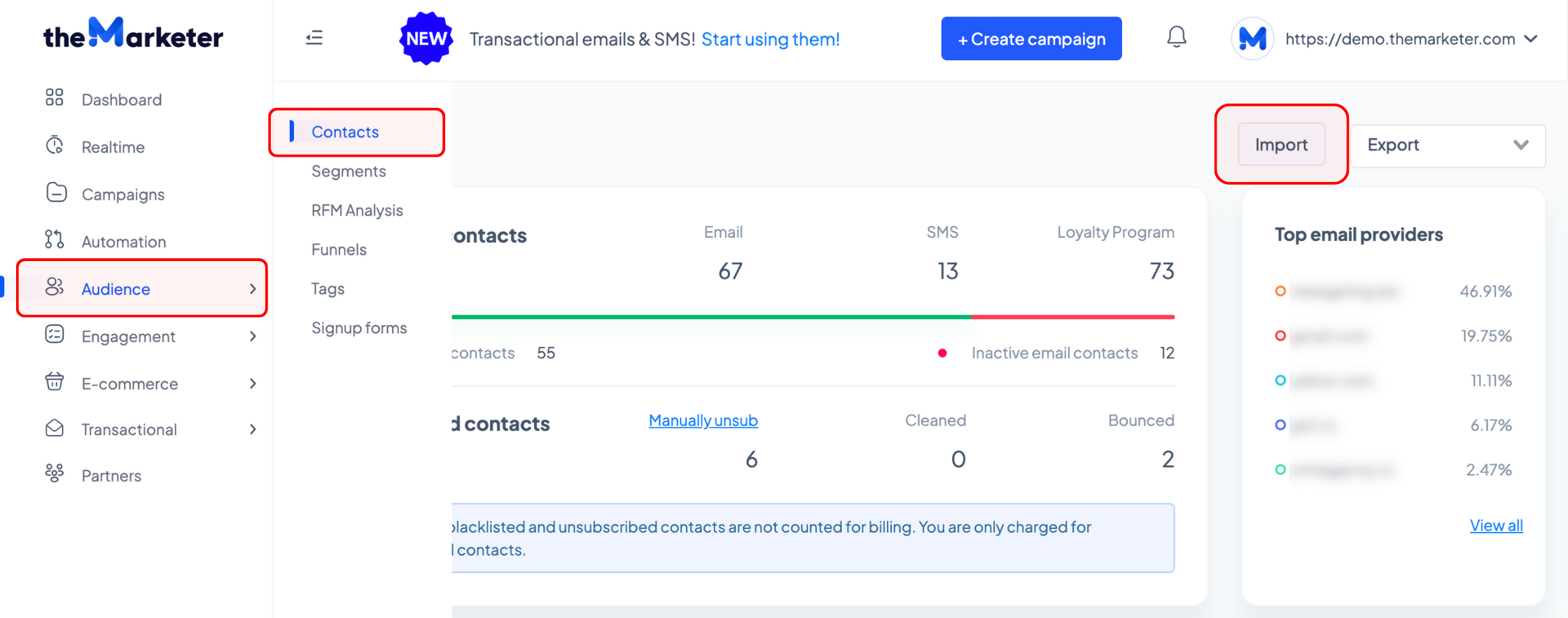
Lépj a „Közönség” > „Kapcsolatok” menüpontra, és kattints az „Importálás” gombra.
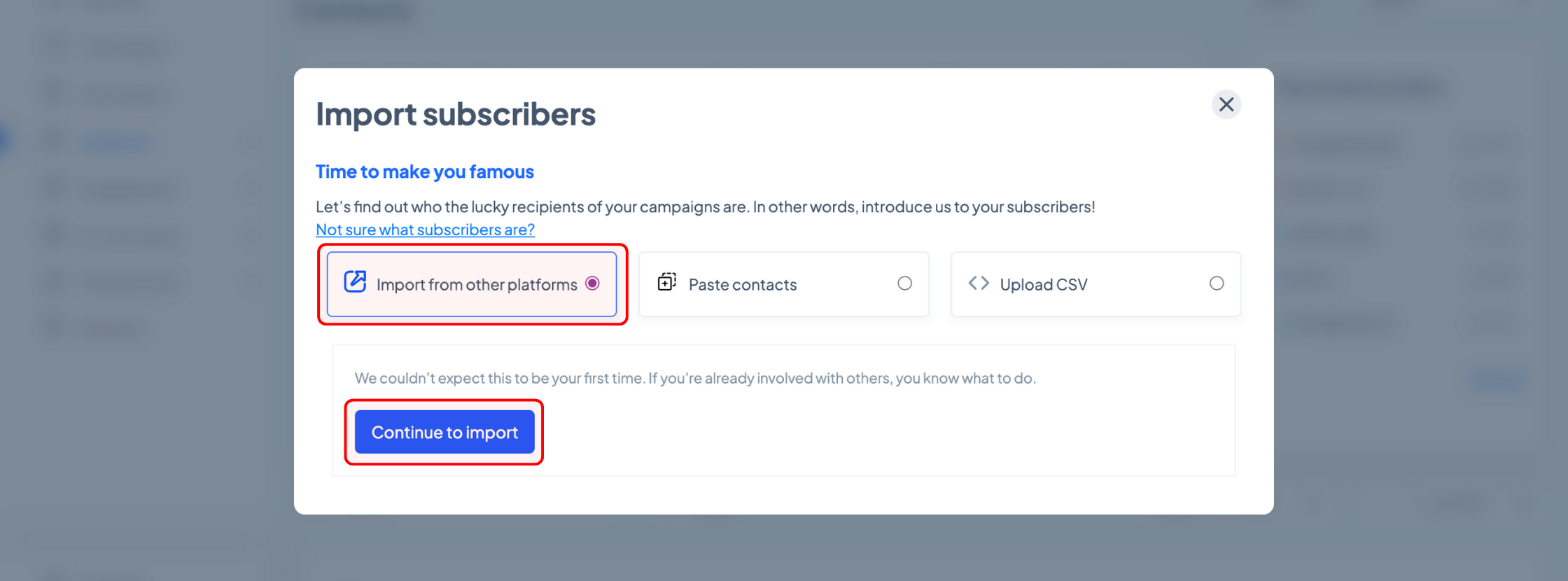
Az új felugró ablakban válaszd az „Importálás más platformokról” lehetőséget, és kattints a „Folytatás az importáláshoz” gombra.
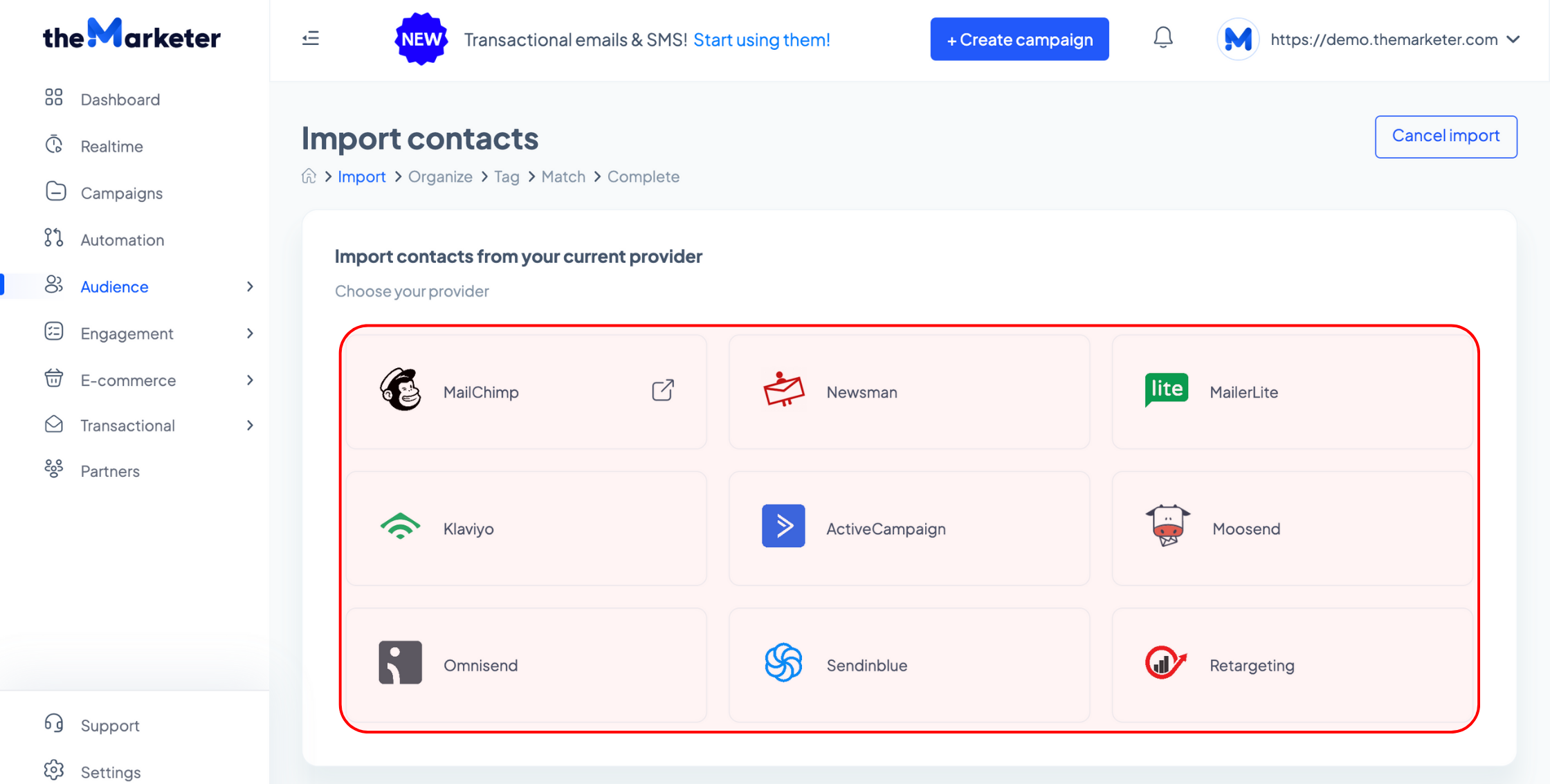
Annak érdekében, hogy az átmenet a lehető legzökkenőmentesebb legyen, mechanizmusokat vezettünk be a kapcsolatok átvitelére a Mailchimp, MailerLite, Klavyio, Active Campaign, Moosend, Omnisend, Sendinblue, Retargeting és Newsman rendszerekből.
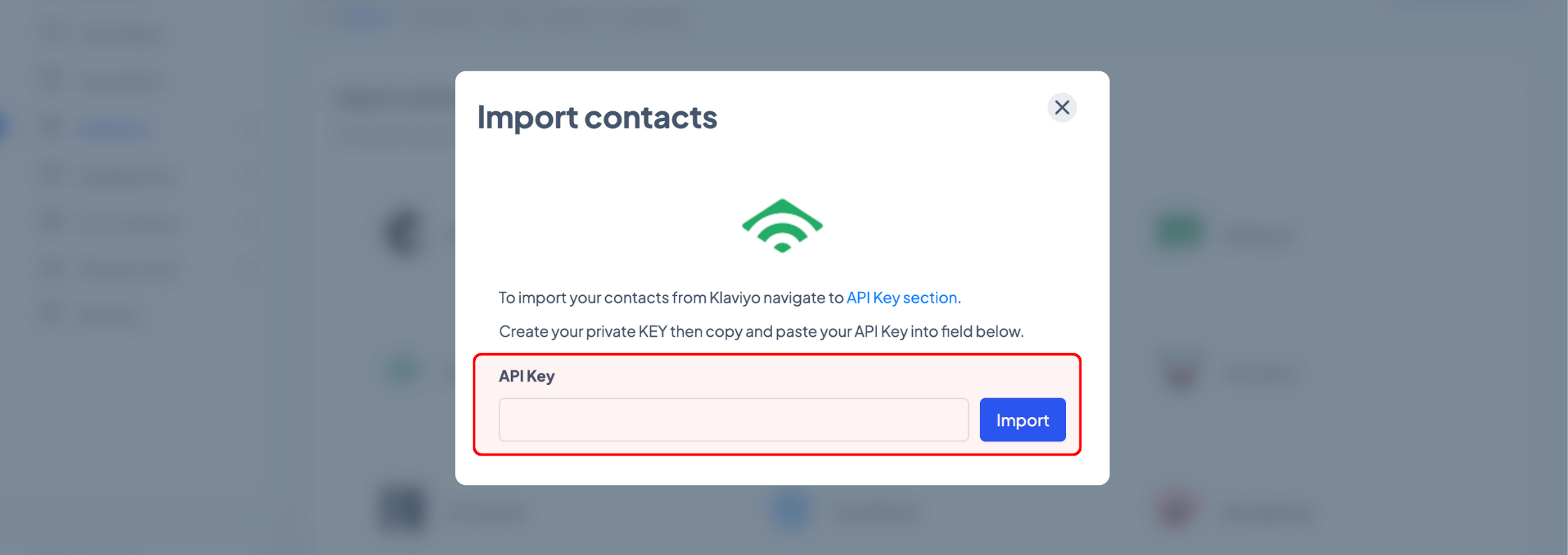
Csak annyit kell tennie, hogy rákattint arra a platformra, ahol a kapcsolataid jelenleg tárolva vannak, beilleszti az API-kulcsot, amely szükséges a kapcsolatok exportálásához, majd kattint az „Importálás” gombra. Néhány platform további információkat kérhet, például URL-t vagy felhasználói azonosítót.
2. Illessze be a kapcsolatokat
Ha nincs túl sok kapcsolatod, használhatod a másolás és beillesztés importáló eszközünket is.
Lépj a „Közönség” > „Kapcsolatok” menüpontra, és kattints az „Importálás” gombra.
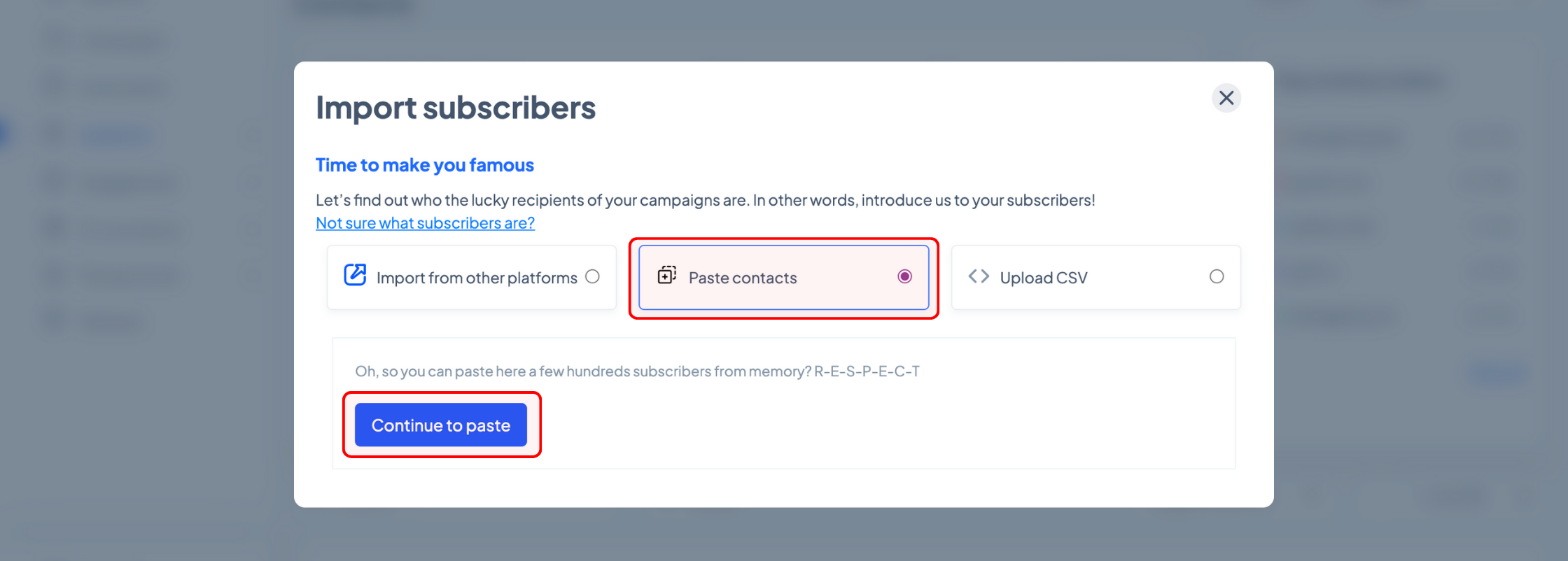
Az új felugró ablakban válaszd a „Kapcsolatok beillesztése” lehetőséget, és kattints a „Folytatás a beillesztéshez” gombra.
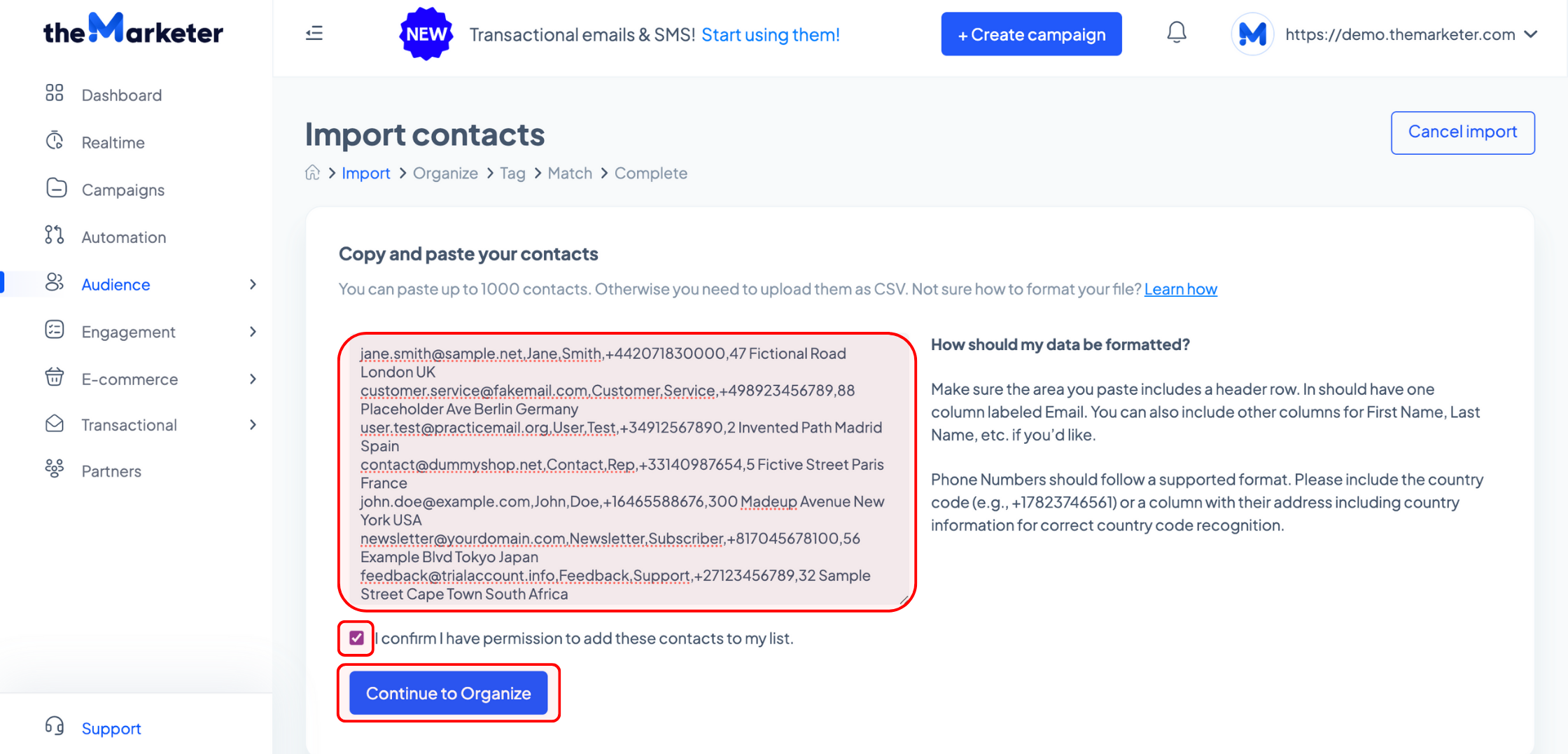
A bal oldali mezőbe beillesztheted a kapcsolatok listáját. Az egyetlen kötelező mező az e-mail, de megadhatod a kapcsolatok keresztnevét, vezetéknevét és telefonszámát is. Fontos, hogy az értékeket vesszővel kell elválasztani, és minden kapcsolatnak külön sorban kell lennie.
Miután bejelölte a négyzetet, amely megerősíti, hogy engedélye van a kapcsolatok hozzáadására a listához, kattints a „Folytatás a szervezéshez” gombra.
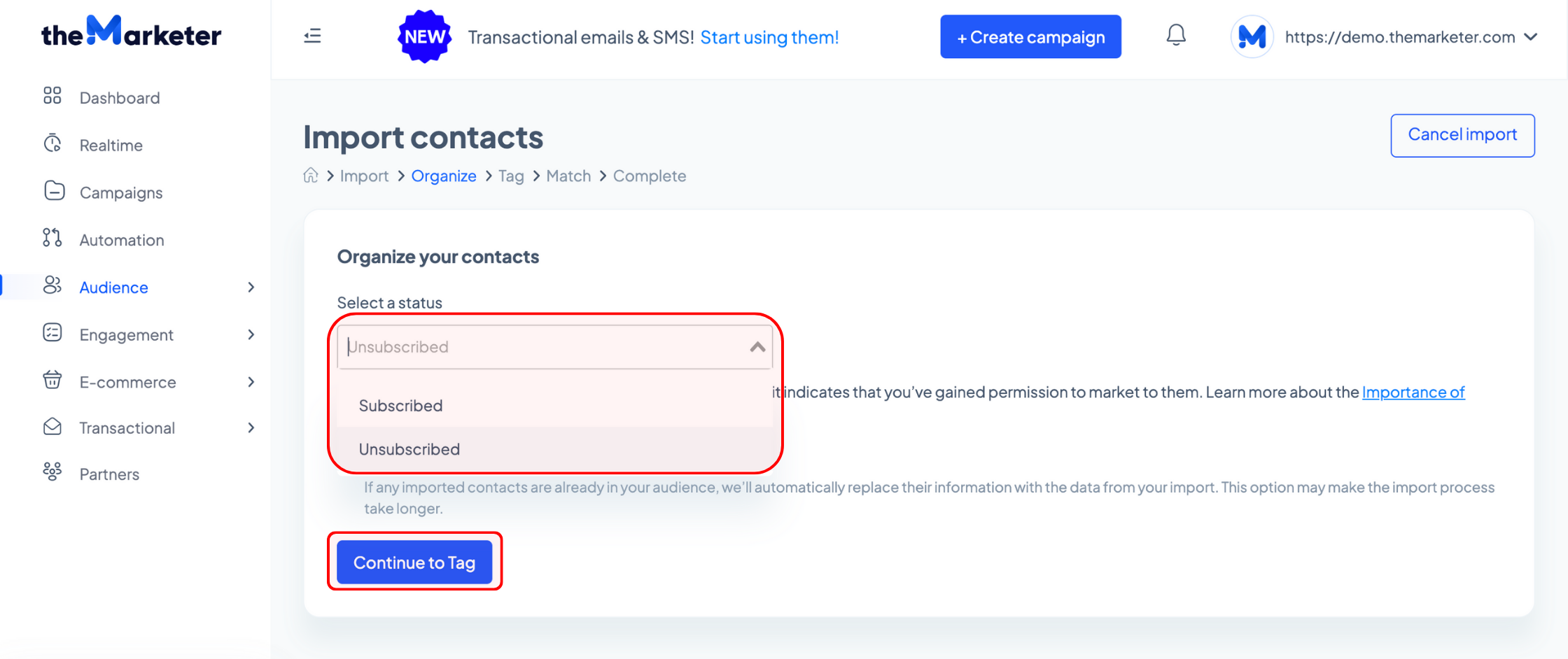
Attól függően, hogy hogyan gyűjtötted a kapcsolataiddat, vagy mennyi ideje gyűjtötted őket, lehet, hogy újra meg kell erősítened az feliratkozói státuszukat az Adatvédelmi szabályozásoknak való megfelelés érdekében. Ennek eredményeként használhatod a legördülő opciókat, hogy a kapcsolataiddat „Feliratkozott” vagy „Leiratkozott” státusszal importáld. Ha készen állsz, kattints a „Folytatás a címkézéshez” gombra.
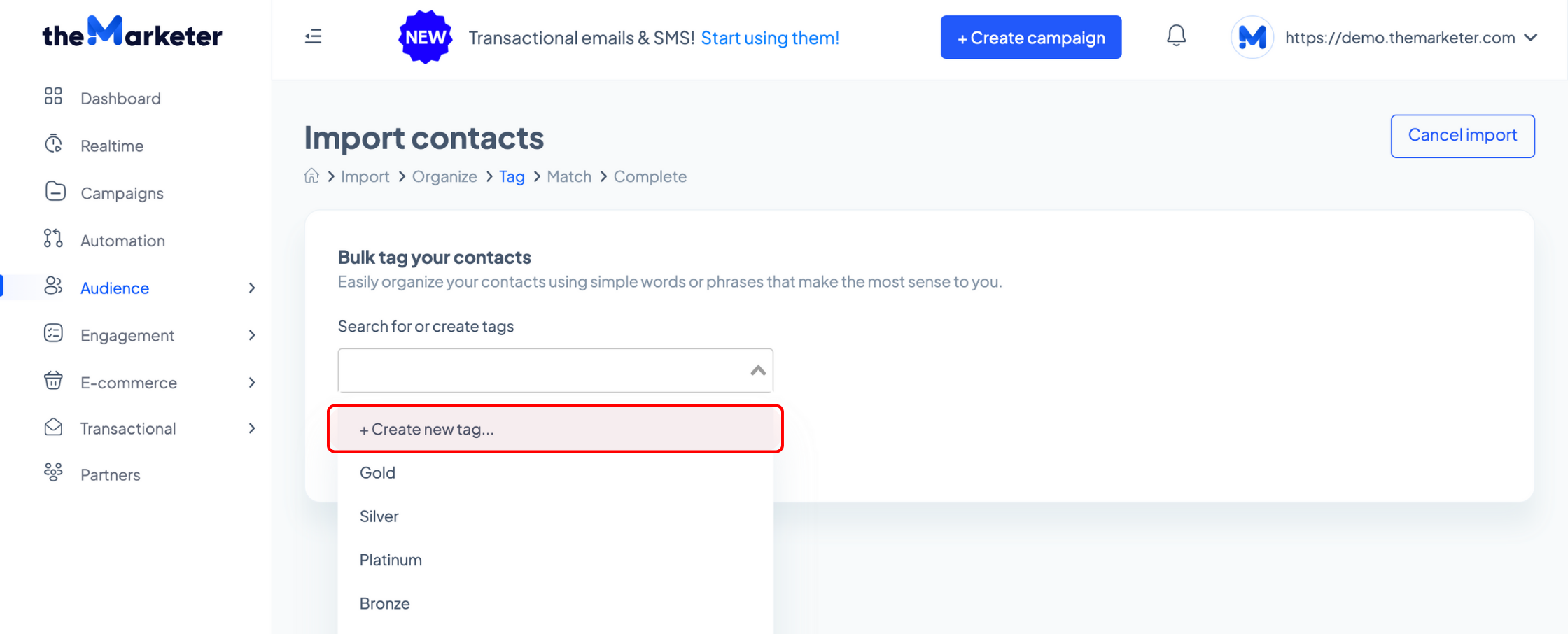
Ezután megjelölheted az importált listán szereplő kapcsolatokat az egyik korábban létrehozott címkével. Kattints a legördülő menüre, hogy böngésszen közöttük, vagy kattints az „Új címke létrehozása...” gombra, hogy egyedi címkét adjon hozzá. Ha végzett, kattints a „Folytatás az egyeztetéshez” gombra.
Ezután ellenőriznie kell, hogy a rendszer helyesen azonosította-e az előző lépések során beillesztett adatokat. Kattints a „Megoldás” gombra a nem felismert adatok (pirossal jelölve) fejlécénél.
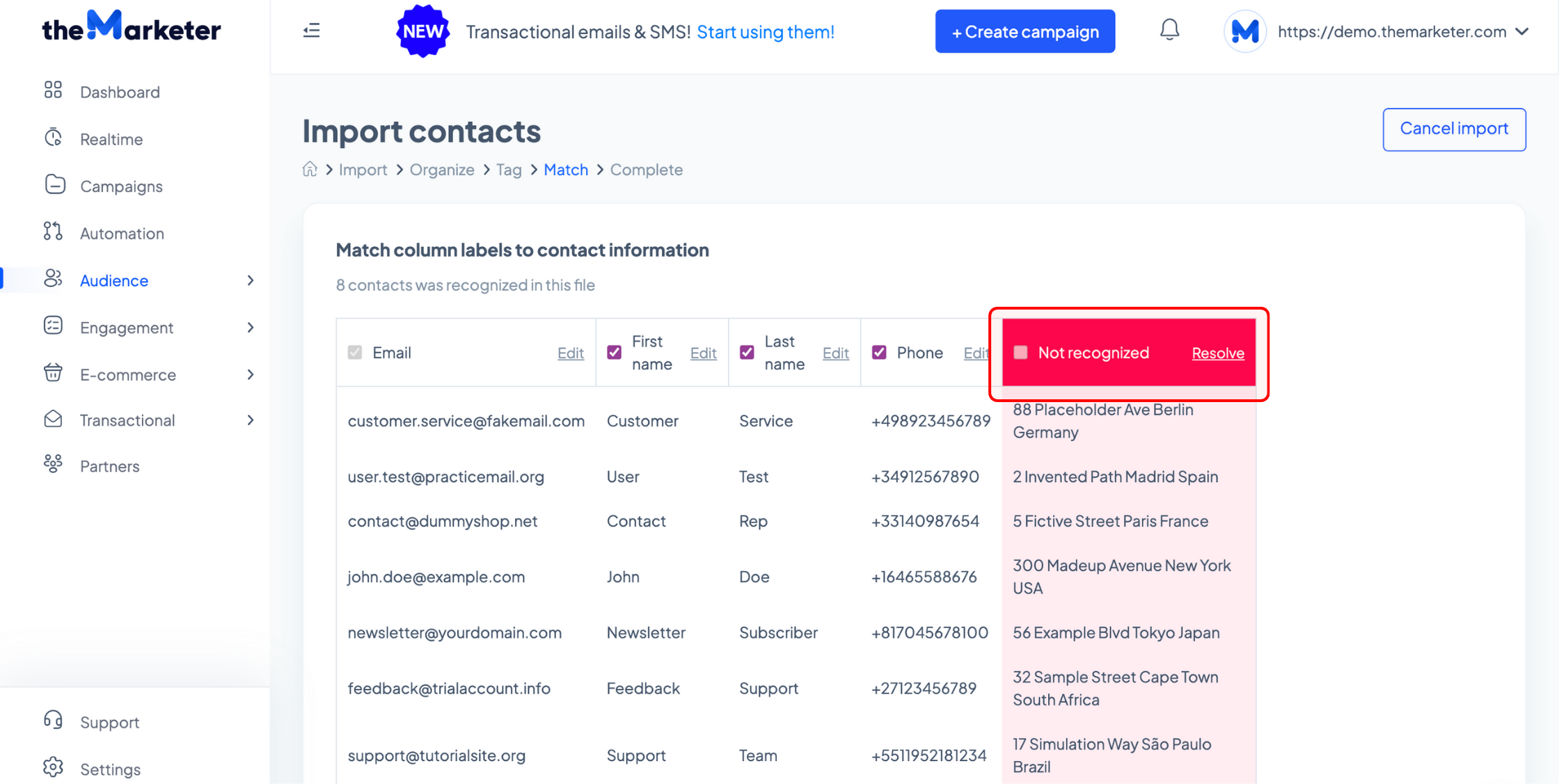
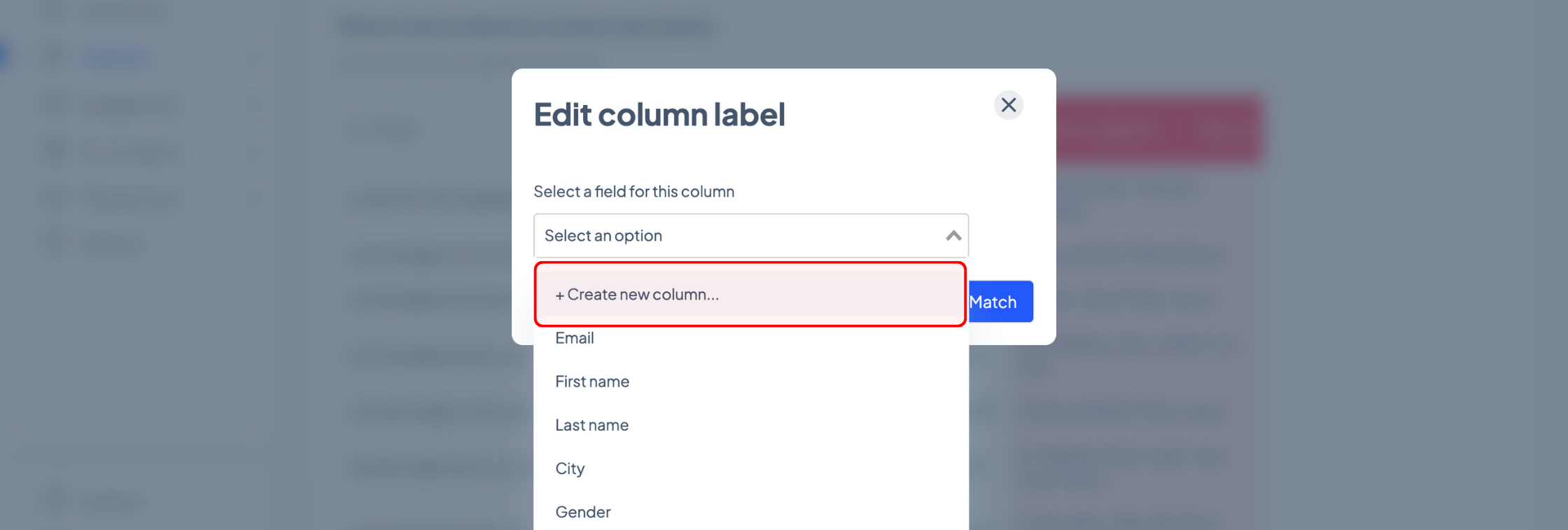
Használd a legördülő menüt, hogy hozzárendeljen egyet az alapértelmezett címkék közül ahhoz az oszlophoz, vagy hozzon létre egy egyéni címkét a „Új oszlop létrehozása…” opció kiválasztásával.
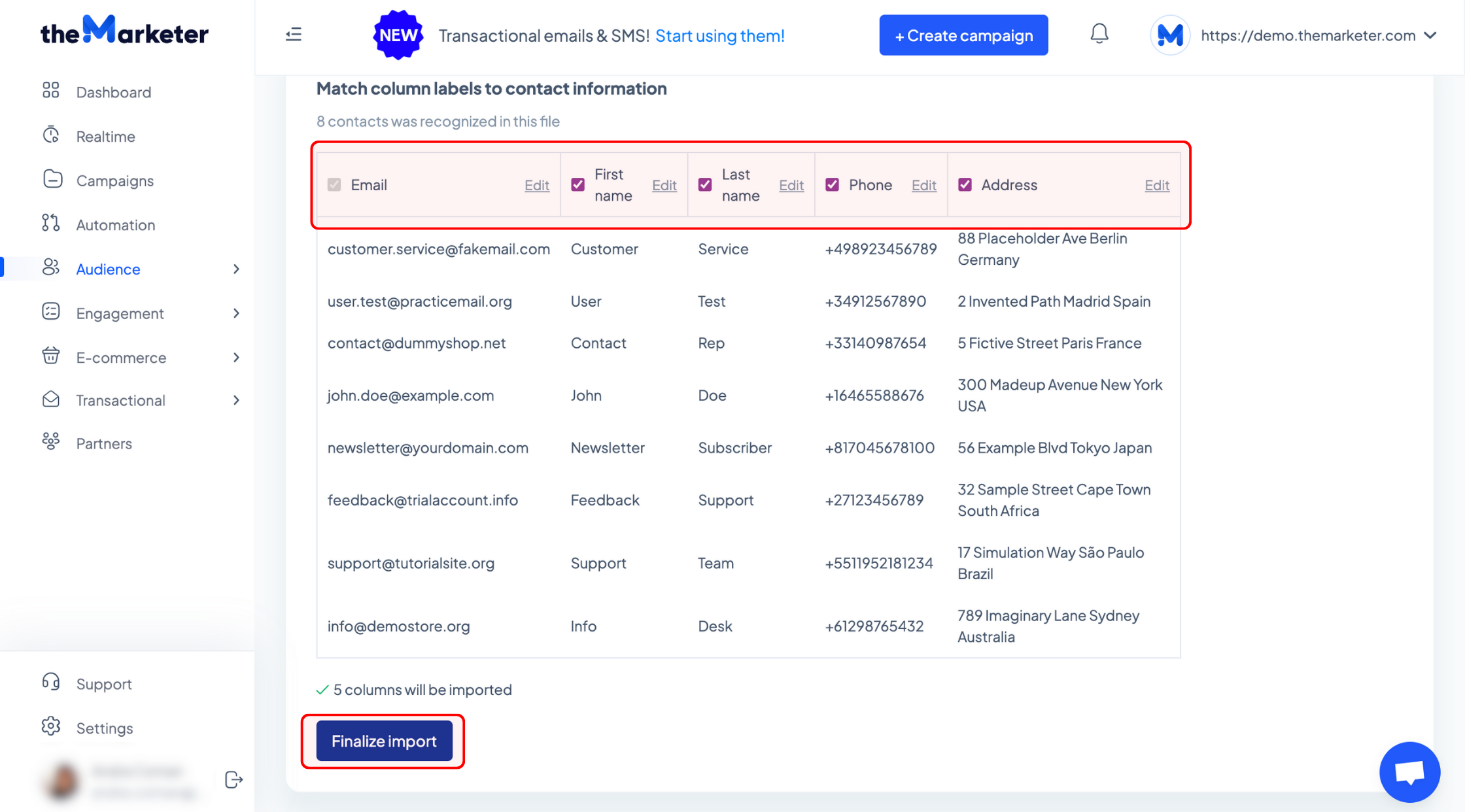
Ellenőrizd a többi oszlop fejlécét is, és kattints a „Szerkesztés” gombra a módosításhoz. Az átmásolt és beillesztett adathalmaztól függően a rendszer például az utónév értékeket „Vezetéknév” vagy „Város” címkével láthatod el, anélkül, hogy pirossal jelölné őket. Ha minden információ helyes, kattints a „Importálás befejezése” gombra.
3. Töltsön fel egy CSV fájlt
Ha nem használod az egyik jelenleg támogatott platformot a feliratkozók átvitelére, mindig feltöltheted a listáidat CSV fájlok segítségével.
Lépj a „Közönség” > „Kapcsolatok” menüpontra, és kattints az „Importálás” gombra.
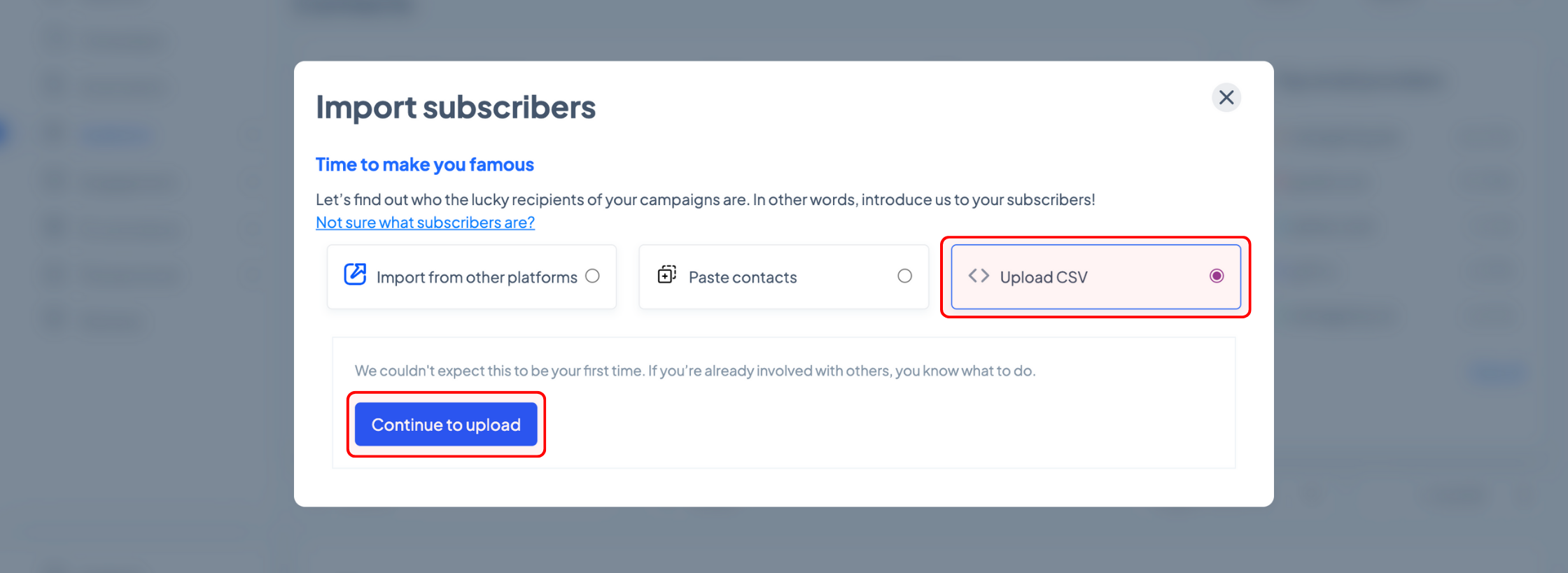
Az új felugró ablakban válaszd az „CSV feltöltése” lehetőséget, és kattints a „Folytatás a feltöltéshez” gombra.
Ha hírlevél-feliratkozókat importálsz, az egyetlen mező, amit a CSV fájlnak tartalmaznia kell, az az „E-mail”. Hasonlóképpen, ha SMS-feliratkozókat importálsz, a fájlnak tartalmaznia kell egy „Telefon” oszlopot. Importálhatsz bármilyen egyedi feliratkozói attribútumot is, amelyet a meglévő eszközödben használsz.
Ha meg szeretnéd tanulni, hogyan formázd a CSV fájlját a feliratkozók importálásához, kattints ide
Húzd be a CSV fájlt a kijelölt területre, vagy kattints a „Böngészés” gombra a fájl megkereséséhez az eszközén, majd kattints a „Folytatás a szervezéshez” gombra.
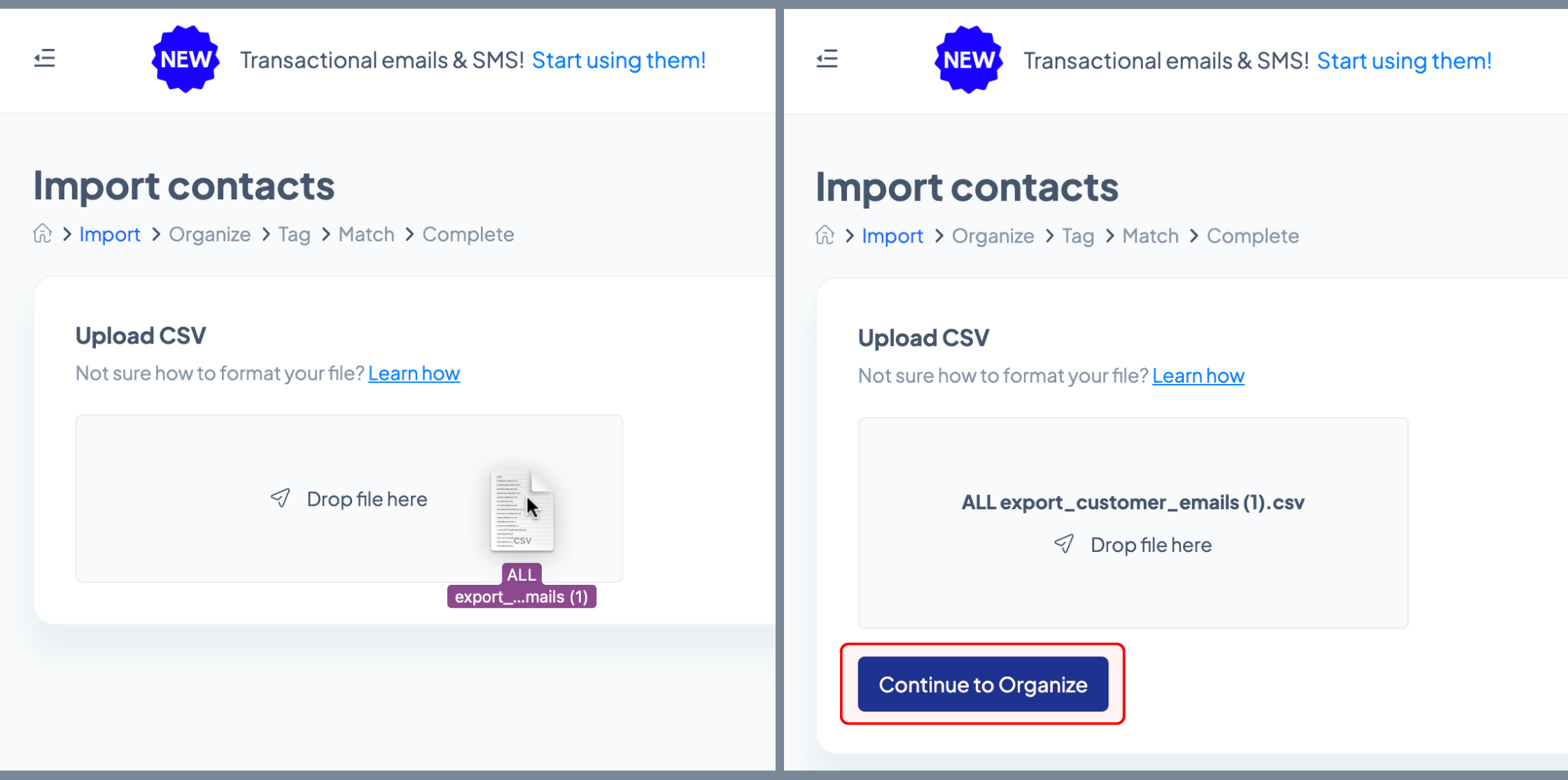
Ettől a ponttól kezdve a folyamat hasonlóvá válik a kapcsolatok másolásához és beillesztéséhez.
Attól függően, hogy hogyan gyűjtötted a kapcsolataiddat, vagy mennyi ideje gyűjtötted őket, lehet, hogy újra meg kell erősítened az feliratkozói státuszukat az Adatvédelmi szabályozásoknak való megfelelés érdekében. Használhatod a legördülő opciókat, hogy importáld a kapcsolataiddat „Feliratkozott” vagy „Leiratkozott” státusszal, majd kattints a „Folytatás a címkézéshez” gombra.
Ezután megjelölheted a CSV fájlban lévő kapcsolatokat az egyik korábban létrehozott címkével. Kattints a legördülő menüre, hogy böngésszen közöttük, vagy kattints az „Új címke létrehozása…” gombra, hogy egyedi címkét adjon hozzá. Ha végzett, kattints a „Folytatás az egyeztetéshez” gombra.
Ezután ellenőrizd, hogy a rendszer helyesen azonosította-e az előző lépések során beillesztett adatokat. Kattints a „Megoldás” gombra a nem felismert adatok (pirossal jelölve) fejlécénél, és használd a legördülő menüt, hogy hozzárendeljen egyet az alapértelmezett címkék közül ahhoz az oszlophoz, vagy hozzon létre egy egyéni címkét a „Új oszlop létrehozása…” opció kiválasztásával.
Ellenőrizd a többi oszlop fejlécét is, és kattints a „Szerkesztés” gombra a módosításhoz. Ha minden információ helyes, kattints a „Véglegesítés importálása” gombra.
Miután importálta a kapcsolataiddat, készen áll arra, hogy értelmesebb módon lépjen kapcsolatba velük, és elkezdje alakítani azokat a tartós kapcsolatokat.
Sikeres kampányküldést!
Kapcsolódó cikkek
VAN MÉG KÉRDÉSED?
