
/ Knowledge base /
Как да добавите персонализиран банер или GIF към вашите имейлиКак да добавите персонализиран банер или GIF към вашите имейли
Искате ли да направите имейлите си по-ангажиращи? Добавянето на персонализиран банер или GIF е чудесен начин да привлечете внимание, да укрепите вашата марка и да подобрите визуално вашето съобщение. С редактора на имейли на theMarketer, вмъкването на банер или GIF е бързо и лесно. Ето как да го направите:
1. Отворете редактора на имейли
Независимо дали създавате кампания за бюлетин или редактирате имейл като част от автоматизиран поток, първата стъпка е да получите достъп до редактора на имейли.
В дясната страна на екрана ще намерите раздела „Съдържание“. Тук можете да плъзгате и пускате елементи в имейла си.

2. Добавете блок с изображение
За да вмъкнете вашия банер или GIF, вземете блока „Изображение“ от раздела Съдържание и го пуснете там, където искате да се появи в имейла ви.
3. Качете вашия персонализиран банер или GIF
Ще се появи нов прозорец, който ще ви позволи да качите вашето изображение. Кликнете върху бутона „Качване“.
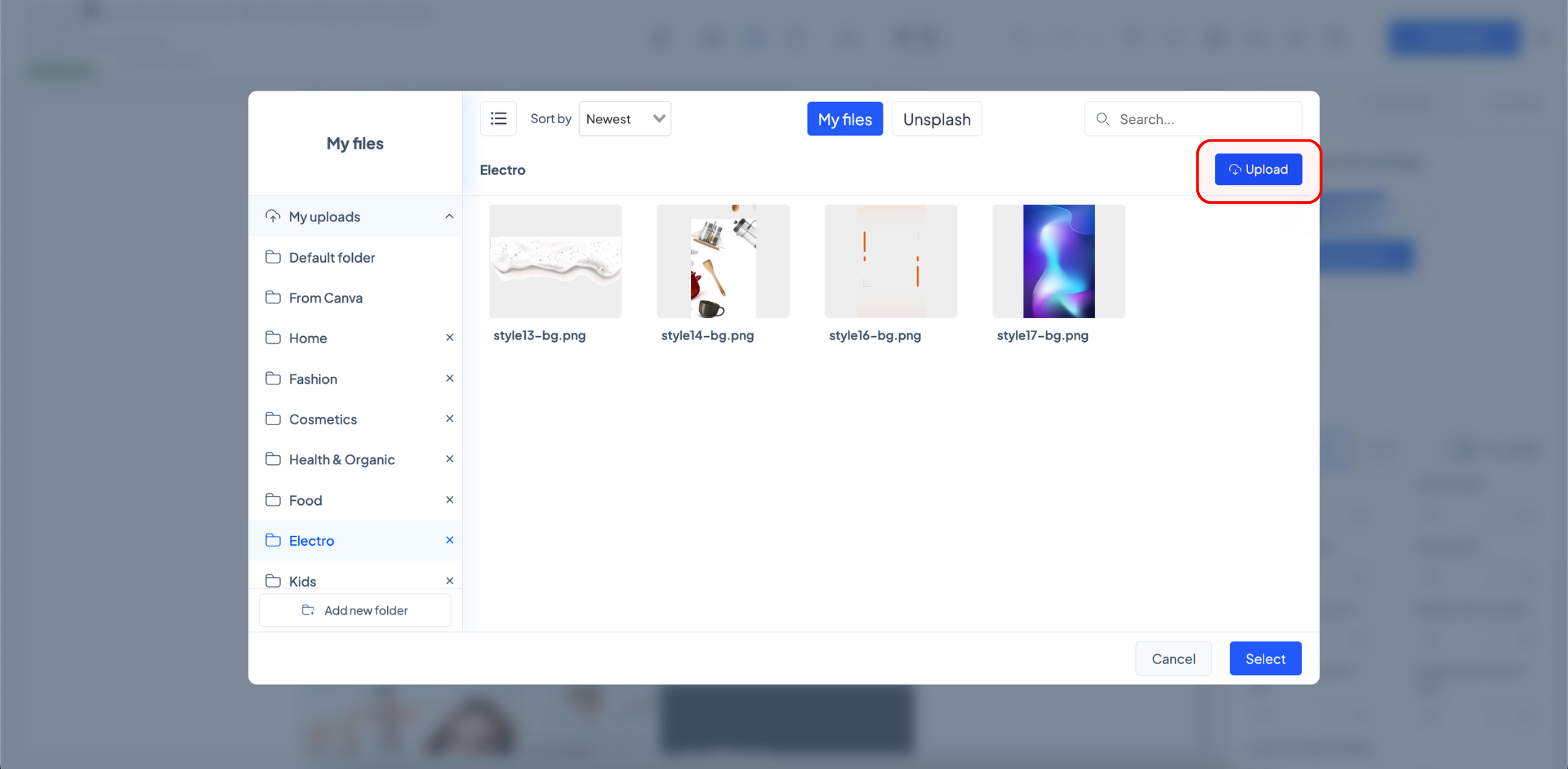
Изберете файла от вашия компютър и след като го качите, кликнете върху „Избери“, за да потвърдите избора си. Вашият банер или GIF сега ще се появи в оформлението на вашия имейл.
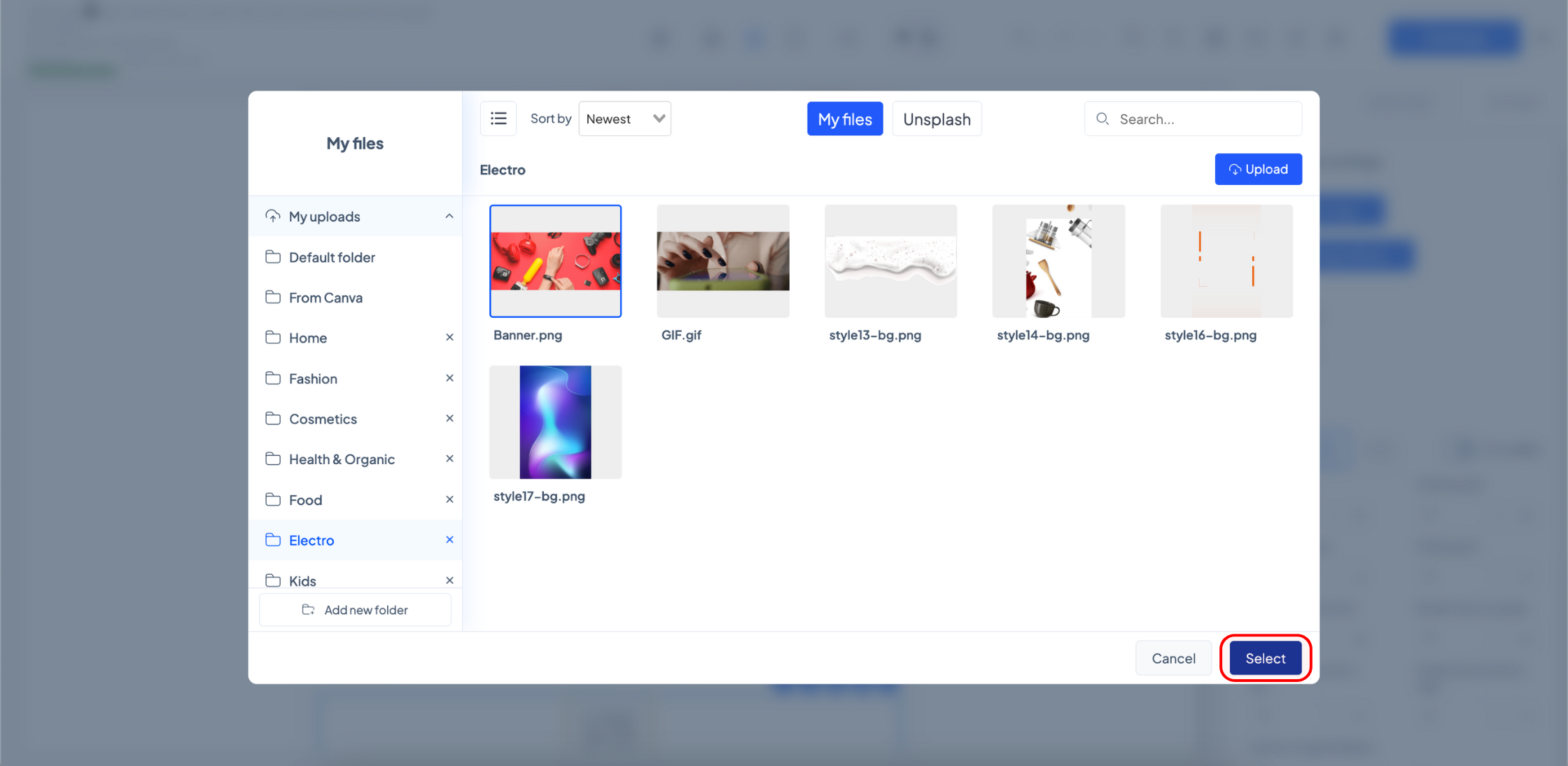
4. Регулирайте и персонализирайте вашия банер или GIF
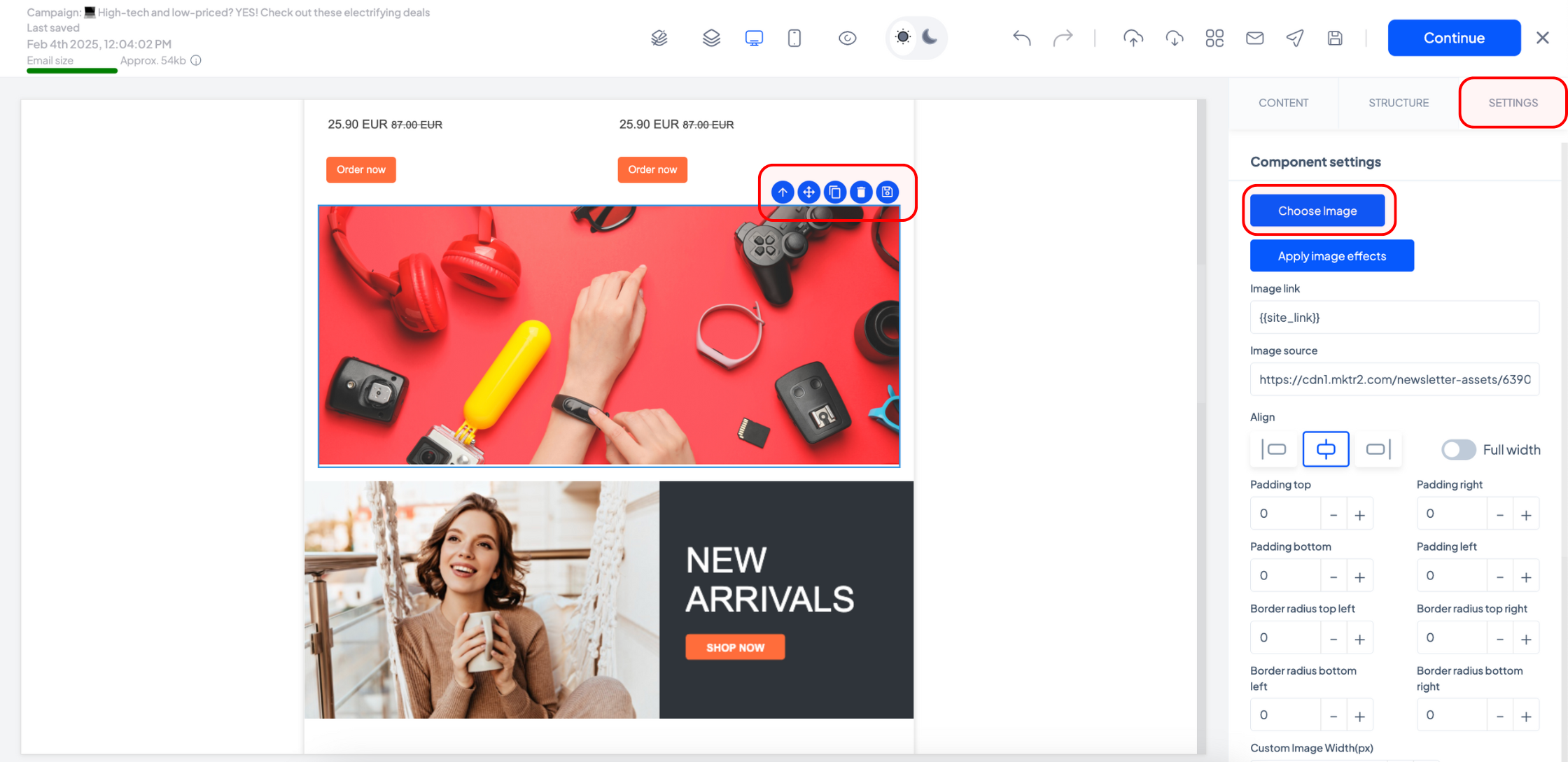
След като изображението ви е на място, можете да го преместите, дублирате, изтриете или запазите, използвайки опциите в реда. Алтернативно, можете да го редактирате, използвайки опциите под таба „Настройки“ от дясната страна.
За да замените банера или GIF, кликнете върху бутона „Изберете изображение“ и изберете нов файл.
5. Добавете хипервръзка (по избор)
Ако искате вашият банер или GIF да бъде кликваем, просто въведете желания URL в полето „Връзка към изображение“.
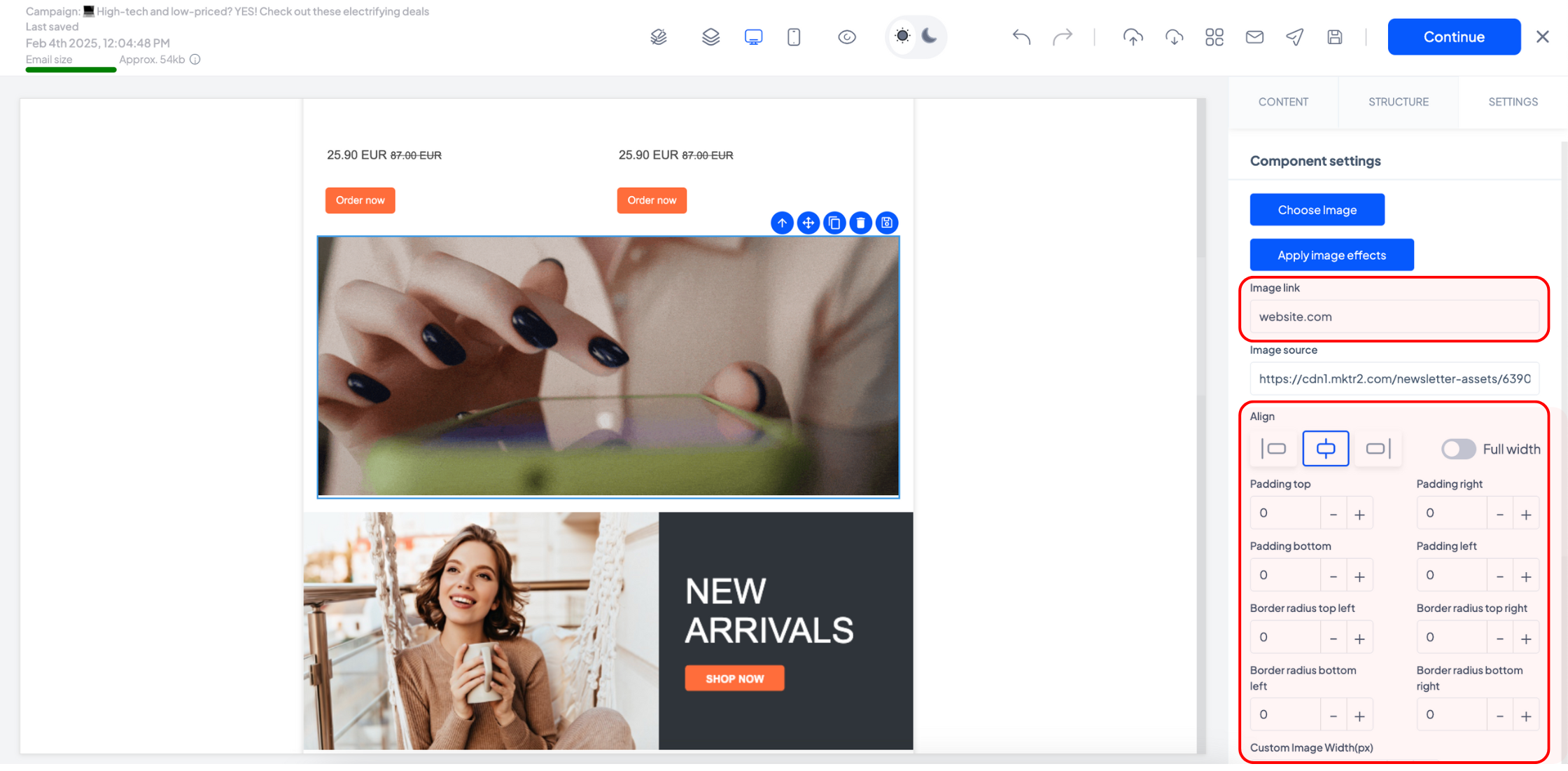
6. Настройте фино настройките на дисплея
Персонализирайте външния вид на вашия банер или GIF с допълнителни настройки, като например:
- Подравняване – Позиционирайте изображението вляво, в центъра или вдясно (или щракнете върху бутона за превключване, за да го направите на пълна ширина).
- Запълване – Регулирайте празното пространство около изображението за по-добро разстояние.
- Граница радиус – Закръглете ъглите на изображението за по-мек вид.
- Персонализирана ширина и височина – Определете размера на вашия банер или GIF, за да пасне на дизайна на вашия имейл.
- Настройки за показване на мобилни/настолни устройства – Изберете дали банерът или GIF-ът да се появяват на мобилни устройства, настолни компютри или и на двете.
Приятно имейлване!
Свързани статии
ВСЕ ОЩЕ ИМАТЕ ВЪПРОСИ?
