
/ Knowledge base /
Как да добавите и редактирате менюто на вашите имейлиКак да добавите и редактирате менюто на вашите имейли
Добре структурираното меню помага да насочите абонатите си към ключови секции на вашия уебсайт, правейки имейлите ви по-лесно навигируеми и удобни за потребителя. С редактора на имейли на theMarketer можете лесно да добавите и персонализирате меню само в няколко стъпки.
Ето как:
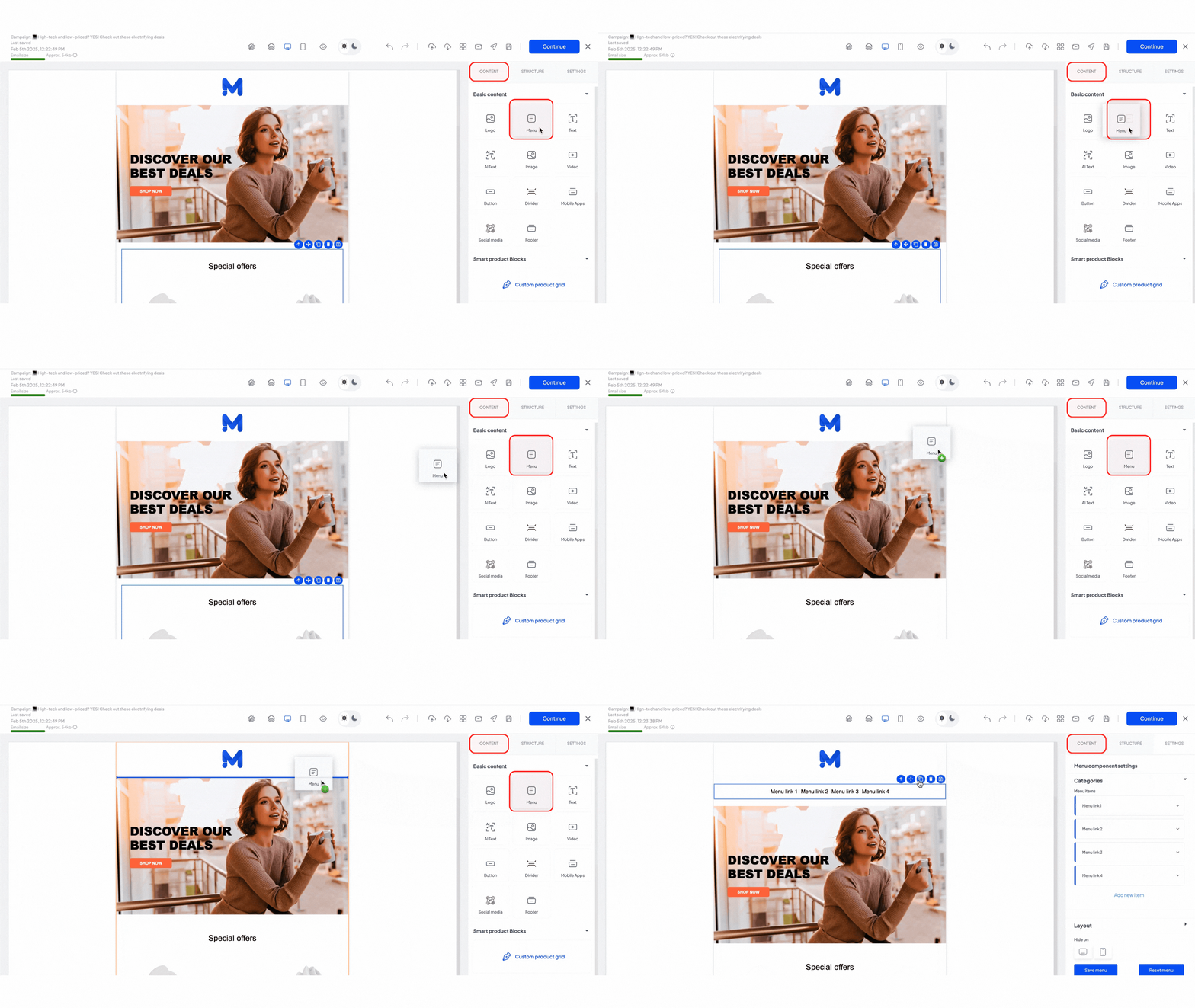
1. Отворете редактора на имейли
Независимо дали създавате кампания за бюлетин или редактирате имейл в автоматизиран поток, първата стъпка е да получите достъп до редактора на имейли.
От дясната страна ще намерите раздела „Съдържание“, където можете да плъзгате и пускате елементи в имейла си.
2. Добавете меню към вашия имейл
За да вмъкнете меню, плъзнете блока „Меню“ от раздела „Съдържание“ и го пуснете там, където искате да се появи в имейла ви. Менюто веднага ще се покаже в тялото на имейла.
След като бъде добавено, можете да преместите, дублирате, изтриете или запазите менюто си, използвайки опциите в реда. За по-напреднала персонализация използвайте раздела „Настройки“ от дясната страна.
3. Редактирайте съдържанието на вашето меню
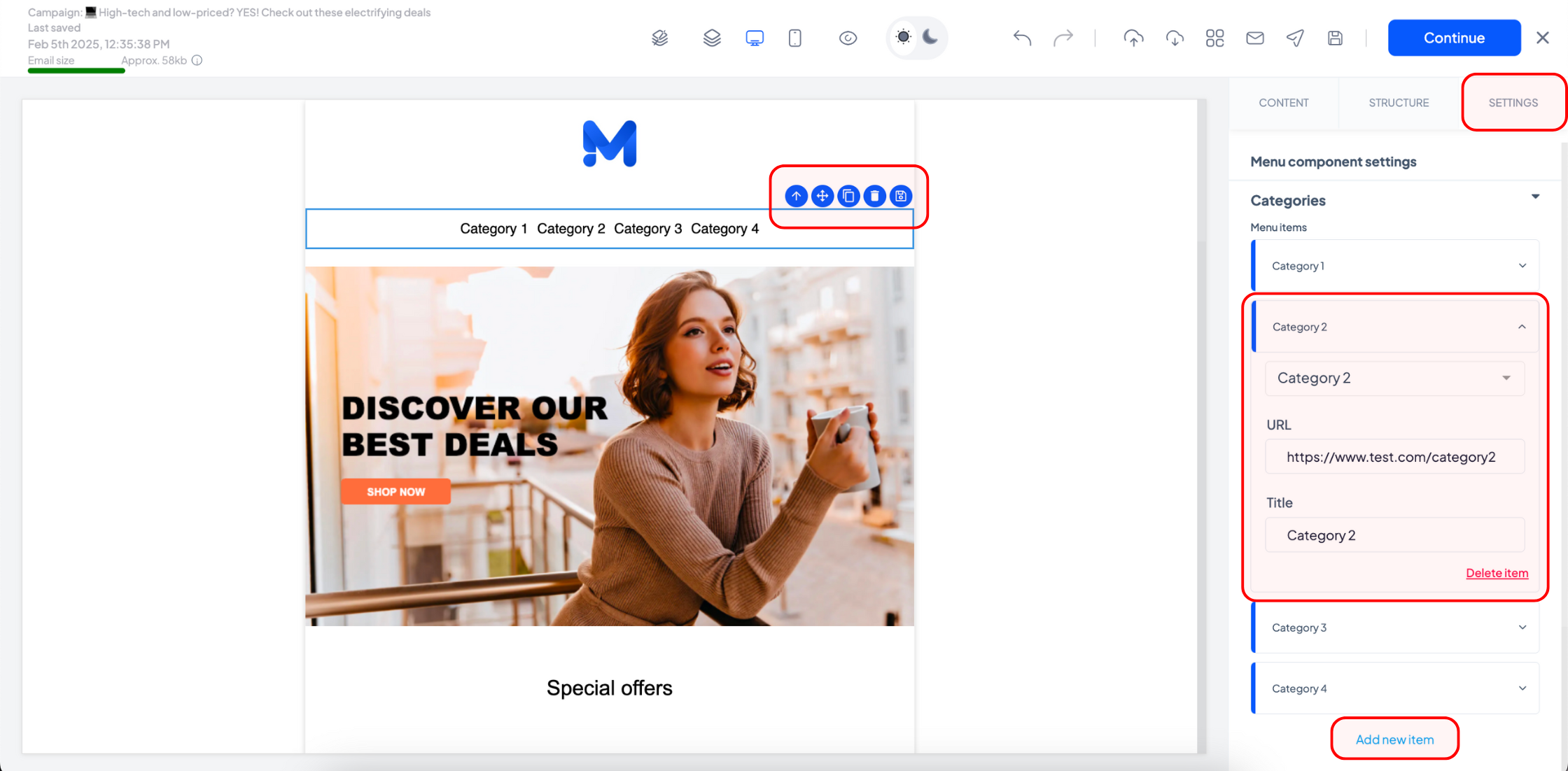
За да промените елемент от менюто, кликнете върху него и използвайте падащото меню, за да разгледате съществуващите категории на вашия уебсайт. Полетата „Заглавие“ и „URL“ ще бъдат автоматично попълнени въз основа на вашия избор. Ако искате да преименувате категорията, въведете ново име в полето „Заглавие“.
За да добавите напълно персонализиран елемент от менюто, който не е изброен сред опциите в падащото меню, ръчно въведете връзката в полето „URL“ и напишете името му в полето „Заглавие“.
За да премахнете категория от менюто, кликнете върху бутона „Изтриване на елемент“ до нея.
За да добавите нова категория или елемент от менюто, кликнете върху „Добавяне на нов елемент“ и попълнете детайлите.
4. Персонализирайте дизайна на вашето меню
В секцията „Оформление“ можете да настроите шрифта, цвета, подравняването и ориентацията на вашето меню.
Ако изберете хоризонтално оформление на менюто, можете също да изберете да го показвате вертикално на мобилни устройства, като активирате превключвателя „Stack on mobile“. Това осигурява по-добро потребителско изживяване на различни устройства.
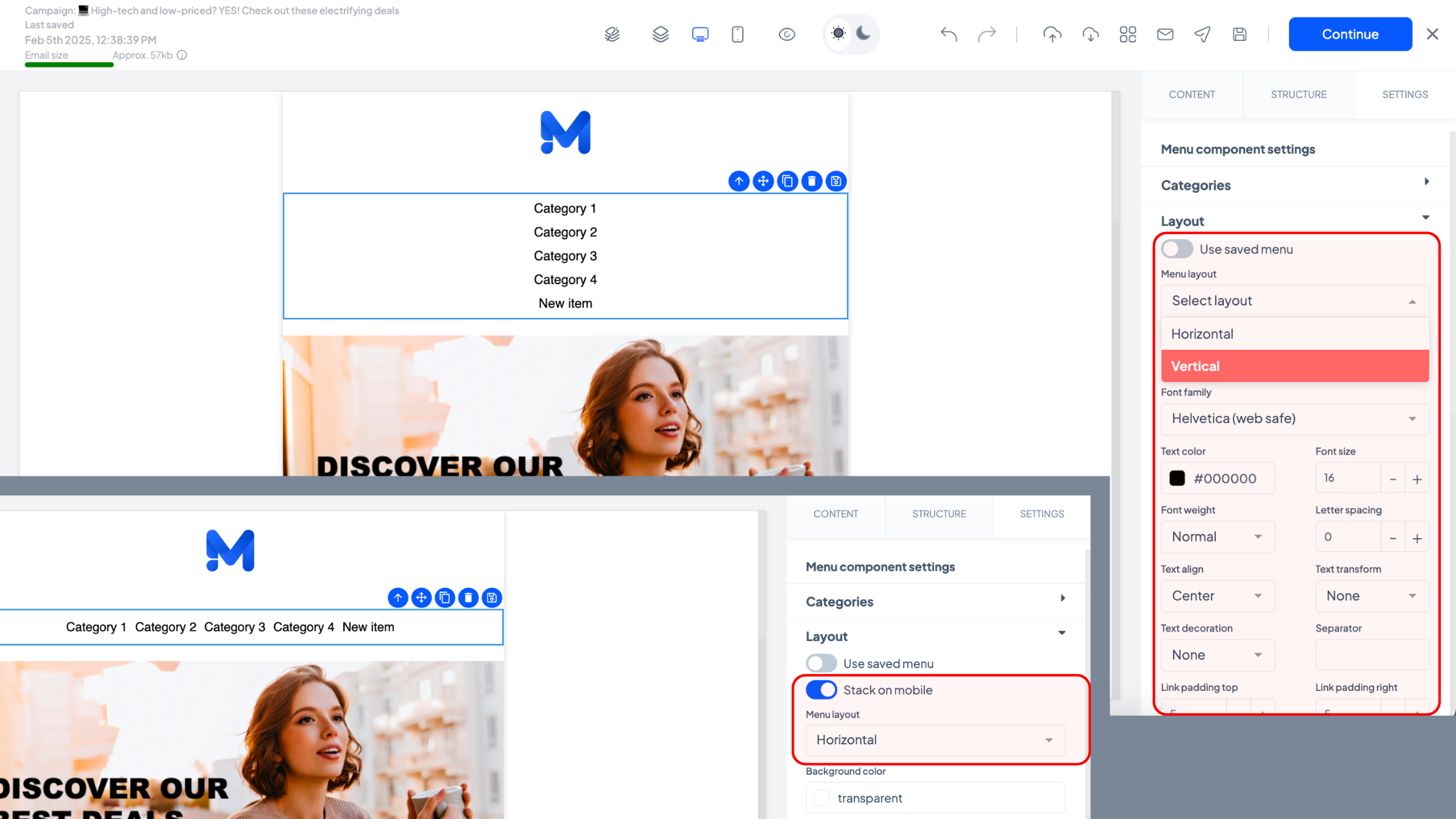
В долната част на раздела „Настройки“ ще намерите две икони, които ви позволяват да скриете менюто на настолни и/или мобилни устройства, ако е необходимо.
5. Запазете или нулирайте вашето меню
След като сте приключили с редактирането на менюто си, имате няколко опции:
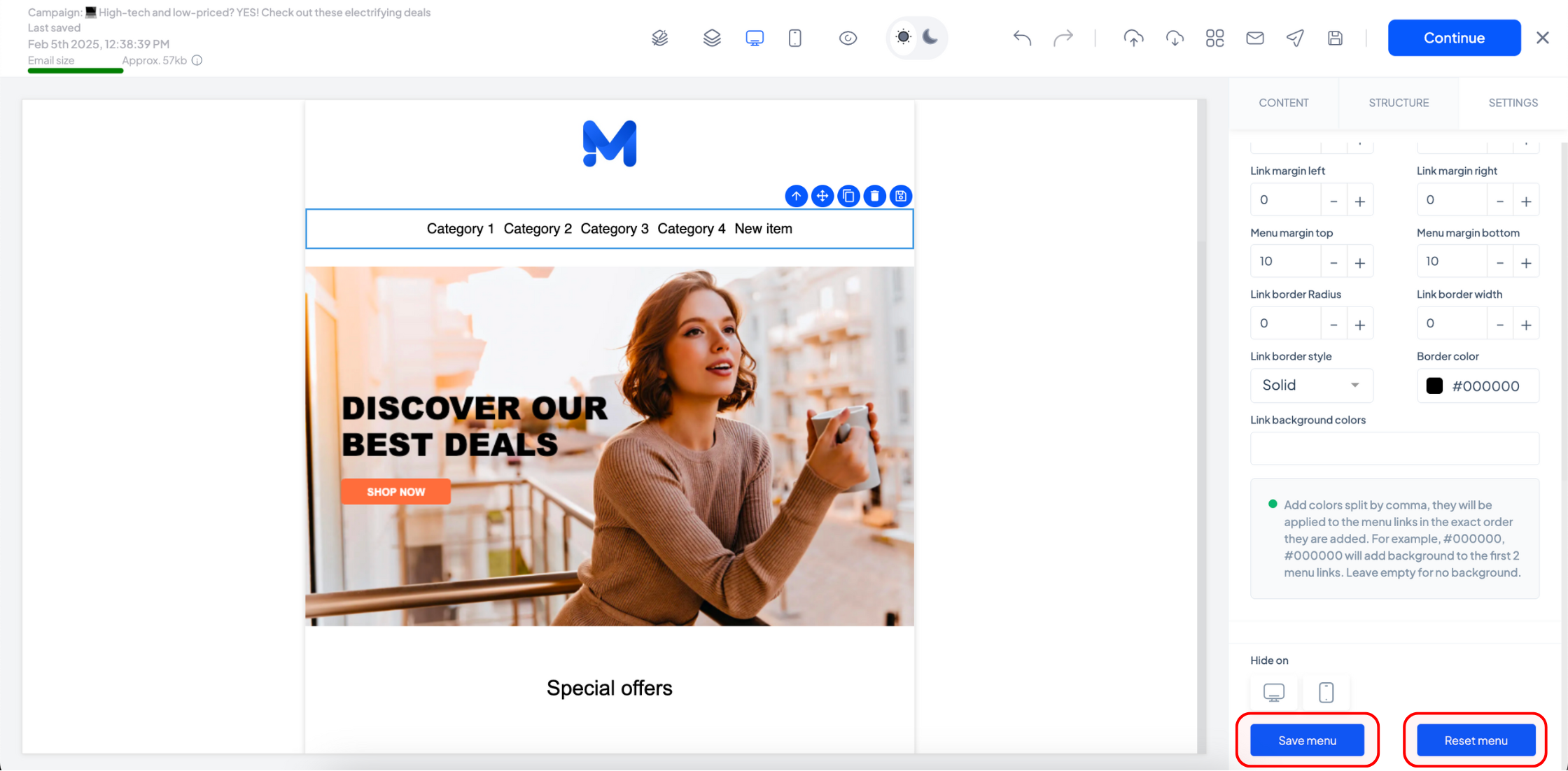
- Щракнете върху „Запази менюто“, ако искате да използвате това като вашето стандартно меню в бъдещи имейли. Това ще спести време при създаване на нови кампании.
- Ако имате нужда от това меню само за текущия имейл, не се изискват допълнителни действия. Просто продължете да редактирате имейла си.
- За да отмените всички промени, щракнете върху „Нулиране на менюто“ и вашето предварително запазено или стандартно меню ще бъде възстановено.
И сте готови!
Вашето имейл меню вече е настроено и готово да подобри навигацията на вашия имейл. Просто завършете дизайна си, тествайте го на различни устройства и изпратете кампанията си с увереност!
Свързани статии
ВСЕ ОЩЕ ИМАТЕ ВЪПРОСИ?
