
/ Knowledge base /
Как да добавите кодове за отстъпка към вашите имейлиКак да добавите кодове за отстъпка към вашите имейли
Добавянето на кодове за отстъпка към вашите имейли е чудесен начин да стимулирате покупки и да увеличите конверсиите. Независимо дали изпращате бюлетин кампания или автоматизиран имейл, theMarketer улеснява добавянето на блокове за отстъпка и тяхното персонализиране, за да отговарят на вашето предложение.
Ето как:
1. Отворете редактора на имейли
Независимо дали създавате кампания за бюлетин или редактирате имейл в автоматизиран поток, първата стъпка е да получите достъп до редактора на имейли.
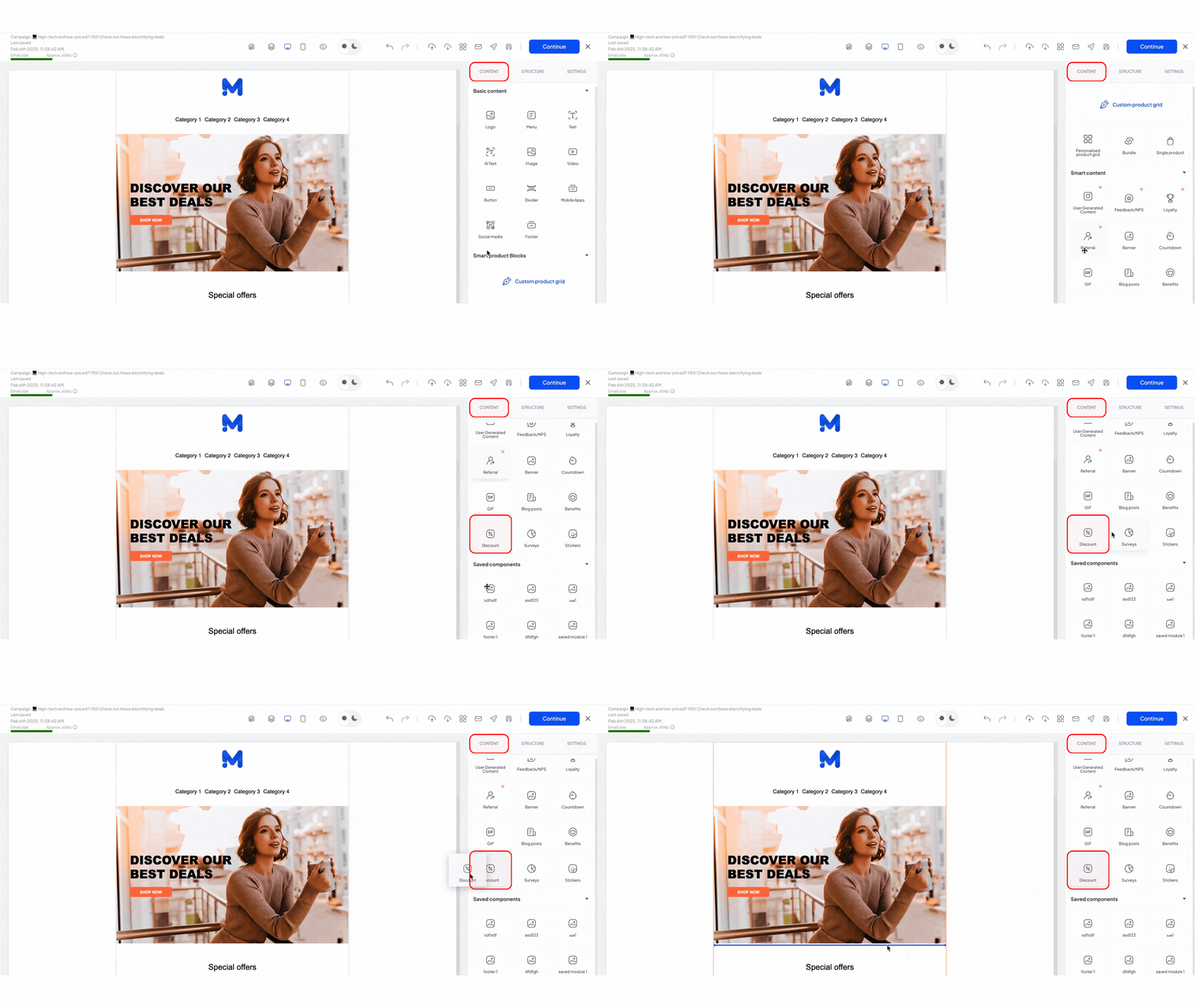
В дясната страна на екрана ще намерите раздела „Съдържание“. Тук можете да плъзгате и пускате елементи в имейла си.
2. Добавете блок за отстъпка
За да вмъкнете блок за отстъпка, превъртете надолу в раздела „Съдържание“, след това плъзнете и пуснете блока „Отстъпка“ във вашия имейл.
3. Изберете шаблон
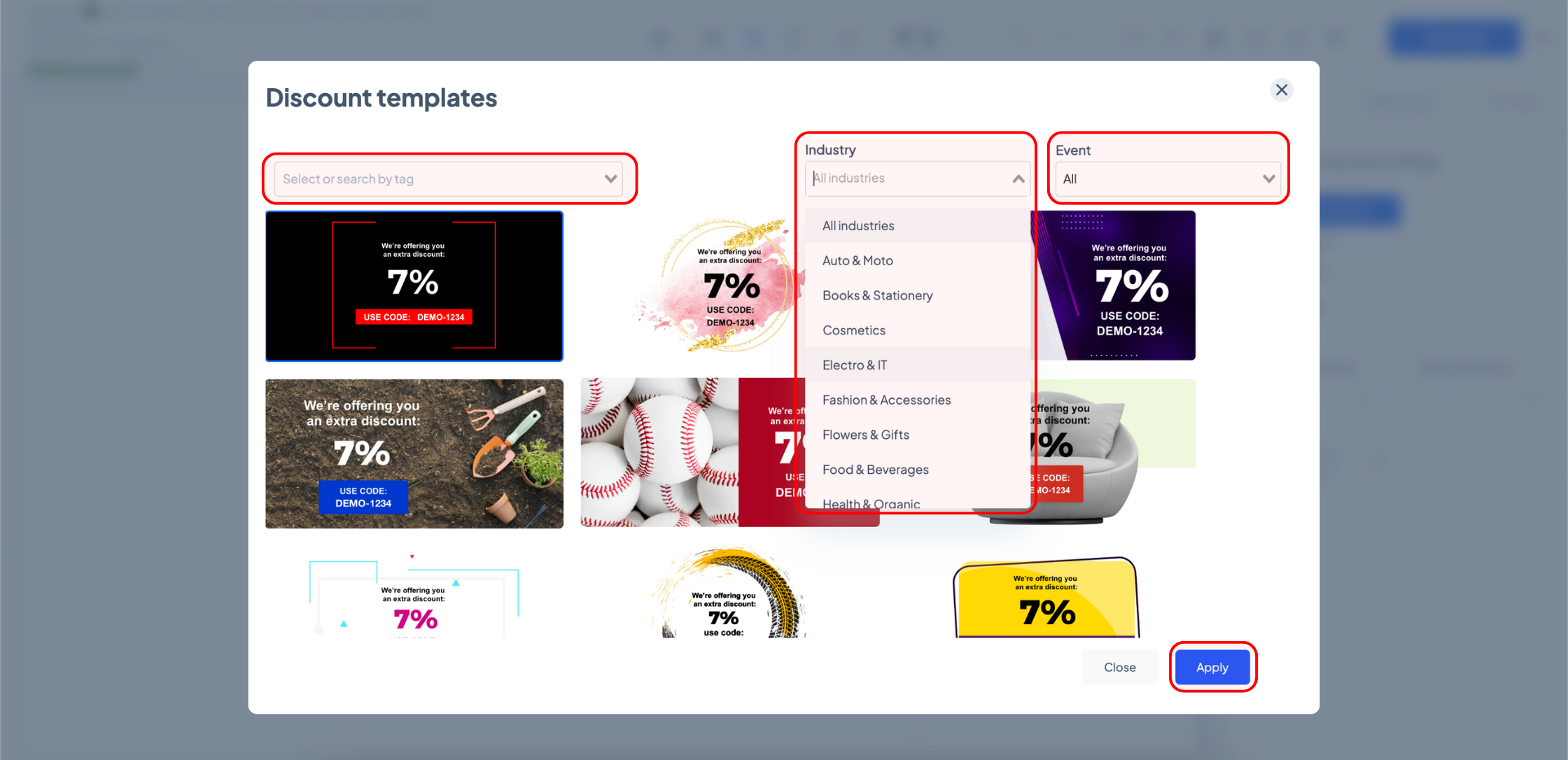
Ще се появи нов прозорец, който ще ви позволи да разгледате библиотеката с шаблони за подходящ дизайн.
Използвайте падащите менюта, за да филтрирате шаблоните по тагове, индустрия или събития, за да опростите процеса на избор. След като изберете шаблон, кликнете върху „Приложи“ и вашият блок за отстъпка ще бъде добавен към имейла.
4. Редактирайте вашия блок за отстъпка
След като вашият блок за отстъпка е на място, можете да го преместите, дублирате или изтриете, използвайки опциите в реда. За по-напреднала персонализация използвайте раздела „Настройки“ от дясната страна.
Когато използвате блок за отстъпка в кампании за бюлетини, кодът за отстъпка може да бъде приложен от множество потребители при плащане. theMarketer нарича това код за многократна употреба.
За да добавите код за отстъпка за многократна употреба, първо трябва да генерирате кода чрез вашата платформа за електронна търговия.
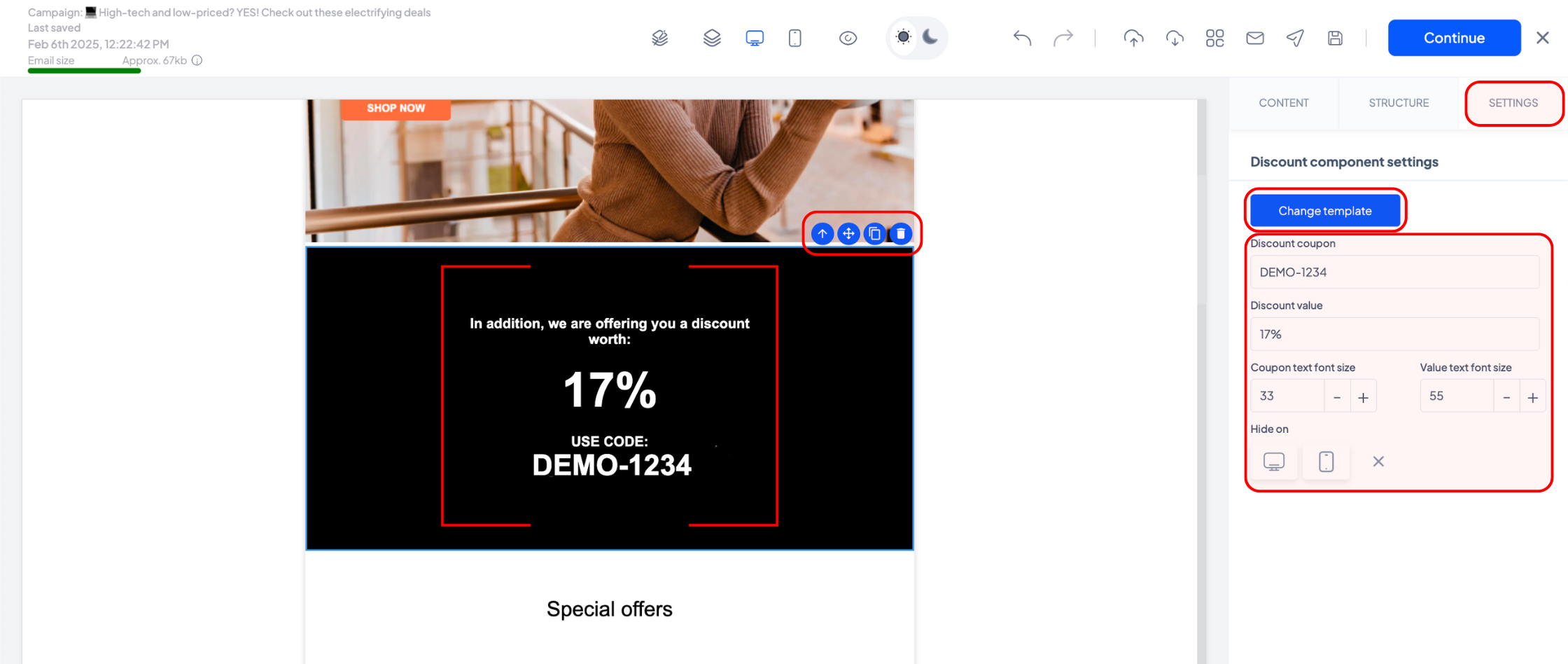
След като кодът е готов, го поставете в полето „Купон за отстъпка“ под секцията „Настройки на компонента за отстъпка“. След това коригирайте стойността на отстъпката в полето „Стойност на отстъпката“, за да съответства на офертата, зададена във вашата платформа за електронна търговия.
Например, ако сте генерирали купон, предлагащ 10% отстъпка с кода ‘TEST10’, въведете ‘TEST10’ в полето ‘Отстъпка купон’ и ‘10%’ в полето ‘Стойност на отстъпката’. Ако вашата отстъпка е фиксирана сума (напр. 10 евро) или предлага безплатна доставка, въведете ‘10 евро’ или ‘безплатна доставка’ в полето ‘Стойност на отстъпката’.
След като детайлите за отстъпката са зададени, можете да регулирате размера на текста и да контролирате дали блокът с отстъпката е видим на настолни и мобилни устройства, използвайки другите опции в секцията „Настройки“ от дясната страна.
Ако искате да промените дизайна на вашия блок за отстъпки, кликнете върху „Промяна на шаблона“, за да отворите отново библиотеката с шаблони.
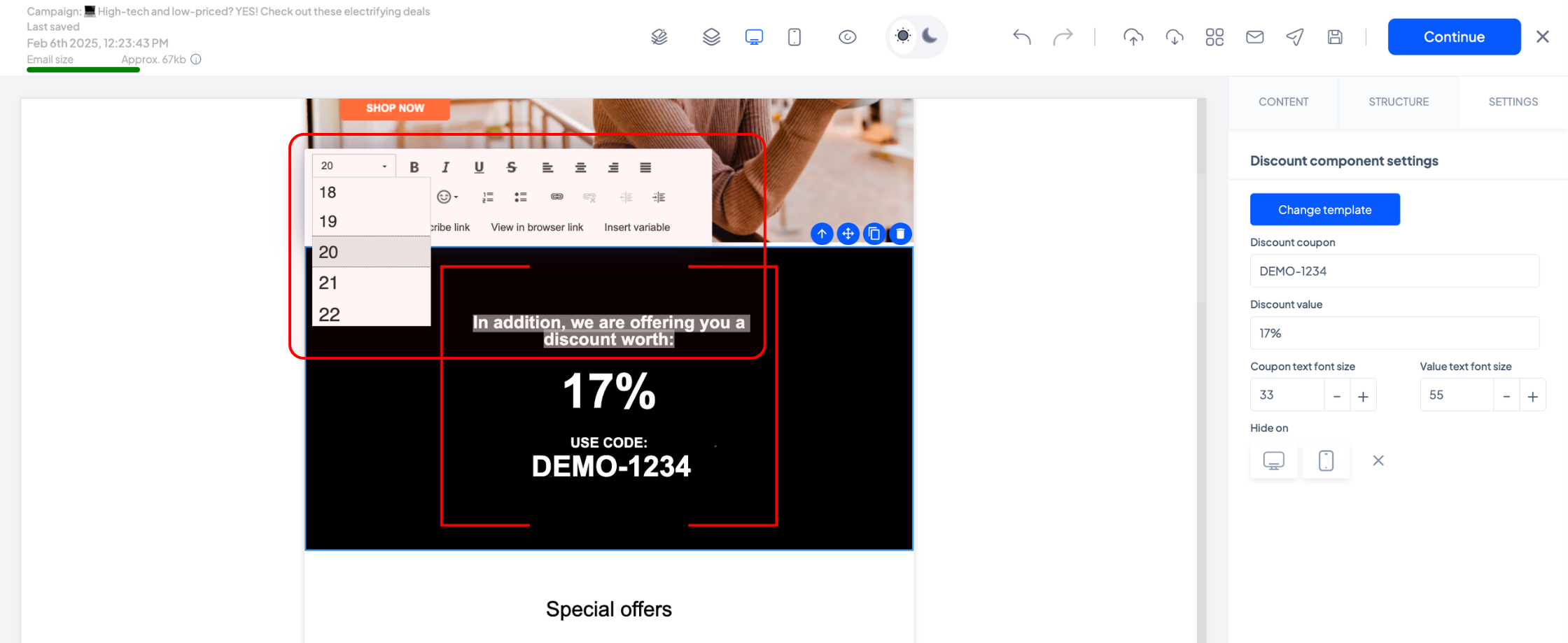
За да редактирате който и да е текст освен кода на купона и неговата стойност, щракнете двукратно върху текста в прегледа на имейла. Ще се появи вграденият текстов редактор, който ви позволява да направите необходимите промени.
Ако добавяте блок за отстъпка към имейл, който е част от автоматизирана последователност, можете да избирате между:
- Кодове за многократна употреба – Генерирани чрез вашата платформа за електронна търговия (същото като кампании за бюлетини)
- Уникални кодове – Генерирани динамично от theMarketer, осигурявайки, че всеки получател получава различен код, който може да бъде използван само веднъж при плащане.
За да изберете типа код, щракнете върху падащото меню „Използван тип код“.
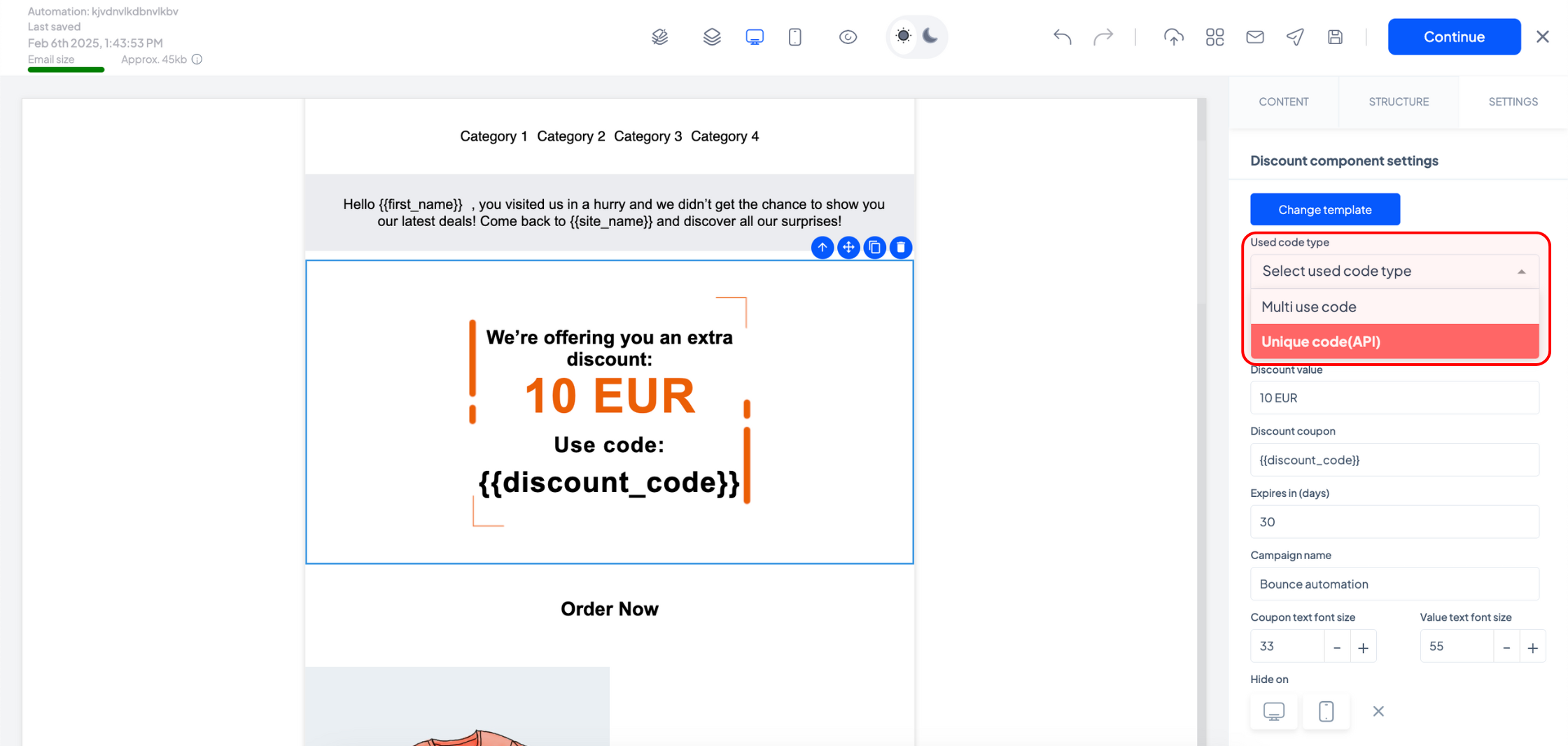
Ако изберете кодове за многократна употреба, следвайте същия процес като за кампании с бюлетини.
Ако изберете уникални кодове, theMarketer автоматично ще генерира уникални кодове за отстъпка за всеки получател.
Използвайте падащото меню „Тип отстъпка“, за да изберете дали купонът ще предлага безплатна доставка, фиксирана сума отстъпка или процентна отстъпка.
В полето „Стойност на отстъпката“ въведете съответната стойност (напр. „10%“ за процентни отстъпки или „7 евро“ за фиксирани суми).
Полето „Купон за отстъпка“ вече ще съдържа променлива, така че не е необходимо да го редактирате.
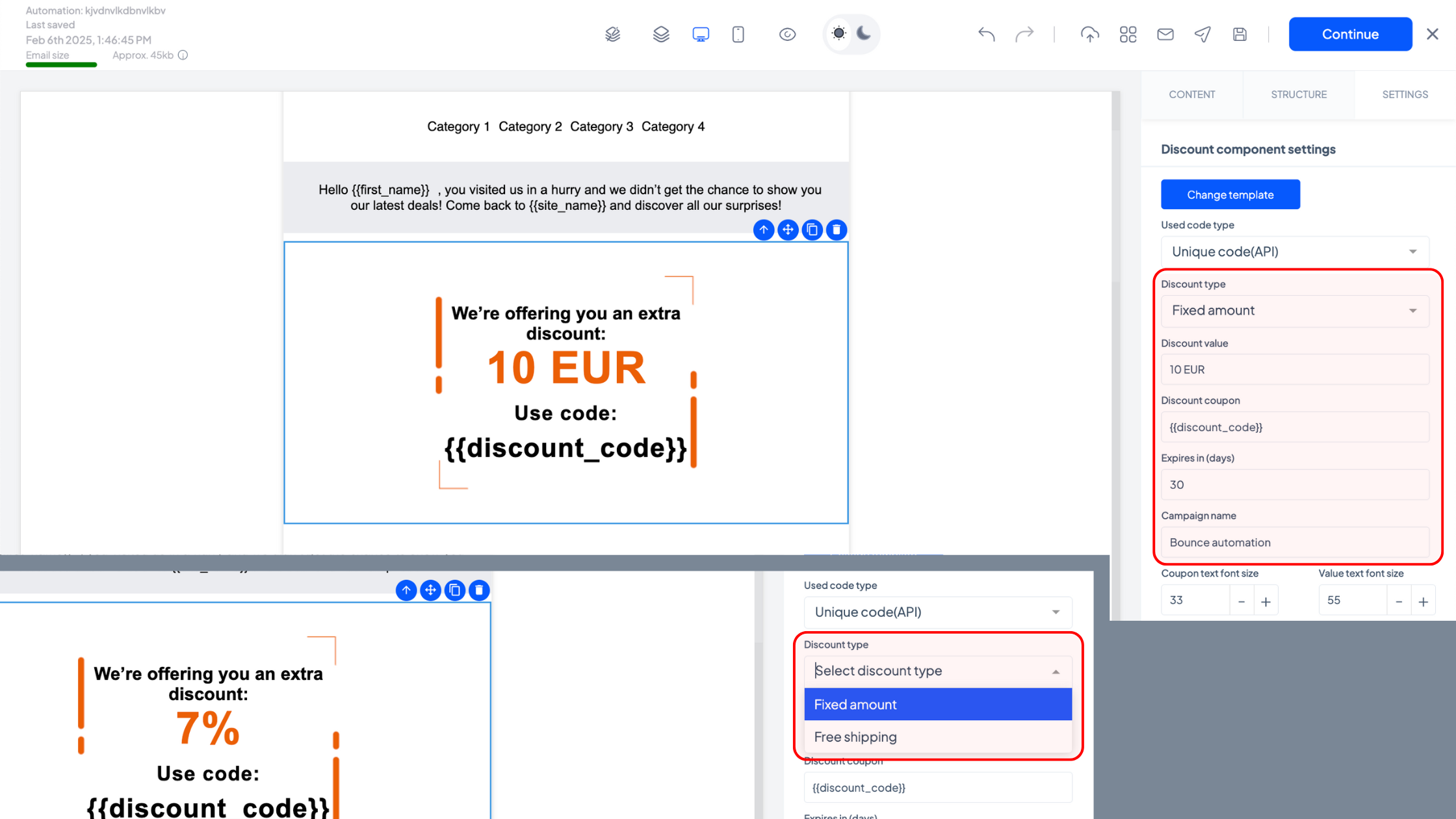
За да създадете усещане за спешност, можете да зададете период на изтичане за кодовете за отстъпка. Въведете броя на дните в полето „Изтича след (дни)“. Препоръчваме да съобщите този срок на получателите, за да ги насърчите към бързо действие.
Ако искате да проследите кампанията лесно, въведете име в полето „Име на кампанията“.
След като всички детайли са зададени, можете да регулирате размера на текста или да контролирате видимостта на настолен компютър и мобилно устройство, използвайки опциите в раздела Настройки.
И сте готови!
Уверете се, че тествате имейлите си преди да ги изпратите или активирате автоматизираните потоци, за да гарантирате, че всичко изглежда перфектно.
Свързани статии
ВСЕ ОЩЕ ИМАТЕ ВЪПРОСИ?
