
/ Knowledge base /
Как да промените фона на имейл или елемент от имейлКак да промените фона на имейл или елемент от имейл
Промяната на фона на вашия имейл или на специфични елементи ви позволява да подобрите дизайна си. Но независимо дали създавате кампания за бюлетин или редактирате имейл като част от автоматизиран поток, първата стъпка е да получите достъп до редактора на имейли.
След като сте направили това, процесът зависи от коя част на имейла искате да модифицирате. Ето как да подходите към всяка секция на имейла:
Промяна на фона на целия имейл
За да промените фона на целия имейл, изберете 'платното' на имейла или 'родителския' контейнер. Можете да го идентифицирате, като кликнете върху иконата 'Избери родител' няколко пъти върху блоковете на имейла, докато нищо друго не се промени на екрана ви или в раздела 'Настройки'. Когато започвате от нулата, това е представено от празния правоъгълник, където можете да влачите и пускате други елементи.
След като е избран родителският контейнер, отидете на раздела „Настройки“ от дясната страна. Можете да изберете персонализиран цвят или да добавите изображение като фон. За да зададете персонализиран цвят, кликнете върху полето „Цвят на фона“ и въведете HEX кода или използвайте избора на цвят.
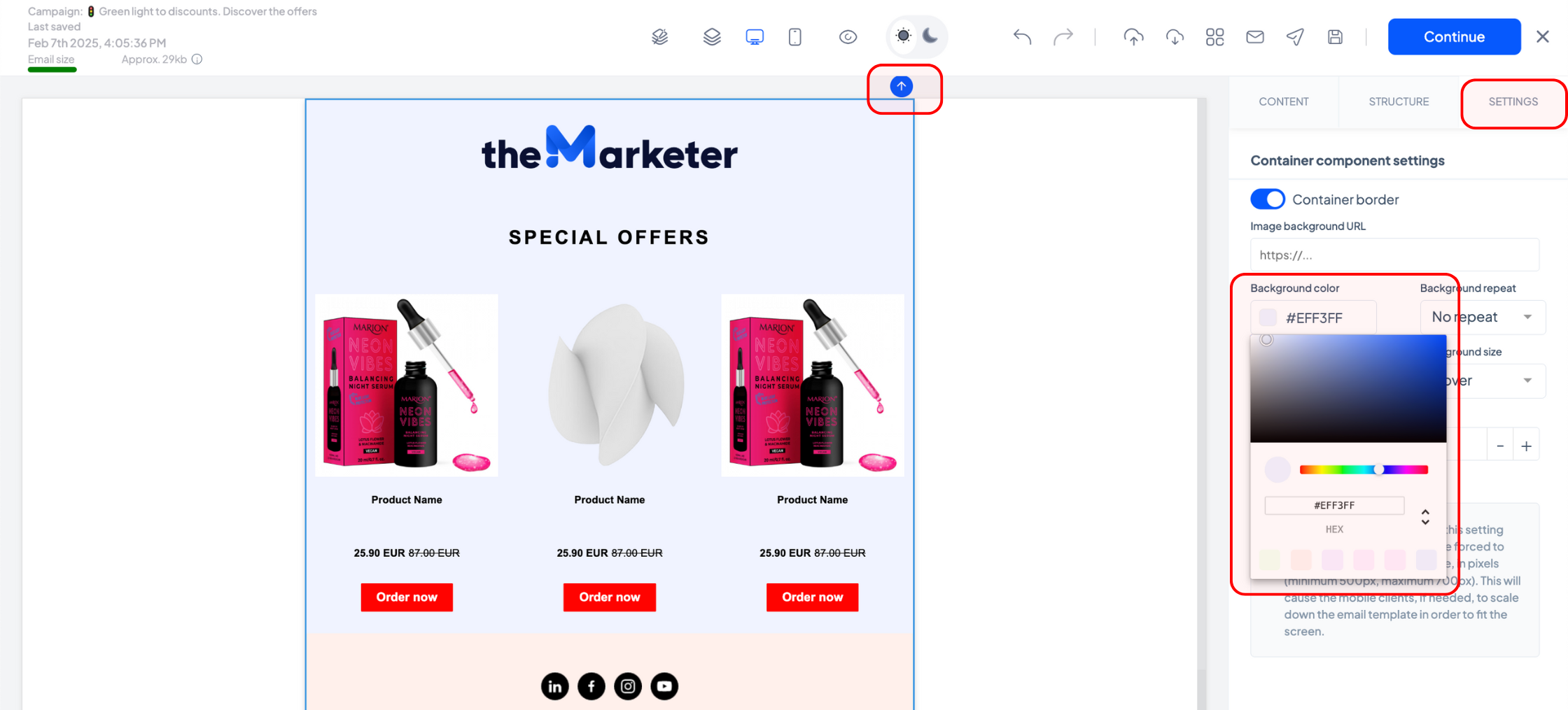
За да зададете фоново изображение, въведете URL адреса на изображението в полето „URL адрес на фоново изображение“.
Бърз съвет: Ако нямате URL, можете да го извлечете, като добавите блок с изображение към вашия имейл, качите картината, която искате да използвате, и копирате URL от полето „Източник на изображение“. След като извлечете URL, можете да изтриете блока с изображение.
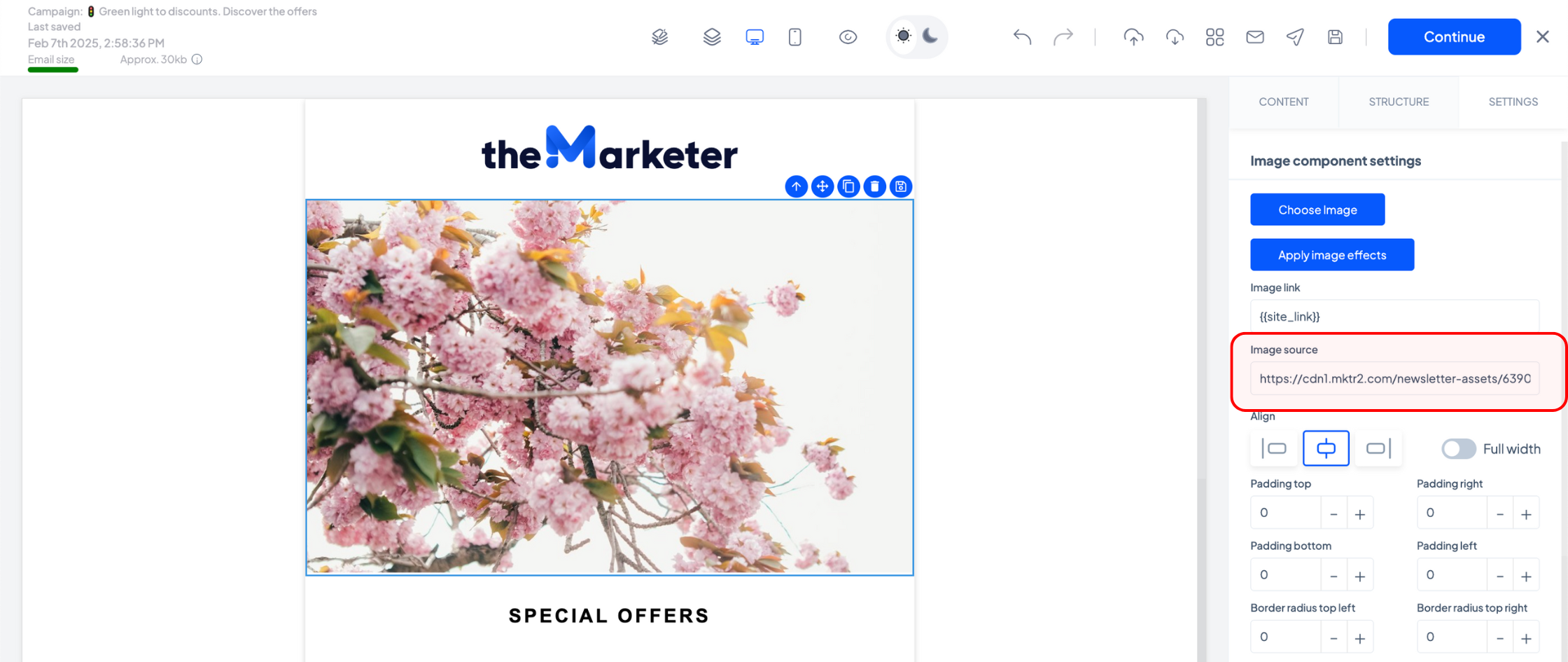
В повечето случаи, вашето изображение ще има различен размер от крайния ви имейл, затова използвайте падащите менюта в раздела „Настройки“, за да решите как трябва да се държи фоновото ви изображение. Ето някои възможни опции:
- „Повторение на фона“ е настроено на „Без повторение“ и „Размер на фона“ е настроено на „Автоматично“: вашето изображение ще се появи веднъж, в оригиналния си размер, на мястото, посочено в полето „Позиция на фона“.
- „Повторение на фона“ е настроено на „Повторение“ и „Размер на фона“ е настроено на „Автоматично“: вашето изображение ще се появи многократно по вертикалната ос, в оригиналния си размер.
- „Повторение на фона“ е настроено на „Без повторение“ и „Размер на фона“ е настроено на „Съдържане“: вашето изображение ще се появи веднъж, мащабирано да пасне на ширината на бюлетина, подравнено там, където е указано в полето „Позиция на фона“.
- „Повторение на фона“ е настроено на „Без повторение“ и „Размер на фона“ е настроено на „Покриване“: вашето изображение ще се появи веднъж, увеличено, за да пасне както на ширината, така и на височината на бюлетина, подравнено там, където е указано в полето „Позиция на фона“.
- „Повторение на фона“ е настроено на „Без повторение“ и „Размер на фона“ е настроено на „Запълване“: вашето изображение ще се появи веднъж, разтегнато да пасне на височината на бюлетина, подравнено според указаното в полето „Позиция на фона“.
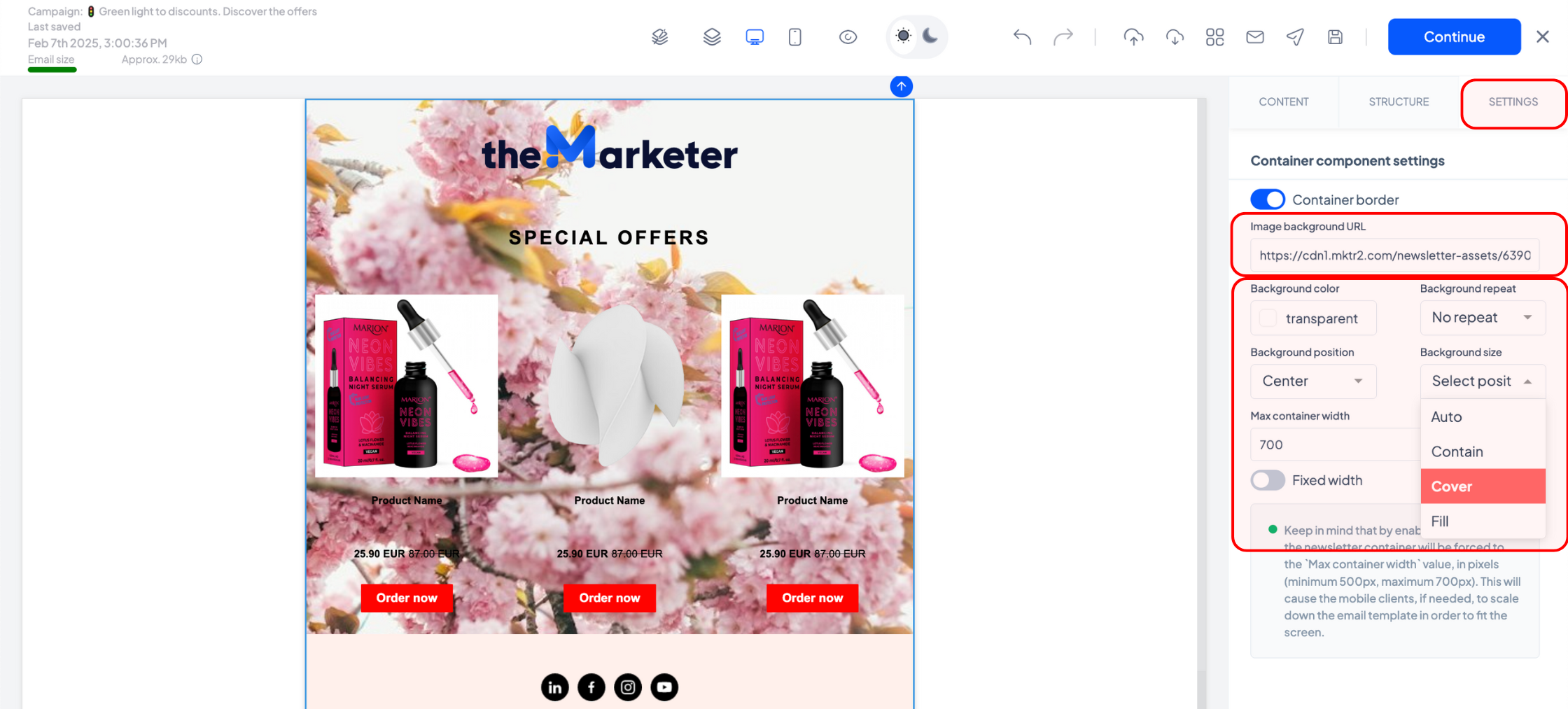
Имайте предвид, че използването на изображение като фон може да повлияе на контраста на текста на устройства, използващи тъмен режим, което го прави по-труден за четене. Също така, обмислете как вашите продуктови изображения и лого ще изглеждат при избора на фон, за да се уверите, че дизайнът остава визуално балансиран.
Промяна на фона на клетка
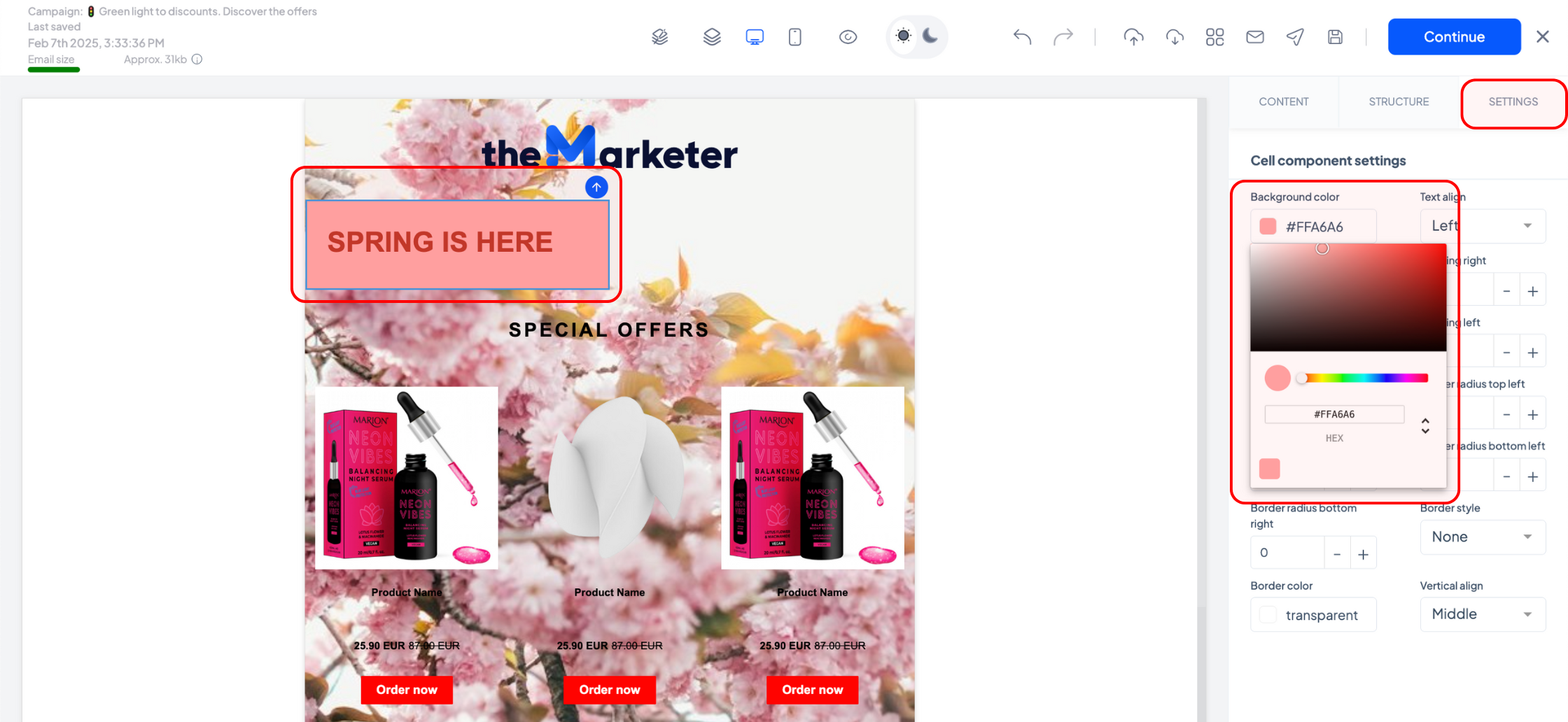
За да промените фона на конкретна клетка, изберете контейнера на клетката и отидете на раздела „Настройки“. Кликнете върху полето „Цвят на фона“ и въведете HEX кода или използвайте избора на цвят.
Промяна на фона на блок със съдържание
Някои блокове със съдържание позволяват промени на фона, процесът е подобен на редактирането на фона на клетка. Въпреки това, други блокове имат фиксирани шаблони. Ето списък на това, което може и не може да бъде персонализирано:
- Лого - Фонът не може да бъде променен.
- Меню - Фонът може да бъде променен чрез полето „Цвят на фона“ в секцията „Оформление“. Можете също така да зададете индивидуални фонове на връзките, придавайки ефект на подчертаване.
- Текст и AI Текст - Фонът може да бъде променен, като се използва полето „Цвят на фона“ в секцията „Текст“.
- Изображение - Фонът не може да бъде променен.
- Видео - Фонът не може да бъде редактиран, но миниатюрата се държи като фонова снимка за блока. Можете да промените начина, по който се показва, като използвате падащото меню „Размер на фона“.
- Бутон - Фонът не може да бъде редактиран, но самият бутон се държи като фон, така че можете да изберете конкретен цвят в полето ‘Цвят на фона’, както и да добавите изображения и да промените начина, по който се показват, като използвате падащите менюта ‘Размер на фона’ и ‘Позиция на фона’.
- Разделител - Фонът може да бъде променен, като се използва полето „Цвят на фона“ в секцията „Настройки на компонента на разделителя“.
- Мобилни приложения - Фонът не може да бъде променен.
- Социални медии - Фонът не може да бъде променен.
- Долен колонтитул - Фонът може да бъде променен чрез полето „Цвят на фона“ в секцията „Оформление“ или чрез промяна на шаблона.
- Персонализирана мрежа за продукти - Фонът може да бъде променен, като се използва полето „Фон на блока на продукта“ в секцията „Оформление“.
- Пакет & Единичен продукт - Фонът не може да бъде редактиран (само общият дизайн шаблон).
- Съдържание, генерирано от потребители, Обратна връзка/NPS, Лоялност и Препоръка - Фонът не може да бъде редактиран (само общият дизайн шаблон).
- Банер - Фонът не може да бъде редактиран (само общият дизайн шаблон).
- Обратно броене - Фонът може да бъде променен, като се използва полето „Цвят на фона“ в секцията „Настройки на компонента за обратно броене“.
- GIF - Фонът не може да бъде променен.
- Публикации в блога - Фонът не може да бъде променен.
- Ползи - Фонът може да бъде променен, като се използва полето „Цвят на фона на блока с ползи“ в секцията „Оформление“.
- Отстъпка - Фонът не може да бъде редактиран (само общият дизайн шаблон).
- Проучвания - Фонът не може да бъде редактиран (само общият дизайн шаблон и цветът на фона на текста).
- Стикери - Фонът не може да бъде променен.
И това е всичко!
Свързани статии
ВСЕ ОЩЕ ИМАТЕ ВЪПРОСИ?
