
/ Knowledge base /
Как да проверите дали кодовете за отстъпка на API работят?Как да проверите дали кодовете за отстъпка на API работят?
Стартирането на вашите програми за лоялност и препоръки е значителна стъпка. И е естествено да искате всичко да работи безупречно. Независимо дали сте се сблъскали с 'липсващ параметър', или просто искате да проверите всички настройки преди да разпространите новината, вие сте на правилното място.
Това ръководство ще ви преведе през стъпките за проверка дали генерираните от вашия API кодове за отстъпка функционират както е предвидено. Да започваме.
Първо, за да генерирате динамично код за отстъпка, ще ви трябва webhook или крайна точка на вашия сайт, която theMarketer може да извика, когато е необходимо.
За тези, които използват платформи за електронна търговия, интегрирани с theMarketer, нашият плъгин автоматично настройва това за вас. Но ако управлявате персонализиран уебсайт, ще трябва да внедрите тази функция и след това да поставите URL адреса на уебкука в 'Настройки' > 'Купони', точно под секцията 'URL адрес на уебкука за отстъпки'.
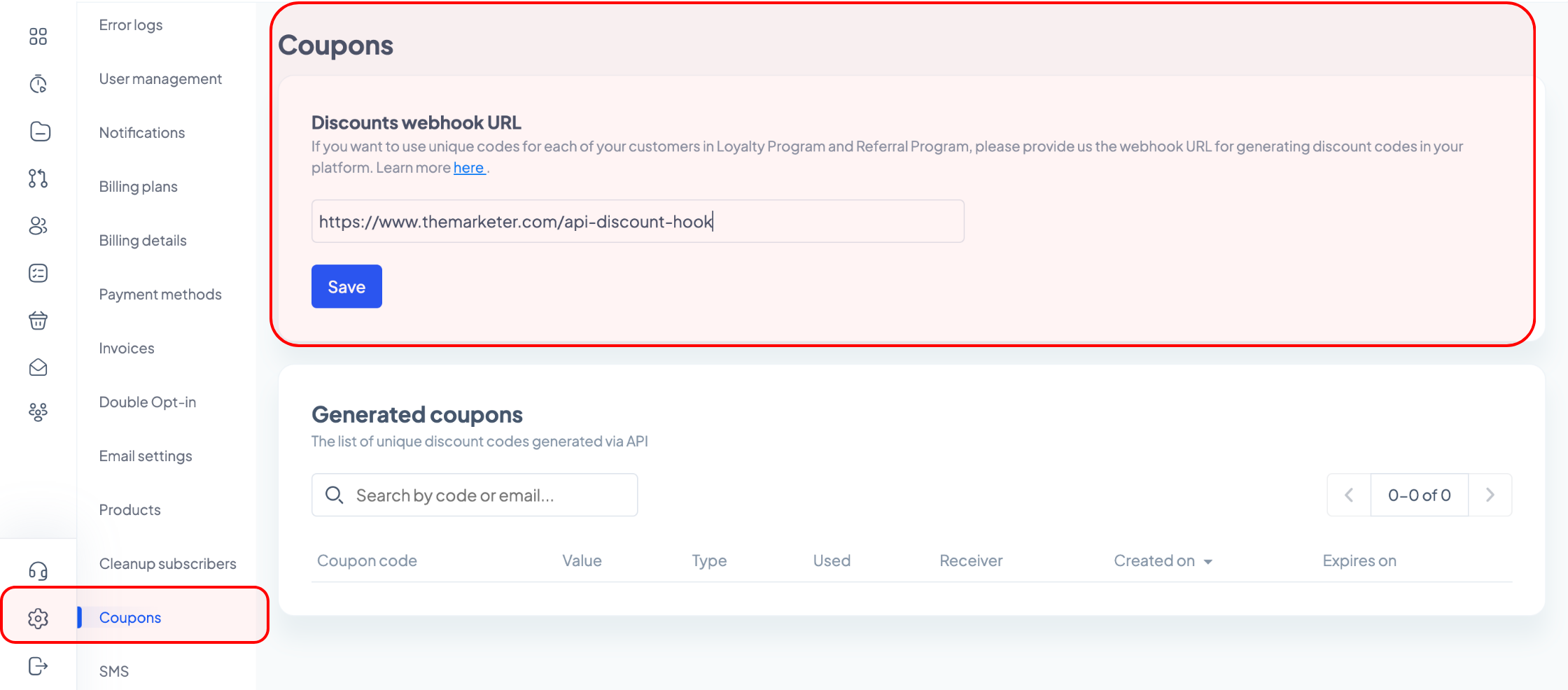
След като сте направили това, има два начина, по които можете да оцените функционалността на тези кодове, използвайки автоматизации:
1. Тестване на програмата за лоялност
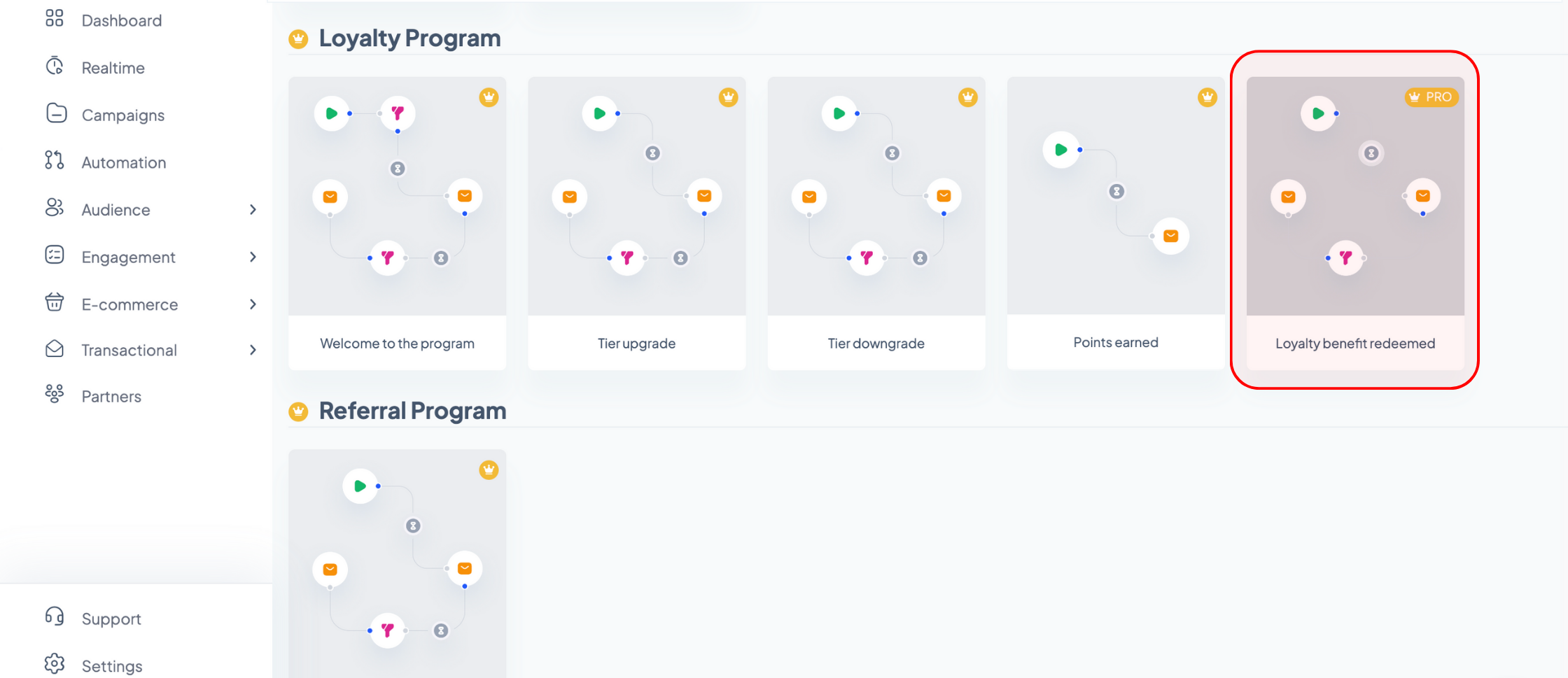
Ако сте настроили програмата за лоялност и стартера на сайта, отидете на „Автоматизация“, кликнете върху „+ Създаване на пътуване“, изберете шаблона „Използвана полза за лоялност“ под секцията „Програма за лоялност“ и кликнете върху бутона „Настройка на пътуване“.
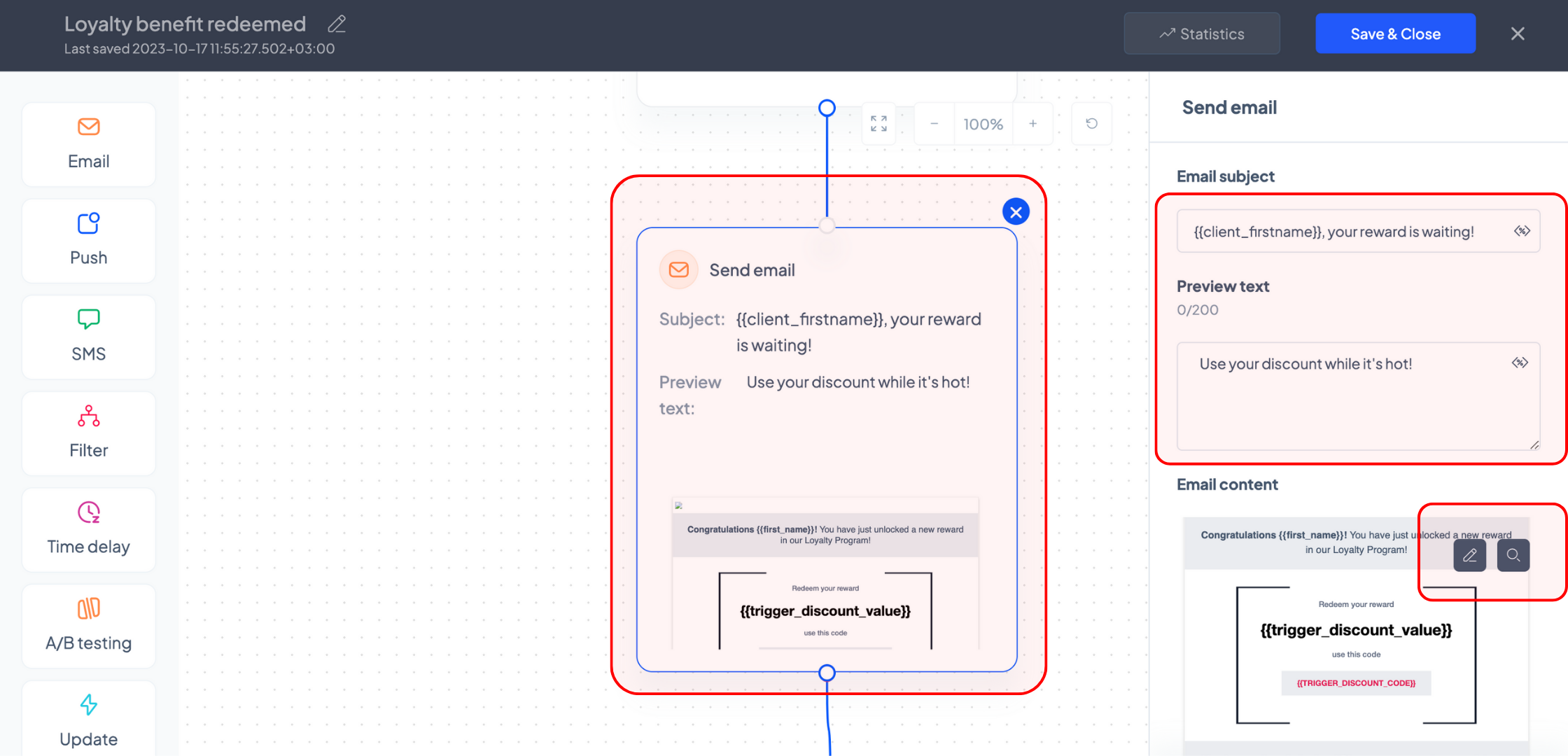
В редактора за автоматизация, превъртете надолу и кликнете върху блока „Изпрати имейл“. Използвайки опциите отдясно, можете да редактирате темата и текста за преглед на вашия имейл и също така можете да вмъкнете различни тагове за персонализация, като пълното / първото / последното име на вашия клиент или линк към вашия уебсайт, когато кликнете върху иконата „<%>“.
За да редактирате или прегледате съдържанието на вашия имейл, задръжте курсора върху секцията „Съдържание на имейла“ и кликнете върху един от двата тъмносиви бутона, които ще се появят (левият за редактиране на вашата кампания и десният за преглед).
Ако изберете да редактирате кампанията си, ще бъдете пренасочени към създателя на бюлетини. След като приключите с редактирането на кампанията си, натиснете бутона „Запази и затвори“ и ще бъдете пренасочени обратно към създателя на автоматизации.
Можете да персонализирате останалата част от автоматизирания си поток, ако желаете да го направите, или да се върнете към него по-късно, след като сте потвърдили, че генерираните от API кодове за отстъпка работят правилно.
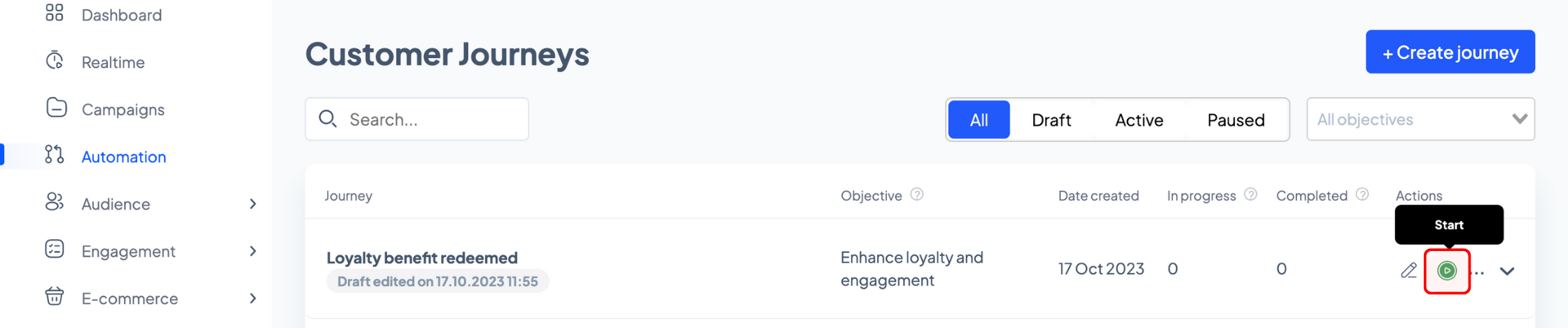
Щракнете върху бутона „Запази и затвори“ и на страницата със списъка на автоматизациите натиснете зеления бутон „Старт“ на потока, който току-що сте създали, за да стартирате автоматизацията си.
След това отидете в онлайн магазина си и направете тестова поръчка или предприемете друго действие, което би ви помогнало да отключите код за отстъпка според правилата, които сте задали в програмата си за лоялност.
Използвайте стартера на място, за да осребрите вашата лоялност и ако сте настроили правилно уебхуковете за отстъпка, трябва да получите имейл с кода на купона и стойността.
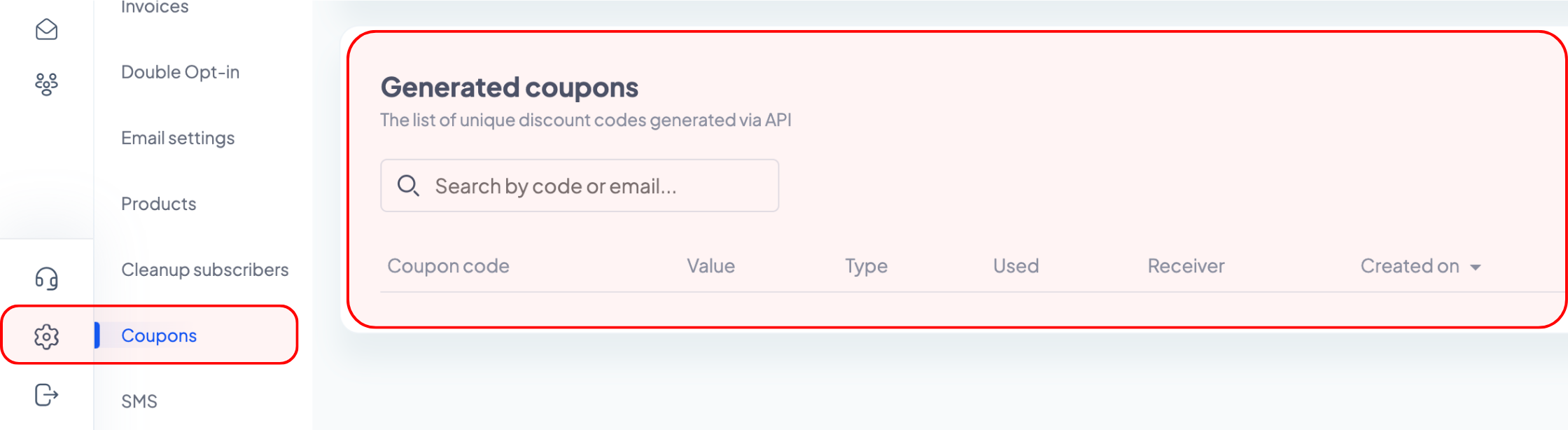
Освен това, ако отидете на 'Настройки' > 'Купони', трябва да видите всички генерирани от API кодове за отстъпка в секцията 'Генерирани купони'.
2. Тестване на програмата за препоръки
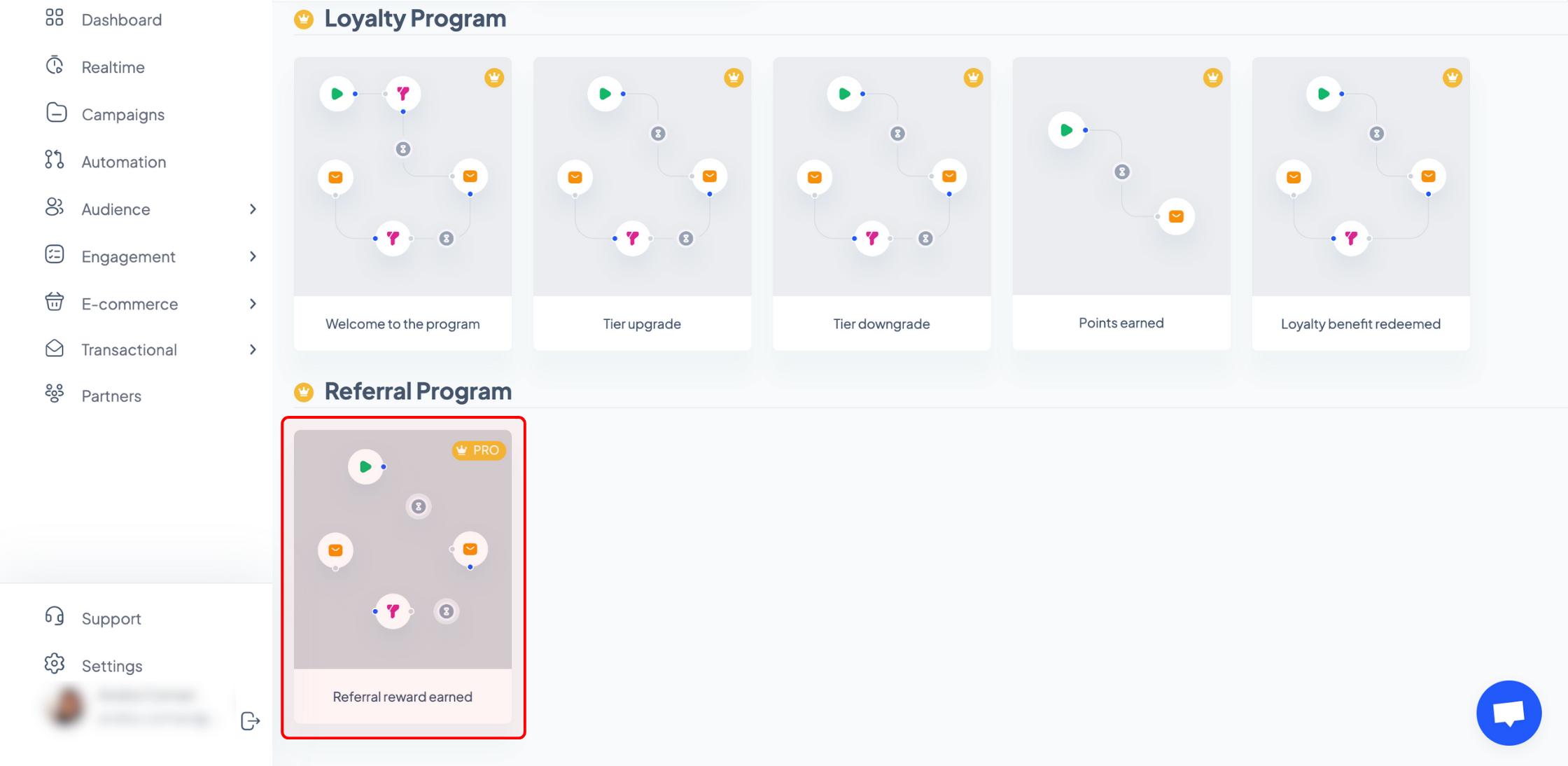
Можете да следвате подобен процес, ако сте настроили вашата програма за препоръки и стартер на сайта. Отидете на „Автоматизация“, кликнете върху „+ Създаване на пътуване“, но този път изберете шаблона „Спечелена награда за препоръка“ под секцията „Програма за препоръки“ и кликнете върху бутона „Настройка на пътуване“.
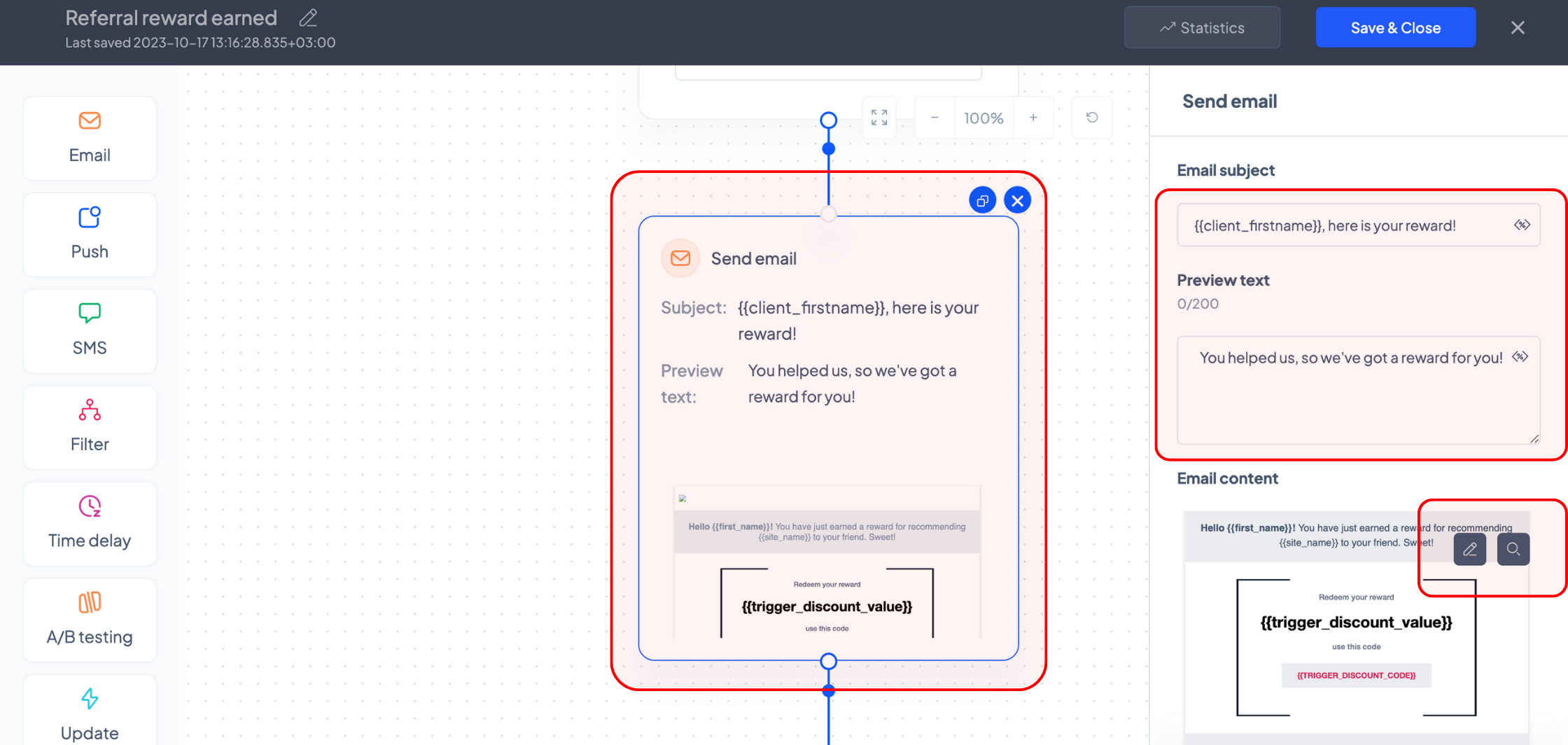
В редактора за автоматизация, превъртете надолу и кликнете върху блока „Изпрати имейл“. Използвайки опциите отдясно, можете да редактирате темата и текста за преглед на вашия имейл и също така можете да вмъкнете различни тагове за персонализация, като пълното / първото / последното име на вашия клиент или линк към вашия уебсайт, когато кликнете върху иконата „<%>“.
За да редактирате или прегледате съдържанието на вашия имейл, задръжте курсора върху секцията „Съдържание на имейла“ и кликнете върху един от двата тъмносиви бутона, които ще се появят (левият за редактиране на вашата кампания и десният за преглед).
Ако изберете да редактирате кампанията си, ще бъдете пренасочени към създателя на бюлетини. След като приключите с редактирането на кампанията си, натиснете бутона „Запази и затвори“ и ще бъдете пренасочени обратно към създателя на автоматизации.
Можете да персонализирате останалата част от автоматизирания си поток, ако желаете да го направите, или да се върнете към него по-късно, след като сте потвърдили, че генерираните от API кодове за отстъпка работят правилно.
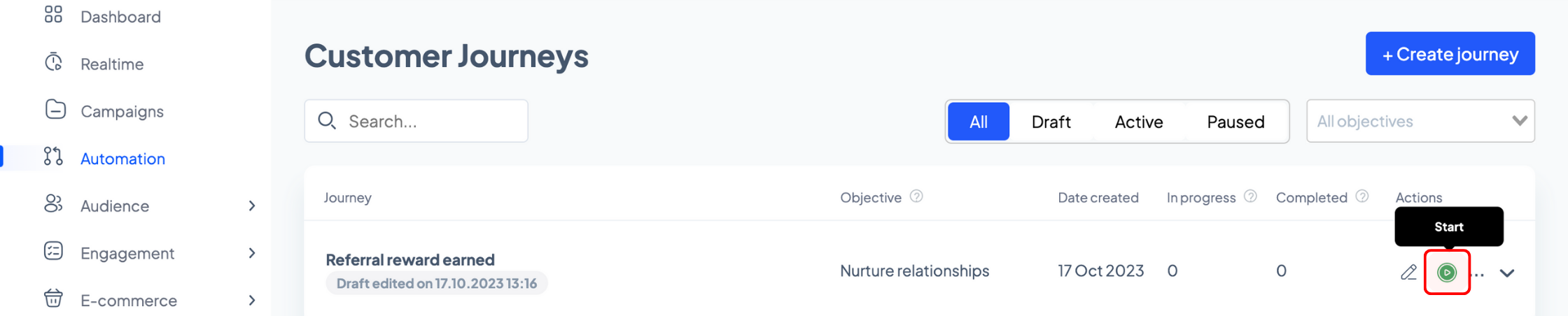
Щракнете върху бутона „Запази и затвори“ и на страницата със списъка на автоматизациите натиснете зеления бутон „Старт“ на потока, който току-що сте създали, за да стартирате автоматизацията си.
След това, отидете в онлайн магазина си и използвайте стартера, за да препоръчате бизнеса на някой друг. Ако сте настроили правилно уебхуковете за отстъпка, трябва да получите имейл с кода на купона и стойността.
По същия начин, ако отидете на 'Настройки' > 'Купони', трябва да видите всички генерирани от API кодове за отстъпка в секцията 'Генерирани купони'.
Разбираме, че настройването и проверката на функциите понякога може да бъде обезсърчително, но сме тук, за да помогнем. Ако срещнете някакви проблеми или имате допълнителни въпроси, не се колебайте да се свържете с нас.
Свързани статии
ВСЕ ОЩЕ ИМАТЕ ВЪПРОСИ?
