
/ Knowledge base /
Как да свържете theMarketer с OptiMonkКак да свържете theMarketer с OptiMonk
Интегрирането на OptiMonk с theMarketer ви позволява безпроблемно да комбинирате ангажираността на сайта с инструментите за автоматизация на имейли и SMS на theMarketer. С тази интеграция можете да използвате мощните изскачащи прозорци и съобщения на сайта на OptiMonk, за да увеличите списъка си с абонати и да повишите конверсиите—след това да продължите с насочени и автоматизирани кампании чрез theMarketer, за да подобрите резултатите си.
Ето как да свържете двете платформи:
1. Влезте в своя OptiMonk акаунт и настройте вашия изскачащ прозорец.
Извинете, но не виждам текст, който да преведа. Моля, предоставете текста, който искате да бъде преведен.
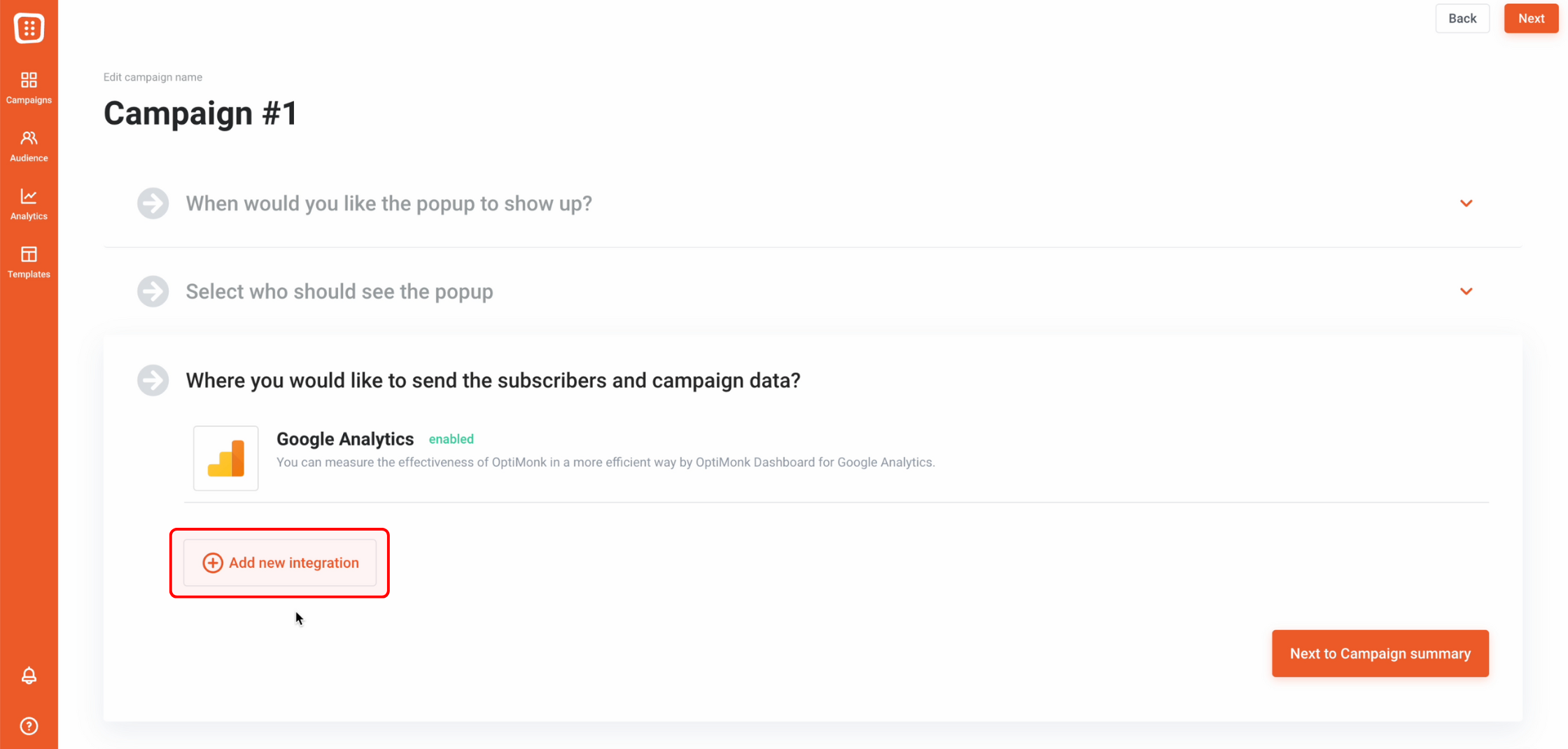
След като влезете, започнете да настройвате вашата изскачаща кампания. Когато стигнете до стъпката „Къде бихте искали да изпратите абонатите и данните за кампанията?“, кликнете върху „Добавяне на нова интеграция“.
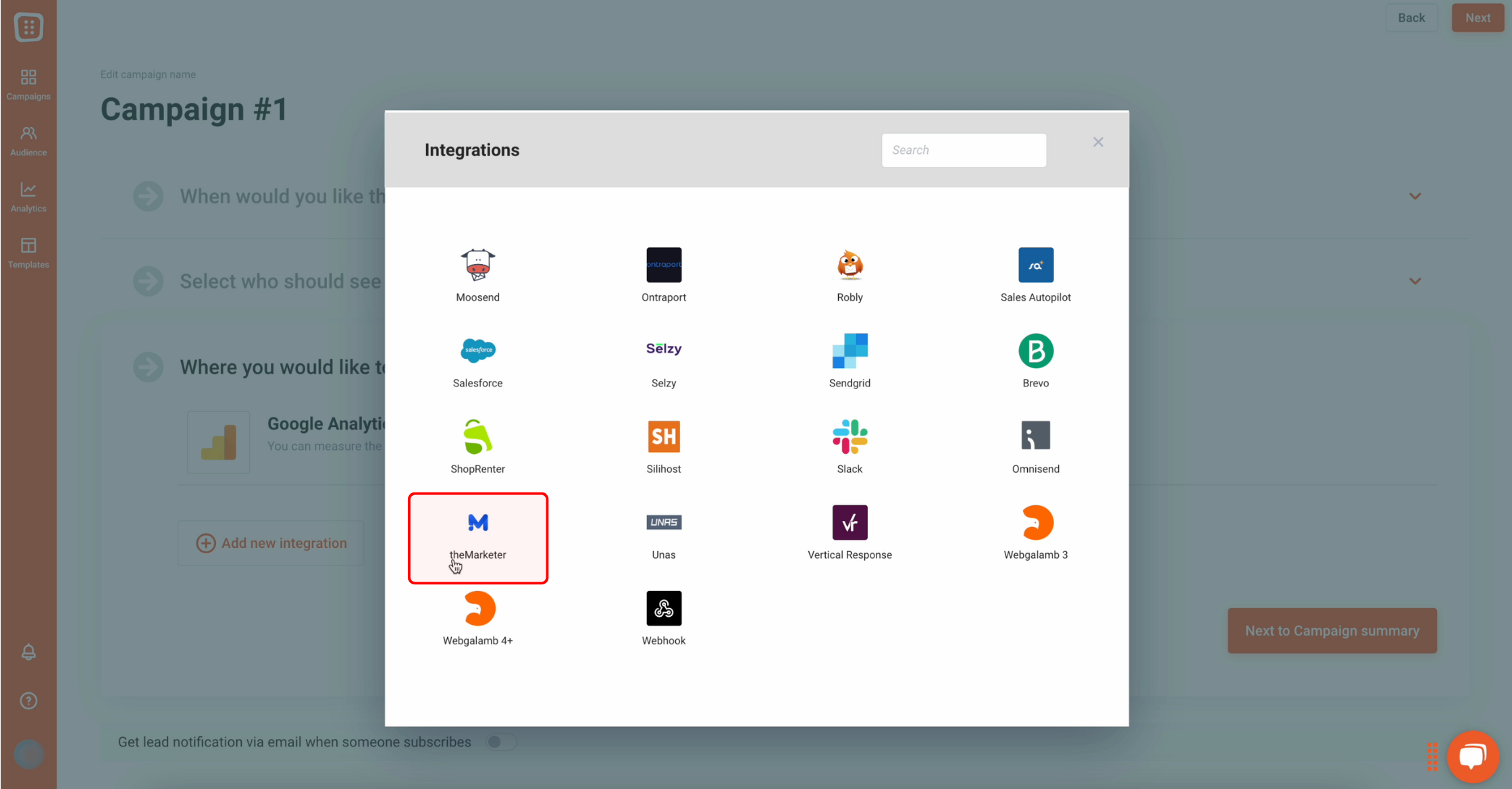
В новия прозорец, който се появява, превъртете надолу и изберете Marketer от списъка с интеграции.
2. Свържете theMarketer с OptiMonk
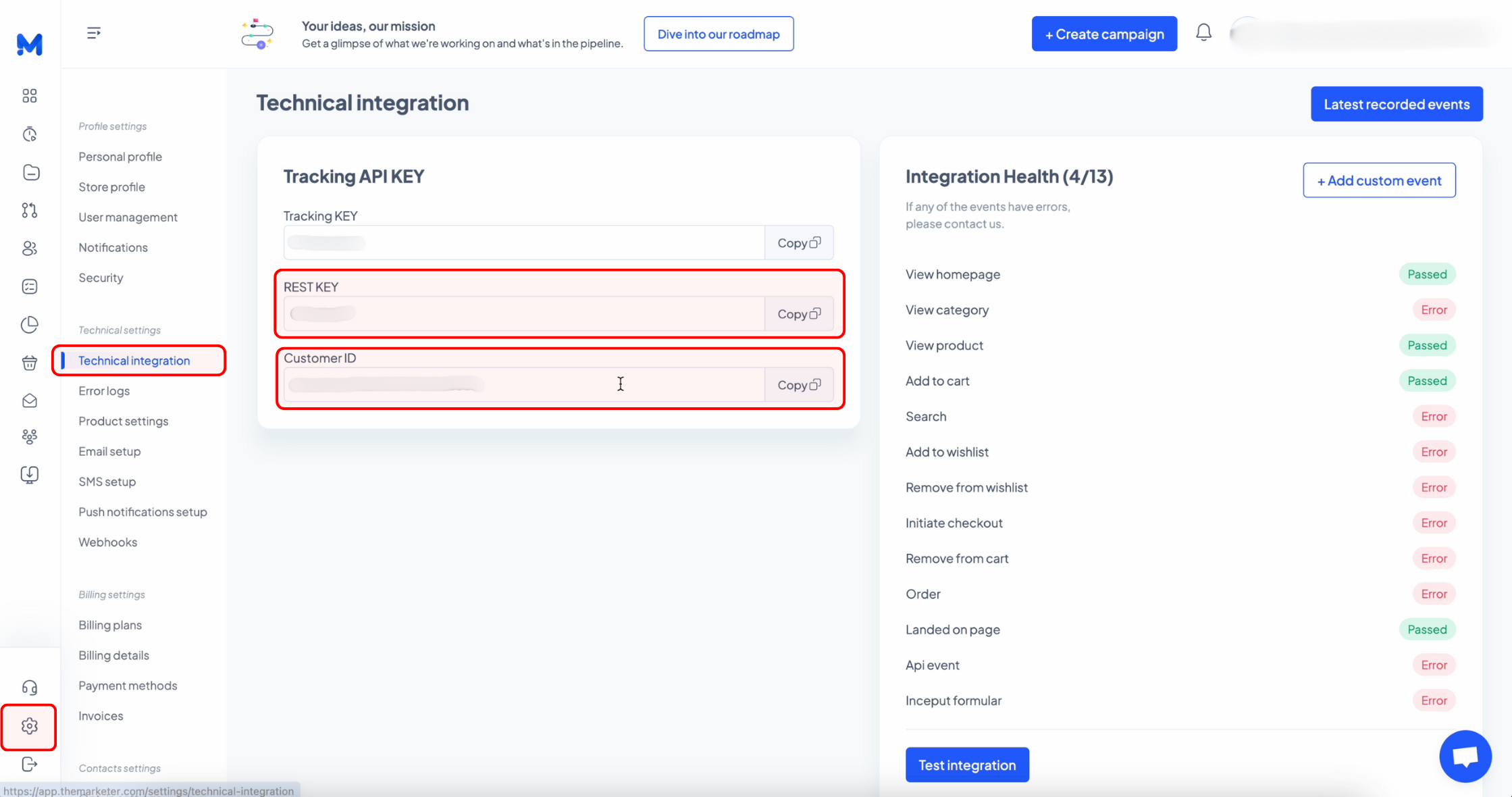
За да завършите интеграцията, ще трябва да влезете в акаунта си в theMarketer в отделен таб. Отидете на ‘Настройки’ > ‘Техническа интеграция’ и копирайте вашия Rest Key (ID) и Идентификатор на клиента.
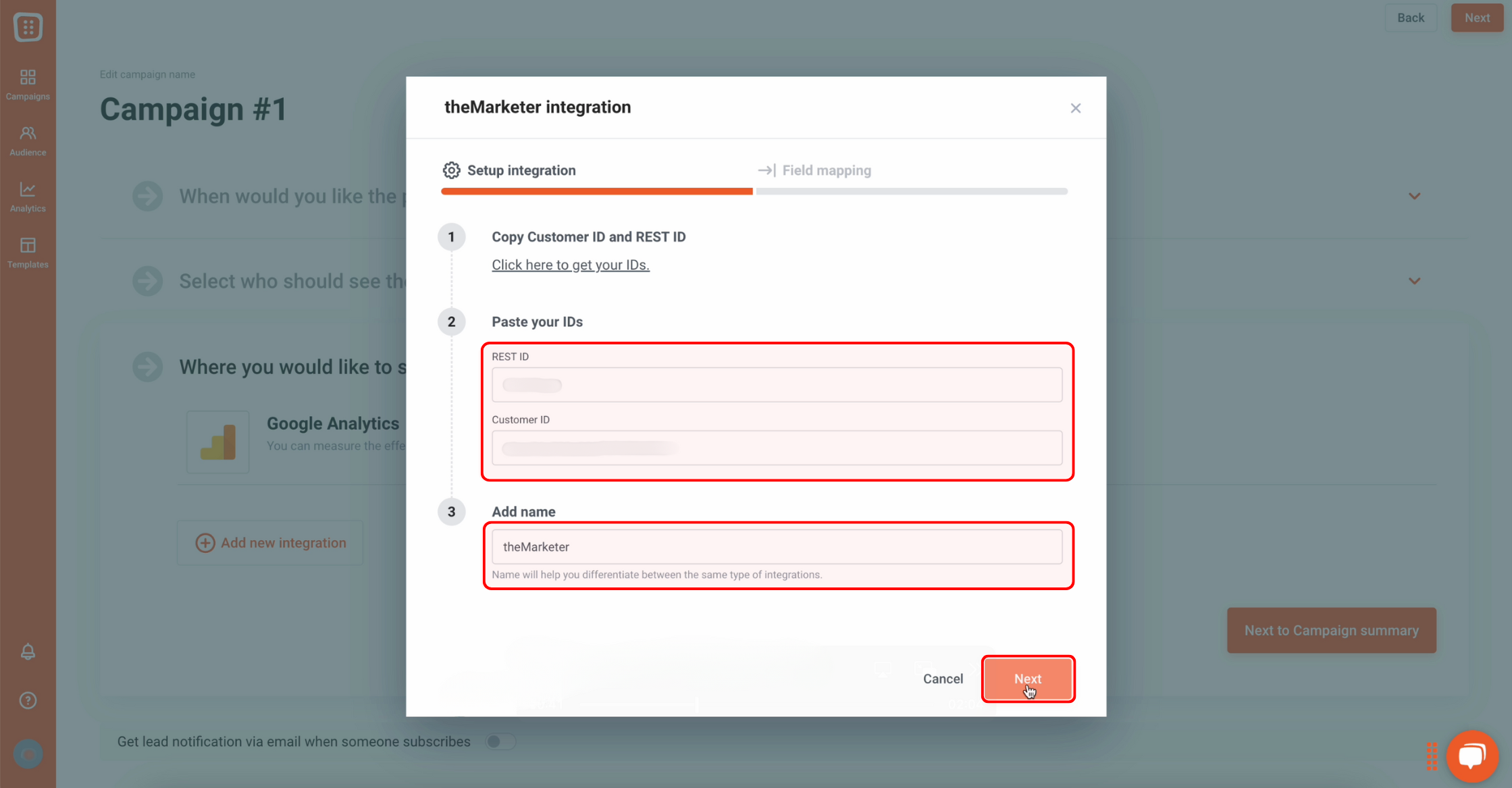
Върнете се към раздела OptiMonk и поставете Rest Key (ID) и Customer ID в съответните полета. След като приключите, дайте на интеграцията подсказващо име и кликнете върху „Next“.
3. Картирайте изскачащите полета към атрибутите на theMarketer
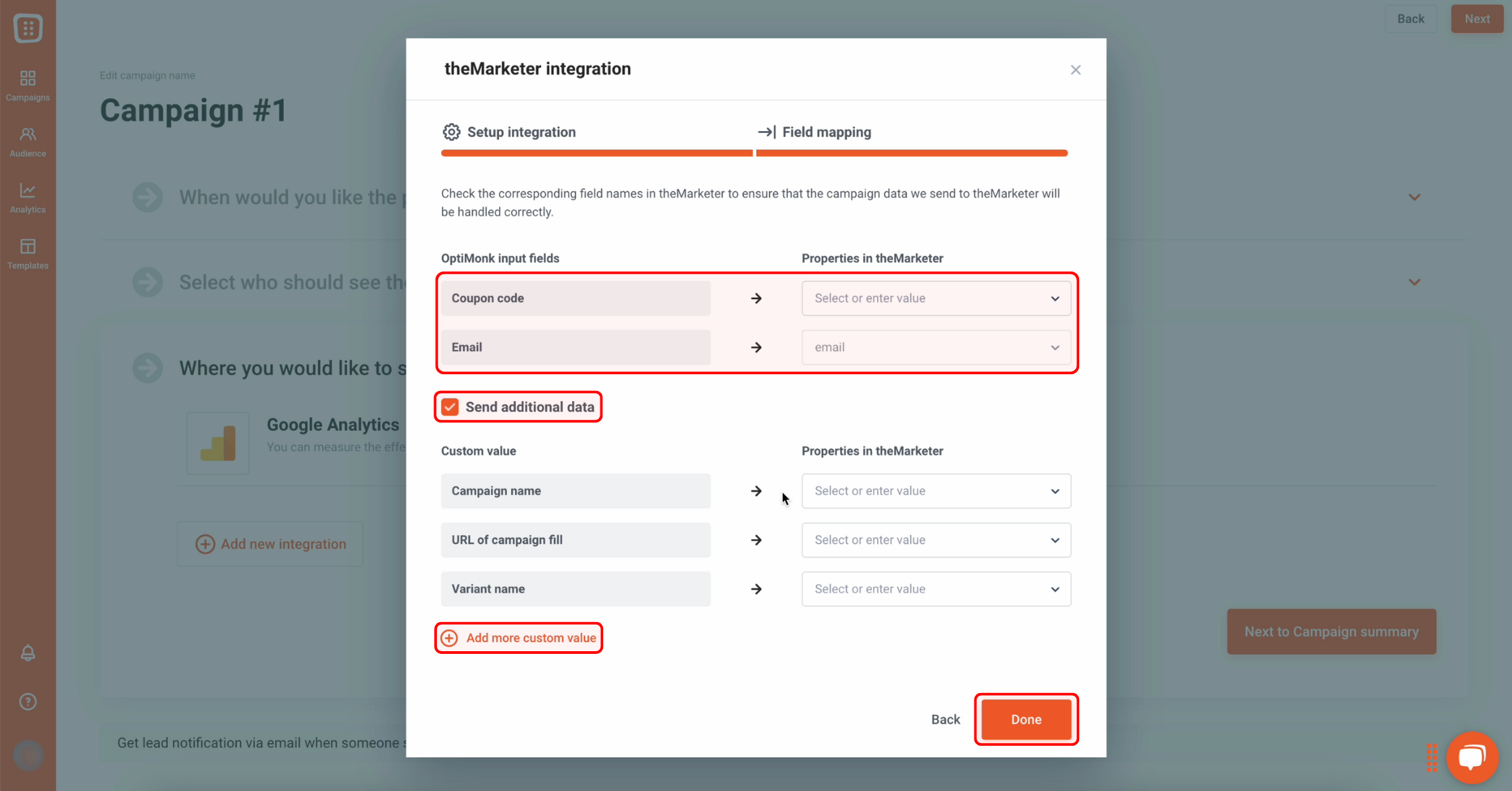
Използвайте падащото меню, за да съпоставите всяко поле във вашия OptiMonk изскачащ прозорец (напр. имейл, телефонен номер и т.н.) с съответните атрибути в theMarketer.
Ако трябва да съберете и картографирате допълнителни данни, кликнете върху „Изпрати допълнителни данни“ и „Добави повече персонализирана стойност“, за да добавите и конфигурирате персонализирани стойности.
Когато завършите процеса на картографиране, щракнете върху „Готово“, за да продължите.
4. Завършете настройката
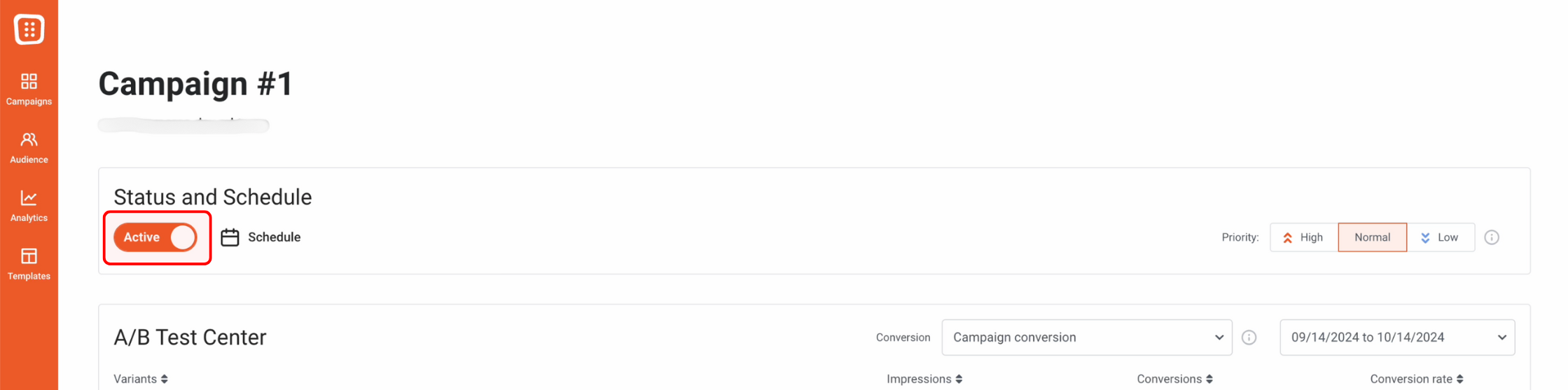
След като картографирате всички съответни полета, кликнете върху „Следващ към обобщение на кампанията“, за да завършите процеса на настройка на изскачащия прозорец. Накрая, превключете изскачащата кампания, за да я активирате.
И... готово си!
Сега можете да използвате ангажиращите изскачащи прозорци на OptiMonk, за да улавяте потенциални клиенти и да увеличавате конверсиите, докато използвате theMarketer, за да продължите разговора с персонализирани и целенасочени последващи кампании.
Всеки посетител, който взаимодейства с вашите OptiMonk изскачащи прозорци, ще се появи както във вашия OptiMonk акаунт под раздела „Аудитория“, така и в контактите ви в theMarketer, с етикет „OptiMonk“, за да бъдат лесно разпознати.
Това ви позволява да комуникирате с тях чрез бюлетина на theMarketer, SMS кампании или автоматизирани потоци.
Ако имате нужда от допълнителна помощ с вашата интеграция на OptiMonk или имате предложения за други платформи, с които трябва да се свържем, не се колебайте да се свържете с нас. Винаги сме готови да ви помогнем да максимизирате вашия маркетингов потенциал!
Свързани статии
ВСЕ ОЩЕ ИМАТЕ ВЪПРОСИ?
