
/ Knowledge base /
Как да свържете theMarketer с CalendlyКак да свържете theMarketer с Calendly
Интегрирането на Calendly с theMarketer съчетава най-доброто от двата свята: възможностите за планиране на срещи на Calendly с мощните инструменти за имейл маркетинг и управление на аудиторията на theMarketer. Чрез свързването на двете платформи ще можете да синхронизирате цялата информация, събрана чрез Calendly, с информацията за абонатите, представена и по-късно използвана в theMarketer.
Ето как да свържете двете платформи:
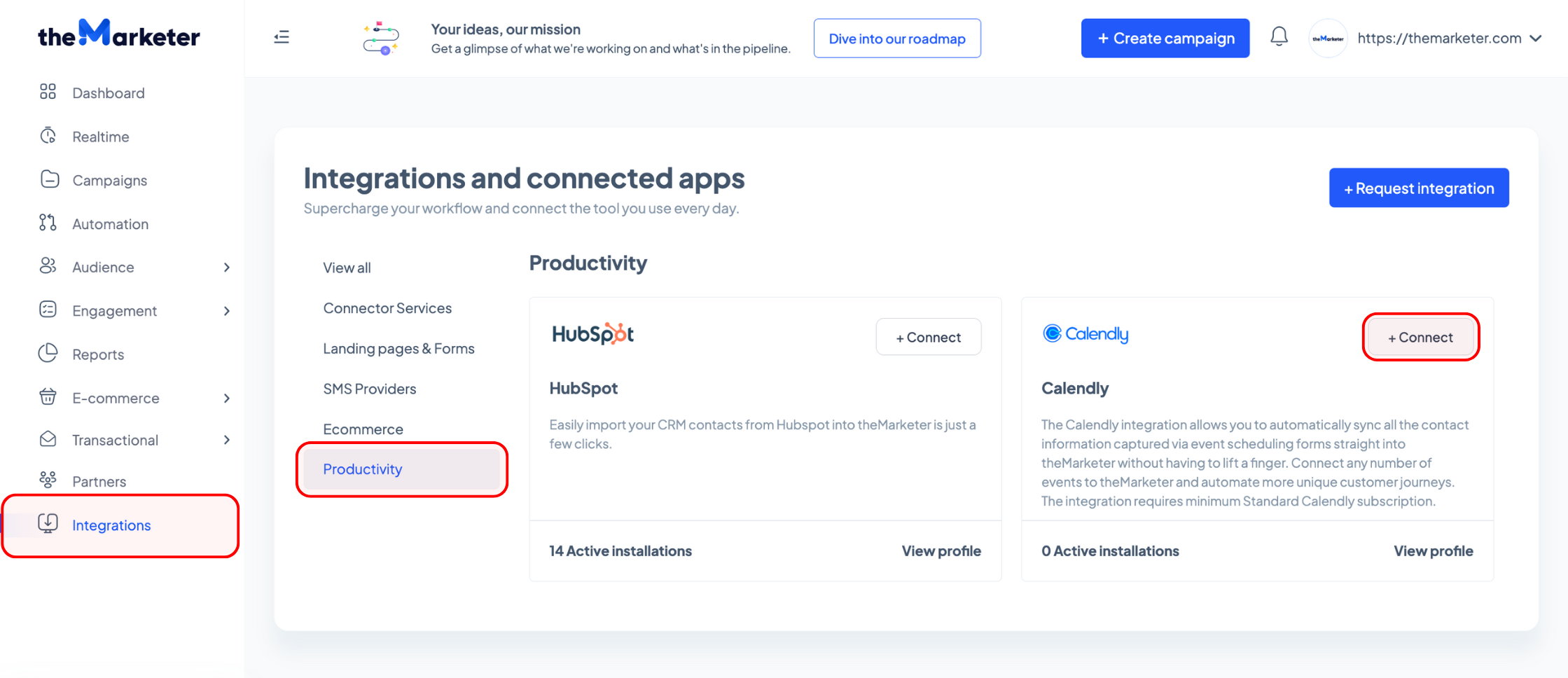
1. В приложението theMarketer отидете на 'Интеграции' > 'Продуктивност' и кликнете върху бутона '+ Свържи' на картата Calendly.
Извинете, но не виждам текст, който да преведа. Моля, предоставете текста, който искате да бъде преведен.
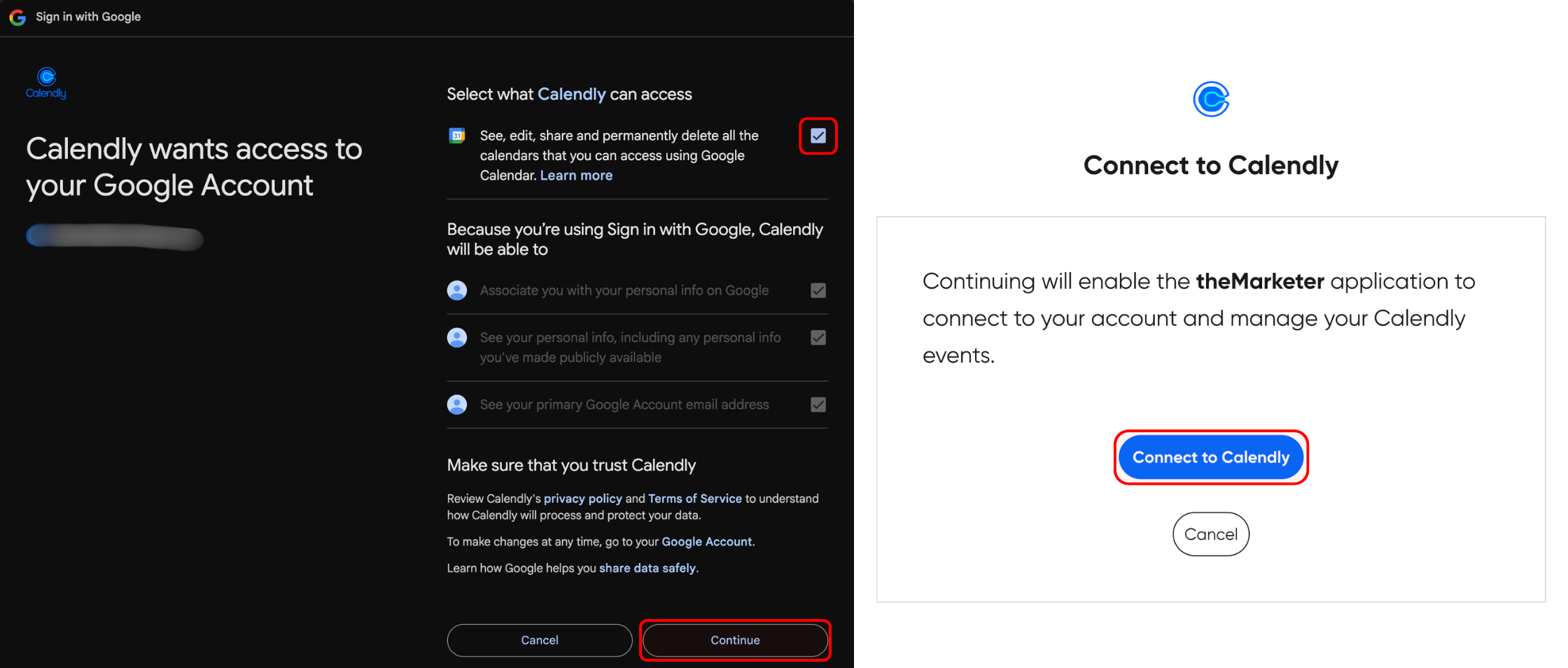
2. Щракнете върху „Свързване с Calendly“, за да позволите на theMarketer да получи достъп до вашия Calendly акаунт.
Извинете, но не виждам текст, който да преведа. Моля, предоставете текста, който искате да бъде преведен.

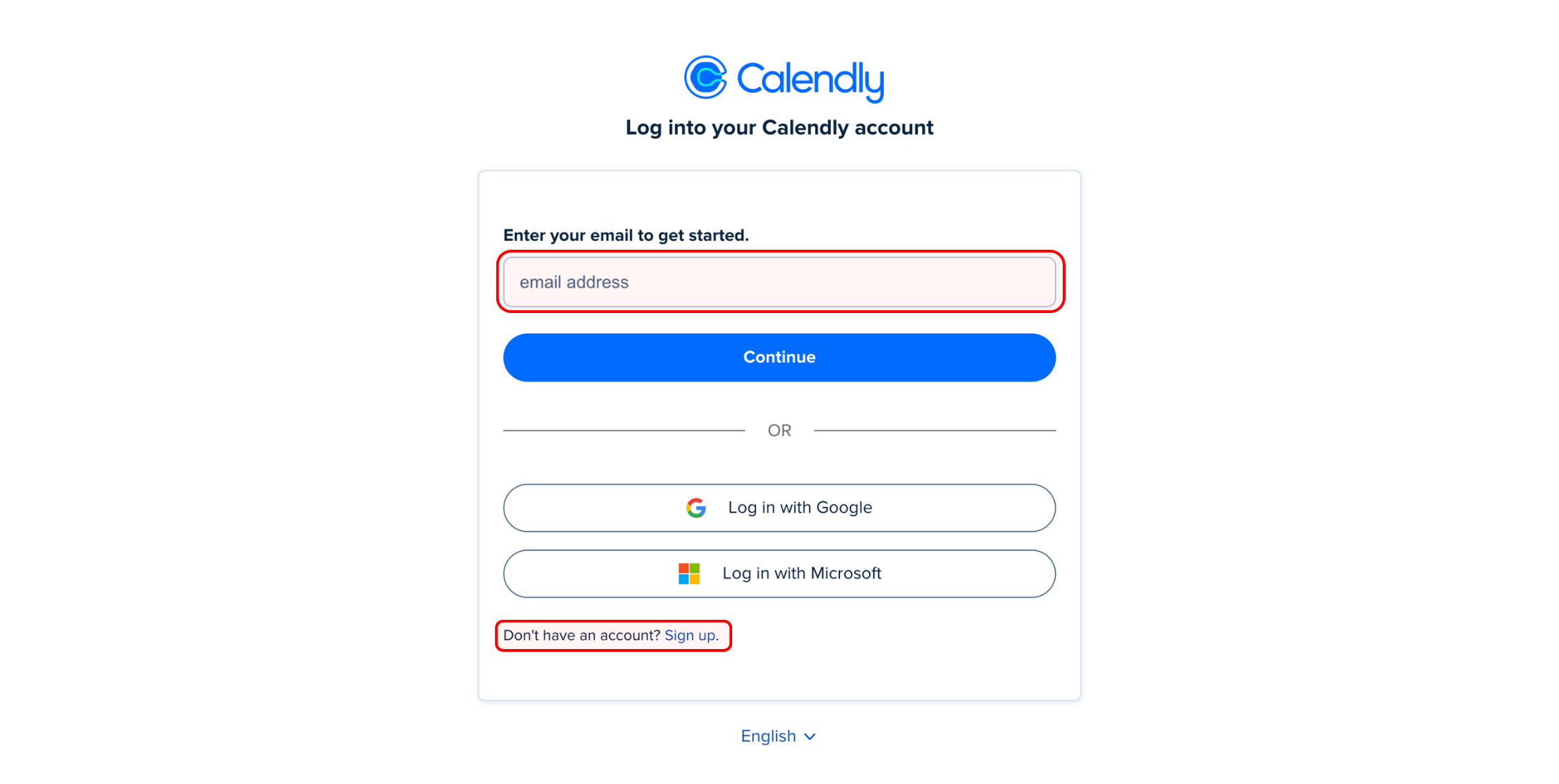
3. Влезте в акаунта си в Calendly.
Ако нямате акаунт в Calendly, ще трябва да създадете такъв.
Ако използвате Google или Microsoft за влизане, уверете се, че давате на Calendly целия необходим достъп. След като направите това, кликнете върху „Свържете се с Calendly“, за да продължите.
4. Използвайте падащото меню, за да изберете срещата, която искате да синхронизирате.
Имайте предвид, че само срещите, които са били предварително създадени във вашия Calendly акаунт, ще се появят. Ако все още не сте създали среща, трябва да се върнете в Calendly, да създадете срещата, която искате да синхронизирате, и след това да продължите процеса на интеграция.
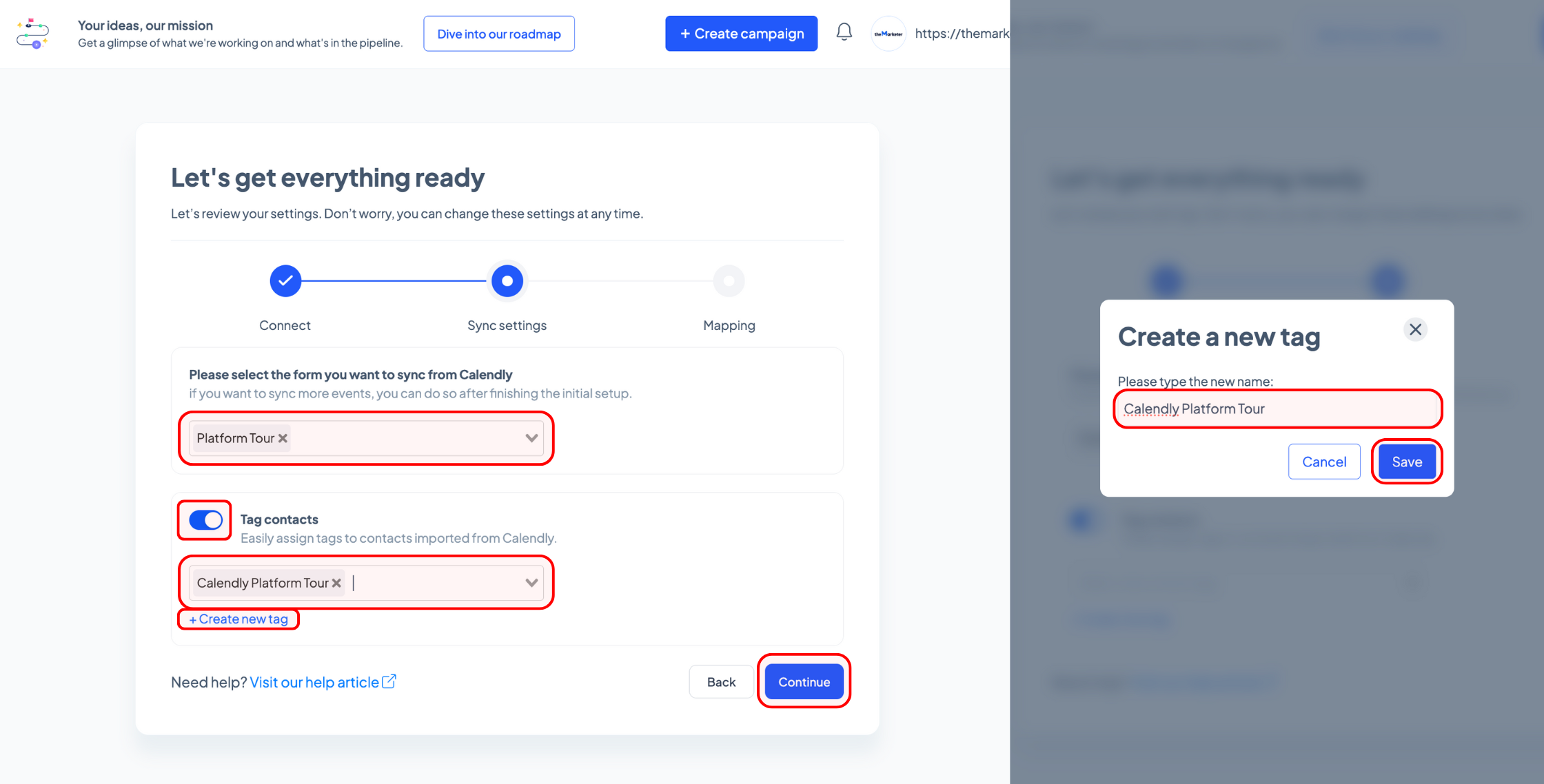
Можете също така да маркирате контактите, импортирани чрез Calendly, като щракнете върху бутона за превключване (като го направите син). Използвайте падащото меню, за да изберете вече съществуващ етикет или щракнете върху „+Създаване на нов етикет“, за да добавите нов персонализиран, който след това трябва да изберете, използвайки падащото меню. Ако е необходимо, можете да добавите множество етикети към вашите контакти.
След като сте готови, щракнете върху „Продължи“.
5. Картирайте и съпоставете информацията.
Използвайте падащото меню, за да изберете типа информация, събирана чрез всяко поле на Calendly, и го съчетайте със съответните атрибути за контакт, намерени в theMarketer. Имайте предвид, че вашата форма трябва да включва поле за имейл или телефонен номер, за да може theMarketer да идентифицира всеки контакт.
Можете да добавите повече полета, като щракнете върху бутона „+ Добавяне на съпоставяне на поле“. По същия начин, щракнете върху иконата на кошчето, за да изтриете поле.
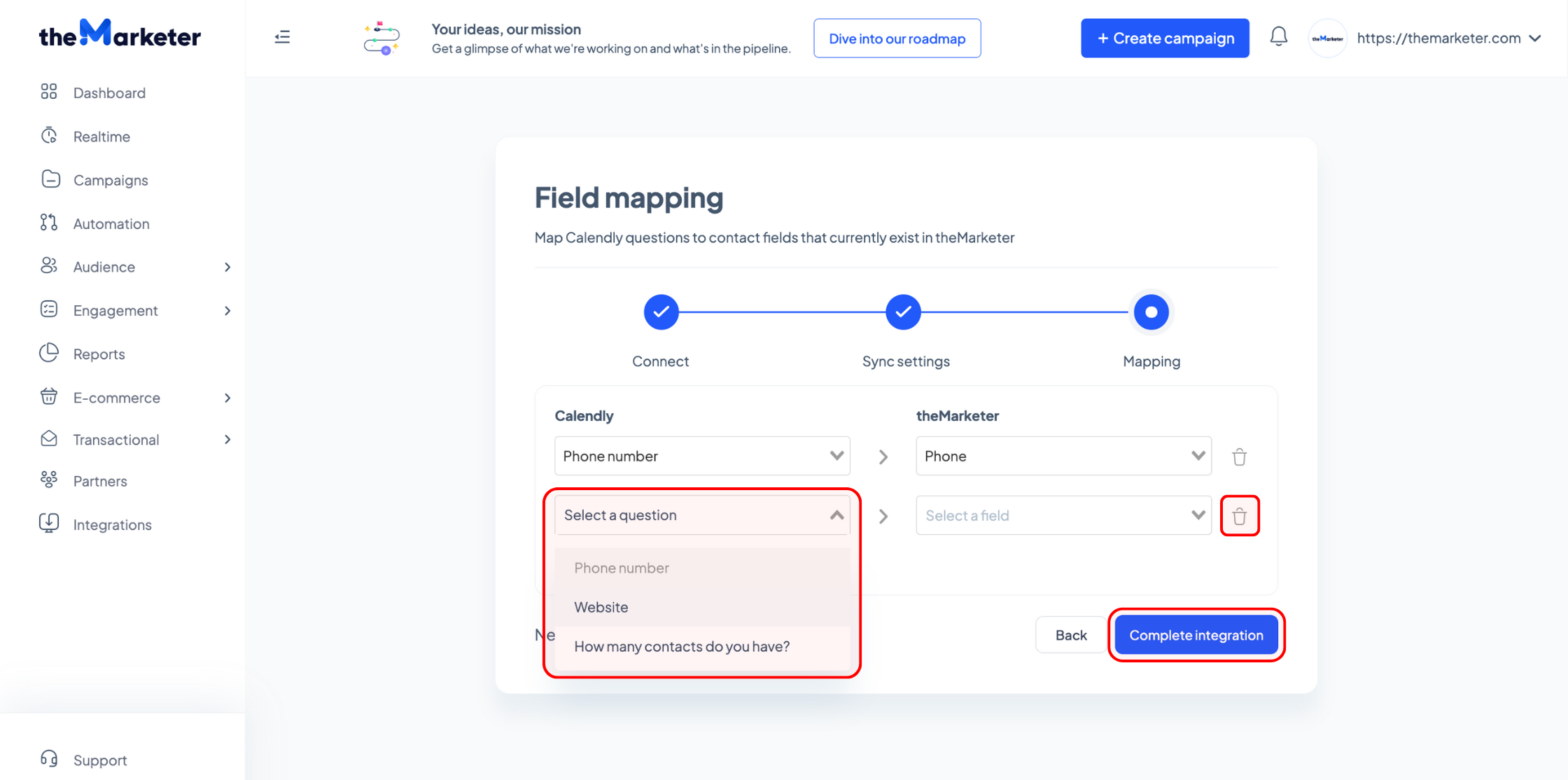
След като сте картографирали цялата информация, кликнете върху „Завърши интеграцията“.
И... готово си!
Веднага след като интеграцията ви е завършена, можете да редактирате и премахвате срещите, които вече сте синхронизирали, като използвате падащото меню в горния десен ъгъл. За бързо редактиране на вашите събития в Calendly, можете да кликнете върху „Преглед на интеграцията“.
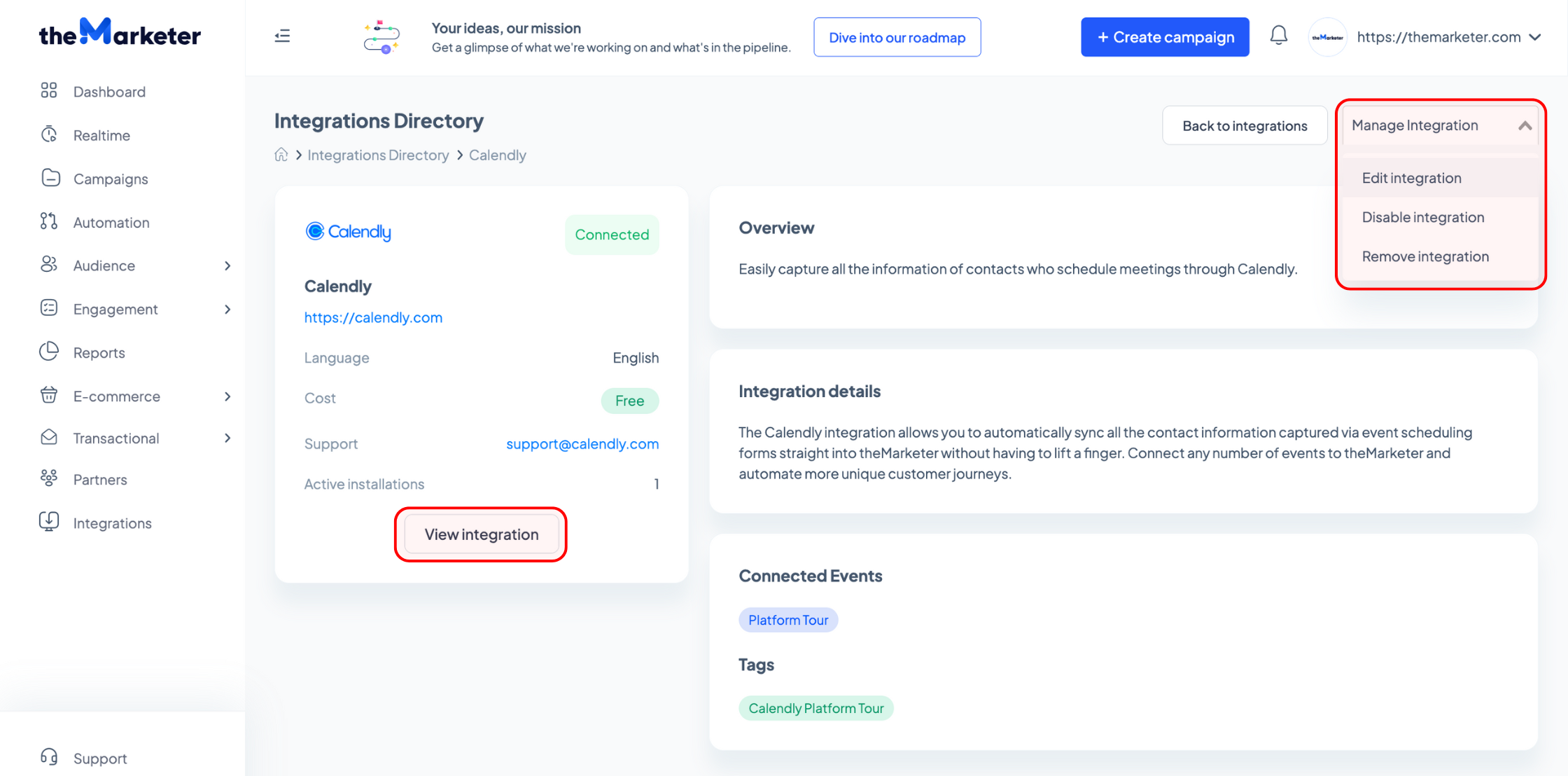
Ако имате нужда от допълнителни насоки или искате да предложите други платформи, с които theMarketer да се интегрира, нашият екип винаги е щастлив да чуе от вас и да ви помогне.
Свързани статии
ВСЕ ОЩЕ ИМАТЕ ВЪПРОСИ?
