/ Knowledge base /
Как да свържеш theMarketer с твоя AI асистентКак да свържеш theMarketer с твоя AI асистент
Разбирането на аудиторията ти и проследяването на ефективността на кампаниите ти помагат да вземаш по-добри маркетингови решения. Но намирането на необходимата информация може да изисква да прегледаш няколко отчета и самостоятелно да обобщиш резултатите.
Свързването на theMarketer с твоя AI асистент улеснява този процес. Можеш да задаваш въпроси за аудиторията си, да анализираш резултатите от кампаниите и да управляваш информацията за контактите директно в разговора, като така ти остава повече време да използваш тези данни, за да планираш следващите си стъпки.
Връзката използва MCP, съкращение от Model Context Protocol. Казано просто, MCP позволява на твоя AI асистент да комуникира с theMarketer и да използва наличните му функционалности, когато го помолиш да изпълни задача.
Ето как да свържеш theMarketer с Claude, ChatGPT, OpenClaw или друг съвместим AI инструмент:
Преди да започнеш
Връзката е достъпна за всички планове на theMarketer. Ще ти е необходим акаунт в AI асистента, който искаш да свържеш. За ChatGPT ще ти е необходим и абонамент за ChatGPT Plus, Pro, Business, Enterprise или Edu.
По време на настройката ще трябва да въведеш URL адреса на MCP сървъра (https://mcp.themarketer.com/mcp), тоест адреса, който асистентът ти използва, за да комуникира с theMarketer.
След това ще влезеш в акаунта си в theMarketer и ще одобриш поискания достъп. Този процес използва OAuth — метод за удостоверяване, който ти позволява да разрешиш връзката, без да споделяш паролата си в разговора.
Как да свържеш theMarketer с Claude
1. Отвори Claude и отиди на ‘Customize’ > ‘Connectors’.
Влез в акаунта си на claude.ai, след което отвори секцията ‘Connectors’.

2. Добави персонализиран конектор.
Кликни върху ‘Add’, след което избери ‘Custom’ > ‘Web’. В зависимост от акаунта ти тази опция може да се показва като ‘Add custom connector’.
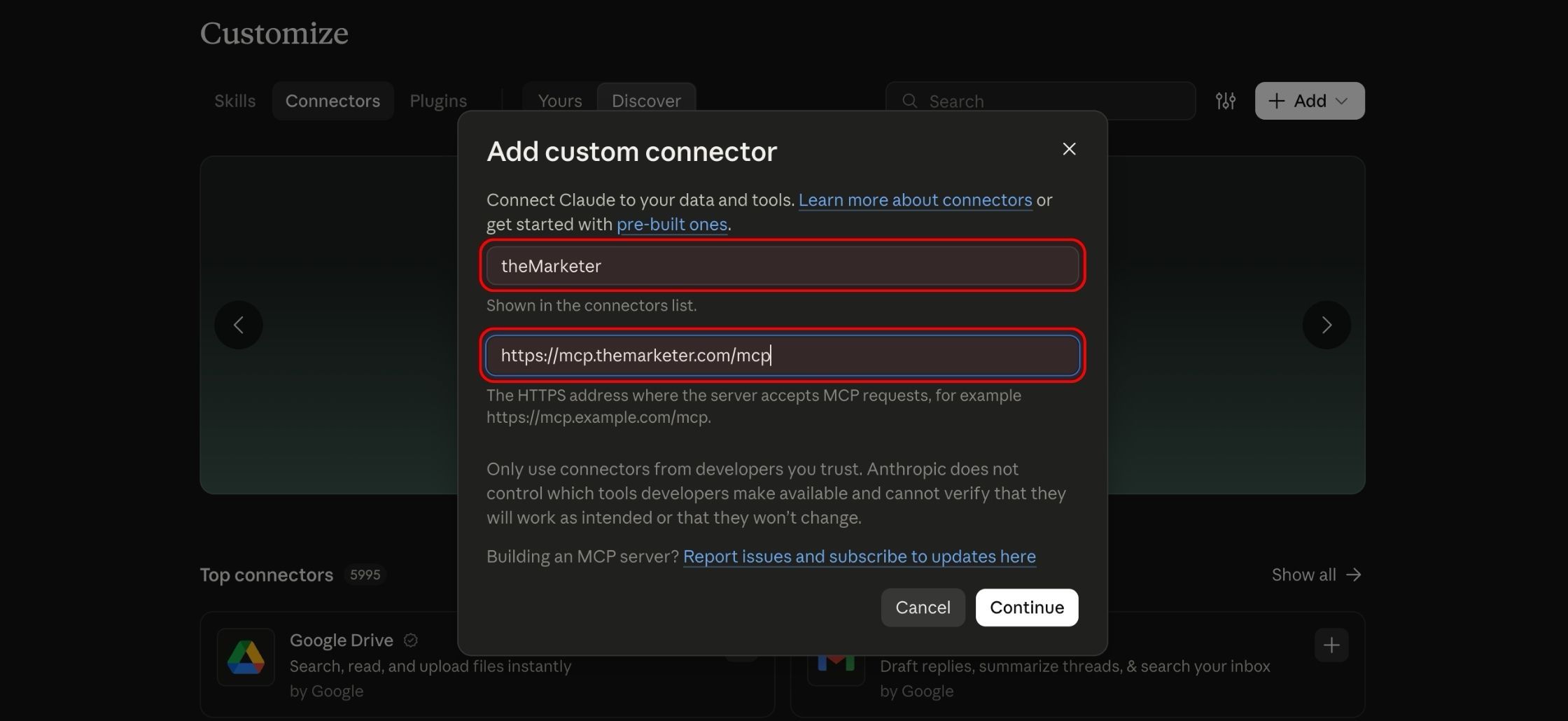
3. Въведи името и URL адреса на сървъра.
В полето за име въведи ‘theMarketer’. В полето ‘Remote MCP server URL’ постави: https://mcp.themarketer.com/mcp
След като въведеш и двете стойности, кликни върху ‘Continue’.
4. Завърши свързването и влез в theMarketer.
Прегледай автоматично разпознатите настройки за удостоверяване, след което кликни върху ‘Continue’. Избери ‘Sign in now’ и завърши добавянето на конектора.
Следвай инструкциите за свързване, като се увериш, че влизаш в правилния акаунт в theMarketer. Прегледай поисканите разрешения, преди да одобриш достъпа.
5. Активирай theMarketer в разговора си.
Отвори разговор, кликни върху бутона ‘+’ и избери ‘Connectors’. Използвай превключвателя до theMarketer, за да го активираш за този разговор.
Имай предвид, че планът Free на Claude позволява един персонализиран конектор. Ако използваш акаунт Team или Enterprise, може да се наложи собственикът на акаунта на организацията ти да добави конектора, преди да можеш да свържеш своя акаунт.
Как да свържеш theMarketer с ChatGPT
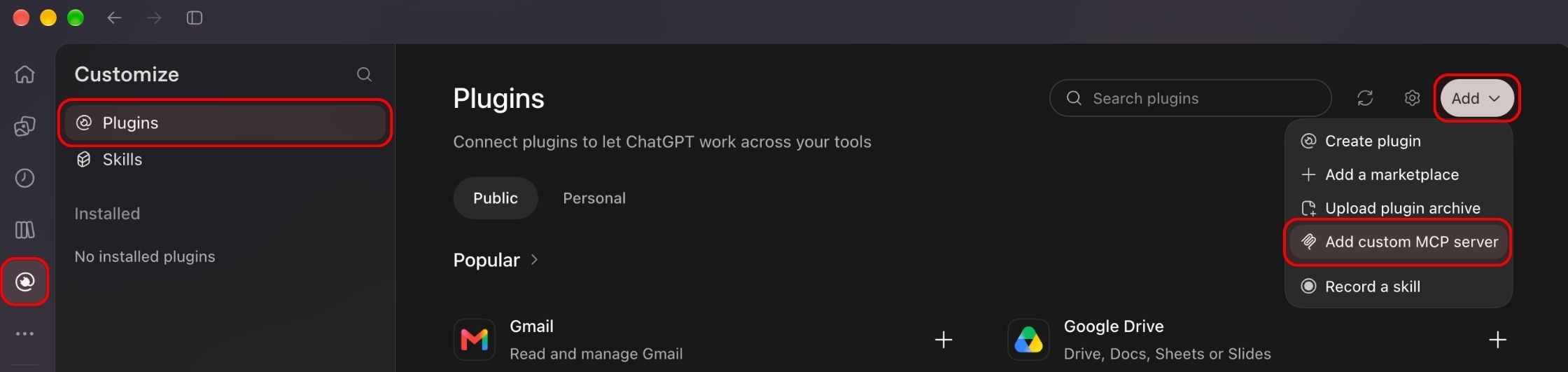
1. Отвори ChatGPT и секцията ‘Plugins’.
Влез в акаунта си на chatgpt.com през браузъра.
Имай предвид, че тази връзка изисква платен план на ChatGPT. Ако използваш фирмен или учебен акаунт, може да се наложи администраторът ти да разреши персонализираните MCP връзки.
2. Кликни върху бутона ‘+’ и избери ‘Add custom MCP server’.
Ще се отвори екранът за настройка, където можеш да въведеш данните за връзката с theMarketer.
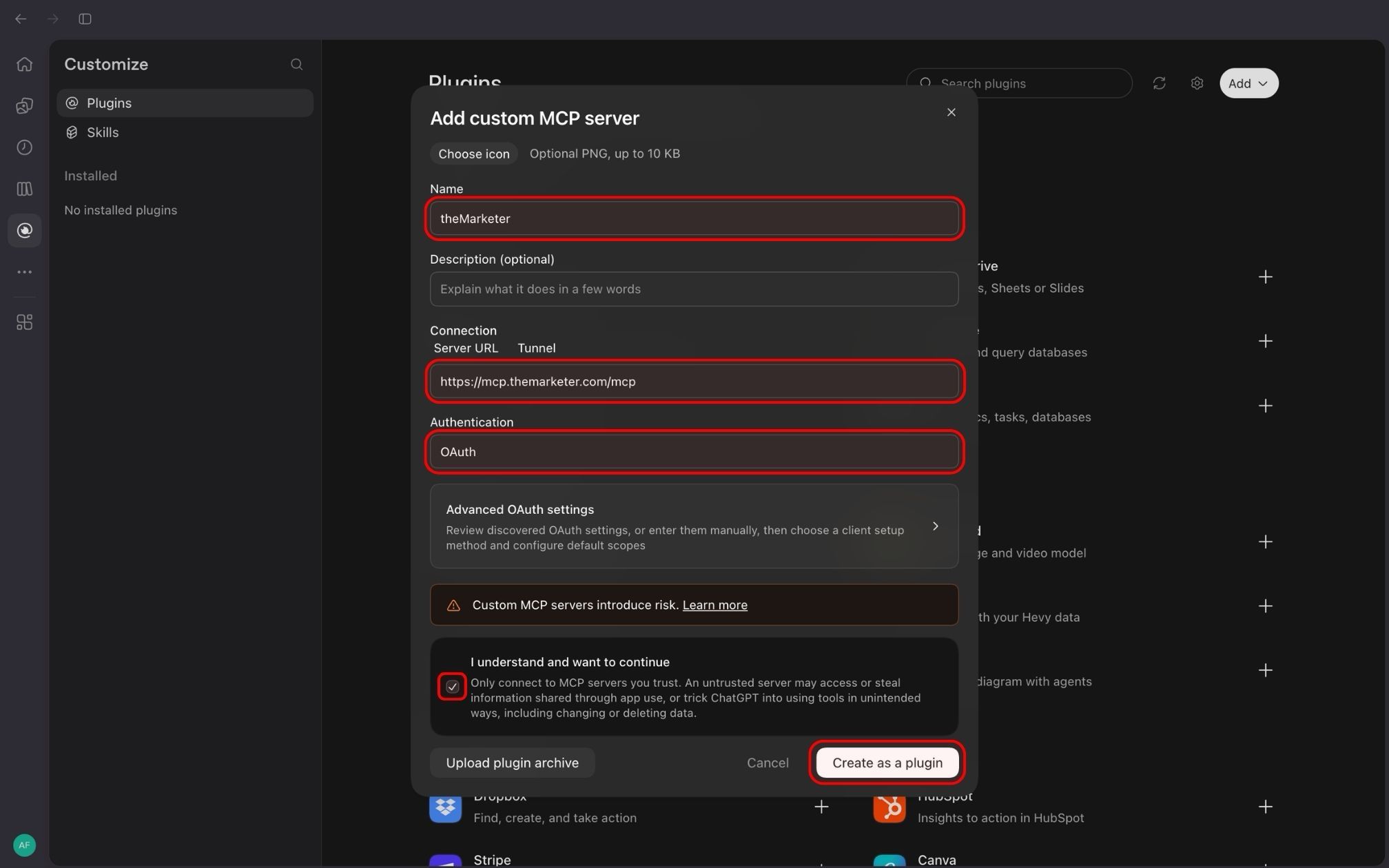
3. Въведи данните за връзката.
В полето за име въведи ‘theMarketer’.
В секцията ‘Connection’ постави следния адрес в полето ‘Server URL’: https://mcp.themarketer.com/mcp
Избери OAuth в секцията ‘Authentication’.
4. Създай плъгина и разреши връзката.
Прочети предупреждението за достъпа и, ако си съгласен, избери ‘I understand and want to continue’. След това кликни върху ‘Create as a plugin’.
Следвай инструкциите за вход, като се увериш, че използваш правилния акаунт в theMarketer, и одобри поискания достъп.
5. Инсталирай плъгина theMarketer и отвори разговор.
Намери theMarketer сред личните си плъгини, отвори го и кликни върху бутона ‘+’, за да го инсталираш.
Върни се в ChatGPT, превключи към ‘Work’ и започни нов разговор. Въведи @ в полето за съобщения и избери theMarketer, за да използваш връзката в разговора си.
Как да свържеш theMarketer с OpenClaw
Ако вече имаш инсталиран OpenClaw, можеш да добавиш връзката с командите по-долу.
Отвори терминала — приложението, в което можеш да въвеждаш команди на компютъра си. Копирай и постави всяка команда, след което натисни Enter, за да я изпълниш.
1. Добави сървъра на theMarketer.
Постави и изпълни:
openclaw mcp add themarketer \
  --url https://mcp.themarketer.com/mcp \
  --transport streamable-http \
  --auth oauth \
  --oauth-scope "read write"
Тази команда добавя връзката чрез ‘Streamable HTTP’ — метода, използван за комуникация със сървъра. Разрешенията ‘read write’ позволяват на асистента да извлича информация и да прави промени.
2. Влез в акаунта си в theMarketer.
Постави и изпълни:
openclaw mcp login themarketer
Следвай връзката или инструкциите в прозореца на браузъра, който се отваря, за да влезеш и да одобриш достъпа. Увери се, че свързваш правилния акаунт в theMarketer.
3. Провери връзката.
Постави и изпълни:
openclaw mcp doctor themarketer --probe
Тази команда проверява дали OpenClaw може да се свърже със сървъра и да получи достъп до неговите инструменти, тоест действията, достъпни за твоя асистент.
След като проверката приключи успешно, отвори разговор в OpenClaw и помоли асистента да използва theMarketer.
Как да свържеш theMarketer с друг AI инструмент
Други AI инструменти, които поддържат MCP, също могат да се свързват с theMarketer. Процесът на настройка зависи от инструмента, който използваш, но данните за връзката остават същите.
1. Отвори настройките за свързване на инструмента си.
Потърси опция за добавяне на отдалечен MCP сървър или персонализиран конектор.
2. Въведи данните за връзката с theMarketer.
Използвай следната информация:
- Име: theMarketer
- URL адрес на сървъра: https://mcp.themarketer.com/mcp
- Метод за пренос, ако се изисква: Streamable HTTP
- Удостоверяване: OAuth
Запази връзката, след което следвай инструкциите, за да влезеш в акаунта си в theMarketer и да одобриш достъпа.
3. Ако инструментът ти изисква конфигурационен файл, добави връзката ръчно.
Конфигурационният файл съхранява настройките, които инструментът ти използва. За инструменти, които приемат секция mcpServers, можеш да използваш примера по-долу.
Този метод използва mcp-remote — помощна програма, която свързва инструменти, поддържащи локални MCP сървъри, с онлайн сървър. Ще ти е необходим Node.js 18 или по-нова версия — софтуерът, който изпълнява тази помощна програма.
{
  "mcpServers": {
    "theMarketer": {
      "command": "npx",
      "args": [
        "-y",
        "mcp-remote",
        "https://mcp.themarketer.com/mcp",
        "--static-oauth-client-metadata",
        "{\"scope\":\"read write\"}"
      ]
    }
  }
}
Ако файлът вече съдържа други връзки, запази ги и добави theMarketer към тях. Запази промените, рестартирай или презареди инструмента и завърши процеса на вход.
Имай предвид, че различните инструменти използват различни конфигурационни формати. Провери инструкциите за инструмента си, преди да добавиш този пример.
Започни да използваш връзката
След свързването можеш да помолиш асистента си да извлече информация от theMarketer, като използваш обикновен език. Например:
- „Покажи ми резултатите от последната ми имейл кампания.“
- „Как се е променил броят на абонатите ми през последните 30 дни?“
- „Покажи ми наличните сегменти на аудиторията.“
Ако акаунтът ти в theMarketer включва няколко уебсайта, посочи кой уебсайт искаш да използва асистентът.
Асистентът може да получава достъп до информация и да извършва действия за уебсайтовете, до които твоят потребител в theMarketer има достъп. Някои заявки само извличат информация, докато други създават или променят записи. Увери се, че преглеждаш всички предложени промени, преди да ги одобриш.
Ако асистентът ти поиска да се удостовериш отново, свържи се повторно и влез с акаунта си в theMarketer. Ако прозорецът за вход не се появи, разреши изскачащите прозорци за уебсайта на асистента си и опитай отново.
Можеш също да премахнеш връзката от настройките на асистента си, когато пожелаеш да спреш да я използваш.
И... готово!
Вече можеш да използваш информацията от theMarketer в разговорите с твоя AI асистент, за да разбираш по-лесно резултатите си, да анализираш аудиторията си и да планираш следващите си маркетингови стъпки.
Ако имаш нужда от допълнителни насоки, нашият екип винаги е готов да ти помогне. Свържи се с нас на support@themarketer.com и ни кажи кой асистент използваш и с какво имаш нужда от помощ.
Свързани статии
ВСЕ ОЩЕ ИМАТЕ ВЪПРОСИ?