
/ Knowledge base /
Как да създадете изскачаща форма?Как да създадете изскачаща форма?
Всеки посетител на вашия уебсайт е потенциален клиент. Но как можете да се свържете с тях и да ги задържите ангажирани? Отговорът: изскачащи форми.
Със своите ярки цветове и динамични анимации, тези привличащи вниманието инструменти са вашият портал към изграждането на стабилен имейл списък и насърчаването на трайни взаимоотношения.
Ето как да настроите един с theMarketer:
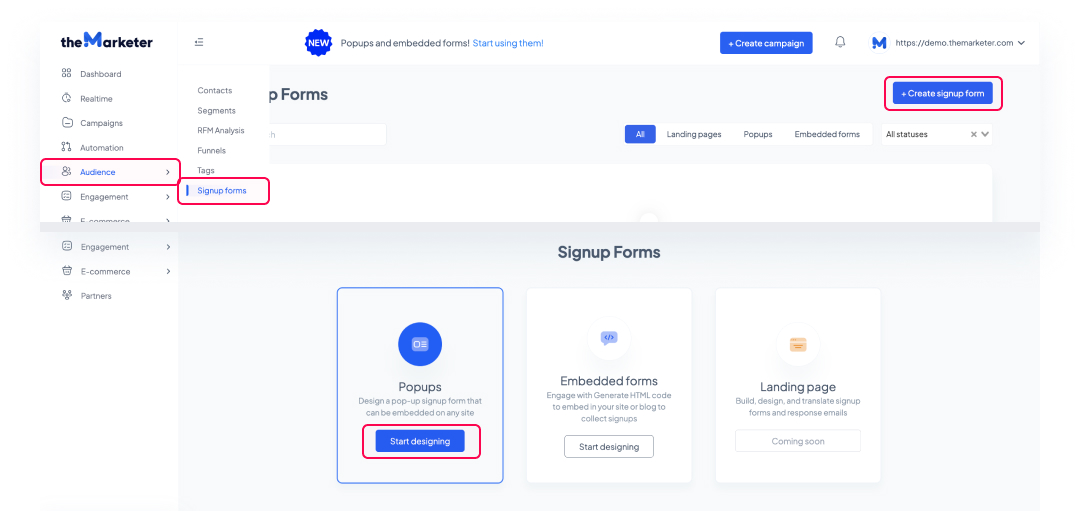
1. Отидете на ‘Аудитория > 'Форми за регистрация', кликнете 'Създайте форма за регистрация', и изберете ‘Изскачащи прозорци’.
2. Изберете шаблон.
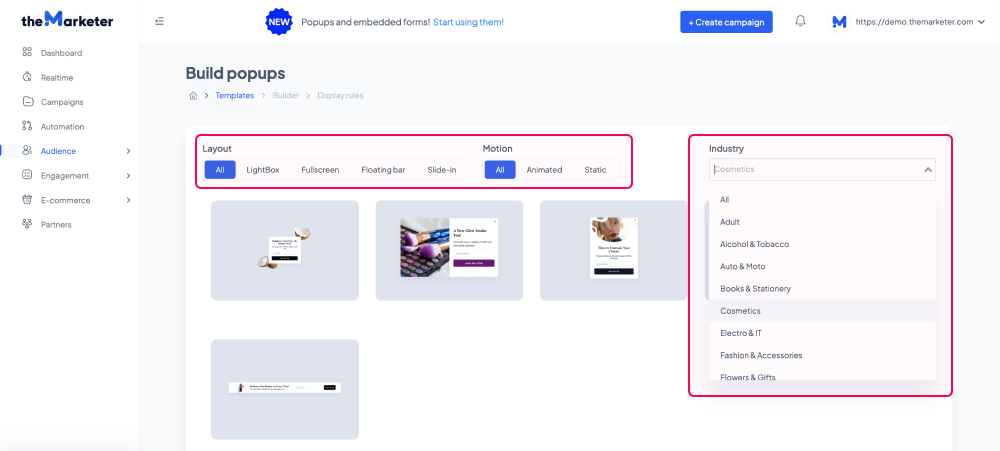
Вече сте достигнали галерията с изскачащи шаблони. Използвайки разделите и падащото меню, можете да филтрирате показаните шаблони въз основа на тяхното оформление, дали са статични или анимирани, както и индустрията, на която съответства техният дизайн.
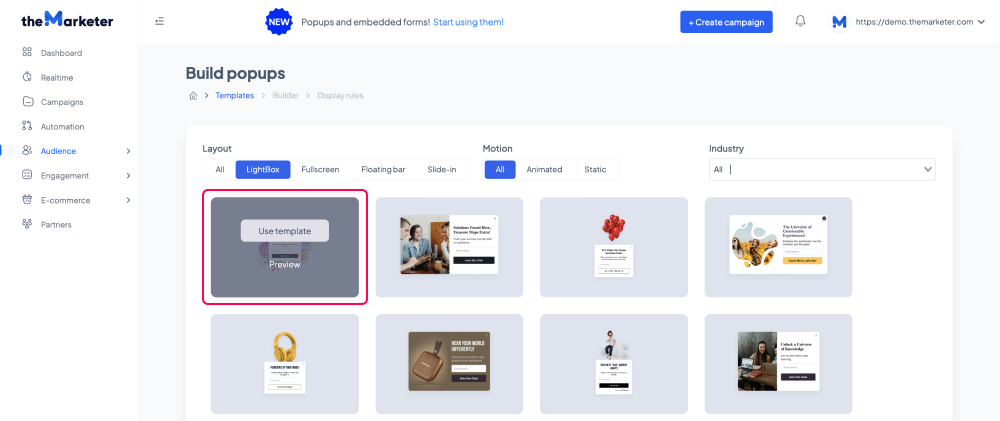
Задръжте курсора си върху шаблон и изберете „Преглед“, за да видите увеличена версия на него (кликнете навсякъде на екрана, за да изчезне) или изберете „Използвай шаблон“, за да продължите с редактирането на шаблона.
3. Персонализирайте шаблона.
В лявата страна на редактора можете да прегледате как ще изглежда вашият изскачащ прозорец на настолни и мобилни устройства, като кликнете върху съответните икони в горната част. Ако искате да ограничите видимостта на вашия изскачащ прозорец до определени типове устройства, можете да кликнете върху трите вертикални точки до иконите за преглед и да деактивирате която и да е опция, като кликнете върху бутона за превключване (правейки го сив).
Бутонът „Шаблони“ ви позволява да се върнете в галерията и да промените шаблона, който в момента редактирате.
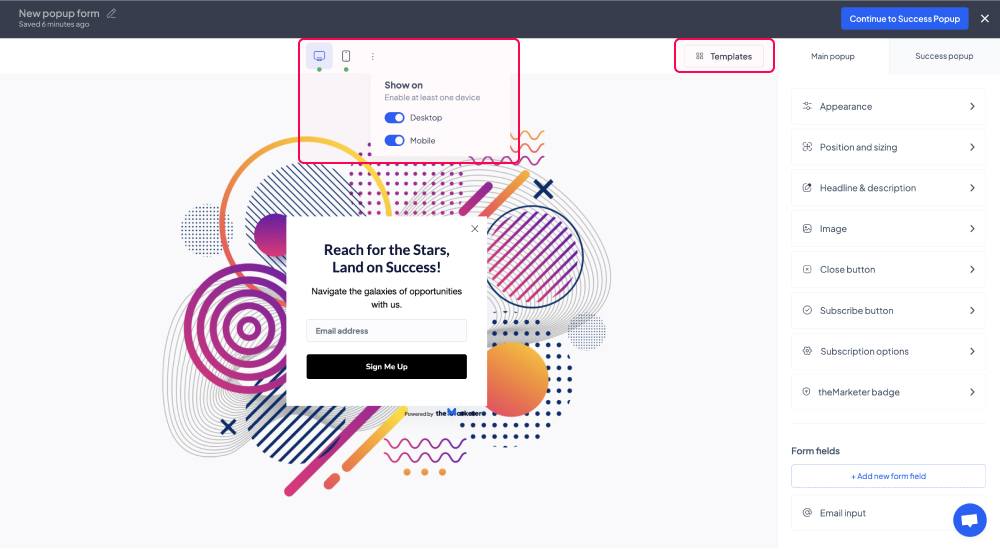
В дясната страна на редактора ще видите разделите и опциите, които можете да използвате, за да персонализирате изскачащия прозорец.
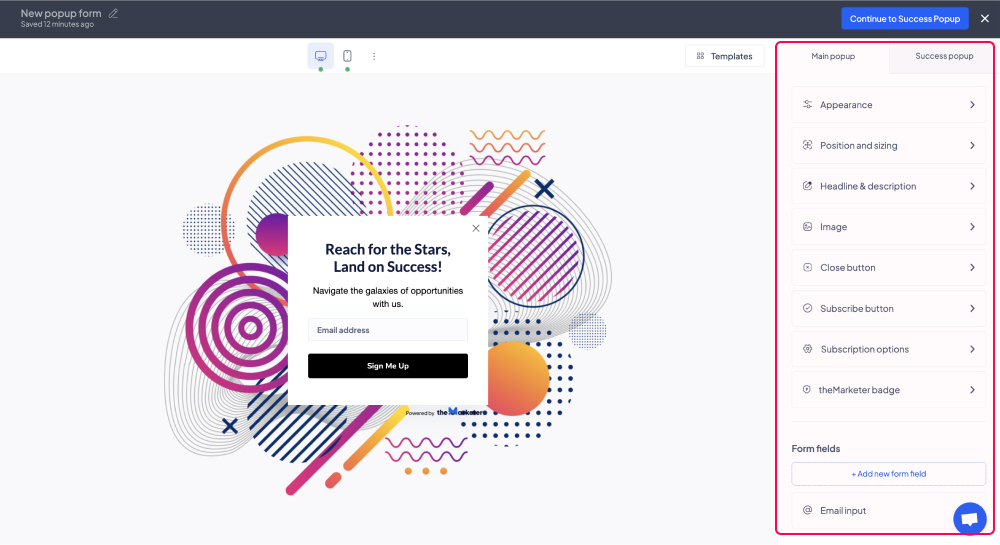
Като щракнете върху елемента от менюто „Външен вид“ под „Основен изскачащ прозорец“, можете да редактирате дизайна на вашия изскачащ прозорец, включително цвета на фона на тялото, радиуса на изскачащия прозорец (т.е. колко заоблени искате да бъдат ъглите на вашия изскачащ прозорец) и ефекта на влизане.
Можете също така да щракнете върху бутона за превключване „Разрешаване на наслагване“ (да го направите син), за да разрешите наслагване и да направите изскачащия прозорец още по-забележим. След като е разрешено, можете да персонализирате наслагването и да добавите анимирани ефекти.
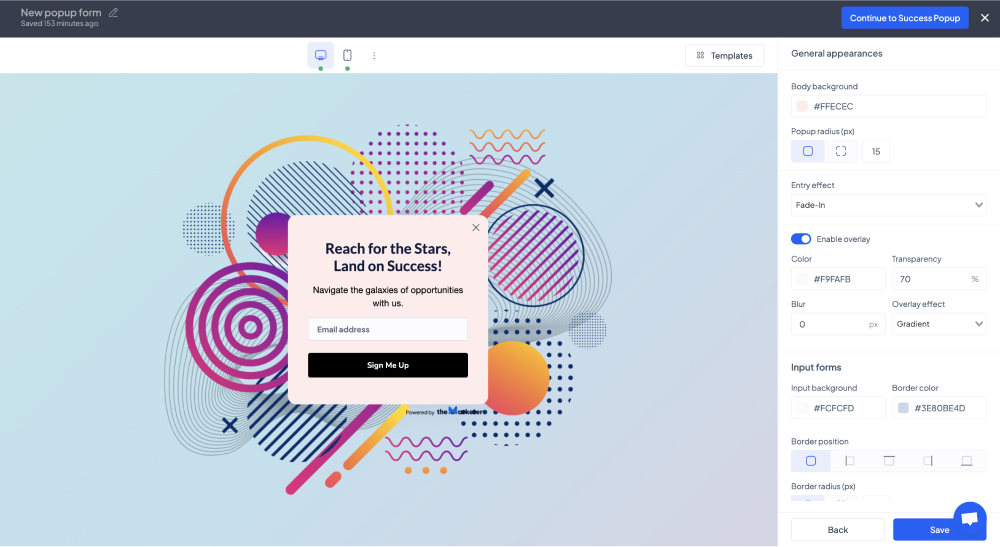
В секцията „Форми за въвеждане“ можете да персонализирате външния вид на полето(тата), където потребителите ще въвеждат личната си информация.
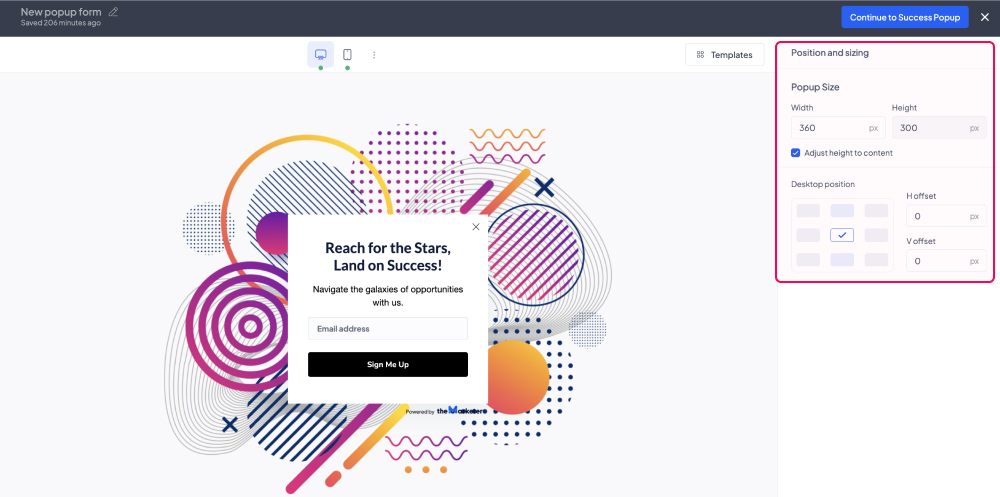
Когато щракнете върху елемента от менюто „Позиция и размери“, ще можете да регулирате ширината, височината и позицията на вашия изскачащ прозорец. Моля, имайте предвид, че в зависимост от избраното оформление (напр. LightBox, Slide-in и т.н.), вашите опции може да бъдат ограничени. Например, шаблонът Slide-in не може да се появи в центъра на екрана на настолен компютър, което означава, че ще трябва да изберете шаблон LightBox вместо това.
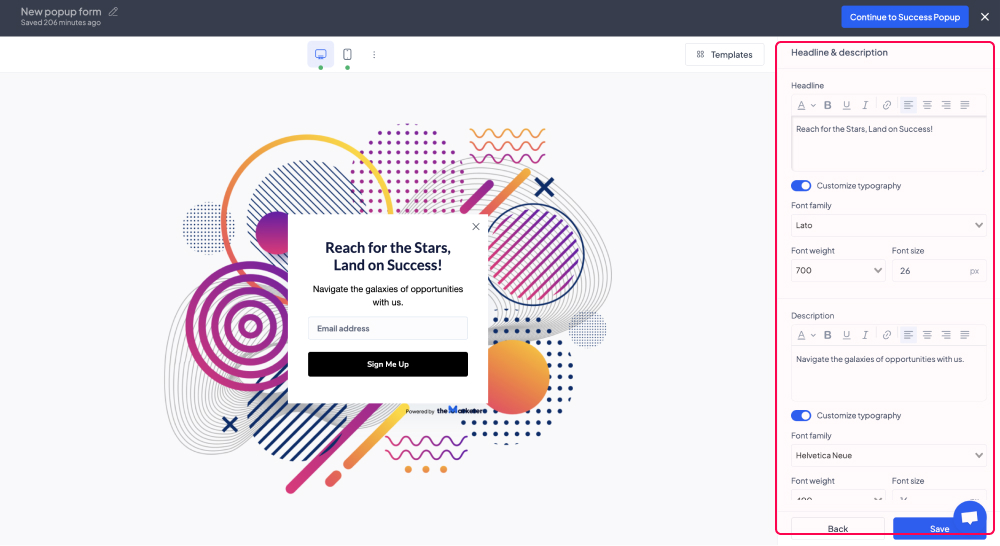
Като щракнете върху опцията „Заглавие и описание“, ще можете да персонализирате текстовете, показвани на вашия изскачащ прозорец, включително техния цвят, подравняване, шрифт, размер и т.н.
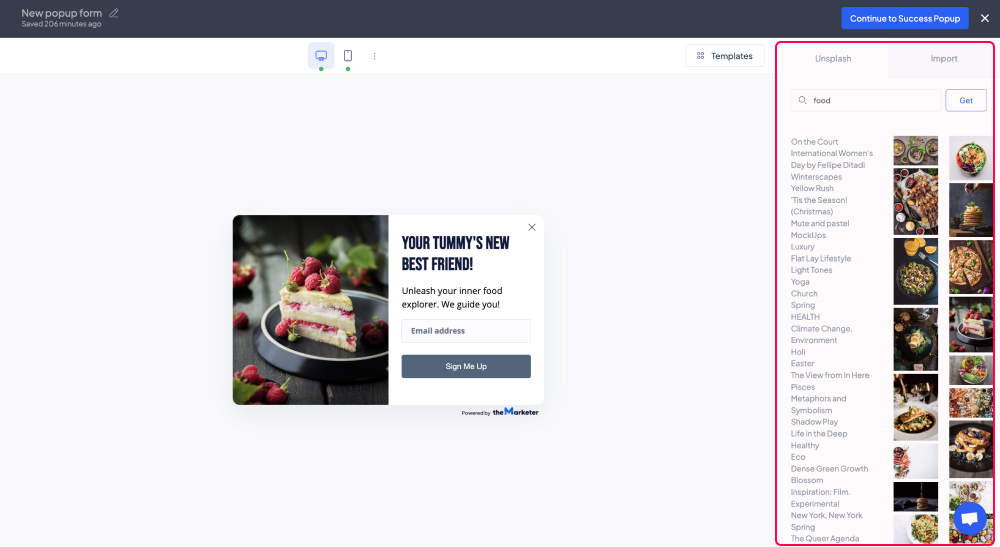
Елементът от менюто „Изображение“ ви позволява да персонализирате картината, включена във вашия изскачащ прозорец. Можете да кликнете върху бутона в горния десен ъгъл, за да скриете или покажете изображението. За да замените изображението с друго, кликнете върху бутона „Промяна на изображението“, след което или разгледайте колекцията от снимки на Unsplash, или качете едно от вашия компютър. Можете също така да завъртате и обръщате вашите изображения и дори да избирате различни за изскачащите прозорци, показвани на мобилни устройства.
В секцията „Бутон за затваряне“ можете да настроите външния вид на бутона, който позволява на потребителите да затворят вашия изскачащ прозорец. Ако искате да улесните посетителите на вашия уебсайт да затворят изскачащия прозорец, можете да активирате опцията „Кликнете върху покритието, за да затворите“.
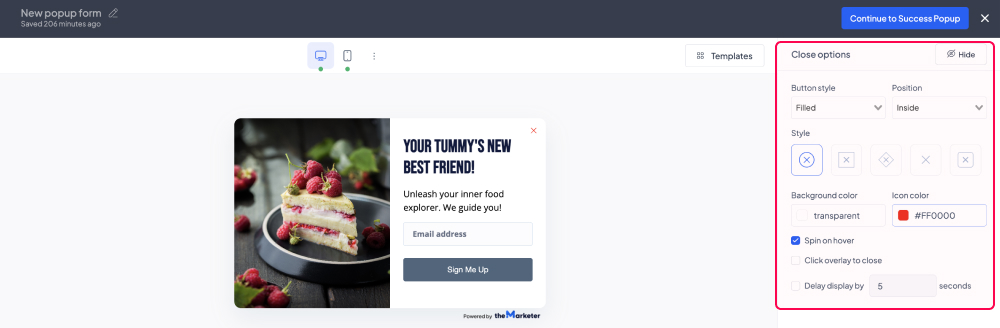
По същия начин, ако искате да се уверите, че те ще прекарат поне няколко секунди в четене на съдържанието на вашия изскачащ прозорец, вместо инстинктивно да го затворят, можете да зададете определен брой секунди, след които бутонът за затваряне ще се появи.
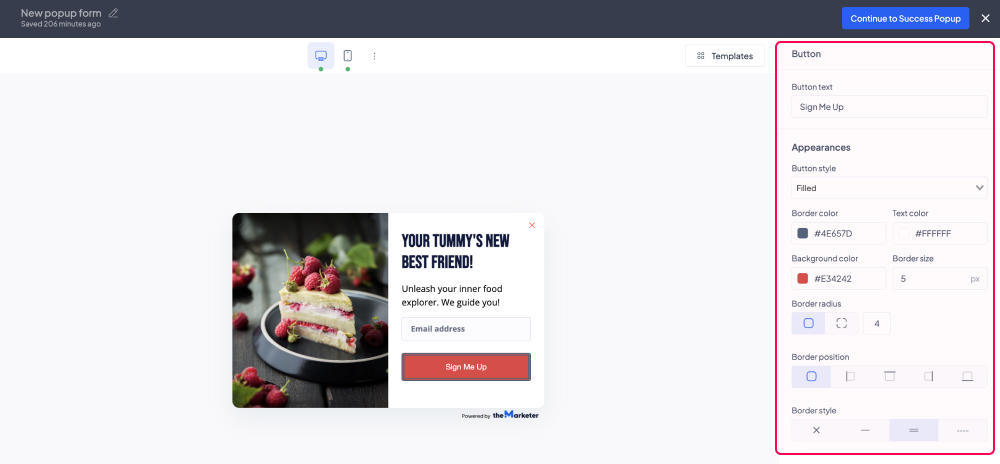
Като щракнете върху опцията „Абонирай се бутон“, ще можете да настроите външния вид на бутона за призив към действие, както и текста, показан върху него.
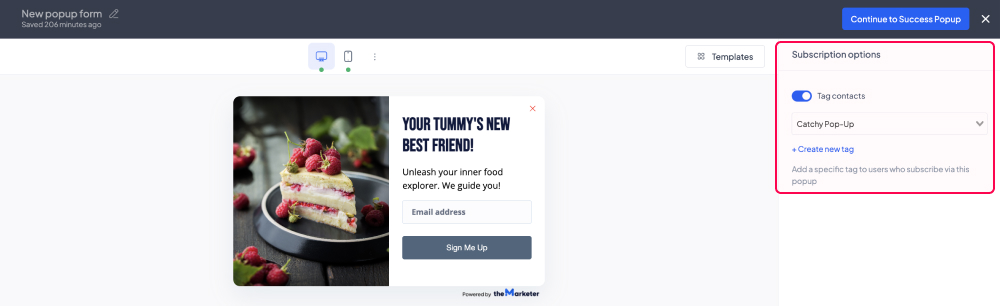
Ако искате да маркирате потребителите, които се присъединяват към вашия списък с контакти чрез изскачащия прозорец, който в момента изграждате, в секцията „Опции за абонамент“ можете да кликнете върху бутона за превключване „Маркиране на контакти“ (да го направите син) и да изберете от падащото меню един от съществуващите тагове.
За да създадете нов персонализиран етикет, кликнете върху „Създаване на нов етикет“, въведете името му в диалоговия прозорец, след това се върнете към падащия списък и изберете новосъздадения етикет.
Като щракнете върху опцията „theMarketer badge“, ще можете да промените външния вид на значката theMarketer, така че да съответства на светли или тъмни теми. В зависимост от текущия ви план, можете също да изберете да скриете или покажете значката, като щракнете върху бутона в горния десен ъгъл.
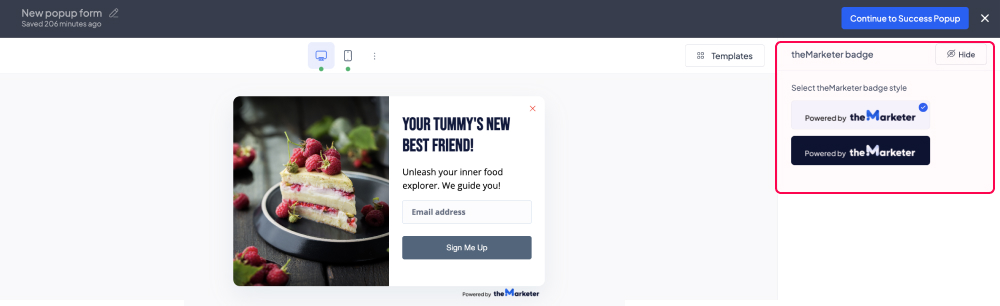
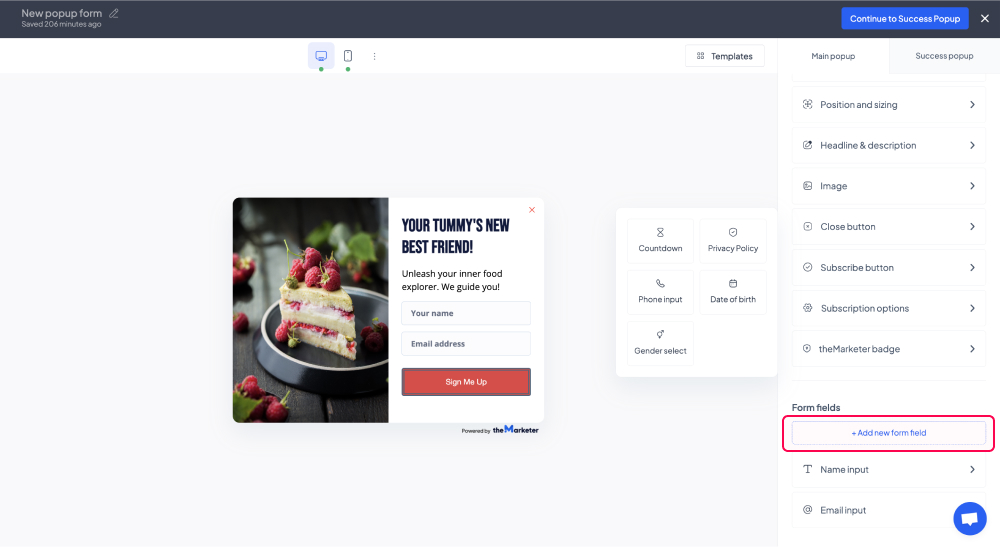
В секцията „Полета на формуляра“ можете да редактирате полетата за въвеждане, показани на вашия изскачащ прозорец. За да добавите ново поле, кликнете върху „Добавяне на ново поле на формуляра“, след това изберете типа елемент, който искате да включите. Моля, обърнете внимание, че ако изберете да добавите повече от три полета за въвеждане, вашият изскачащ прозорец може да изглежда изкривен на мобилни устройства.
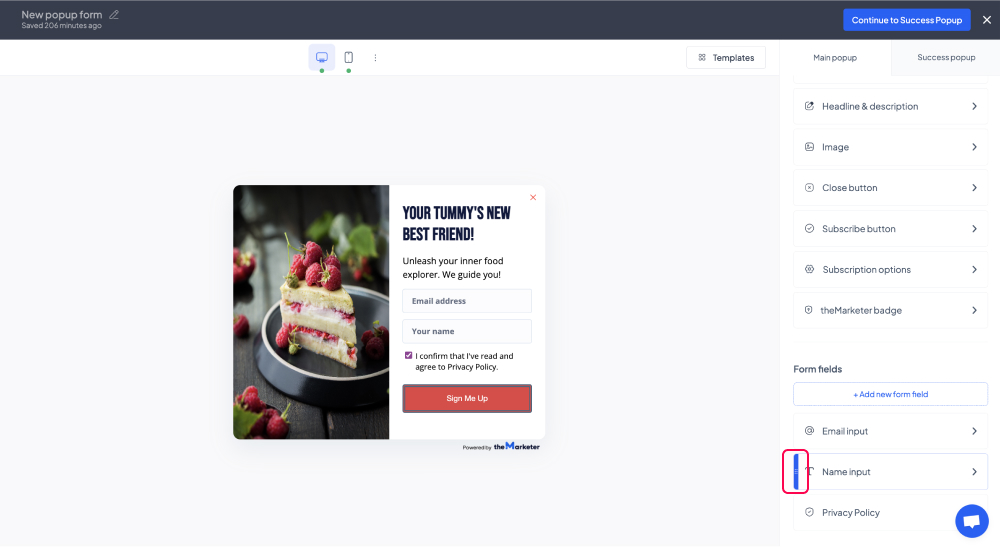
Можете да промените реда на полетата във вашия изскачащ прозорец, като ги плъзнете и пуснете в правилния ред в секцията „Полетата на формуляра“.
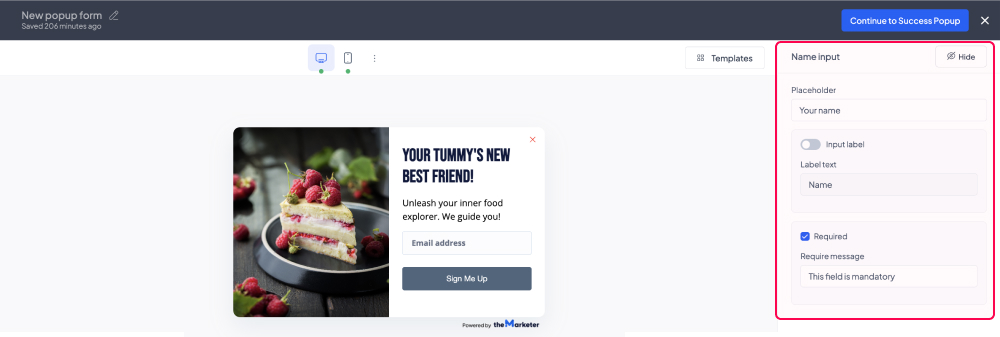
За да редактирате особеностите на поле или да го премахнете от вашия изскачащ прозорец, просто кликнете върху името му в секцията „Полета на формуляра“ и ще се появят допълнителни опции за персонализиране, включително бутона „Скрий“ в горния десен ъгъл на екрана.
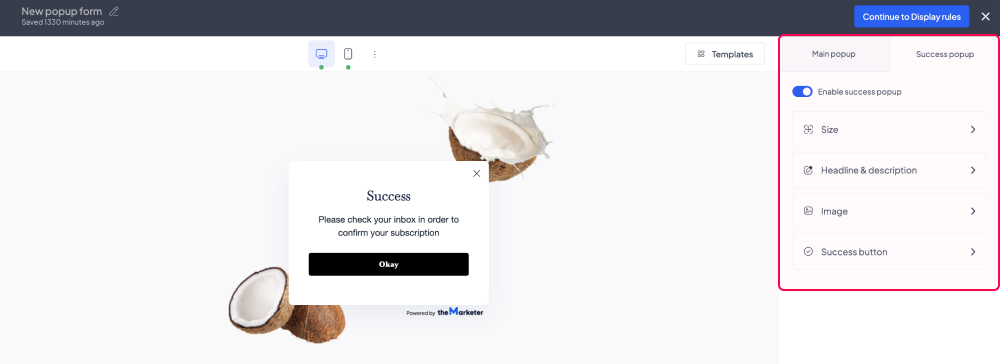
Под таба „Успешен изскачащ прозорец“ ще можете да прегледате и редактирате изскачащия прозорец, който се показва, след като потребителите изпратят информацията си чрез основния изскачащ прозорец.
Изскачащият прозорец за успех може също да бъде деактивиран, като се кликне върху бутона за превключване „Активиране на изскачащ прозорец за успех“ и се превърне в сив, но обикновено е познат и ясен начин да се уведоми потребителите, че тяхното действие е успешно и да се предадат допълнителни инструкции, като например необходимостта да потвърдят абонамента си като част от двойното съгласие.
4. Задайте правилата за показване.
Можете да определите кое действие ще накара изскачащия ви прозорец да се появи:
- Посещение на страница - моментът, в който посетител зарежда страница от вашия уебсайт.
- Изходно намерение - когато посетителят изглежда иска да напусне вашия уебсайт.
- Дълбочина на превъртане - моментът, в който посетителят превърта надолу определен брой пиксели на страницата.
- Брой кликвания - веднага щом посетителят е кликнал определен брой пъти на страницата.
- Неактивност - когато посетителят е преминал определен период от време в бездействие.
Използвайки разширените опции, можете също да ограничите честотата на вашия изскачащ прозорец, неговата аудитория, страниците на уебсайта, на които ще бъде показан, както и периода, през който ще бъде активен.
Освен това, за „Страница на кацане“, можете да забавите момента, в който формулярът се появява, като щракнете върху бутона за превключване „Забавяне на времето“ (правейки го син) и въведете желаното количество секунди в съответното поле.
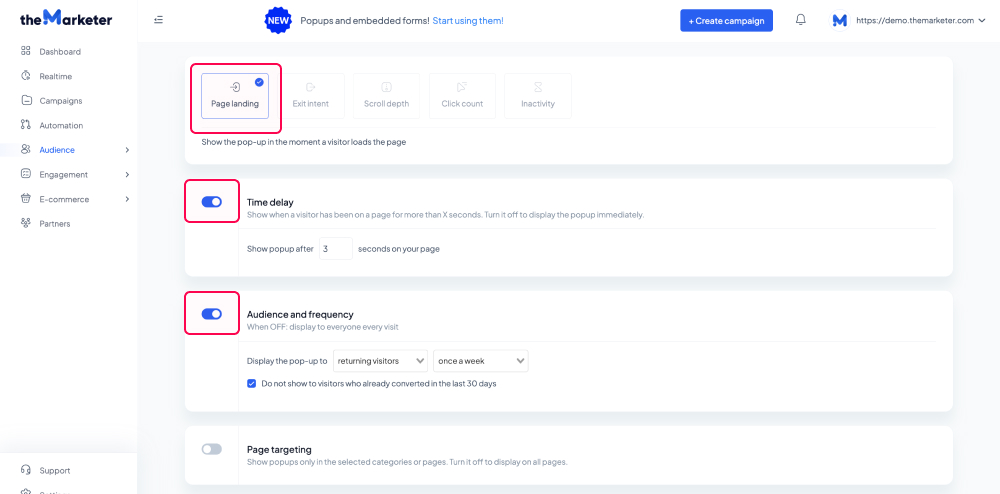
Например, ако искате вашият изскачащ прозорец да се показва само на потребителите, които вече са посетили вашия уебсайт, 3 секунди след като са го достъпили, трябва да активирате „Забавяне във времето“ и да го настроите на 3 секунди. След като направите това, активирайте „Аудитория и честота“ и изберете „връщащи се посетители“ в първия падащ списък. Можете също така да изберете опцията „веднъж седмично“ във втория падащ списък, за да избегнете смущаването на вашите връщащи се посетители.
И... готово си!
Сега имате привличащ вниманието изскачащ прозорец, който ще ви помогне да увеличите списъка си с контакти по най-ефективния начин.
Свързани статии
ВСЕ ОЩЕ ИМАТЕ ВЪПРОСИ?
