
/ Knowledge base /
Как да създадете автоматизирана серия за изоставяне на количкатаКак да създадете автоматизирана серия за изоставяне на количката
Онлайн пазаруването понякога може да бъде наистина хаотично. Потребителите добавят артикули в количките си, след това се разсейват или преосмислят избора си, и всичко това води до изоставени колички.
Но за щастие има начини да напомните на купувачите, че са оставили любимия си артикул и да ги върнете към техните колички. Използвайки theMarketer, можете да настроите автоматизирани последователности от съобщения и да внедрите стратегията си за изоставяне на количката безпроблемно, за да сте сигурни, че няма да остане неизползван потенциал за продажба.
Ето как и вие можете да го направите:
1. Отидете на „Автоматизация“ и създайте пътуване „Изоставяне на количката“
В менюто „Автоматизация“ кликнете върху бутона „+ Създаване на пътуване“ в горния десен ъгъл на екрана и превъртете надолу до секцията с шаблони „Свързани с количката“. Тук ще видите два потока, от които можете да избирате.
Опцията „Изоставяне на количката“ ще включва по подразбиране имейли, които съдържат точните продукти, които вашите посетители са оставили в количките си. Алтернативно, опцията „Изоставяне на количката подобни продукти“ ще включва имейли, които съдържат други артикули от същата категория като тези, оставени от вашите посетители в количките им. Втората опция има за цел да максимизира вашите конверсии, като изкушава потенциалните ви клиенти с по-широка гама от артикули.
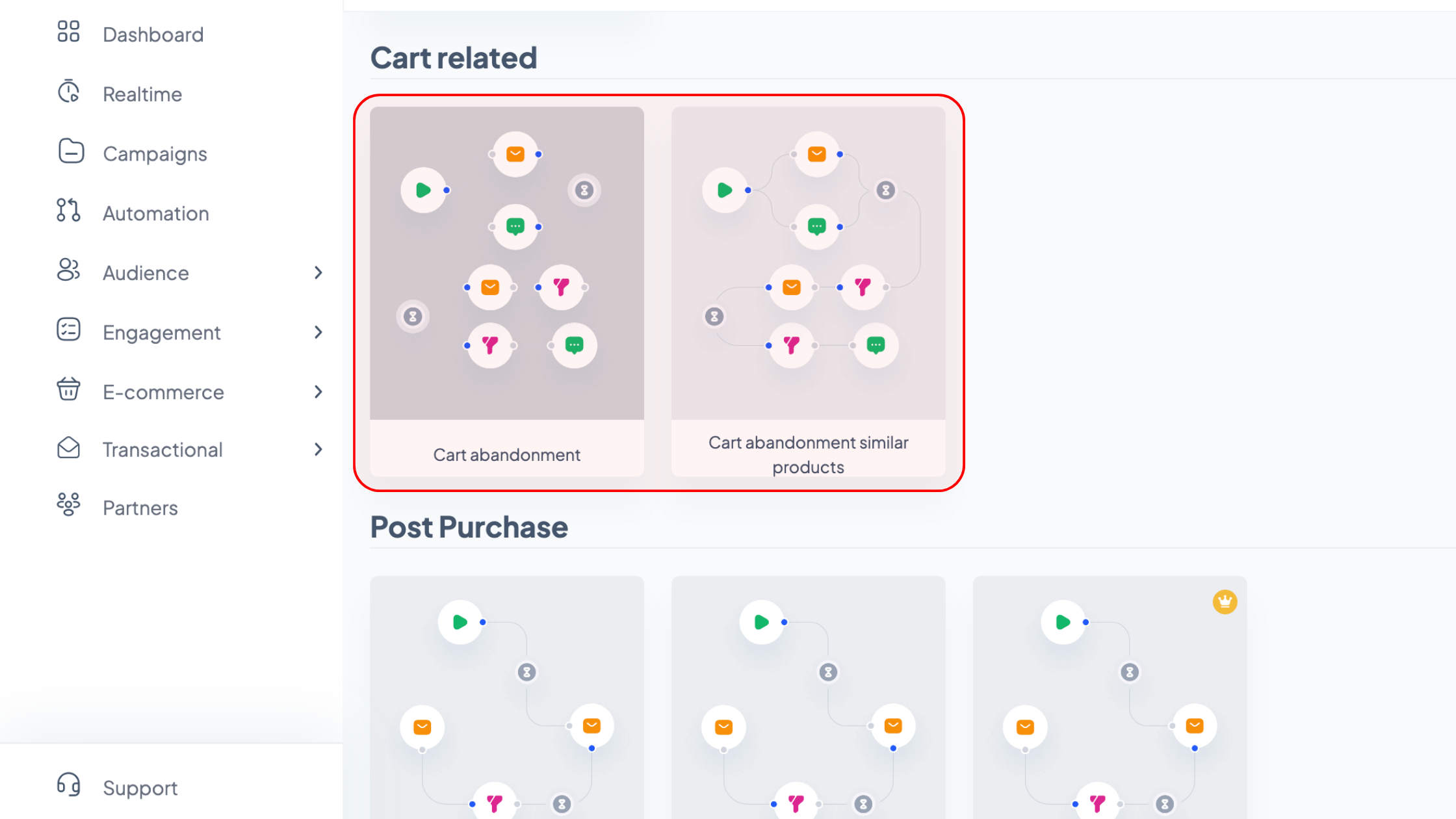
След като сте избрали какъв тип автоматизация искате да настроите, изберете го, след това кликнете върху бутона „Настройка на пътуването“.
2. Използвайте редактора, за да персонализирате потока на вашия имейл.
а. Определете началната точка на автоматизацията
Щракнете върху блока „Начало на автоматизацията“ и използвайте опциите отдясно, за да решите колко време трябва да мине, преди да се счита, че количката е изоставена. Например, ако въведете „30“ и изберете опцията „Минути“, посетителят, който е изоставил определени артикули в количката си, ще получи имейл 30 минути след като е напуснал вашия уебсайт.
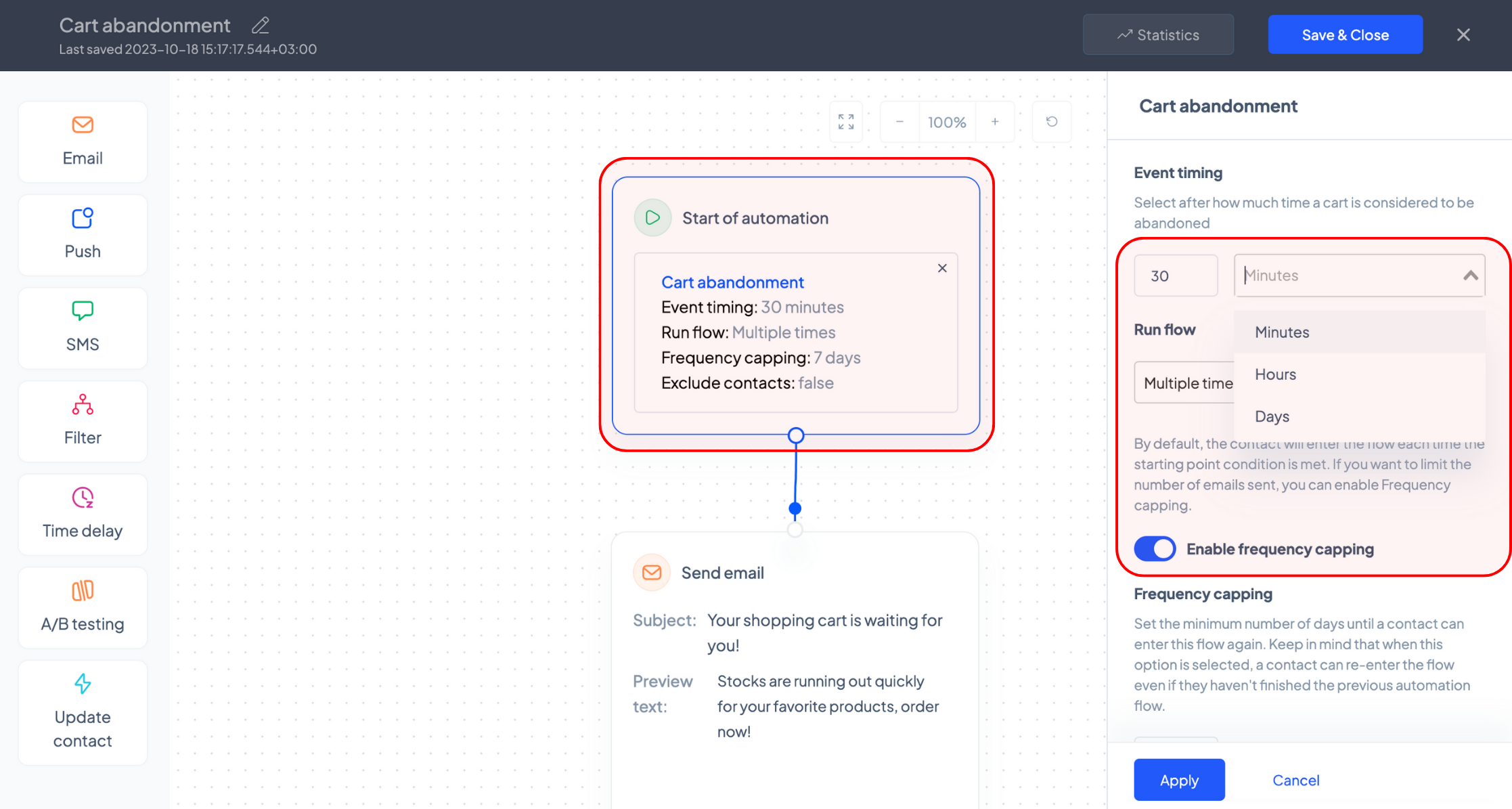
В секцията „Изпълнение на потока“ можете да изберете колко често искате да напомняте на клиентите си за изоставените им колички, като изпълнявате този автоматизиран поток.
Ако изберете опцията „Само веднъж“, те ще получат серията от автоматизирани напомняния само след първата си изоставена количка. Ако изберете опцията „Многократно“, те ще получават серия от съобщения след всяка изоставена количка, независимо дали са приключили предишния поток или не.
Ако сте загрижени за изпращането на твърде много имейли до вашите клиенти, можете да кликнете върху бутона за превключване „Активиране на ограничаване на честотата“. Когато е включено (синьо), тази опция няма да позволи на контакт да влезе отново в автоматизирания поток, освен ако не са изминали броят на дните, които споменавате в полето „дни“.
По същия начин, ако щракнете върху бутона „Изключи контактите, които все още не са излезли от този автоматичен поток“, ще предотвратите контактите да влязат отново в автоматичния поток, освен ако не са завършили покупката си или не са получили всички съобщения във вашия поток.
б. Проектирайте вашата имейл кампания
Следващото поле в редактора ви позволява да редактирате имейл кампанията, която ще бъде изпратена до всеки контакт, който влиза в потока на автоматизацията.
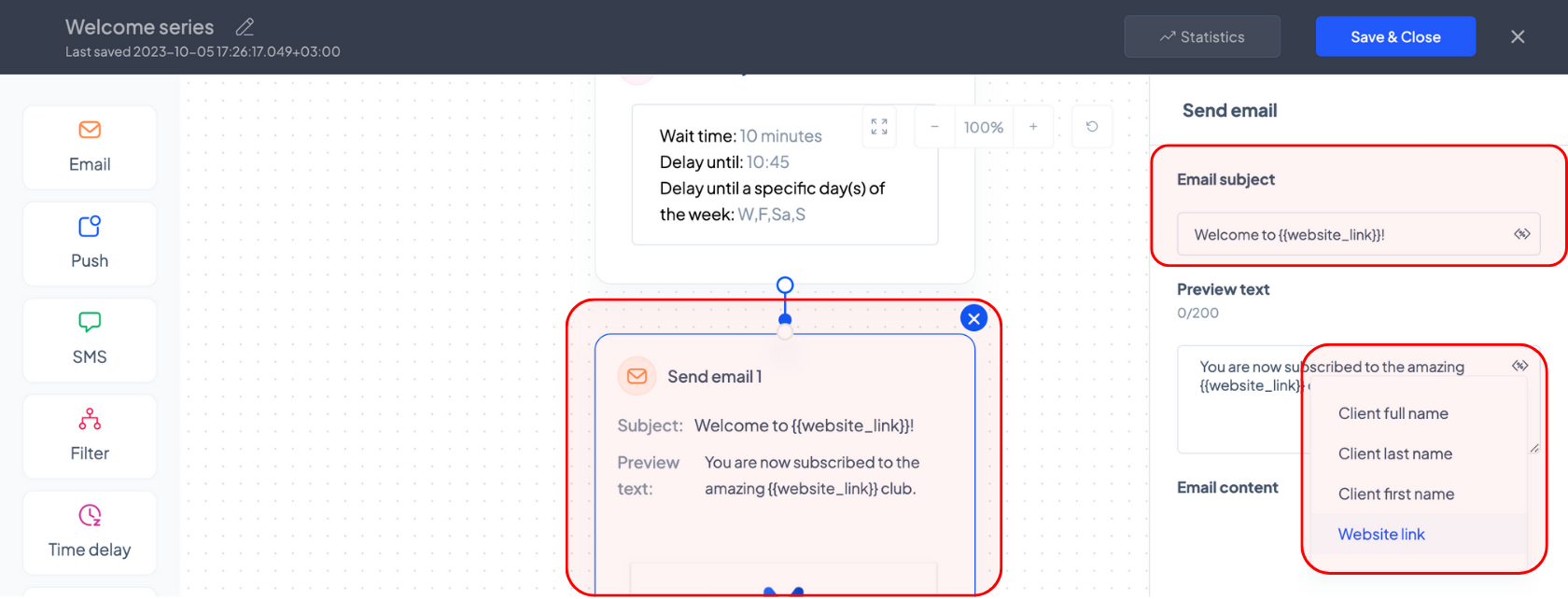
Щракнете върху блока „Изпрати имейл 1“ и използвайте опциите отдясно, за да редактирате реда за тема и текста за преглед на вашата кампания. Като щракнете върху иконата „<%>“, можете също да вмъкнете различни тагове за персонализация, като пълното / първото / последното име на вашия клиент или връзката към вашия уебсайт.
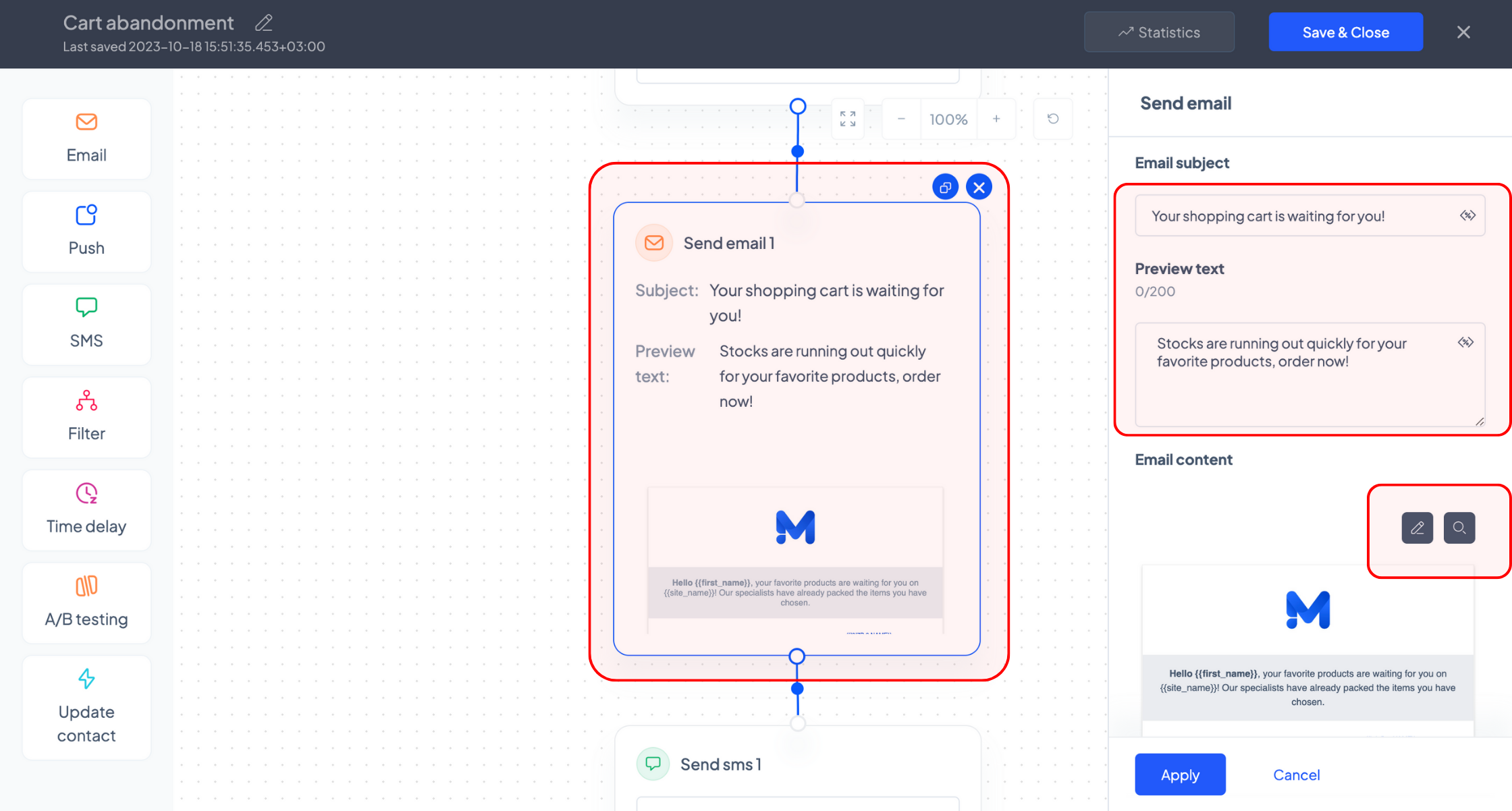
Щракнете върху блока „Изпрати имейл 1“ и използвайте опциите отдясно, за да редактирате реда за тема и текста за преглед на вашата кампания. Като щракнете върху иконата „<%>“, можете също да вмъкнете различни тагове за персонализация, като пълното / първото / последното име на вашия клиент или връзката към вашия уебсайт.
За да редактирате или прегледате съдържанието на вашия имейл, задръжте курсора върху секцията „Съдържание на имейла“ и кликнете върху един от двата тъмносиви бутона, които ще се появят (левият за редактиране на вашата кампания и десният за преглед).
Ако изберете да редактирате кампанията си, ще бъдете пренасочени към създателя на бюлетини. След като приключите с редактирането на кампанията си, натиснете бутона „Запази и затвори“ и ще бъдете пренасочени обратно към създателя на автоматизации.
В секцията „Кампания UTM“ ще видите стандартната UTM структура за вашите кампании за изоставяне на количката, която можете да персонализирате, ако желаете.
в. Редактирайте вашето SMS напомняне
Тъй като SMS съобщенията обикновено дават по-бързи резултати от имейл кампаниите, можете да уведомите клиентите си за изоставените им колички и по двата канала. Кликнете върху следващия блок в редактора („Изпрати sms 1“) и използвайте опциите отдясно, за да редактирате съдържанието на вашата SMS кампания, персонализирате нейния UTM и изпратите тестов SMS – но имайте предвид, че цената на всяко съобщение ще бъде извадена от вашия SMS баланс.
Максимизирайте шансовете си
Не всеки посетител ще финализира поръчката си веднага. Може да се наложи да им напомните за страхотните продукти, които ги очакват, като изпратите втори имейл или друго SMS съобщение.
Щракнете върху блока „Забавяне на времето“, за да определите колко дълго трябва да изчакате, преди да изпратите втората кампания в серията за изоставяне на количката. Използвайте падащото меню, за да изберете единицата време и посочете желаната продължителност в полето преди него.
Можете да отложите втората кампания до определено време на деня, като включите (синьо) превключвателя „Отложи до определено време на деня“ и използвате падащото меню, за да изберете точното време (AM или PM).
По същия начин можете да изберете да отложите кампанията до определени дни от седмицата, като включите (в синьо) бутона за превключване „Отлагане до определен(и) ден(дни) от седмицата“ и кликнете върху желаните дни.
Например, ако искате да изпратите второто си напомняне 12 часа след като количката е изоставена, просто въведете ‘12’ и изберете опцията ‘Часове’ от падащия списък, като оставите всички други опции деактивирани.
Ако искате съобщението ви да бъде изпратено в 09:30 сутринта, поне 12 часа след като количката е била изоставена, ще трябва също да активирате опцията за конкретно време и да изберете ‘9’ в първия падащ списък, ‘30’ във втория и да кликнете ‘AM’.
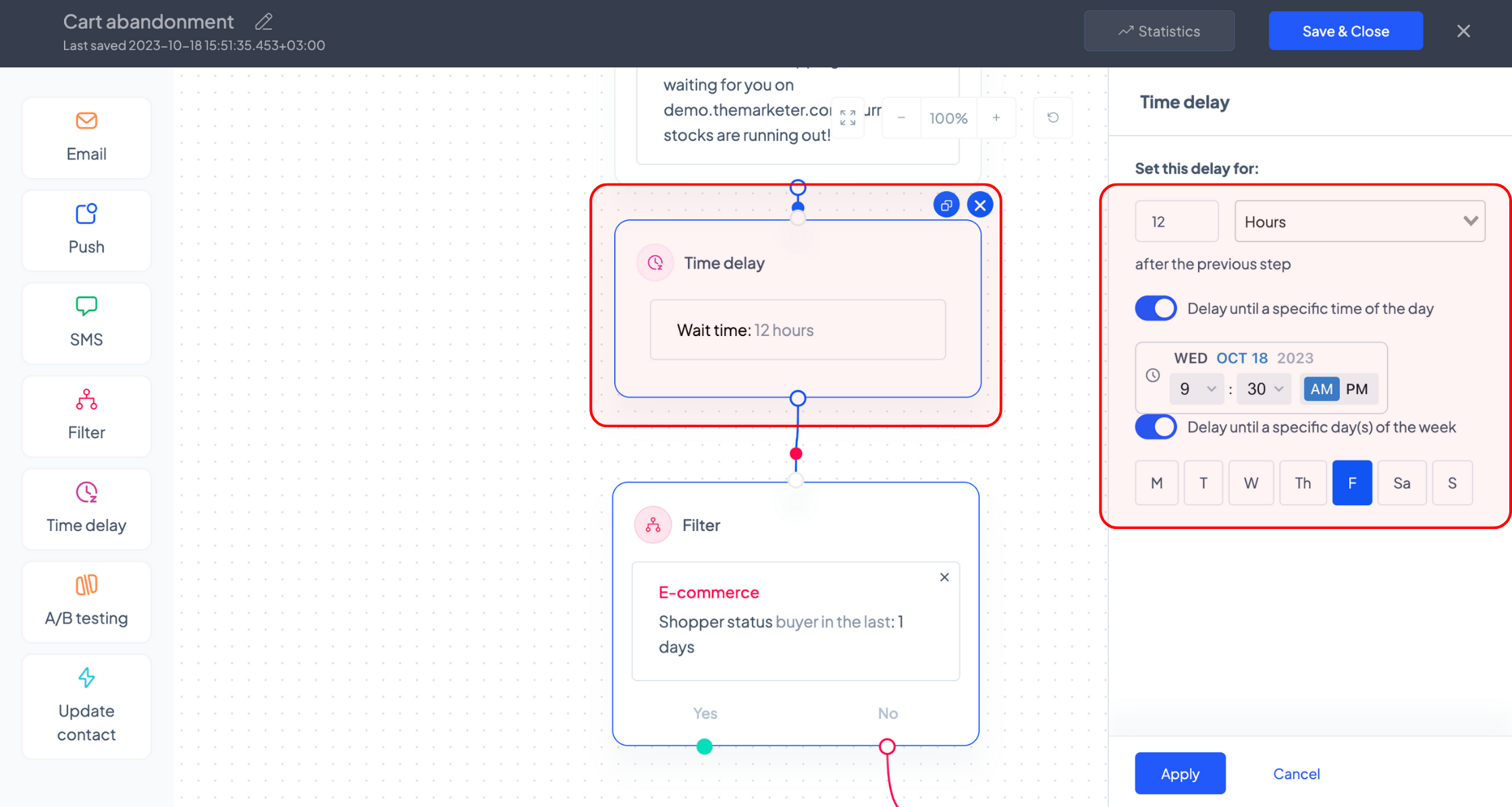
Въпреки това, ако искате второто ви напомняне да бъде изпратено в петък веднага след като са минали 12 часа от изоставянето на количката, ще трябва да активирате опцията за конкретен ден от седмицата и да кликнете върху 'F'. За да добавите времето в петък, когато кампаниите ви ще бъдат изпратени, активирайте опцията за конкретно време и изберете желаното време.
След като това време е изтекло, можете да филтрирате получателите на последващата кампания въз основа на това дали са завършили покупката си или не.
За да направите това, кликнете върху блока „Филтър“ и от дясната страна разширете секцията „Данни за електронна търговия“, превъртете надолу, кликнете върху „Статус на купувача“, изберете опцията „Купувач през последните X дни“ от падащия списък и накрая, уточнете периода от време, през който потребителите трябва да са закупили от вашия уебсайт, за да бъдат изключени от получаването на второто съобщение.
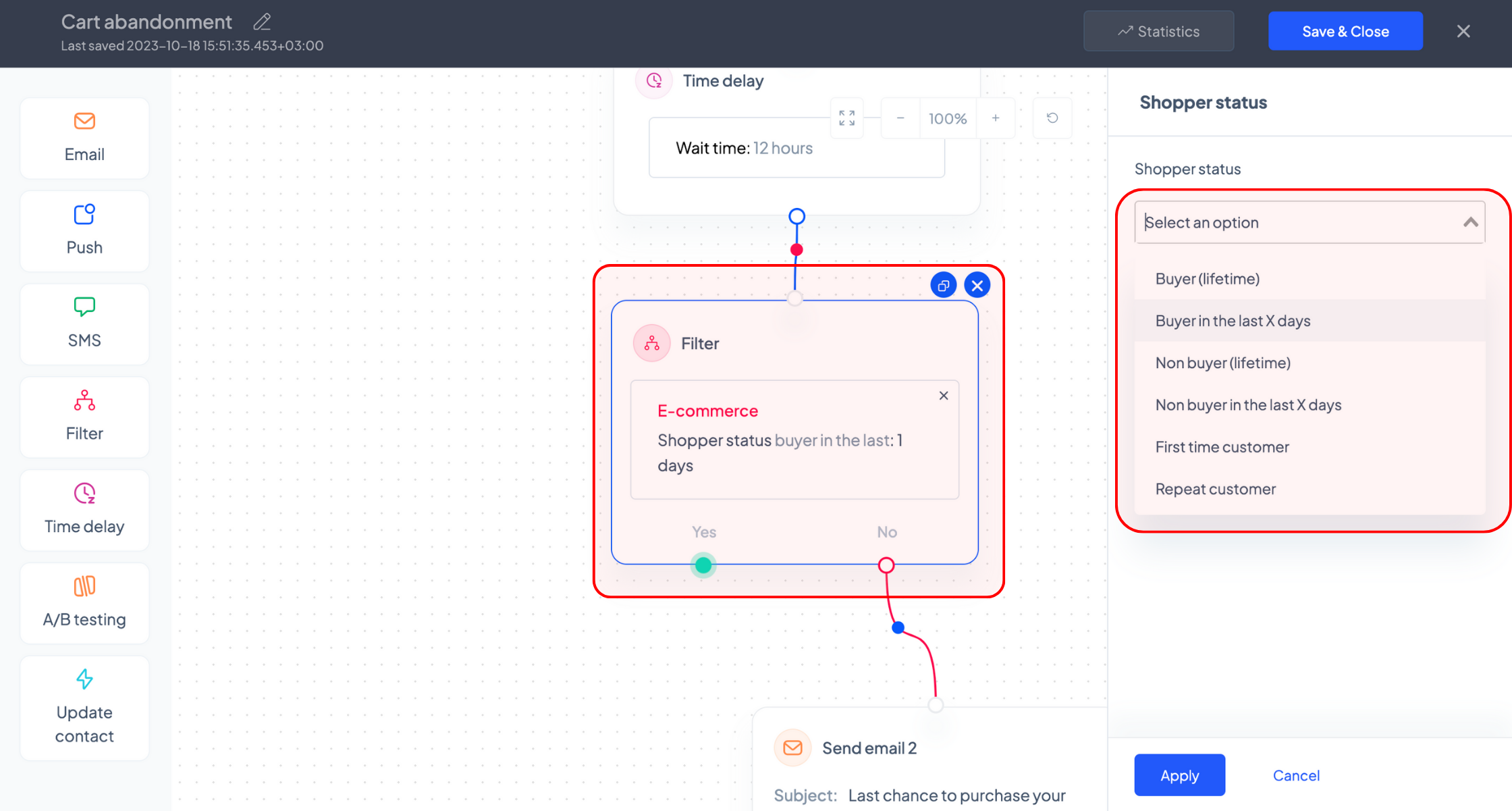
След като сте филтрирали получателите за последващата кампания, кликнете върху блока „Изпрати имейл 2“, за да редактирате темата, текста за преглед и съдържанието на вашата втора кампания в серията за добре дошли.
Повторете последните стъпки и използвайте финално SMS напомняне вместо имейл кампания, за да опитате късмета си за последен път.
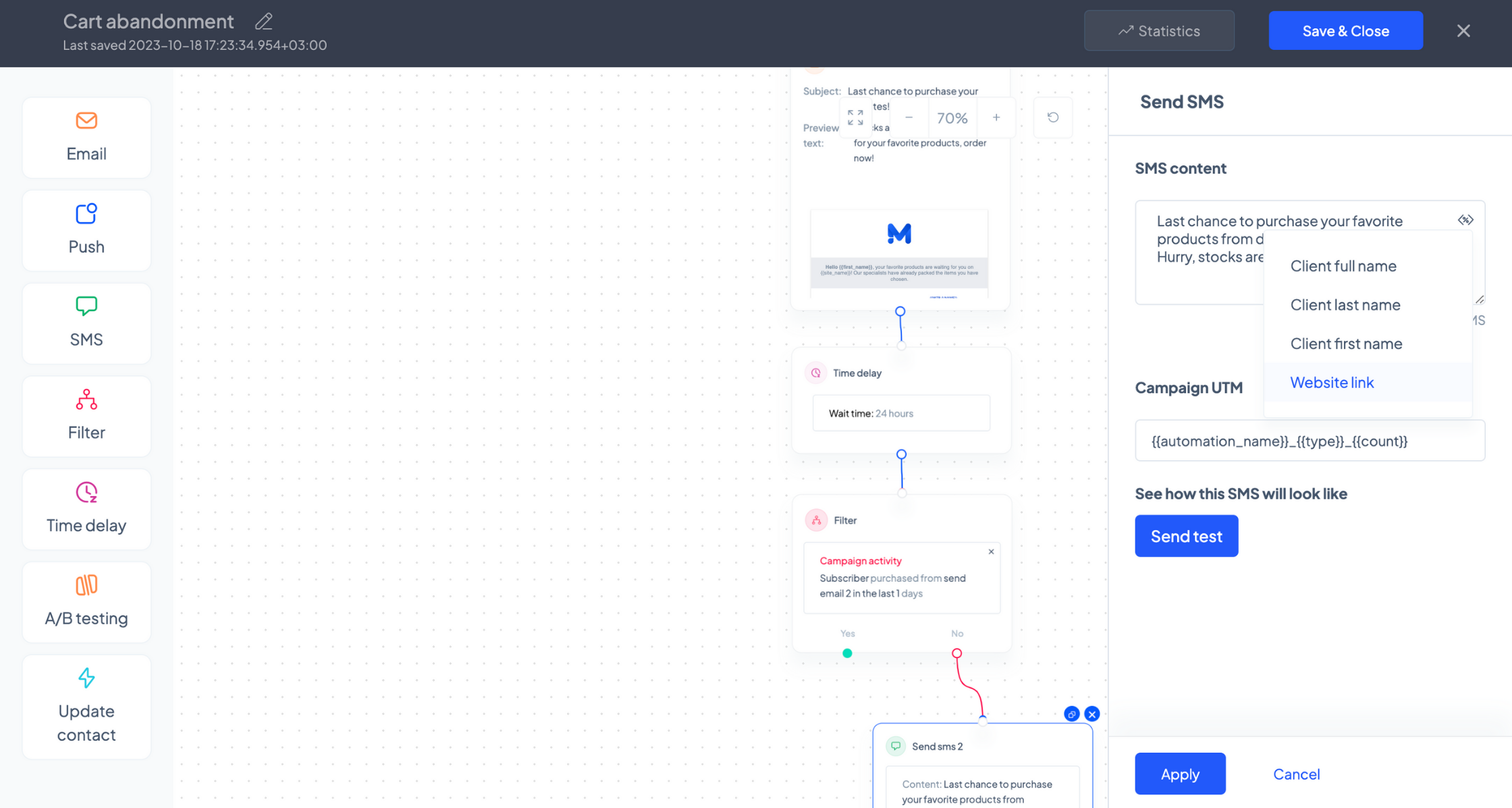
След като сте доволни от потока си, приложете промените си и кликнете върху бутона „Запази и затвори“.
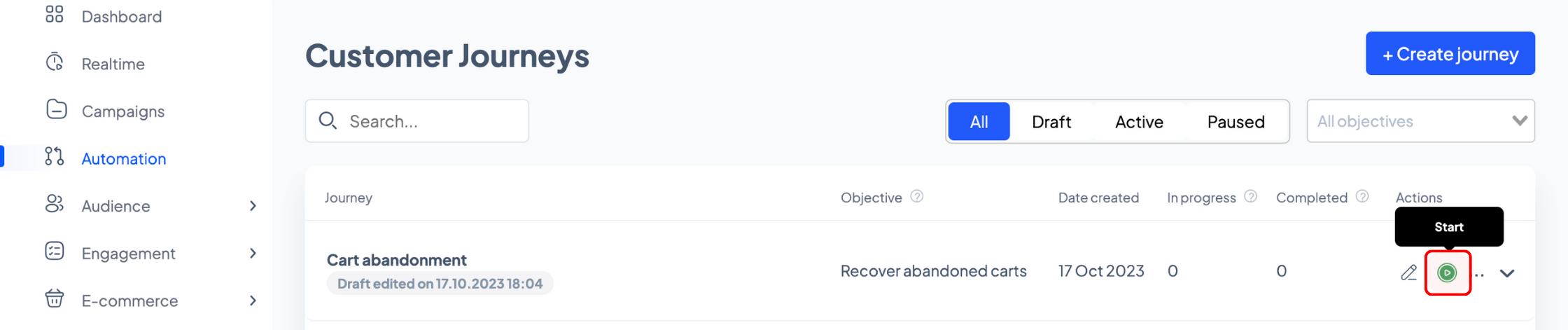
За да стартирате автоматизацията, щракнете върху съответния зелен бутон на страницата със списъка на автоматизациите.
Сега сте готови автоматично да спасите хиляди колички от изоставяне, всичко това благодарение на theMarketer.
Свързани статии
ВСЕ ОЩЕ ИМАТЕ ВЪПРОСИ?
