
/ Knowledge base /
Как да създадете автоматизирана серия за приветствиеКак да създадете автоматизирана серия за приветствие
Започването с правилния крак е от съществено значение, особено в света на имейл маркетинга. Когато някой реши да се присъедини към вашия пощенски списък, това е като да е влязъл в дома на вашата марка. Какъв по-добър начин да ги поздравите от топла, персонализирана серия за добре дошли?
Редакторът за автоматизация на theMarketer е тук, за да направи тази задача не само управляемa, но и изключително приятна. Ако сте готови да запретнете ръкави, ето как можете да създадете запомнящо се приветствено изживяване!
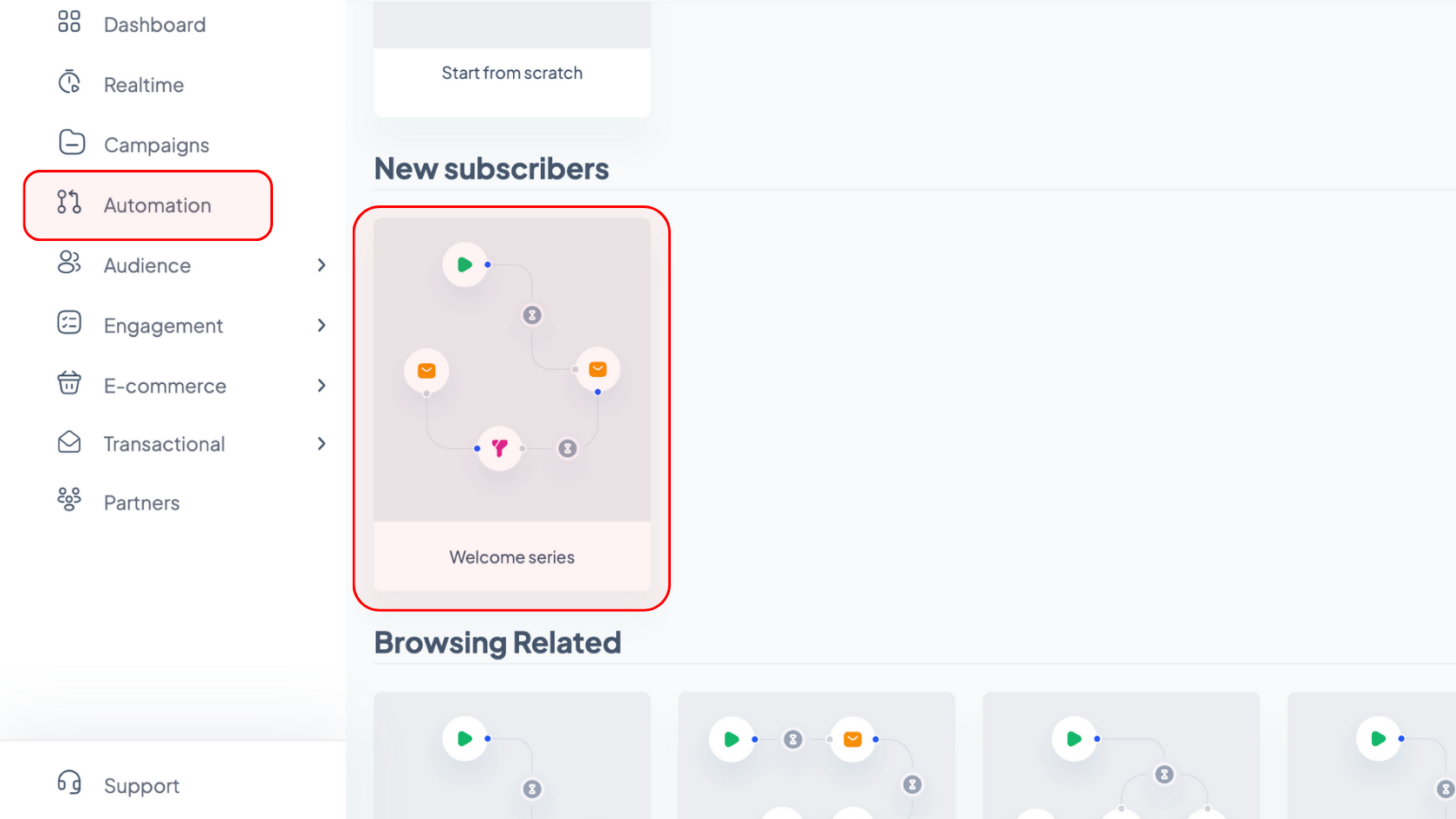
1. Отидете на „Автоматизация“ и създайте пътуване „Серия за добре дошли“
Щракнете върху бутона „+ Създаване на пътуване“ в горния десен ъгъл на екрана, превъртете надолу до секцията с шаблони „Нови абонати“, изберете шаблона „Серия за добре дошли“ и щракнете върху бутона „Настройка на пътуване“.
2. Използвайте редактора, за да персонализирате потока на вашия имейл.
а. Определете началната точка на автоматизацията
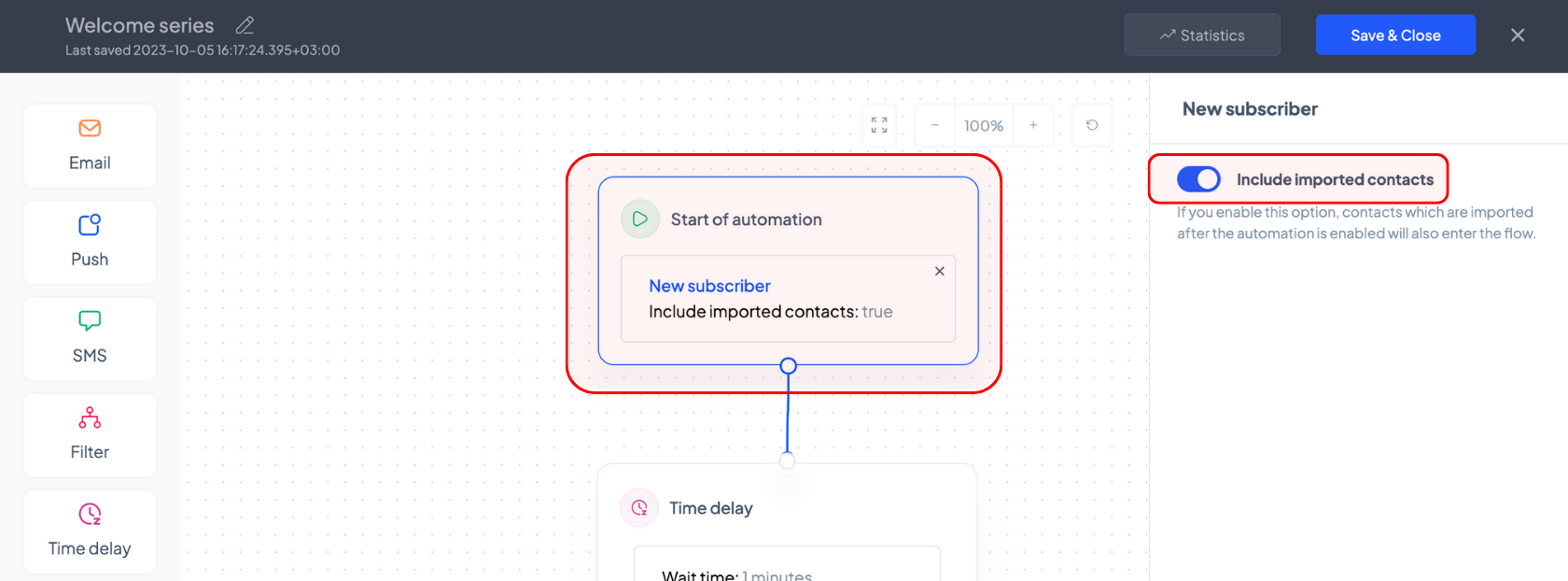
Щракнете върху блока „Начало на автоматизацията“ и използвайте опциите отдясно, за да решите дали искате контактите, импортирани след активирането на тази автоматизация, да получат вашите приветствени имейли.
Например, да предположим, че автоматизацията на вашата серия за добре дошли вече работи и в даден момент трябва да импортирате определени контакти, които сте събрали чрез партньори или офлайн събития. Ако преди това сте активирали тази опция (настройте бутона 'Включване на импортирани контакти' на синьо), тези абонати ще започнат да получават вашите имейли за добре дошли след импортирането. В противен случай те няма да получат тези автоматизирани съобщения.
б. Задайте времезакъснение
Следващото поле в редактора показва колко време трябва да мине от момента, в който потребител се абонира за вашия бюлетин, докато получи първия имейл от вашата серия за добре дошли. Кликнете върху блока „Забавяне на времето“, използвайте падащото меню, за да изберете единицата време, и посочете желаната продължителност в полето преди него.
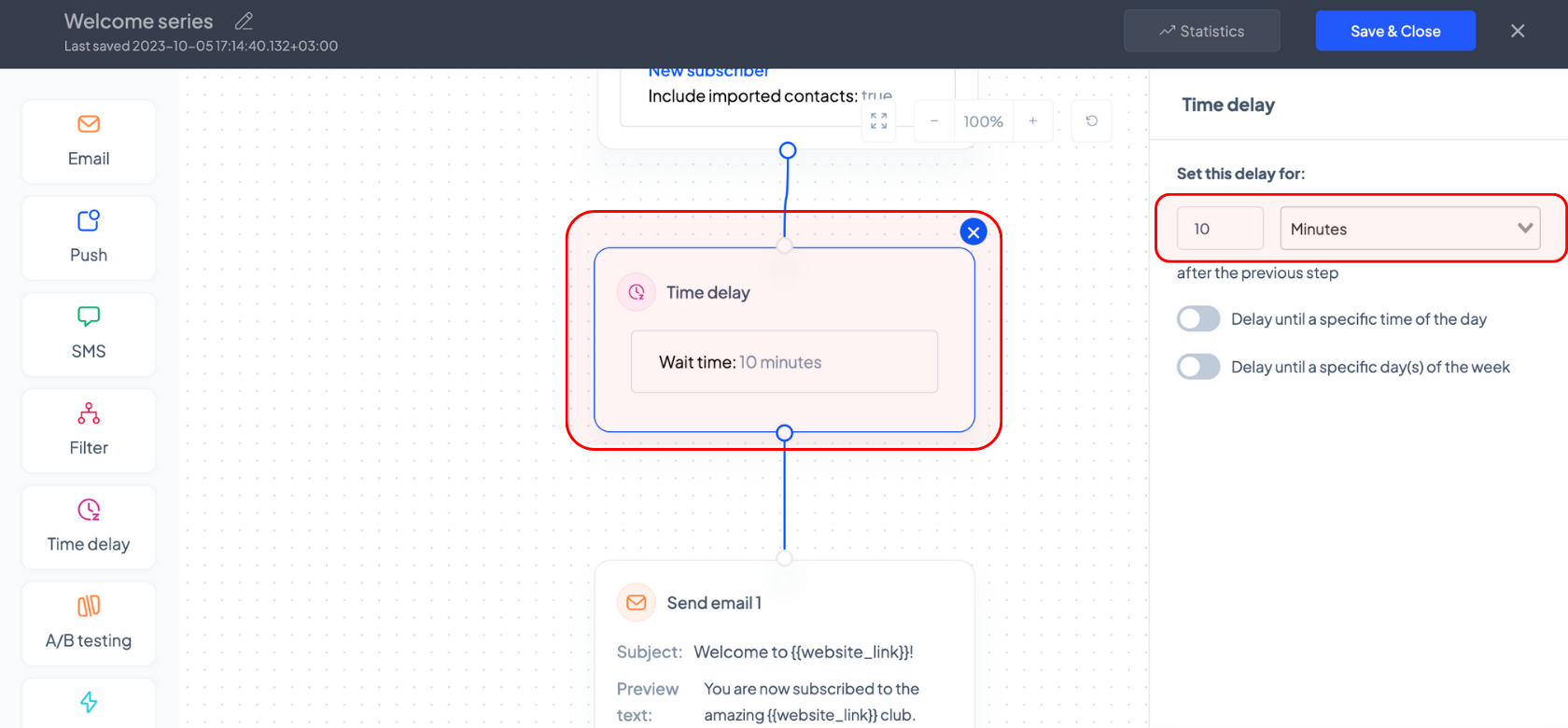
Можете също така да забавите изпращането на имейла до определено време от деня, като включите (в синьо) превключвателя „Забавяне до определено време от деня“ и използвате падащото меню, за да изберете точното време (AM или PM).
По същия начин можете да изберете да отложите кампанията до определени дни от седмицата, като включите (в синьо) бутона за превключване „Отлагане до определен(и) ден(дни) от седмицата“ и кликнете върху желаните дни.
Например, ако искате да изпратите първоначалната си имейл кампания 10 минути след като потребителят е добавен към вашия списък с контакти, просто въведете ‘10’ и изберете опцията ‘Минути’ от падащото меню, като оставите всички други опции деактивирани.
Ако искате вашият имейл да бъде изпратен в 10:45 сутринта, трябва също да активирате опцията за конкретно време и да изберете '10' в първия падащ списък, '45' във втория и да кликнете 'AM'. Имайте предвид, че ако вашите абонати се присъединят към вашия списък преди времето на деня, което сте задали, те ще получат вашия имейл същия ден, в противен случай ще го получат на следващия ден в зададеното време.
По същия начин, ако искате първоначалният ви имейл да бъде изпратен в сряда, петък, събота или неделя веднага след като потребител се присъедини към вашия имейл списък, трябва да активирате опцията за конкретен ден от седмицата и да кликнете върху 'W', 'F', 'Sa' и 'S'. За да добавите часа на деня, в който вашите кампании ще бъдат изпратени, активирайте опцията за конкретно време и изберете желаното време.

в. Проектирайте вашата имейл кампания
Следващото поле в редактора ви позволява да редактирате имейл кампанията, която ще бъде изпратена до всеки контакт, който влиза в потока на автоматизацията.
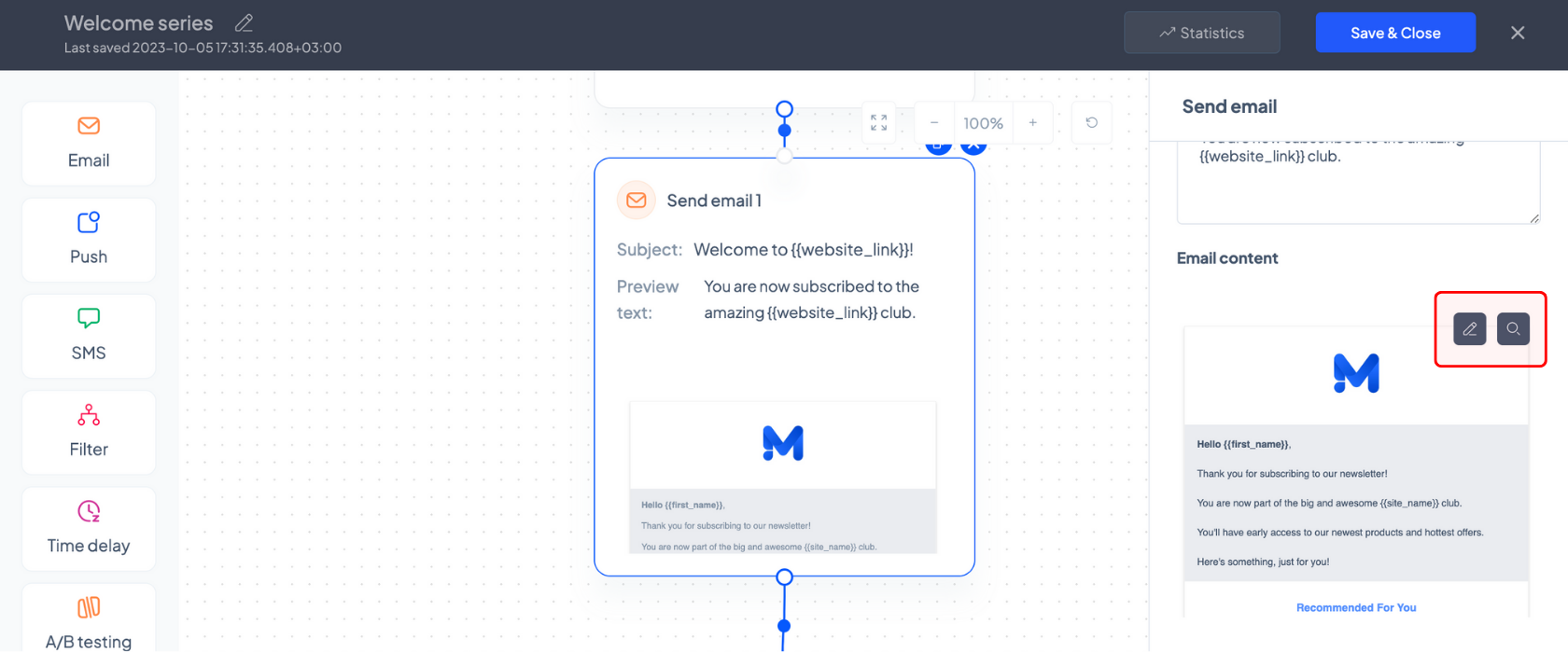
Щракнете върху блока „Изпрати имейл 1“ и използвайте опциите отдясно, за да редактирате реда за тема и текста за преглед на вашата кампания. Като щракнете върху иконата „<%>“, можете също да вмъкнете различни тагове за персонализация, като пълното / първото / последното име на вашия клиент или връзката към вашия уебсайт.
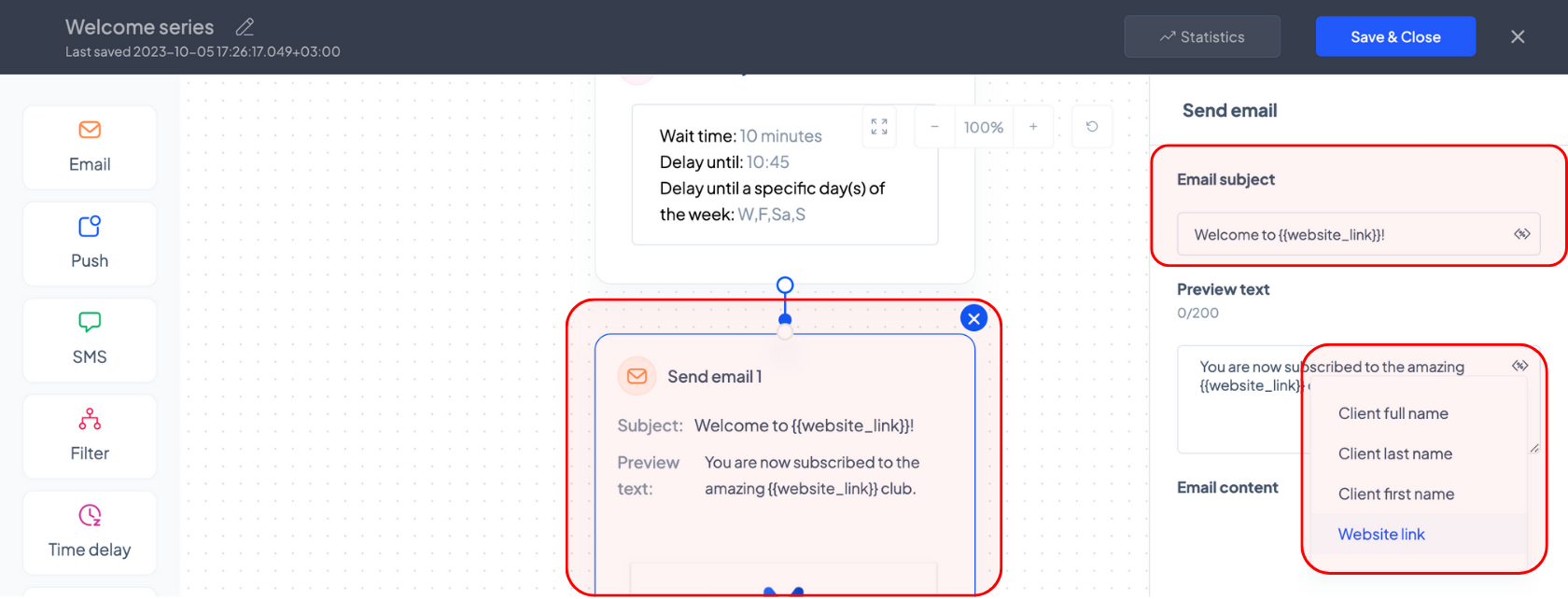
За да редактирате или прегледате съдържанието на вашия имейл, задръжте курсора си върху секцията „Съдържание на имейла“ и кликнете върху един от двата тъмносиви бутона, които ще се появят (левият за редактиране на вашата кампания и десният за преглед).
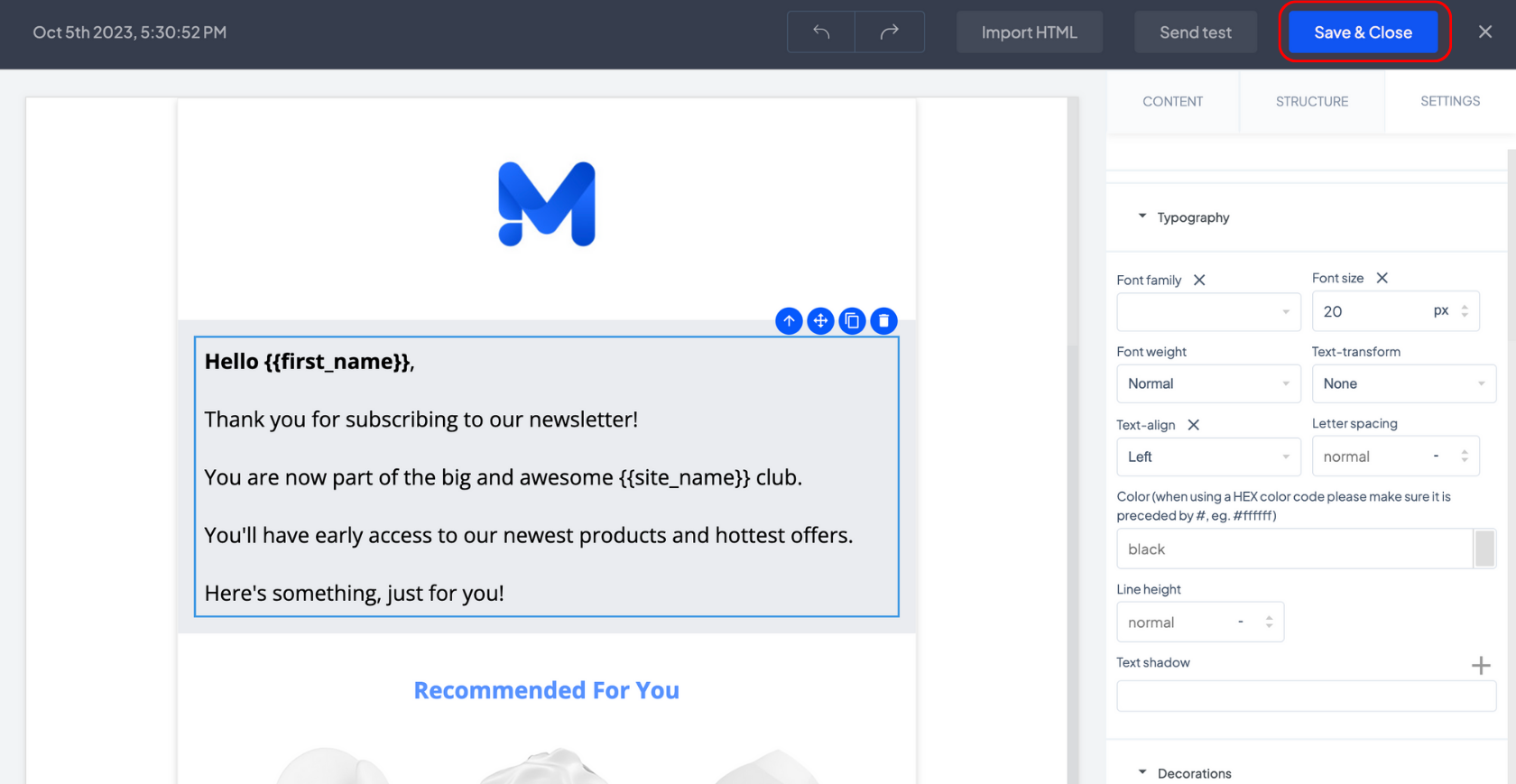
Ако изберете да редактирате кампанията си, ще бъдете пренасочени към създателя на бюлетини. След като приключите с редактирането на кампанията си, натиснете бутона „Запази и затвори“ и ще бъдете пренасочени обратно към създателя на автоматизации.
В секцията „Кампания UTM“ ще видите стандартната UTM структура за вашите кампании за искане на обратна връзка, която можете да персонализирате, ако желаете.
д. Превърнете абонатите в клиенти
Не всеки абонат е готов да закупи нещо от вас веднага. Ще трябва да консолидирате тази връзка, като споделите вашата визия, история, разширено продуктово предложение или дори специални оферти с тях. И можете автоматично да направите това, като изпратите втори, трети или дори четвърти имейл.
Щракнете върху блока „Забавяне на времето“, за да определите колко дълго трябва да изчакате, преди да изпратите втората кампания в серията за добре дошли на вашите абонати.
След като това време е изтекло, можете да филтрирате получателите на последващата кампания въз основа на това дали са се ангажирали с първоначалния имейл или не.
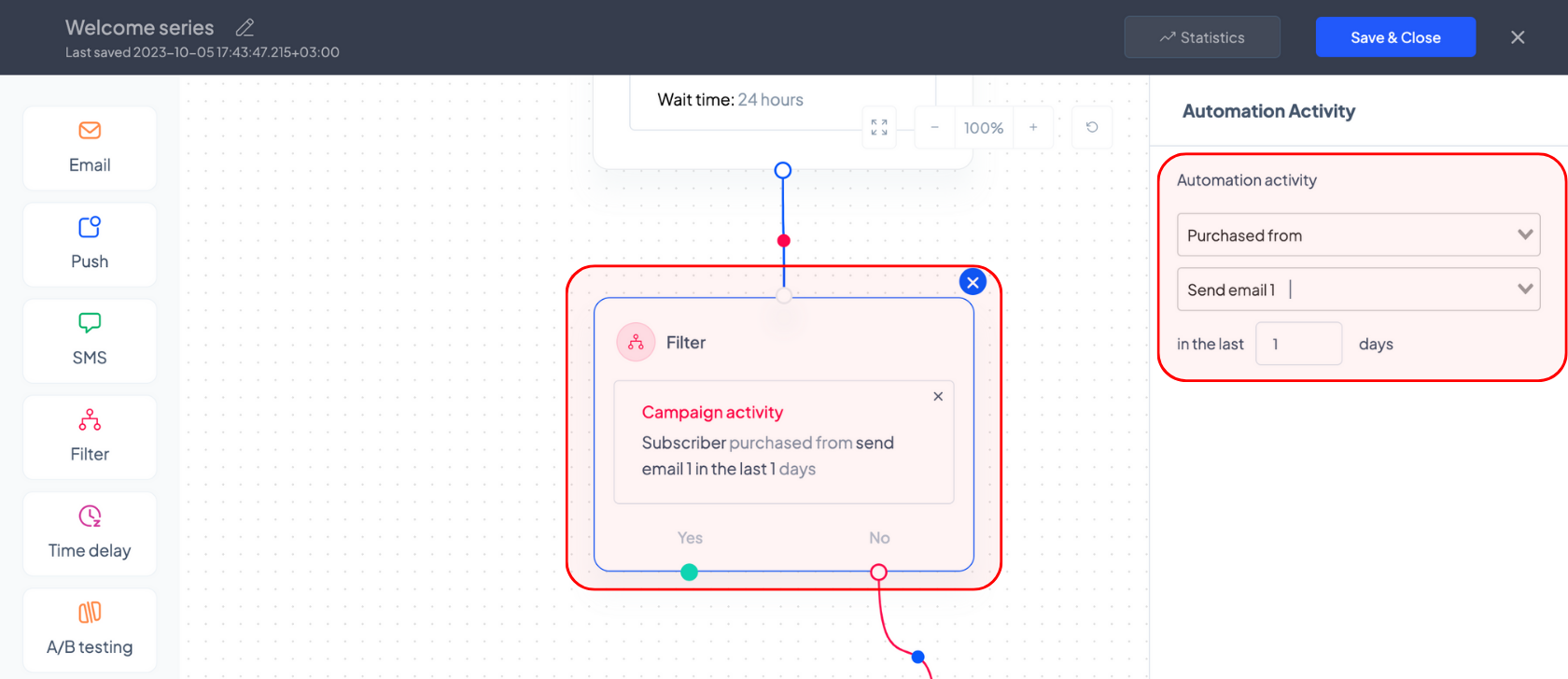
За да направите това, кликнете върху блока „Филтър“ и от дясната страна, разширете секцията „Дейност на кампанията“, кликнете върху „Дейност на автоматизация“, изберете опцията „Закупено от“ в първия падащ списък и „Изпрати имейл 1“ във втория списък, и накрая, уточнете периода от време, през който потребителите трябва да са закупили в резултат на вашата кампания, за да бъдат изключени от втората.
Например, ако зададете времето за изчакване „Забавяне на времето“ на 24 часа, вашите клиенти ще имат 1 ден да се ангажират с първоначалния имейл.
След като сте филтрирали получателите за последващата кампания, кликнете върху блока „Изпрати имейл 2“, за да редактирате темата, текста за преглед и съдържанието на вашата втора кампания в серията за добре дошли.
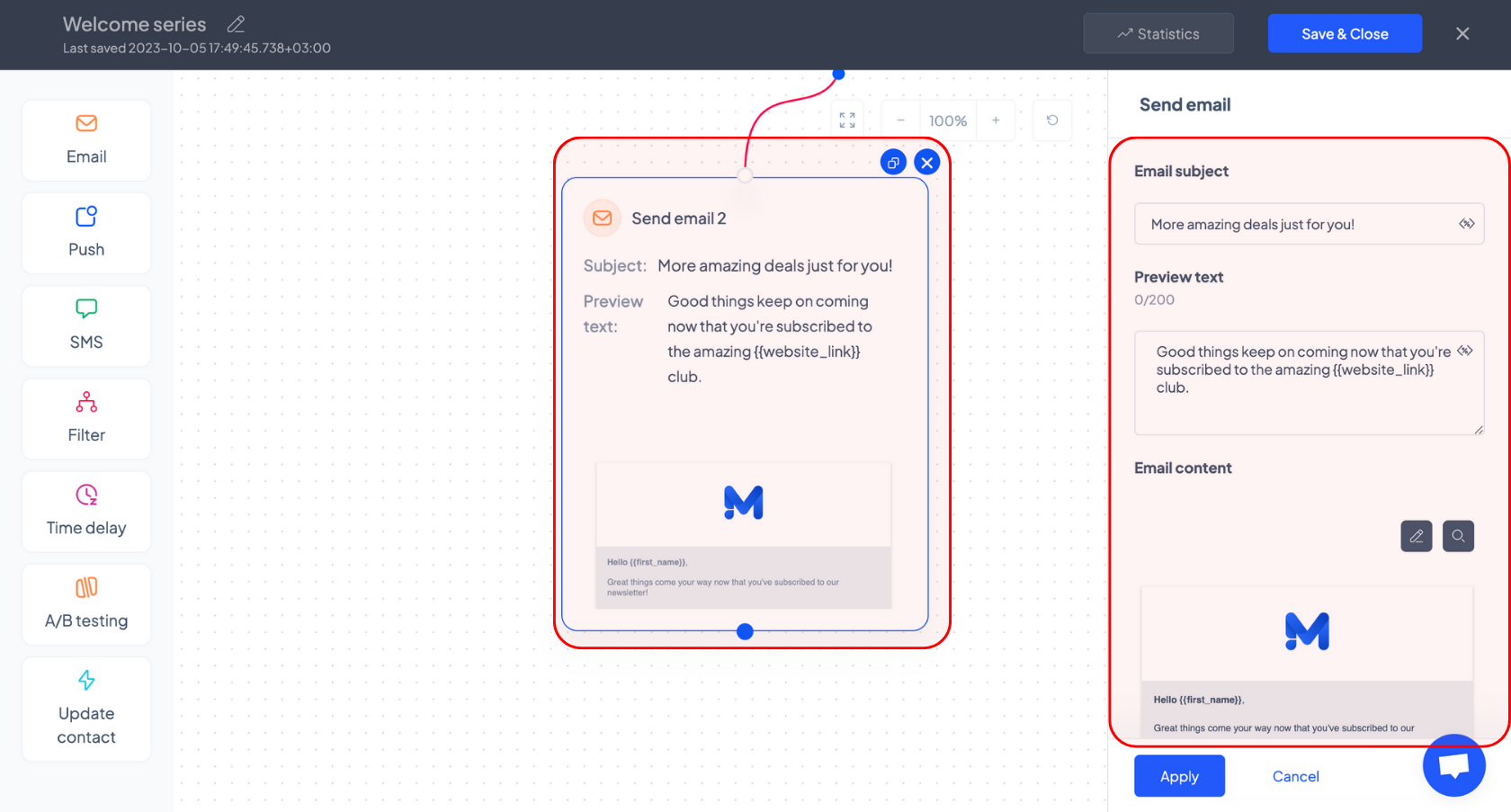
Ако искате да добавите още имейли към вашия приветствен поток, плъзнете блоковете отдясно към платното и свържете точките с курсора си. Като общо правило, всеки имейл блок трябва да бъде последван от компонент за времево забавяне, за да се уверите, че съобщенията ви не достигат до абонатите ви веднага и всички наведнъж.
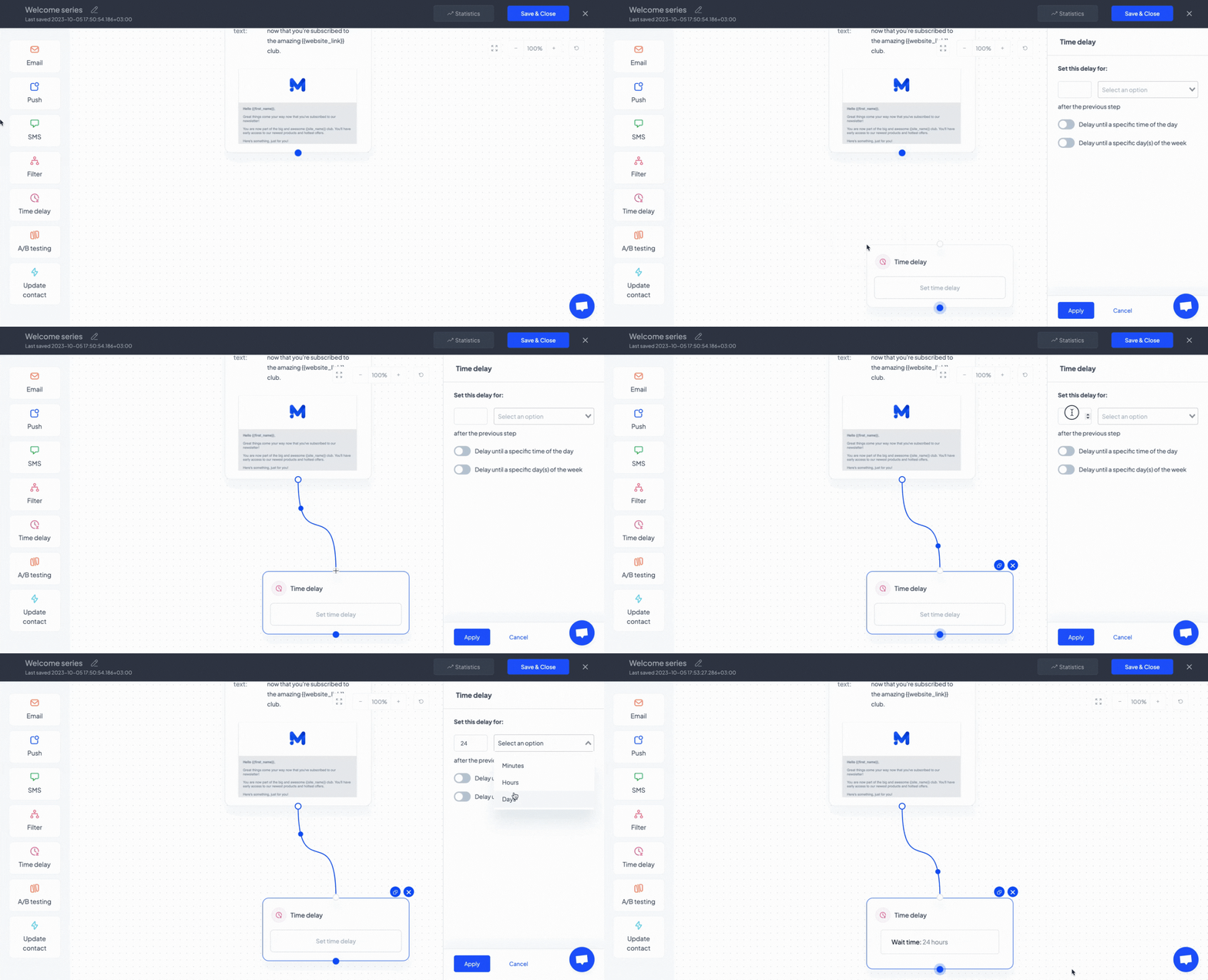
Можете също така да добавите SMS и Push Notification кампании към вашата серия за добре дошли, за да предложите многоканално изживяване, или да филтрирате последователността на съобщенията въз основа на взаимодействието на абонатите с вашите кампании.
След като сте доволни от потока си, приложете промените си и кликнете върху бутона „Запази и затвори“.
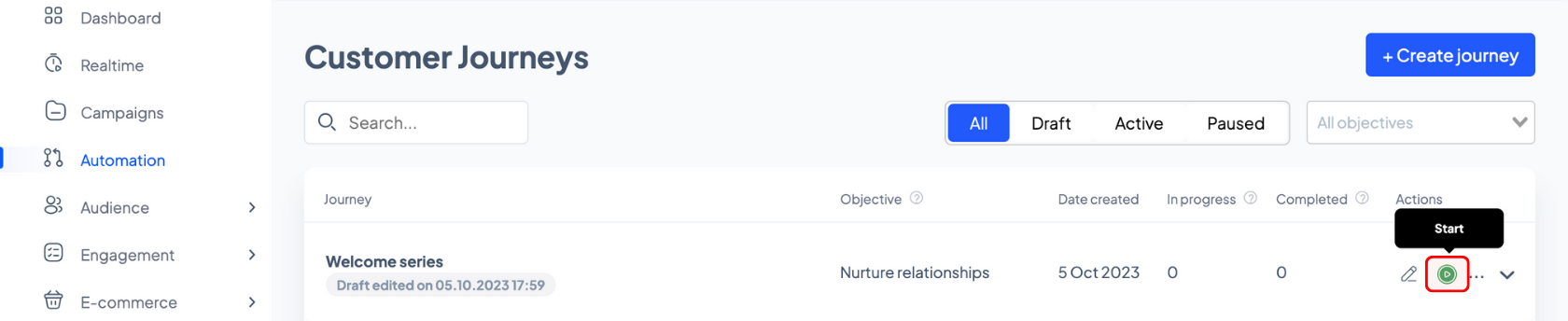
За да стартирате автоматизацията, кликнете върху съответния зелен бутон на страницата с листинга на автоматизацията и всичко, което остава, е да се отпуснете и да станете най-гостоприемната марка автоматично, всичко това благодарение на theMarketer.
Свързани статии
ВСЕ ОЩЕ ИМАТЕ ВЪПРОСИ?
