
/ Knowledge base /
Как да създадете вградена форма?Как да създадете вградена форма?
Вградените формуляри се интегрират безпроблемно с вашия уебсайт, предлагайки гладко изживяване за вашите посетители без внезапното прекъсване на изскачащи прозорци. Тези формуляри нежно канят потребителите да се абонират за актуализации, да се задълбочат в това, което предлагате, или да се присъединят към вас в пътуването ви.
Ето вашето ръководство стъпка по стъпка за използване на вградени форми с theMarketer:
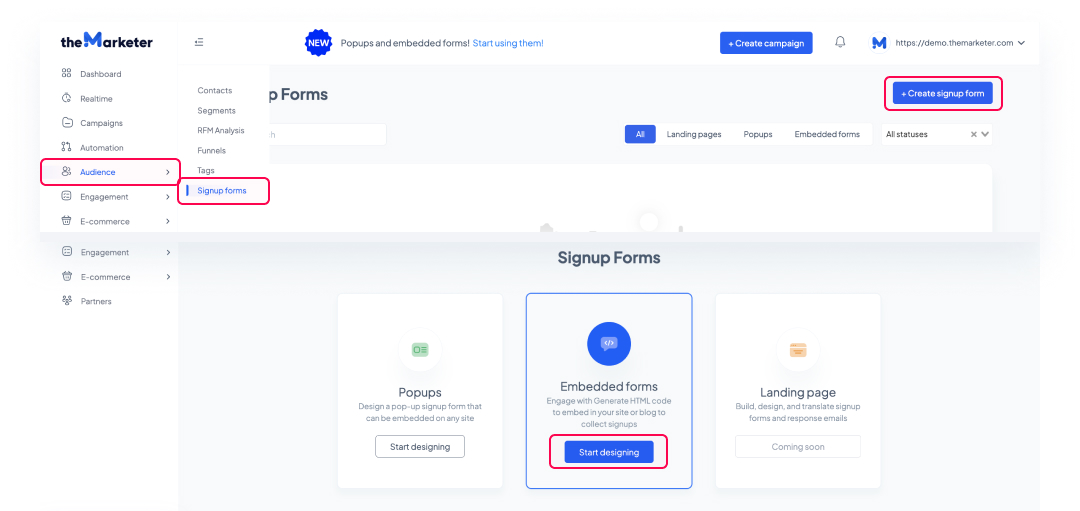
1. Отидете на „Аудитория > 'Форми за регистрация', кликнете 'Създайте форма за регистрация', и изберете „Вградени форми“.
Ако превъртите до дъното, ще намерите секцията „Топ активни рецензенти“. Тази област показва до 100 абонати, които са оставили най-много продуктови рецензии през живота си. Те са подредени в низходящ ред въз основа на броя на рецензиите, които са оставили.
2. Изберете оформление.
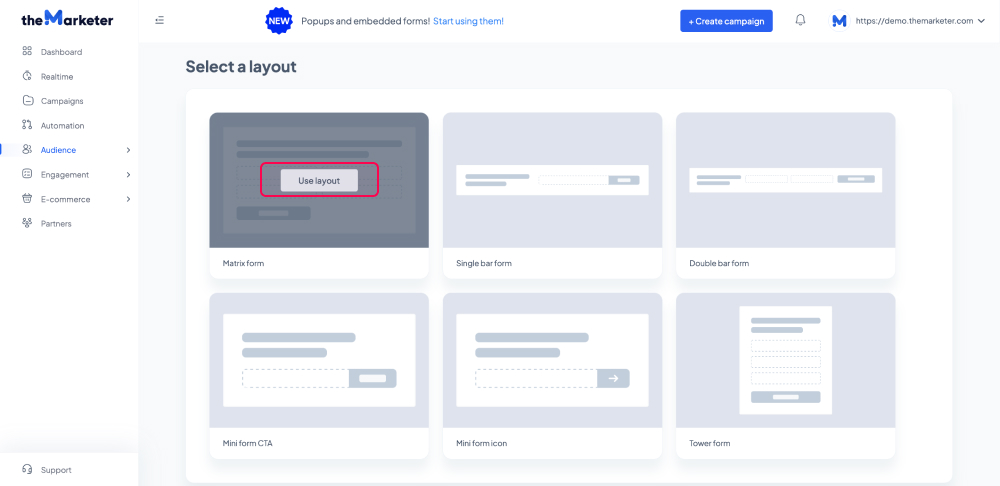
Вече сте достигнали галерията с оформления. Тук ще видите няколко опции, които разполагат текстовете, полетата за въвеждане и бутоните на различни позиции, както хоризонтално, така и вертикално.
След като сте идентифицирали такъв, който съответства на областта на вашия уебсайт, където искате да го внедрите, кликнете върху „Използвай оформление“, за да продължите с редактирането му.
3. Персонализирайте оформлението.
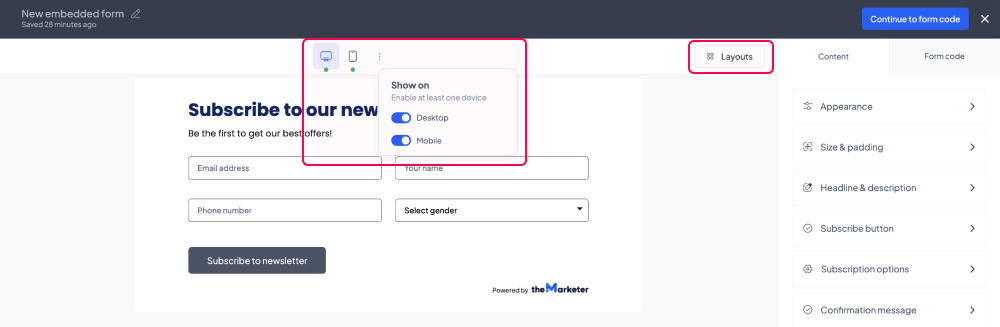
В лявата страна на редактора можете да прегледате как ще изглежда вградената ви форма на настолни и мобилни устройства, като кликнете върху съответните икони в горната част. Ако искате да ограничите видимостта на формата си за определени типове устройства, можете да кликнете върху трите вертикални точки до иконите за преглед и да деактивирате която и да е опция, като кликнете върху бутона за превключване (правейки го сив).
Бутонът „Оформления“ ви позволява да се върнете в галерията и да промените оформлението, което в момента редактирате.
В дясната страна на редактора ще видите разделите и опциите, които можете да използвате, за да персонализирате формуляра.
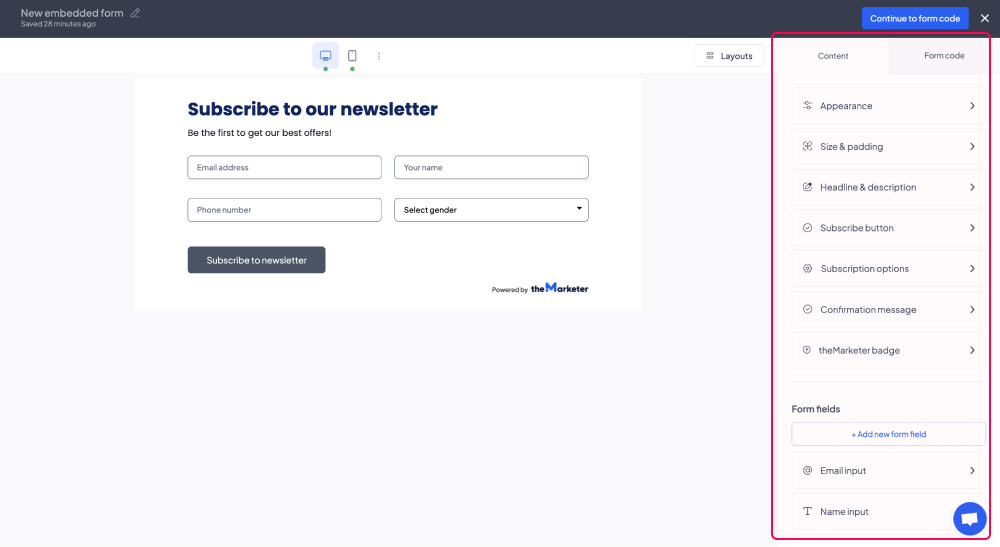
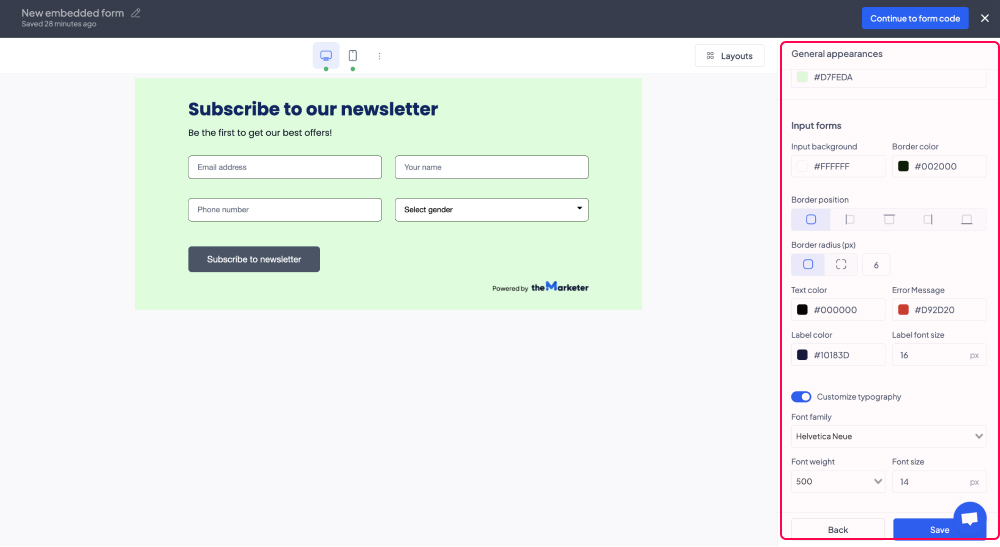
Като щракнете върху елемента от менюто „Външен вид“ под раздела „Съдържание“, можете да редактирате дизайна на вашата форма, включително цвета на фона на тялото и външния вид на полето(тата), където потребителите ще въвеждат личната си информация.
Когато щракнете върху елемента от менюто „Размер и отстояние“, ще можете да регулирате максималната ширина, подравняването, отстоянието и полетата на вашата форма.
Ако сте отметнали опцията „Регулиране на ширината на формуляра спрямо областта, където е поставен“, вграденият формуляр ще заеме пълната ширина на страницата или секцията, в която ще бъде внедрен. Алтернативно, ще заеме ширината, посочена в полето „Максимална ширина“.
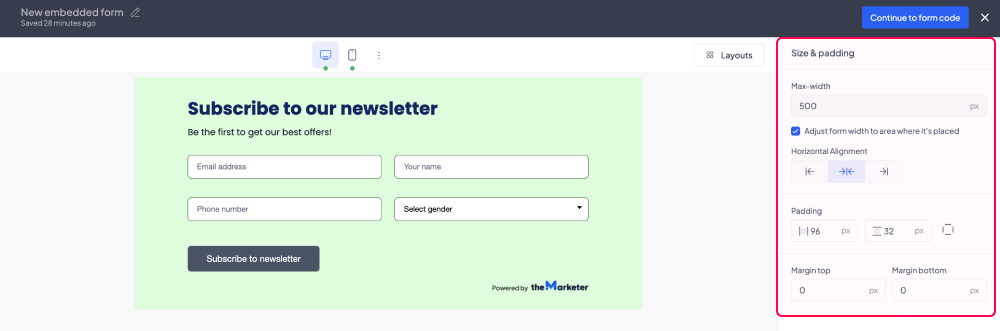
По подразбиране, запълването на вашата форма е симетрично. Въпреки това, ако искате да зададете горното, долното, лявото и дясното запълване поотделно, можете да кликнете върху иконата вдясно и ще видите нов набор от форми, които се появяват.
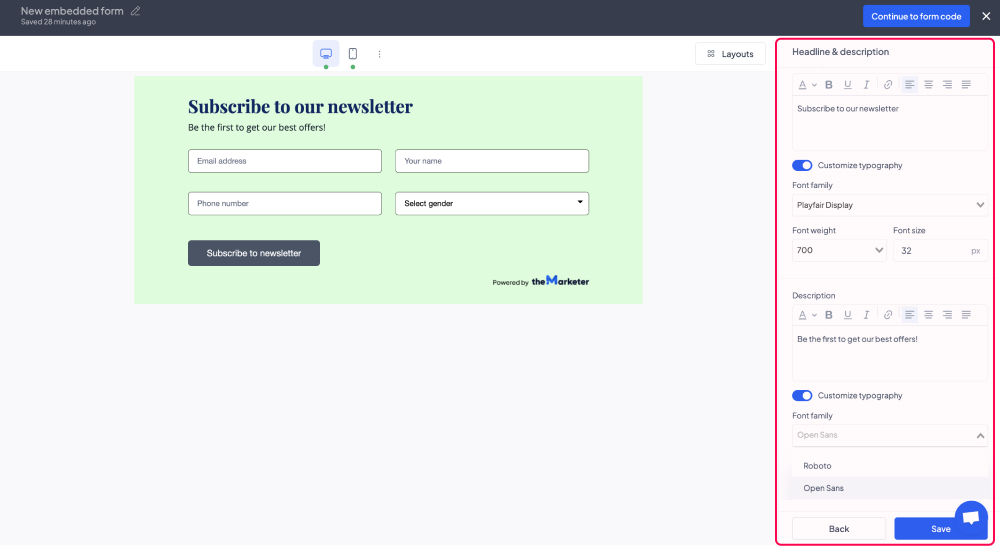
В секцията „Заглавие и описание“ ще можете да персонализирате текстовете, показани на вашата форма, включително техния цвят, подравняване, шрифт, размер и т.н.
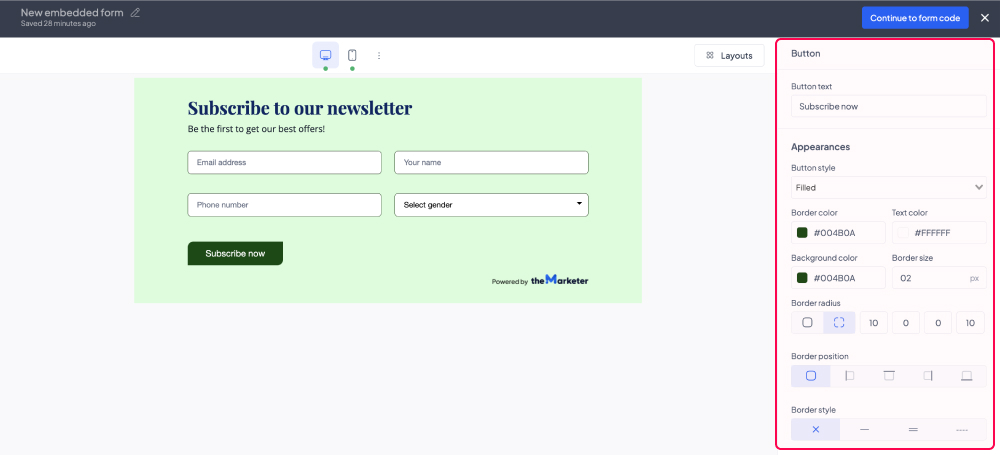
Като щракнете върху опцията „Абонирай се бутон“, ще можете да настроите външния вид на бутона за призив към действие, както и текста, показан върху него.
За да промените формата на бутона за призив към действие, можете да редактирате радиуса на всеки ъгъл (т.е. колко заоблен е всеки ъгъл). Можете да зададете същия радиус за всеки ъгъл, ако кликнете върху иконата вляво, или да зададете индивидуални радиуси, като кликнете върху иконата вдясно.
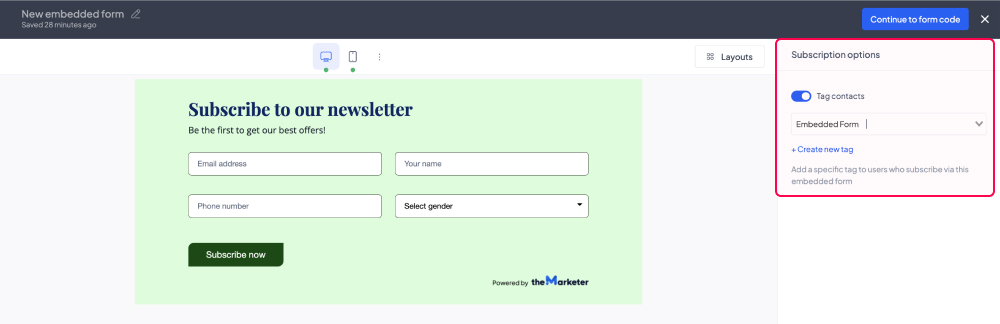
Ако искате да маркирате потребителите, които се присъединяват към вашия списък с контакти чрез вградената форма, която в момента изграждате, в секцията „Опции за абонамент“ можете да кликнете върху бутона за превключване „Маркиране на контакти“ (да го направите син) и да изберете от падащия списък един от съществуващите тагове.
За да създадете нов персонализиран етикет, кликнете върху „Създаване на нов етикет“, въведете името му в диалоговия прозорец, след това се върнете към падащия списък и изберете новосъздадения етикет.
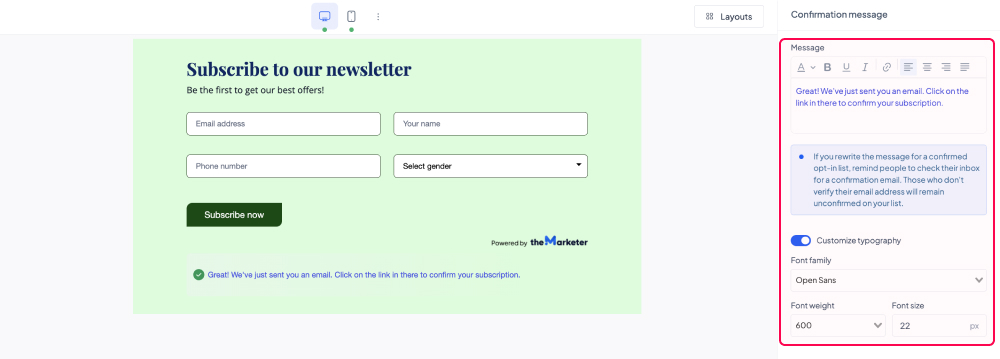
В секцията „Съобщение за потвърждение“ можете да персонализирате текста, който потребителите ще видят след изпращане на своите контактни данни чрез формуляра. Ако използвате двойно потвърждение, напомнете им да проверят своите пощенски кутии и да потвърдят своите имейл адреси, за да завършат процеса на абонамент.
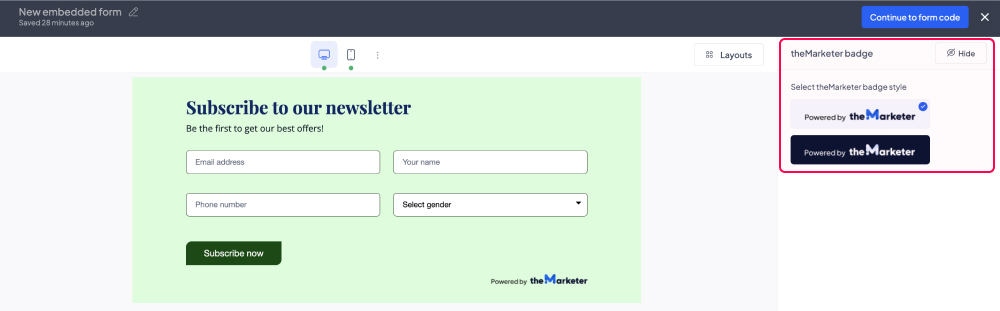
Като щракнете върху опцията „theMarketer badge“, ще можете да промените външния вид на значката theMarketer, така че да съответства на светли или тъмни теми. В зависимост от текущия ви план, можете също да изберете да скриете или покажете значката, като щракнете върху бутона в горния десен ъгъл.
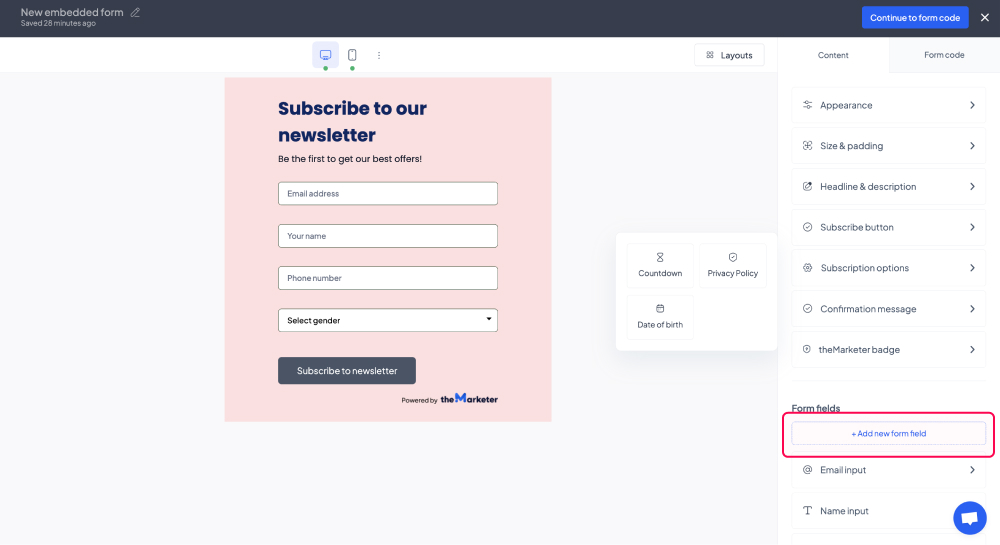
В секцията „Полета на формуляра“ можете да редактирате полетата за въвеждане, представени във вашия формуляр. За да добавите ново поле, кликнете върху „Добавяне на ново поле на формуляра“, след което изберете типа елемент, който искате да включите. Моля, обърнете внимание, че тази опция е налична само за оформленията на формуляра Matrix и Tower.
Можете да промените реда на полетата във вашата вградена форма, като ги плъзнете и пуснете в правилния ред в секцията „Полета на формата“.
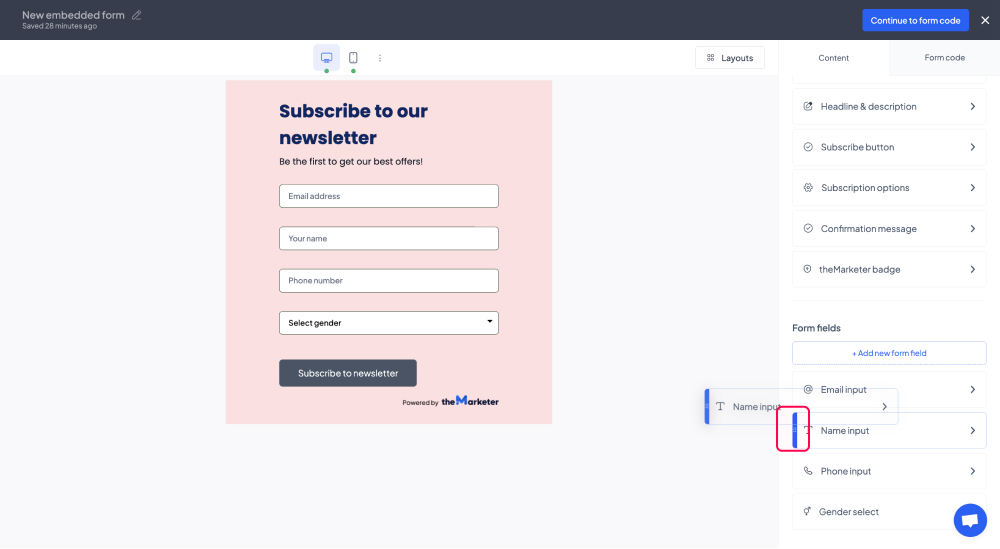
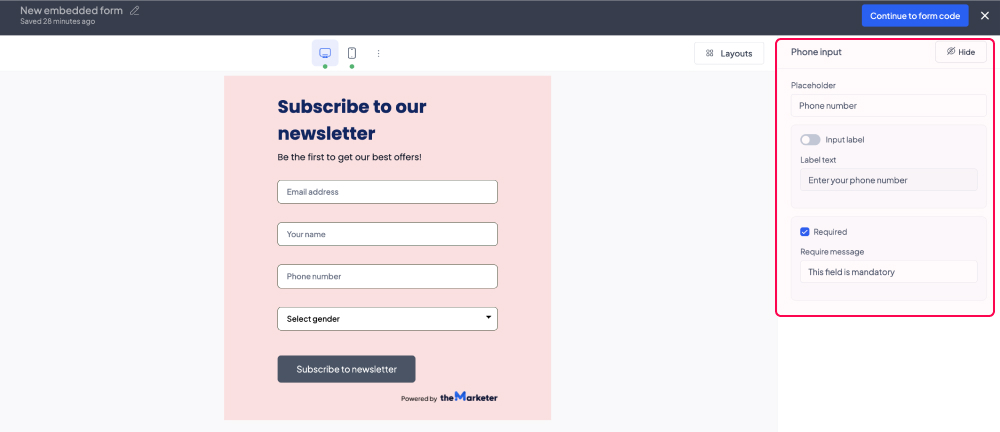
За да редактирате особеностите на поле или да го премахнете от вашата форма, просто кликнете върху името му в секцията „Полета на формата“ и ще се появят допълнителни опции за персонализиране, включително бутонът „Скрий“ в горния десен ъгъл на екрана.
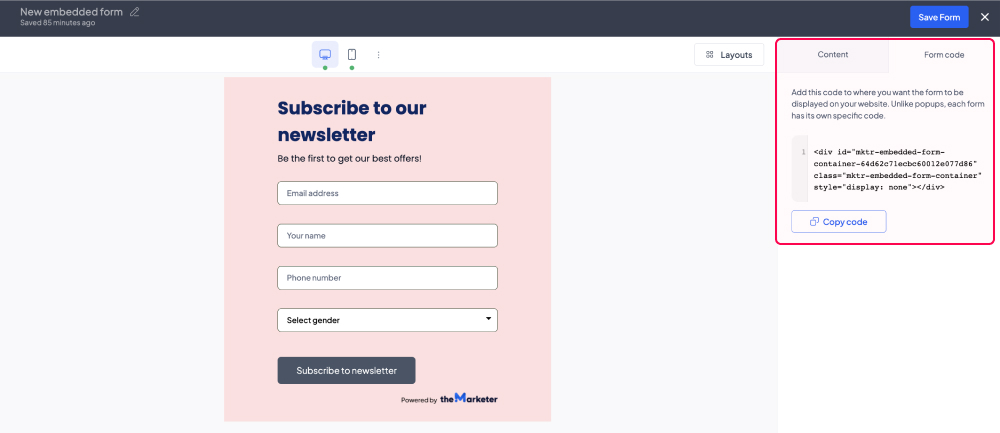
Под таба „Код на формата“ ще можете да видите и копирате HTML фрагмента на вградената форма, която току-що сте създали. Ще трябва да добавите този код в секцията(ите) на вашия уебсайт, където искате да бъде показан.
Например, ако искате да бъде част от долния колонтитул на вашия уебсайт, ще трябва да добавите този фрагмент към контейнера на долния колонтитул.
Щракнете върху бутона „Запази“ и… готово!
Вече имате вграден формуляр, готов да ви помогне да събирате имейл адреси и други лични данни ефективно и автоматично.
Свързани статии
ВСЕ ОЩЕ ИМАТЕ ВЪПРОСИ?
