
/ Knowledge base /
Как да създадете персонализирани отчетиКак да създадете персонализирани отчети
Ето как да започнете:
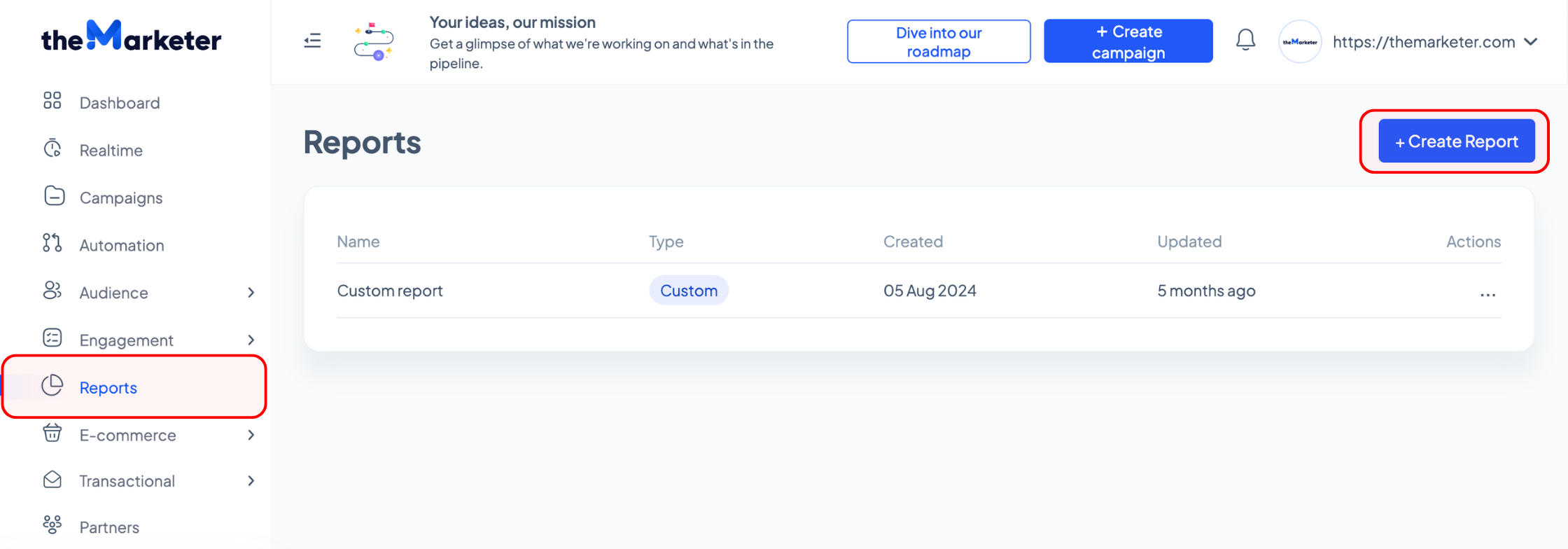
1. Отидете в секцията Отчети в theMarketer и кликнете върху бутона „+Създай отчет“.
Това ще отвори създателя на отчети, където можете да започнете да персонализирате изгледа на данните си.
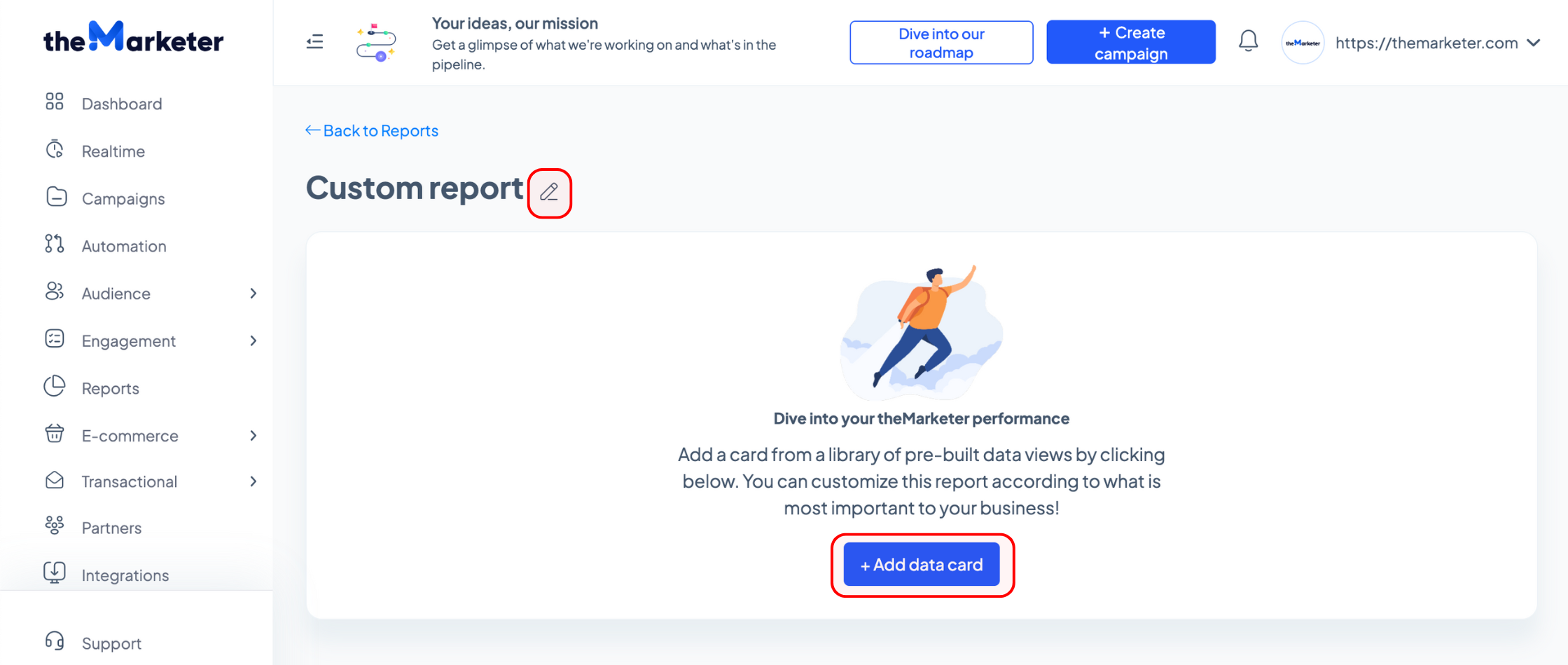
2. В горния ляв ъгъл на новия доклад, кликнете върху иконата за редактиране, за да преименувате доклада си.
Изберете заглавие, което отразява неговата цел, за да бъде по-лесно за идентифициране по-късно в таблото за отчети.
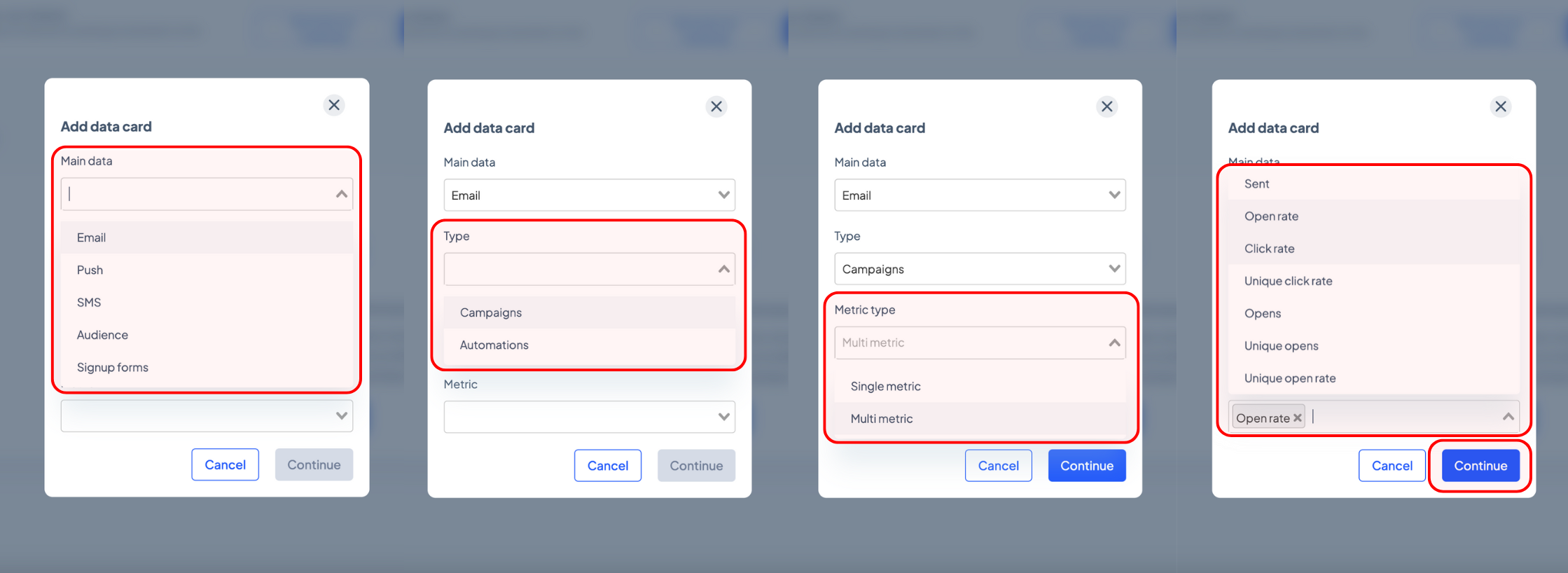
3. Щракнете върху бутона +Добавяне на карта с данни, за да започнете изграждането на вашия отчет.
Използвайте падащите менюта, за да определите данните, които искате да анализирате:
- Основни данни: Изберете основната категория (напр. Имейл, Аудитория, SMS и т.н.).
- Тип: Посочете подмножество на основните данни.
- Тип метрика: Решете дали да показвате Единична метрика или Мулти метрика. Мулти метрика позволява да начертаете множество набори от данни на една диаграма.
- Метрика: Изберете конкретните метрики за показване.
Например:
За да анализирате представянето на бюлетина, изберете „Имейл“ под Основни данни, „Кампании“ под Тип, „Мулти метрика“ под Тип метрика, и след това добавете „Процент на отваряне“ и „Процент на кликване“ под Метрики.
За да следите отписаните контакти, изберете „Аудитория“ под Основни данни, „Контакти“ под Тип, „Единична метрика“ под Тип метрика и „Отписани имейли“ под Метрики.
Моля, имайте предвид, че опциите във всяко падащо меню зависят от избора, направен в предишните полета. Отделете време да разгледате комбинациите и след като направите своя избор, натиснете бутона „Продължи“.
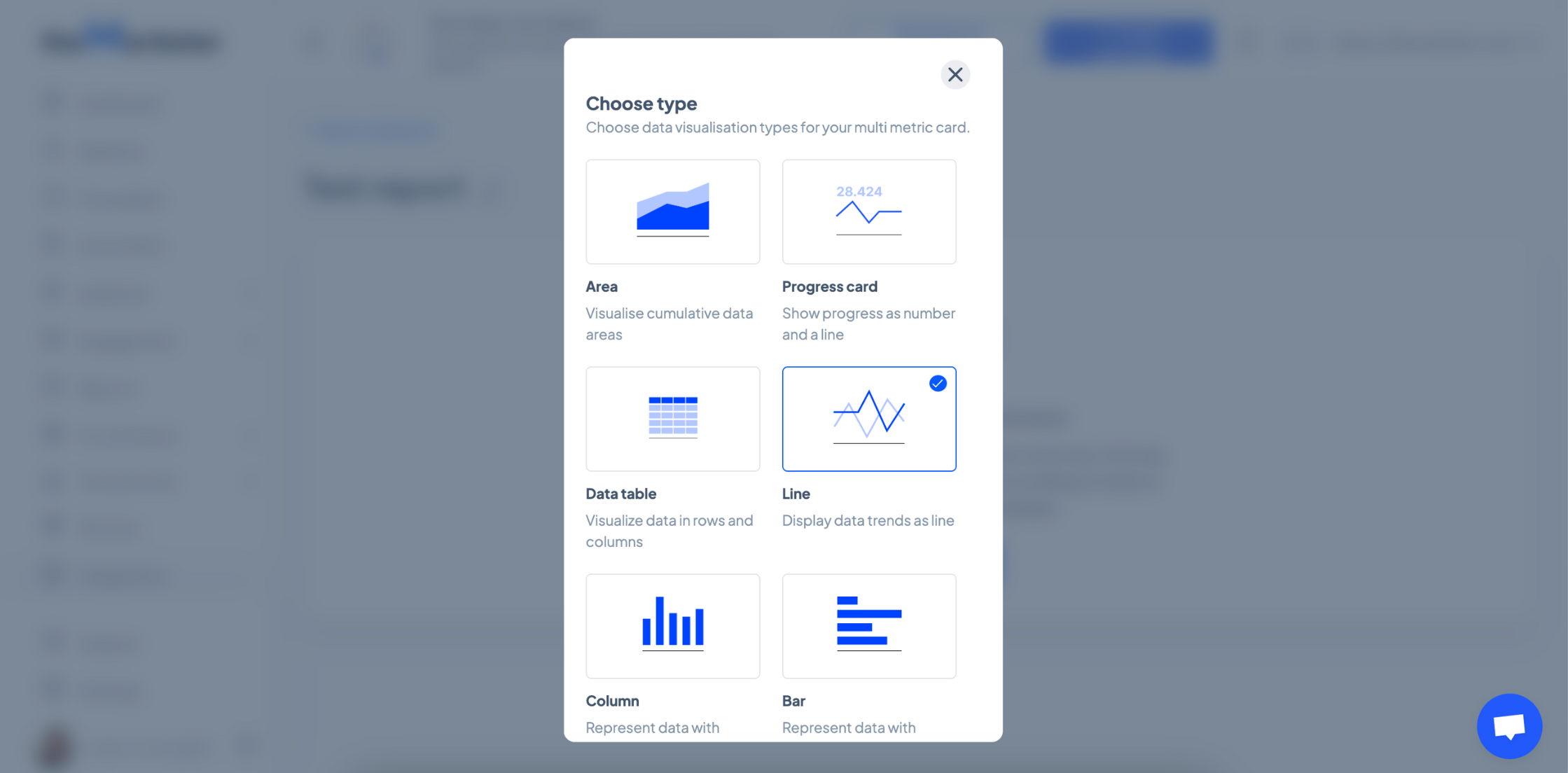
4. Изберете предпочитания от вас тип графика, за да визуализирате данните.
theMarketer предлага шест опции за визуализация, като линейни, лентови и колонни диаграми. В зависимост от метриката, която сте избрали в по-ранните стъпки, някои типове графики може да не са налични.
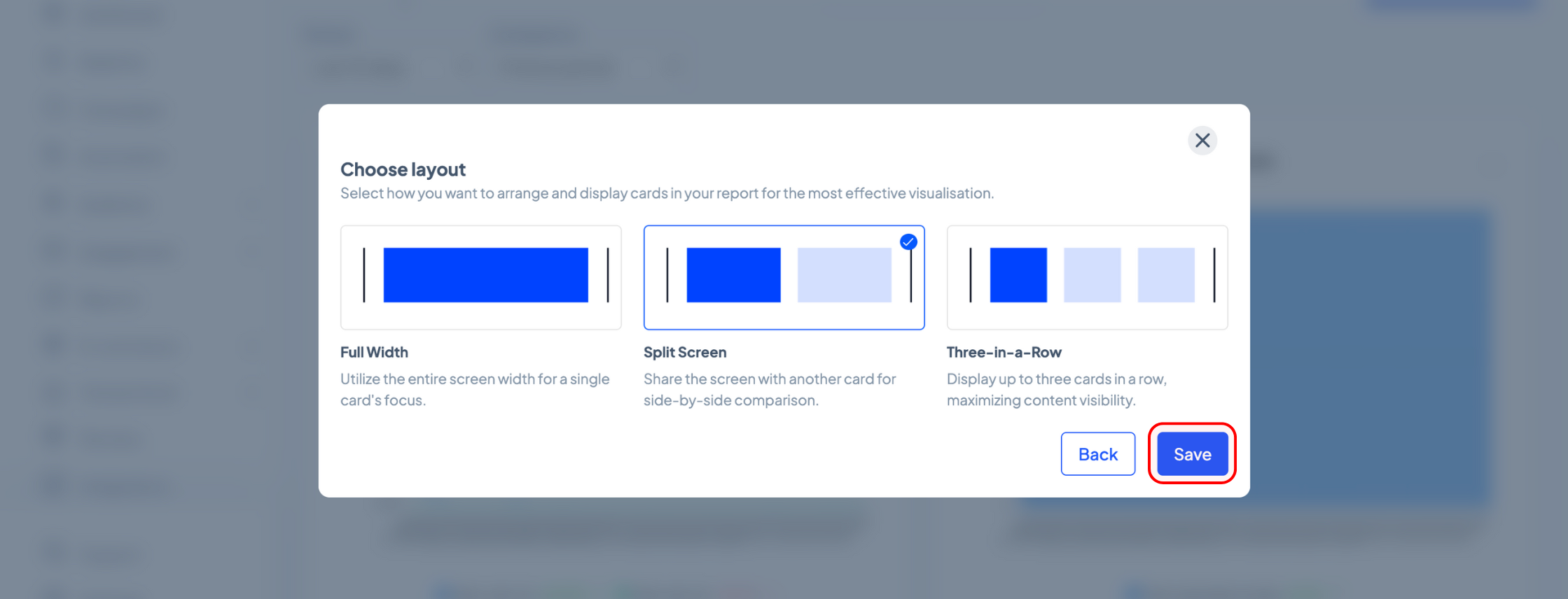
5. Изберете оформлението за вашия доклад.
Изберете „Пълна ширина“ за хоризонтално оформление с подробни, разширени графики. Или изберете „Разделен екран“ или „Три в ред“ оформление, за да показвате множество графики една до друга. За да финализирате избора на оформление, кликнете „Запази“.
6. Прецизирайте и персонализирайте своя отчет.
За да преименувате своя отчет, кликнете върху иконата за редактиране до неговото име.
Ако сте избрали оформлението Разделен екран или Три в ред, завършете реда, като щракнете върху бутона „+Добави карта“ за всеки допълнителен график. За да разширите доклада с нови графики, използвайте бутона „+Добави карта на нов ред“ и повторете процеса на настройка.
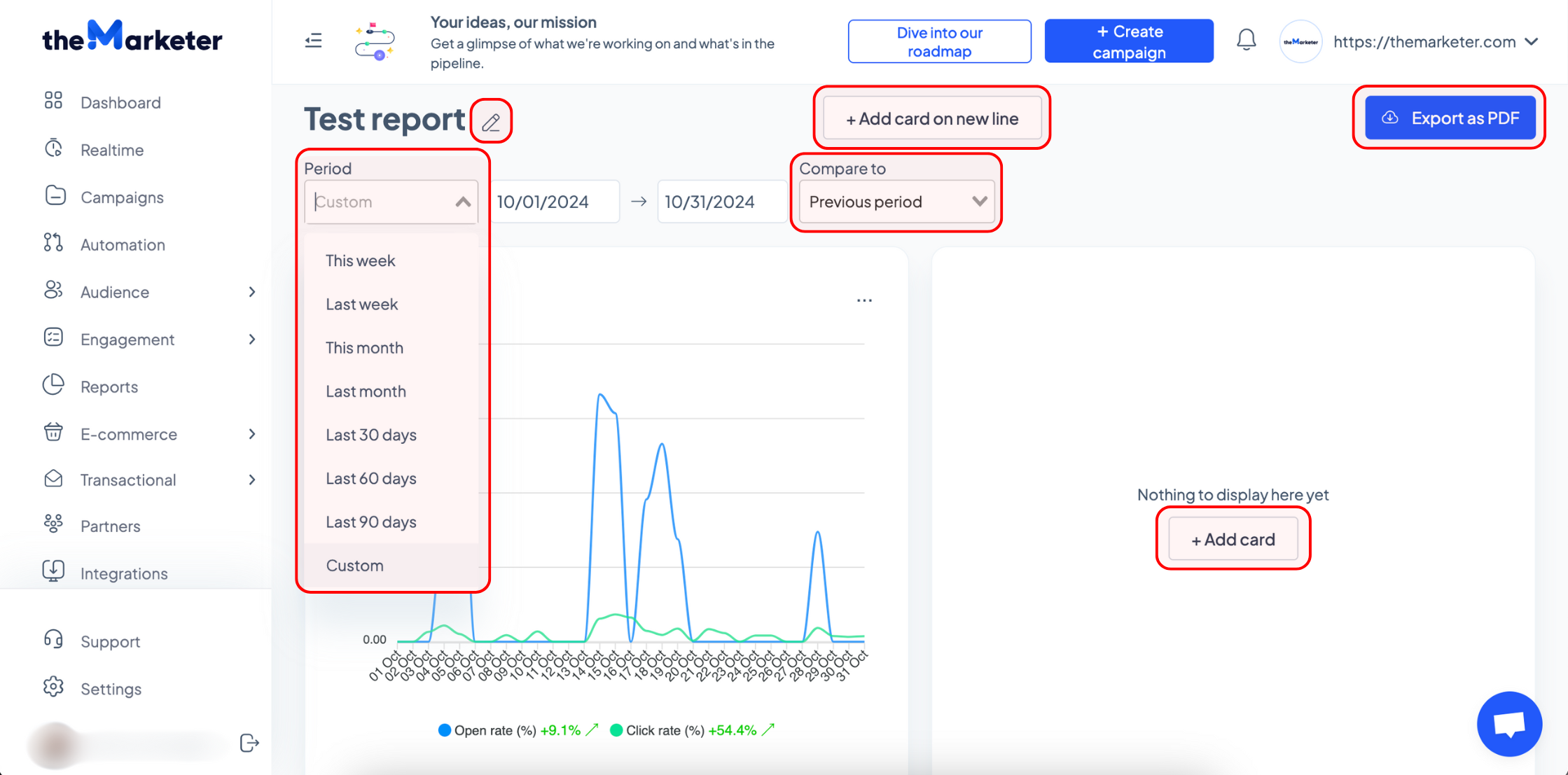
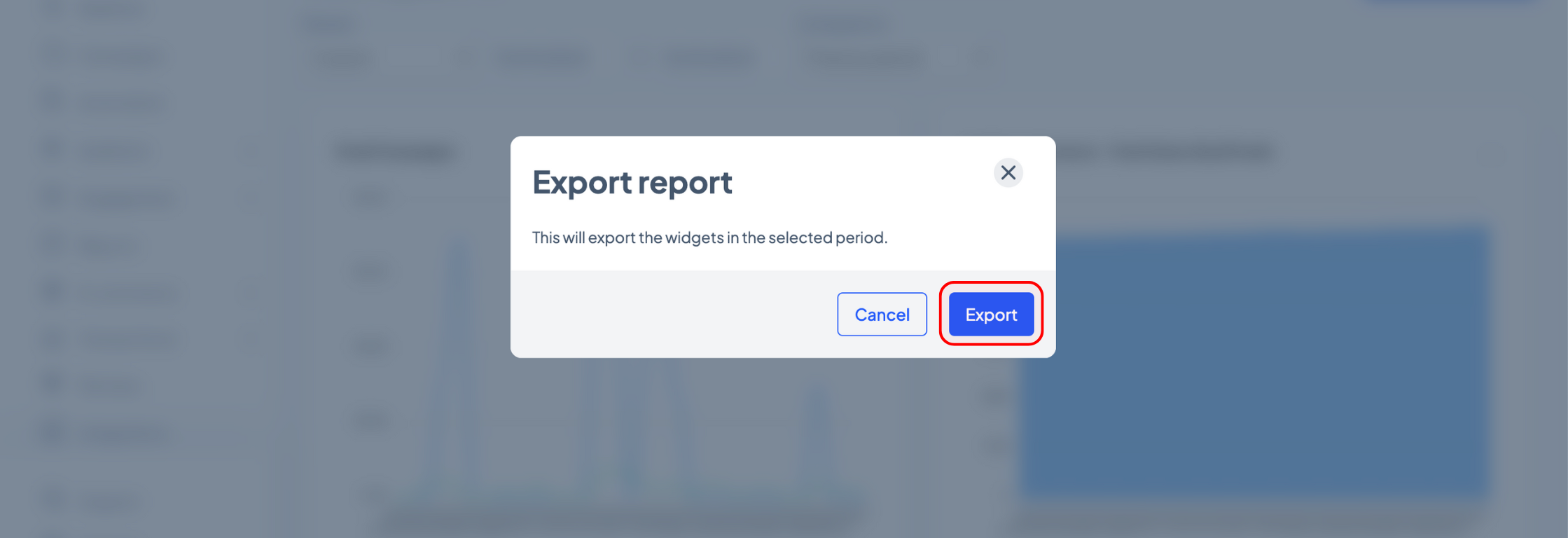
След като докладът ви е завършен, кликнете върху бутона „Експортиране като PDF“, след това потвърдете избора си в диалоговия прозорец, който се появява, като кликнете върху „Експортиране“.
7. Управлявайте вашите персонализирани отчети
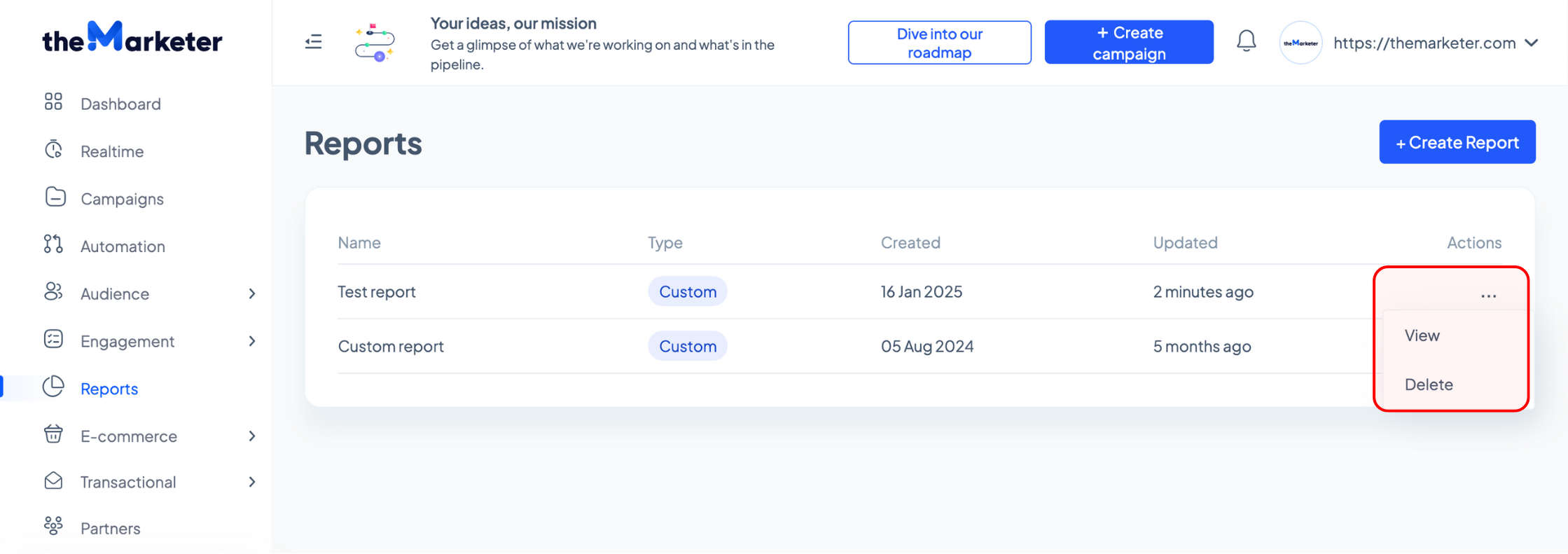
В таблото за управление на отчетите ще намерите списък с всички ваши персонализирани отчети.
За да прегледате или направите промени в отчет, кликнете върху менюто с три точки в колоната Действия и изберете „Преглед“. За да изтриете отчет, който вече не ви е необходим, изберете „Изтриване“ от същото меню.
С инструментите за персонализирано отчитане на theMarketer, можете да получите полезни прозрения и да оптимизирате маркетинговата си стратегия без усилие. Ако имате нужда от допълнителна помощ или имате предложения за нови функции, нашият екип е тук, за да помогне!
Свързани статии
ВСЕ ОЩЕ ИМАТЕ ВЪПРОСИ?
