
/ Knowledge base /
Как да настроите имейл „напомняне на клиента да поръча отново“?Как да настроите имейл „напомняне на клиента да поръча отново“?
Имейлите за попълване са автоматизирани съобщения, изпращани до клиентите, за да им напомнят да поръчат отново тези повтарящи се продукти, които са на път да се изчерпят. Те са изключително полезни за бизнеси, които продават стоки, изискващи редовна подмяна или обновяване, като перилен препарат, храна за домашни любимци, козметика или дори артикули на абонаментна основа.
Например, нека си представим, че управлявате онлайн магазин за домашни любимци. Вашите клиенти вероятно ще имат нужда от нова торба с храна за домашни любимци всеки месец. С имейли за попълване можете автоматично да изпращате приятелско напомняне, когато е време за презареждане, улеснявайки живота им и осигурявайки стабилни продажби за вашия бизнес.
Сега, ето как да настроите такъв поток в theMarketer:
1. Задайте интервала на повторение
Отидете на „Електронна търговия“ > „Продукти“. Тук ще видите списъка с всички продукти във вашия магазин.
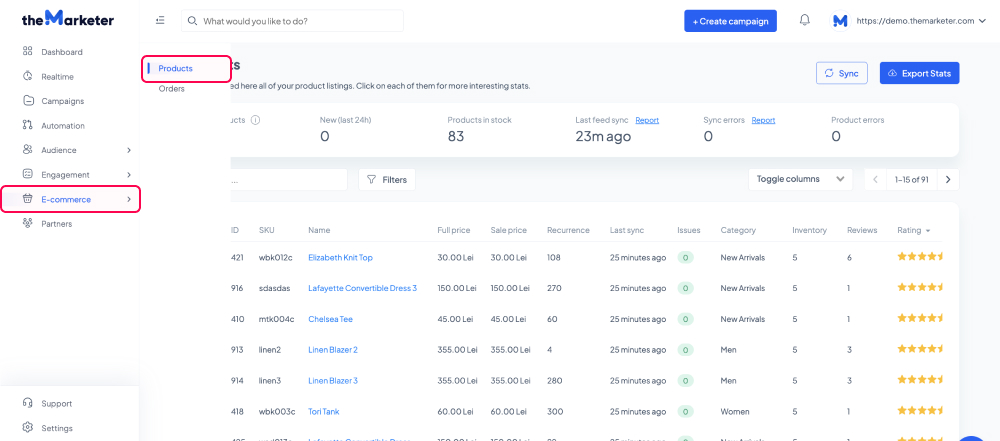
Можете да ги филтрирате, като щракнете върху бутона „Филтри“, изберете желаната наличност, цена, категория, марка, ниво на инвентара и т.н. в падащото меню и щракнете върху бутона „Приложи филтри“. Можете също така да сортирате продуктите във възходящ или низходящ ред, като щракнете върху заглавията на колоните.
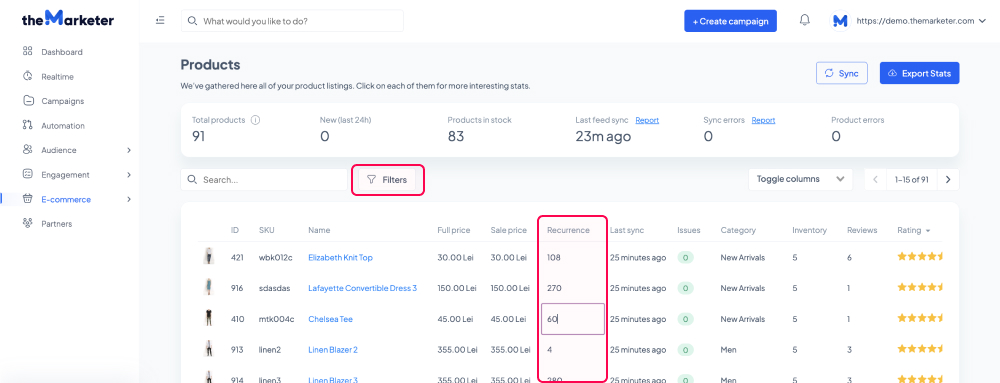
След като сте идентифицирали продуктите, които изискват честа подмяна, кликнете върху съответното поле в колоната „Повторяемост“ и задайте дължината на интервала за всеки продукт, в дни. Например, ако сте забелязали артикул, който обикновено трябва да се закупува отново на всеки 60 дни, въведете „60“.
2. Отидете на „Автоматизация“ и създайте пътуване „Напомнете на клиентите да поръчат отново“
Щракнете върху бутона „+ Създаване на пътуване“ в горния десен ъгъл на екрана, превъртете надолу до секцията с шаблони „След покупка“, изберете шаблона „Напомнете на клиентите да поръчат отново“ и щракнете върху бутона „Настройка на пътуване“.
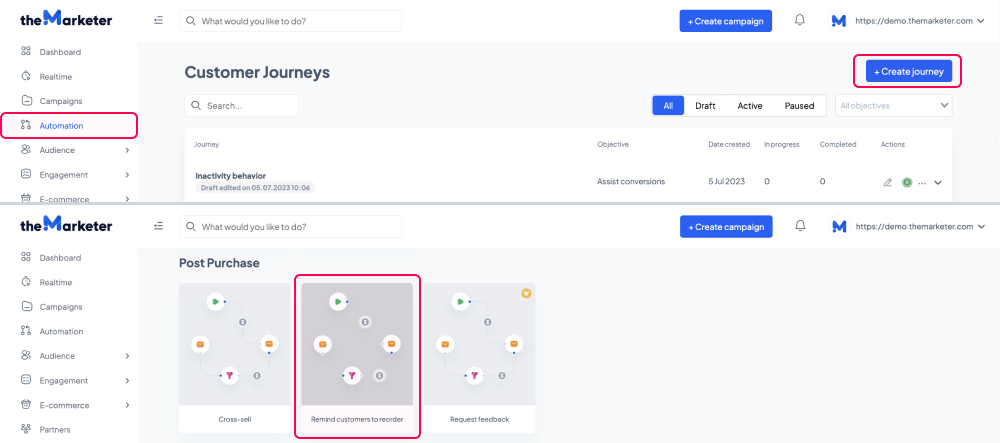
Използвайте редактора, за да персонализирате потока на автоматизация на попълването.
а. Определете началната точка на автоматизацията
Щракнете върху блока „Начало на автоматизацията“ и използвайте опциите отдясно, за да решите какъв статус трябва да има поръчката, за да задейства вашето пътуване. С други думи, кога бихте искали да започне интервалът на повторение.
Например, ако в най-горното поле изберете статус „Доставено“ (или терминът, използван във вашата платформа за електронна търговия, за да посочите, че поръчката е доставена на клиента), автоматичният поток ще започне веднага щом поръчката промени статуса си на „Доставено“.
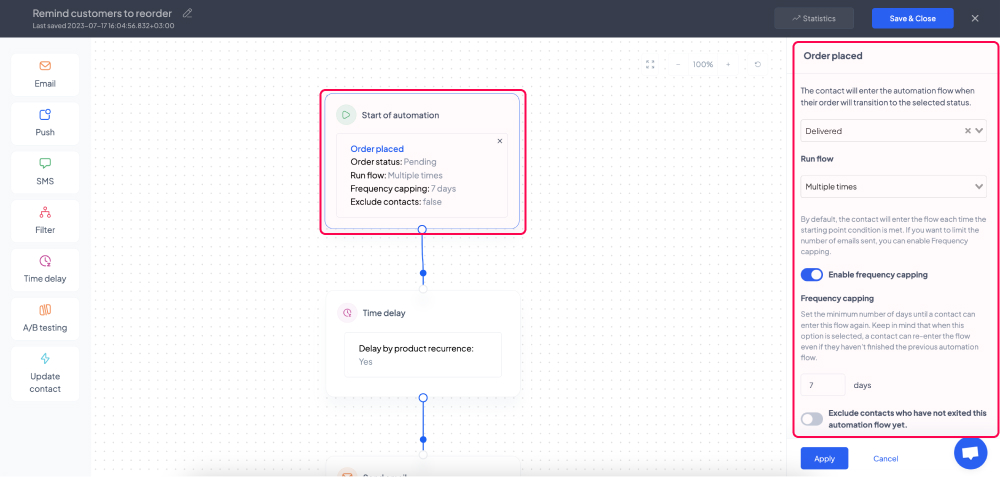
В секцията „Изпълни поток“ можете да изберете колко често бихте искали да напомняте на вашите клиенти да поръчат отново продукти, като изпълните този автоматизиран поток.
Ако изберете опцията „Само веднъж“, те ще бъдат напомнени да попълнят запасите си само след първата си поръчка.
Ако изберете опцията „Многократно“, те ще бъдат напомнени да поръчат замяна след всяка поръчка, която направят, дори и да не са попълнили запасите си от други продукти от предишните си поръчки.
Въпреки това, ако сте загрижени за изпращането на твърде много имейли до вашите клиенти, можете да кликнете върху бутона за превключване „Активиране на ограничаване на честотата“. Когато е включен (син), тази опция няма да позволи на контакт да влезе отново в автоматизирания поток, освен ако не е изминал броят на дните, които споменавате в полето „дни“.
По същия начин, ако щракнете върху бутона „Изключи контакти, които все още не са излезли от този автоматичен поток“, ще предотвратите контактите да влязат отново в автоматичния поток, освен ако не са закупили отново първоначалния или най-скоро повтарящия се продукт.
Например, да предположим, че клиент прави поръчка в понеделник (08.08.YYYY), друга в събота (20.08.YYYY) и трета в четвъртък (25.08.YYYY), всеки път поръчвайки различен продукт, всеки с 30-дневен интервал на повторение.
Ако сте избрали опцията „Само веднъж“, те ще бъдат напомнени да поръчат отново продукта, който са закупили в понеделник, само веднъж.
Ако сте избрали опцията „Многократно“ с деактивирани както ограничаването на честотата, така и изключването на изхода на потока, те ще бъдат напомнени да закупят отново всеки продукт, който са поръчали.
Въпреки това, ако сте активирали само ограничаване на честотата и сте го настроили на 7 дни, например, те ще бъдат напомнени да поръчат отново продуктите, които са купили в понеделник и събота.
Ако сте активирали изключване на изхода на потока, те няма да бъдат напомнени да закупят отново какъвто и да е продукт, докато не поръчат отново продукта, който са закупили в понеделник.
б. Задайте времезакъснение
Следващото поле в редактора показва колко време трябва да мине между задействането на старта на вашата автоматизация и изпращането на имейл кампанията, напомняща на вашите клиенти да поръчат отново.
Щракнете върху блока „Закъснение във времето“ и се уверете, че опцията „Закъснение по повторяемост на продукта“ е активирана (синьо), за да забавите изпращането на кампаниите за попълване, докато не бъде изпълнен специфичният интервал на повторяемост на продукта, който сте задали по-рано в секцията „Електронна търговия“ > „Продукти“.
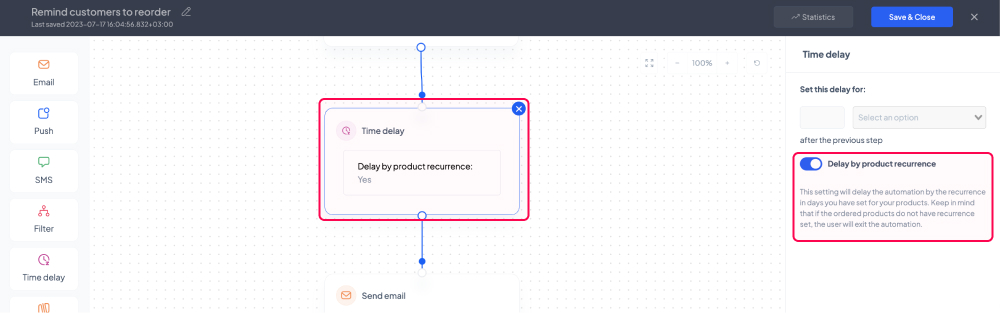
Например, да предположим, че продавате почистващи продукти и зададете честотата на повторение на продукта за всички ваши перилни препарати на 60 дни. Ако клиент закупи един пакет препарат, като имате включена опцията „Забавяне според честотата на повторение на продукта“ (синьо), вашият имейл, напомнящ им да закупят отново, ще бъде изпратен 60 дни след като поръчката е доставена.
Имайте предвид, че ако активирате тази опция и вашите продукти нямат зададен интервал на повторение, вашите клиенти няма да получат никаква кампания за попълване.
в. Проектирайте вашата имейл кампания
Следващото поле в редактора ви позволява да редактирате имейл кампанията, която ще бъде изпратена до всеки контакт, който влиза в потока на автоматизацията.
Щракнете върху блока „Изпрати имейл“ и използвайте опциите отдясно, за да редактирате реда на темата и текста за преглед на вашата кампания. Като щракнете върху иконата „<%>“, можете също да вмъкнете различни тагове за персонализация, като пълното / първото / последното име на вашия клиент или връзката към вашия уебсайт.
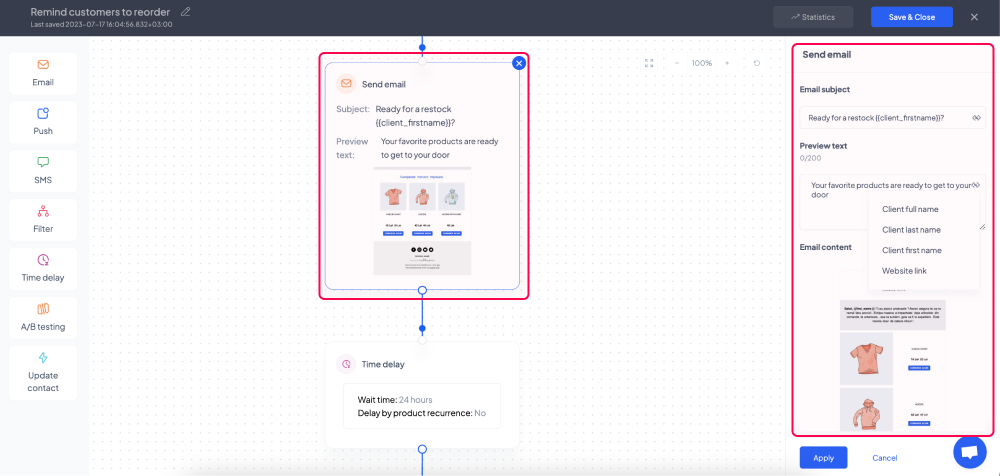
За да редактирате или прегледате съдържанието на вашия имейл, задръжте курсора върху секцията „Съдържание на имейла“ и кликнете върху един от двата тъмносиви бутона, които ще се появят (левият за редактиране на вашата кампания и десният за преглед).
Ако изберете да редактирате кампанията си, ще бъдете пренасочени към създателя на бюлетини. След като приключите с редактирането на кампанията си, натиснете бутона „Запази и затвори“ и ще бъдете пренасочени обратно към създателя на автоматизации.
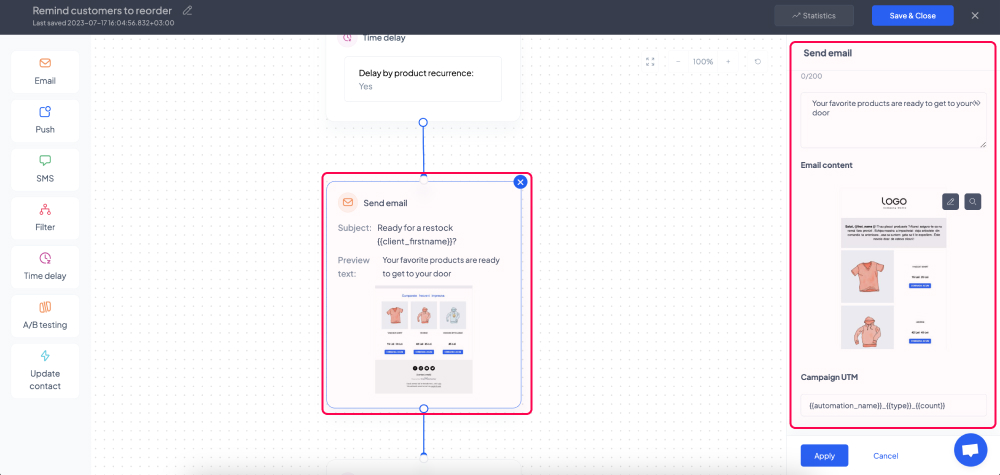
В секцията „Кампания UTM“ ще видите стандартната UTM структура за вашите кампании за попълване, която можете да персонализирате, ако желаете.
Максимизирайте шансовете си
Вашите клиенти може да не се ангажират винаги с вашата първоначална кампания за напомняне за повторна поръчка. В резултат на това можете да им изпратите второ автоматизирано напомняне.
Щракнете върху блока „Закъснение във времето“, за да определите колко дълго трябва да изчакате, преди да изпратите втората кампания на вашите клиенти. Използвайте падащото меню, за да изберете единицата време и посочете желаната продължителност в полето преди него.
Можете също така да забавите имейла до определено време на деня, като включите (синьо) превключвателя „Забавяне до определено време на деня“ и използвате падащото меню, за да изберете точното време (AM или PM).
По същия начин можете да изберете да отложите кампанията до определени дни от седмицата, като включите (синьо) превключвателя „Отлагане до определен(и) ден(дни) от седмицата“ и кликнете върху желаните дни.
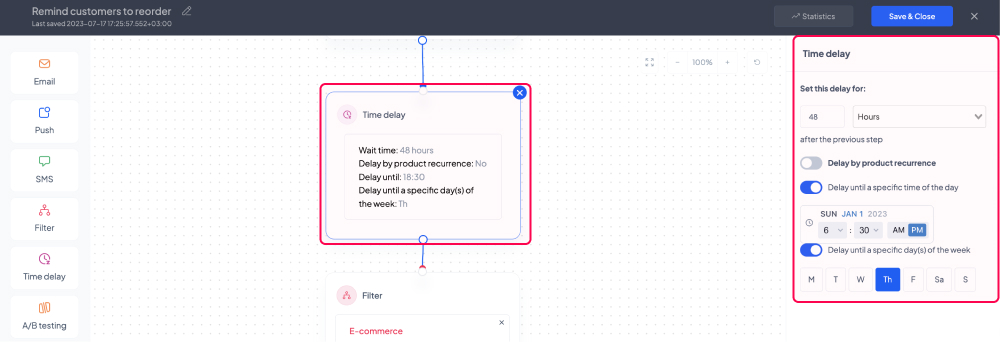
Например, ако искате да изпратите второто си напомняне за попълване 48 часа след като първоначалният имейл е бил доставен, просто въведете ‘48’ и изберете опцията ‘Часове’ от падащия списък, като оставите всички други опции деактивирани.
Ако искате последващият ви имейл да бъде изпратен в 6:30 PM 48 часа след като първоначалната кампания беше доставена, ще трябва също да активирате опцията за конкретно време и да изберете ‘6’ в първия падащ списък, ‘30’ във втория и да кликнете ‘PM’.
Въпреки това, ако искате вторият ви имейл за попълване да бъде изпратен в четвъртък веднага след като са изминали 48 часа от изпращането на първоначалното напомняне, ще трябва да активирате опцията за конкретен ден от седмицата и да кликнете върху „Чт“. За да добавите часа в четвъртък, когато вашите кампании ще бъдат изпратени, активирайте опцията за конкретно време и изберете желаното време.
След като това време е изтекло, можете да филтрирате получателите на последващата кампания въз основа на това дали са закупили отново от вашия онлайн магазин или не.
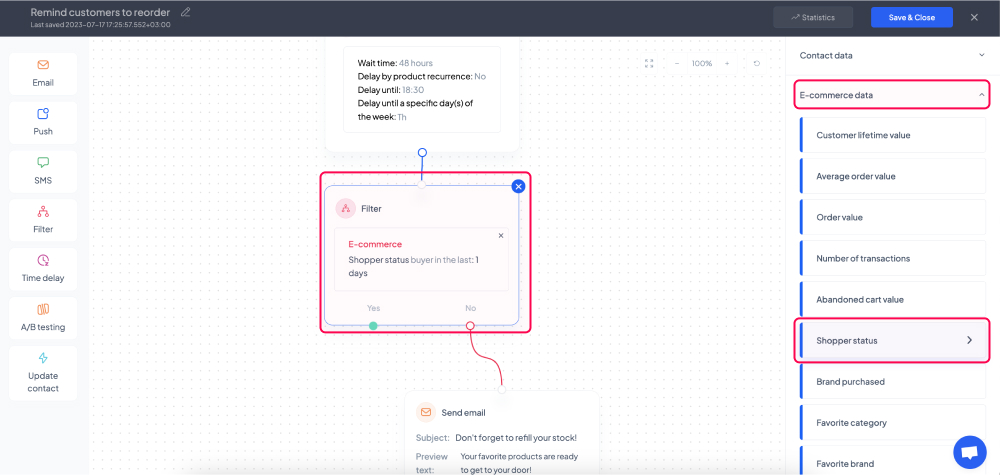
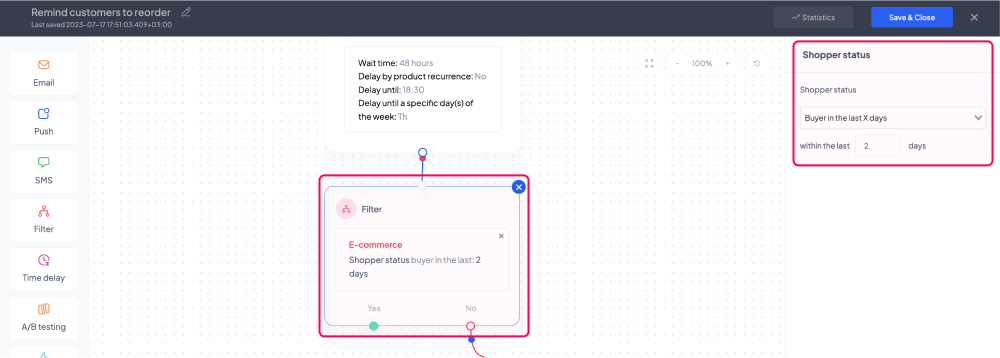
За да направите това, кликнете върху блока „Филтър“ и от дясната страна разширете секцията „Данни за електронна търговия“, кликнете върху „Статус на купувача“, изберете опцията „Купувач през последните X дни“ от падащия списък и накрая въведете в полето по-долу периода от време, през който клиентите трябва да са направили повторна поръчка от вашия уебсайт, за да бъдат изключени от втората кампания за попълване.
Например, ако задавате времето за изчакване „Забавяне на времето“ на 48 часа, вашите клиенти ще имат 2 дни да се ангажират с първоначалния имейл.
След като сте филтрирали получателите за последващата кампания, кликнете върху втория блок „Изпрати имейл“, за да редактирате темата, текста за преглед и съдържанието на вашата втора кампания за напомняне за повторна поръчка.
Приложете промените си, кликнете върху бутона „Запази и затвори“, отпуснете се и наблюдавайте как вашите повтарящи се продажби се увеличават автоматично благодарение на theMarketer.
Свързани статии
ВСЕ ОЩЕ ИМАТЕ ВЪПРОСИ?
