
/ Knowledge base /
Как да настроите модула за обратна връзка и отзиви?Как да настроите модула за обратна връзка и отзиви?
В днешния пейзаж на електронната търговия, клиентските отзиви са движещата сила зад информираните решения за покупка. Повечето потребители имат по-голямо доверие в автентичните клиентски преживявания, отколкото в одобренията на знаменитости, мненията на инфлуенсъри или директните реклами на марки.
Клиентите трябва да разберат какво наистина могат да очакват от вашия бизнес и от продуктите или услугите, които обмислят. В епоха на увеличени онлайн измами, клиентските отзиви предлагат надежден поглед върху реалността на потенциалната им покупка.
Модулът за обратна връзка и отзиви на theMarketer улеснява подобряването на доверието към вашата марка, подобряването на клиентското изживяване и в крайна сметка увеличаването на продажбите чрез събиране, управление, показване и насърчаване на реални клиентски отзиви.
Ето как да настроите и да разгърнете пълния потенциал на този инструмент.
1. Отидете на „Автоматизация“ и създайте пътуване „Искане за обратна връзка“
Щракнете върху бутона „+ Създаване на пътуване“ в горния десен ъгъл на екрана, превъртете надолу до секцията с шаблони „След покупка“, изберете шаблона „Искане за обратна връзка“ и щракнете върху бутона „Настройка на пътуване“.
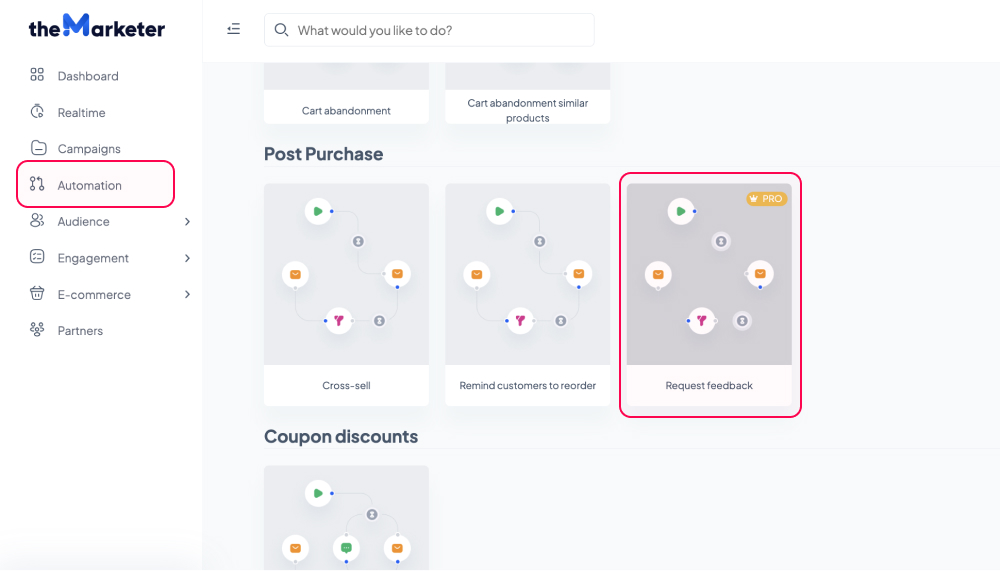
Използвайте редактора, за да персонализирате потока за автоматизация на заявките за обратна връзка.
а. Определете началната точка на автоматизацията
Щракнете върху блока „Начало на автоматизацията“ и използвайте опциите отдясно, за да решите какъв статус трябва да има поръчката, за да задейства вашето пътуване. С други думи, кога бихте искали да поискате обратна връзка от вашите клиенти.
Например, ако в най-горното поле изберете статус „Доставено“ (или терминът, използван във вашата платформа за електронна търговия, за да посочите, че поръчката е доставена на клиента), автоматичният поток ще започне веднага щом поръчката промени статуса си на „Доставено“.
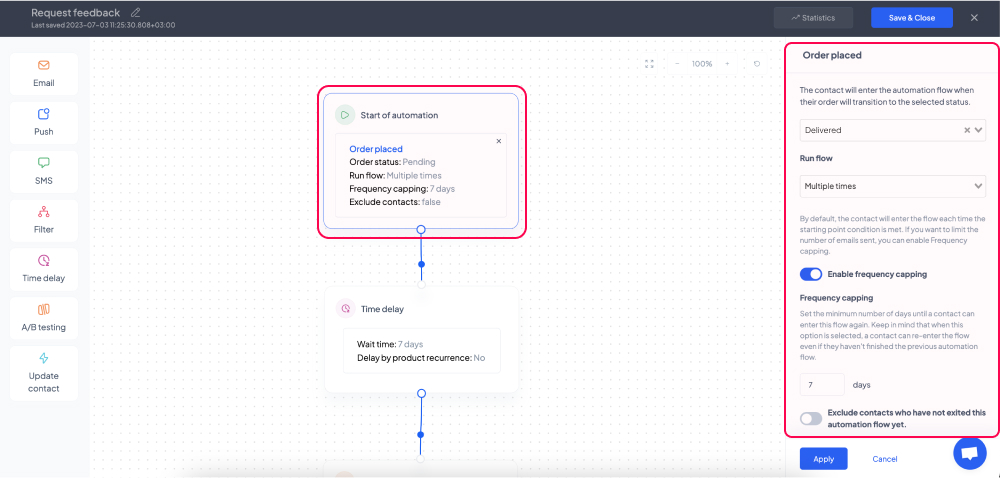
В секцията „Изпълнение на потока“ можете да изберете колко често бихте искали да поискате обратна връзка от вашите клиенти, като изпълните този автоматизиран поток.
Ако изберете опцията „Само веднъж“, те ще бъдат помолени за обратна връзка само след първата си поръчка.
Ако изберете опцията „Многократно“, те ще бъдат помолени да предоставят обратна връзка след всяка поръчка, която правят, дори ако не са подали обратна връзка за предишни поръчки.
Въпреки това, ако сте загрижени за изпращането на твърде много имейли до вашите клиенти, можете да кликнете върху бутона за превключване „Активиране на ограничаване на честотата“. Когато е включен (син), тази опция няма да позволи на контакт да влезе отново в автоматизирания поток, освен ако не е изминал броят на дните, които споменавате в полето „дни“.
По същия начин, ако щракнете върху бутона „Изключване на контакти, които все още не са излезли от този автоматичен поток“, ще предотвратите повторното влизане на контактите в автоматичния поток, освен ако не са подали обратната си връзка за първоначалната или най-скорошната си поръчка.
Например, да предположим, че клиент прави поръчка в понеделник (08.MM.YYYY), друга в петък (12.MM.YYYY) и трета в сряда (17.MM.YYYY).
Ако сте избрали опцията „Само веднъж“, те ще бъдат помолени да оставят обратна връзка само за поръчката, която са направили в понеделник.
Ако сте избрали опцията „Многократно“ с деактивирани както ограничаването на честотата, така и изключването на изхода на потока, ще бъдат помолени да оставят обратна връзка за всяка поръчка.
Въпреки това, ако сте активирали само ограничаване на честотата и сте го настроили на 7 дни, например, те ще бъдат помолени да оставят своите отзиви за поръчките, които са направили в понеделник и сряда.
Ако сте активирали изключване на изхода на потока, няма да бъдат помолени да оставят обратна връзка за следващите поръчки, докато не оценят поръчката, която са направили в понеделник.
б. Задайте времезакъснение
Следващото поле в редактора показва колко време трябва да мине между задействането на началото на вашата автоматизация и изпращането на имейл кампанията, която иска обратна връзка от вашите клиенти. Кликнете върху блока „Забавяне на времето“, използвайте падащото меню, за да изберете единицата време, и посочете желаната продължителност в полето преди него.
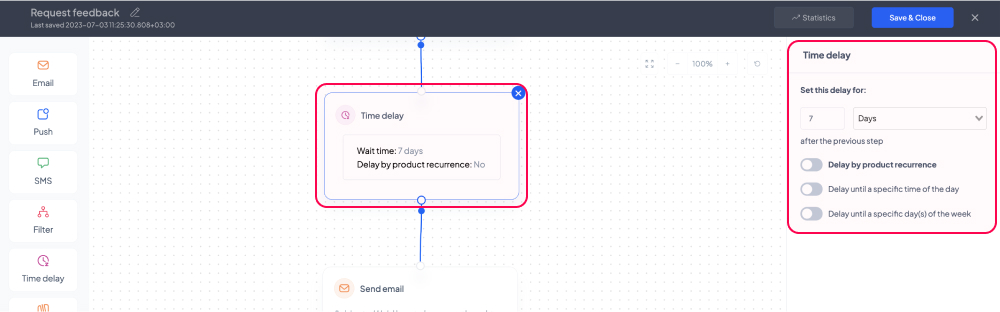
Можете също така да забавите изпращането на имейла до определено време от деня, като включите (синьо) превключвателя „Забавяне до определено време от деня“ и използвате падащото меню, за да изберете точното време (AM или PM).
По същия начин можете да изберете да отложите кампанията до определени дни от седмицата, като включите (синьо) превключвателя „Отлагане до определен(и) ден(дни) от седмицата“ и кликнете върху желаните дни.
Например, ако искате да изпратите вашата имейл кампания за обратна връзка 3 дни след като поръчката е доставена, просто въведете ‘3’ и изберете опцията ‘Дни’ от падащия списък, като оставите всички други опции деактивирани.
Ако искате имейлът ви да бъде изпратен в 11:05 сутринта 3 дни след като поръчката е доставена, ще трябва също да активирате опцията за конкретно време и да изберете '11' в първия падащ списък, '05' във втория и да кликнете 'AM'.
Въпреки това, ако искате вашият имейл за обратна връзка да бъде изпратен в петък веднага след като са минали 3 дни от доставката на поръчката, ще трябва да активирате опцията за конкретен ден от седмицата и да кликнете върху 'F'. За да добавите часа в петък, когато вашите кампании ще бъдат изпратени, активирайте опцията за конкретно време и изберете желаното време.
Алтернативно, ако продуктите ви имат специфична периодичност, можете да изберете да забавите изпращането на кампаниите за обратна връзка, докато тази периодичност бъде изпълнена, като активирате опцията „Забавяне според периодичността на продукта“.
Например, да предположим, че продавате перилен препарат. Един пакет съдържа 30 капсули, така че задавате честотата на продукта за този конкретен артикул на 40 дни. Ако клиент закупи един пакет от този препарат, като включите опцията „Забавяне според честотата на продукта“ (синьо), вашият имейл с искане за обратна връзка от клиента ще бъде изпратен 40 дни след като поръчката е била доставена.
Имайте предвид, че ако активирате тази опция и вашите продукти нямат зададена периодичност, вашите клиенти няма да получат никаква обратна връзка чрез имейл кампания.
в. Проектирайте вашата имейл кампания
Следващото поле в редактора ви позволява да редактирате имейл кампанията, която ще бъде изпратена до всеки контакт, който влиза в потока на автоматизацията.
Щракнете върху блока „Изпрати имейл 1“ и използвайте опциите отдясно, за да редактирате реда на темата и текста за преглед на вашата кампания. Като щракнете върху иконата „<%>“, можете също да вмъкнете различни тагове за персонализация, като пълното / първото / последното име на вашия клиент или връзката към вашия уебсайт.
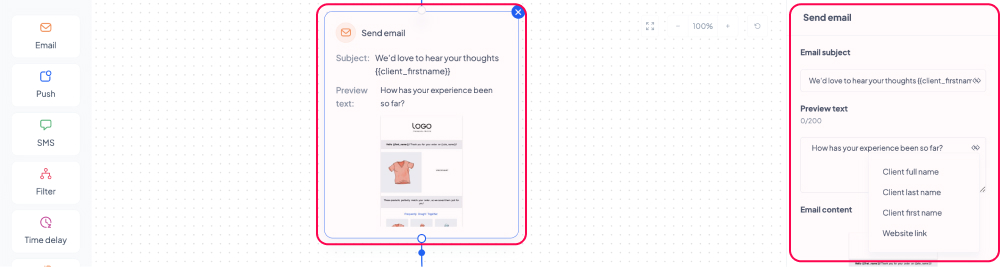
За да редактирате или прегледате съдържанието на вашия имейл, задръжте курсора върху секцията „Съдържание на имейла“ и кликнете върху един от двата тъмносиви бутона, които ще се появят (левият за редактиране на вашата кампания и десният за преглед).
Ако изберете да редактирате кампанията си, ще бъдете пренасочени към създателя на бюлетини. След като приключите с редактирането на кампанията си, натиснете бутона „Запази и затвори“ и ще бъдете пренасочени обратно към създателя на автоматизации.
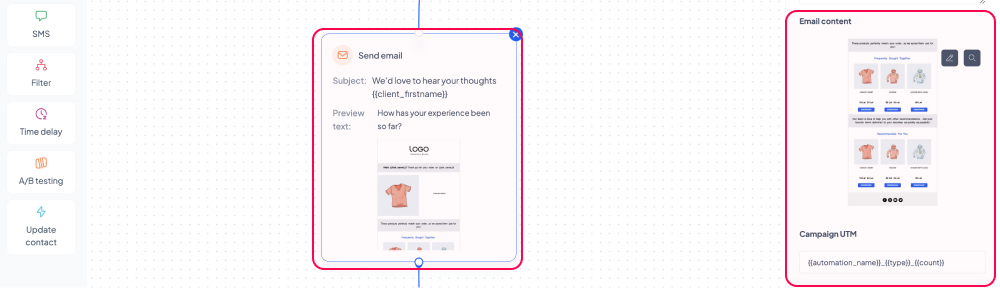
В секцията „Кампания UTM“ ще видите стандартната UTM структура за вашите кампании за искане на обратна връзка, която можете да персонализирате, ако желаете.
Максимизирайте шансовете си за събиране на обратна връзка.
Вашите клиенти може да не се ангажират винаги с вашата първоначална кампания за искане на обратна връзка. В резултат на това можете да им напомните колко ценна е тяхната обратна връзка, като използвате втори автоматизиран имейл.
Щракнете върху блока „Закъснение във времето“, за да определите колко дълго трябва да изчакате, преди да изпратите втората кампания на вашите клиенти.
След като това време е изтекло, можете да филтрирате получателите на последващата кампания въз основа на това дали са се ангажирали с първоначалния имейл или не.
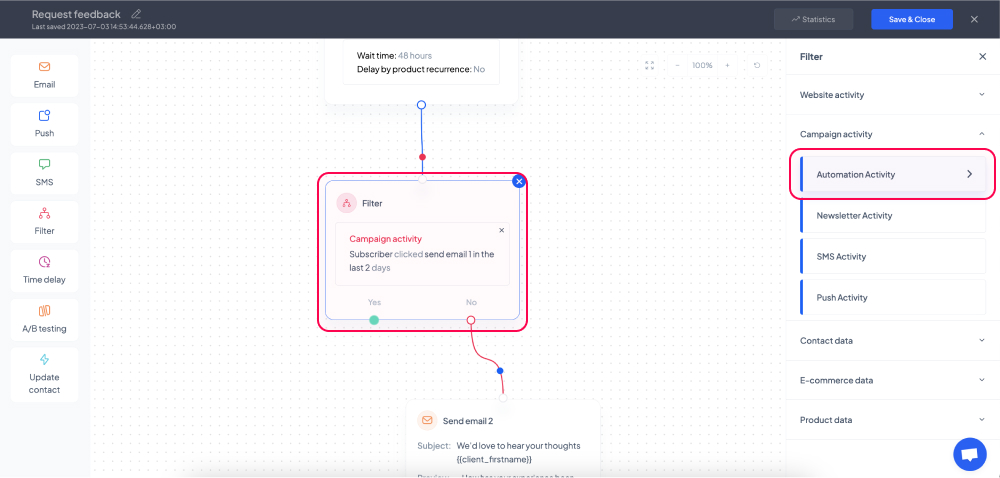
За да направите това, кликнете върху блока „Филтър“ и от дясната страна разширете секцията „Дейност на кампанията“, кликнете върху „Дейност на автоматизация“, изберете опцията „Кликнато“ в първия падащ списък и „Изпрати имейл 1“ във втория списък, и накрая, уточнете периода от време, през който потребителите трябва да са взаимодействали с вашата кампания, за да бъдат изключени от втората.
Например, ако задавате времето за изчакване „Забавяне на времето“ на 48 часа, вашите клиенти ще имат 2 дни да се ангажират с първоначалния имейл.
След като сте филтрирали получателите за последващата кампания, кликнете върху блока „Изпрати имейл 2“, за да редактирате темата, текста за преглед и съдържанието на вашата втора кампания за искане на обратна връзка.
2. Настройте вашите елементи за обратна връзка
Използвайки елементи за обратна връзка, можете да споделяте отзивите на вашите клиенти на всяка страница на вашия уебсайт, изграждайки доверие и насърчавайки посетителите да конвертират.
За да настроите вашите елементи, отидете на „Ангажираност“ > „Обратна връзка“. На таблото за управление, кликнете върху бутона „+ Добавяне на нов елемент“.
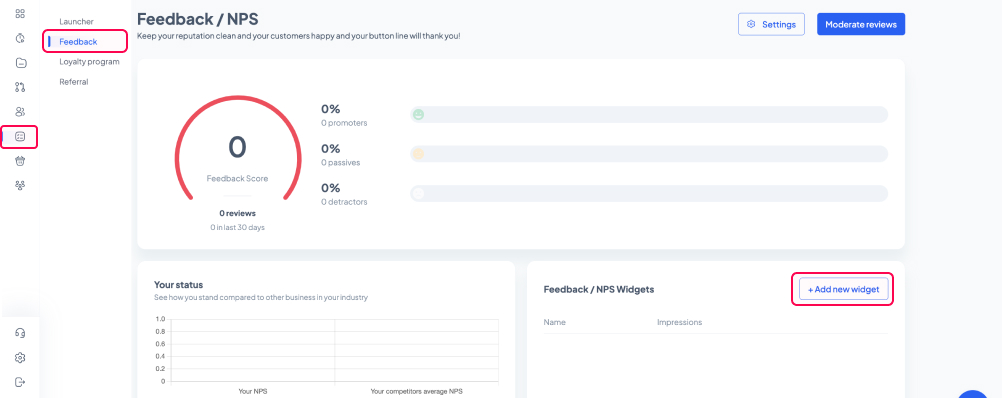
В редактора на елементи можете да преименувате всяка елемент, като кликнете върху името в горния ляв ъгъл.
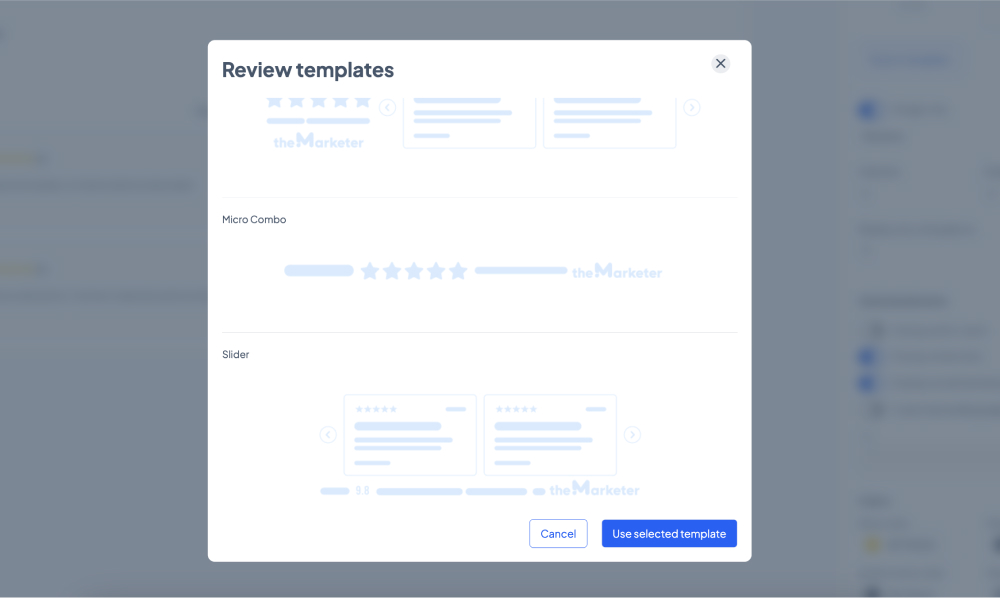
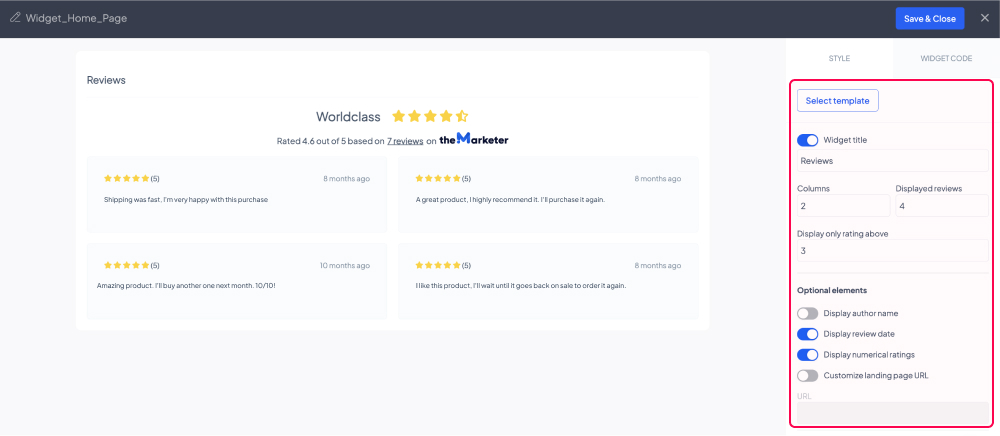
Можете също да кликнете върху бутона „Изберете шаблон“, за да разгледате наличните шаблони. След като решите кой шаблон искате да използвате на вашия уебсайт, кликнете върху него и след това натиснете бутона „Използвайте избрания шаблон“.
В дясната страна ще видите различни опции за персонализиране на вашия шаблон. Можете да кликнете върху бутона за превключване „Заглавие на елемента“, за да покажете или скриете заглавието на вашата елемент и можете да редактирате съдържанието на заглавието, като въведете в полето под бутона.
В зависимост от избрания шаблон, може да имате възможност да определите колко колони с отзиви и колко отзиви ще включва вашият уиджет. Също така, можете да филтрирате показваните отзиви въз основа на тяхната оценка, за да сте сигурни, че представяте бизнеса си в най-добрата възможна светлина.
Уиджетът може да включва опционални елементи, като името на клиента, който е оставил ревюто, датата, когато го е оставил, или числовата стойност на оценката. Те могат да бъдат показани или скрити чрез натискане на бутоните за превключване под секцията „Опционални елементи“.
Можете също така да добавите персонализиран URL адрес на целева страница за вашите отзиви, като щракнете върху бутона за превключване „Персонализиране на URL адреса на целевата страница“ и въведете връзката в полето под него.
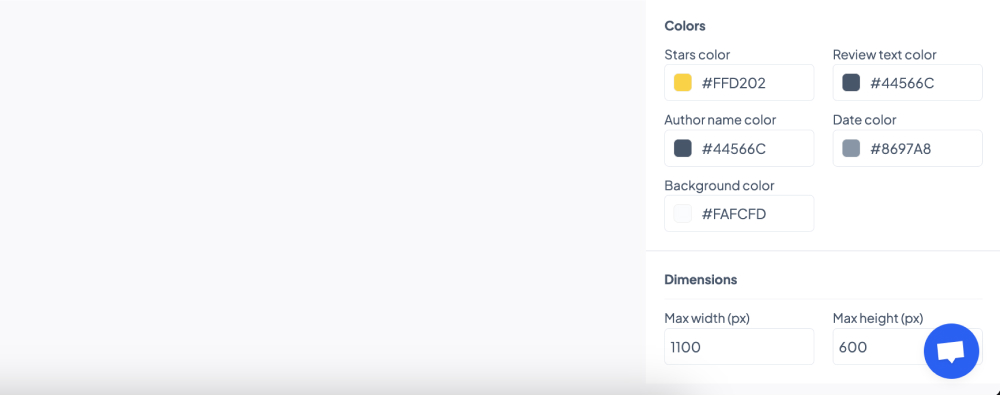
За да се уверите, че елемента ще съответства на дизайна на вашия уебсайт, можете да редактирате цвета на всеки елемент, показан в секцията „Цветове“.
В секцията „Размери“ можете също да регулирате максималната ширина и височина на уиджета, за да гарантирате, че съдържанието ще се подравни перфектно с останалите елементи на вашия уебсайт.
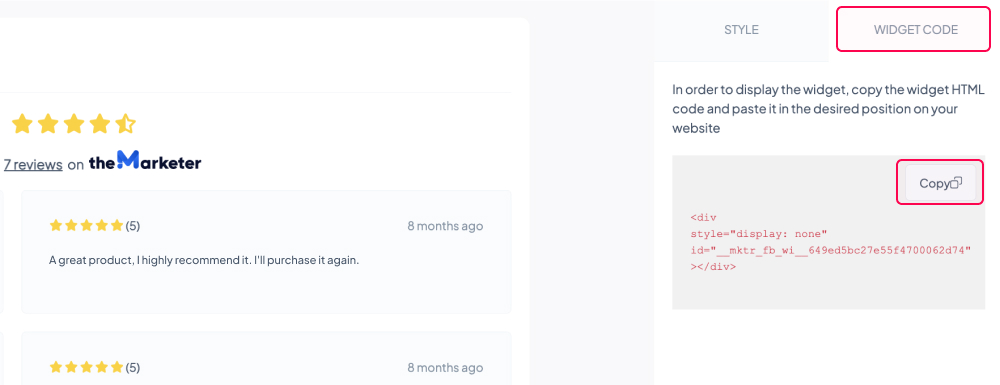
След като приключите с редактирането на елементта, кликнете върху таба ‘Widget Code’, копирайте нейния HTML код и го поставете там, където искате да бъде показан на вашия уебсайт.
Можете да създадете множество елементи, които можете да внедрите на всяка страница на вашия уебсайт. На таблото за управление ще можете да активирате / деактивирате всяка елемент, като щракнете върху бутона за превключване и да видите колко показвания е получила всяка от тях. За да редактирате или изтриете елемент, щракнете върху трите точки вдясно от нея.
Изберете вашата скала
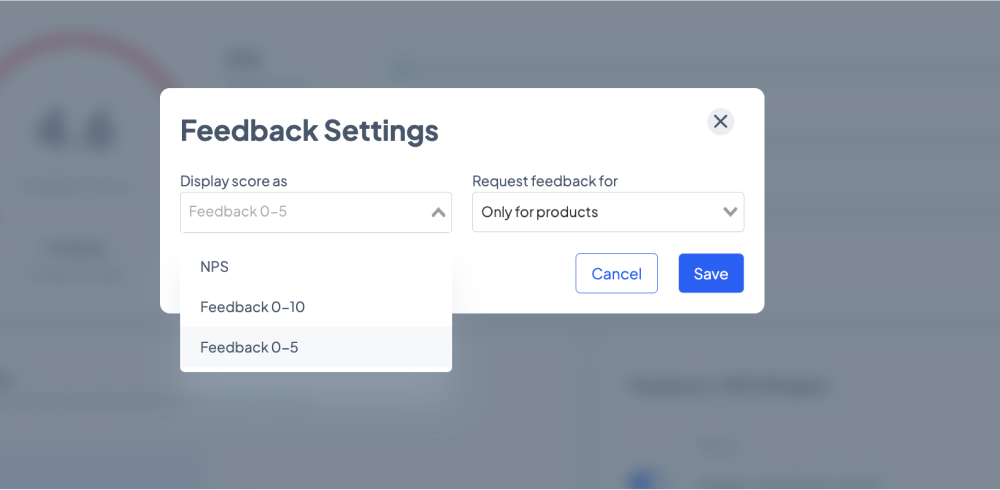
Като щракнете върху бутона „Настройки“ на таблото, можете да промените скалата, използвана за показване на оценката за обратна връзка или Net Promoter Score (NPS). Има три опции, от които можете да избирате в падащия списък „Показване на оценката като“:
- NPS - резултат в диапазона от -100 до 100
- Оценка за обратна връзка по скала от 0 до 10 (по подразбиране)
- Оценка за обратна връзка по скала от 0 до 5
Можете също така да изберете дали да помолите клиентите си да прегледат продуктите или поръчките си като цяло в секцията „Искане на обратна връзка за“.
4. Умерени отзиви
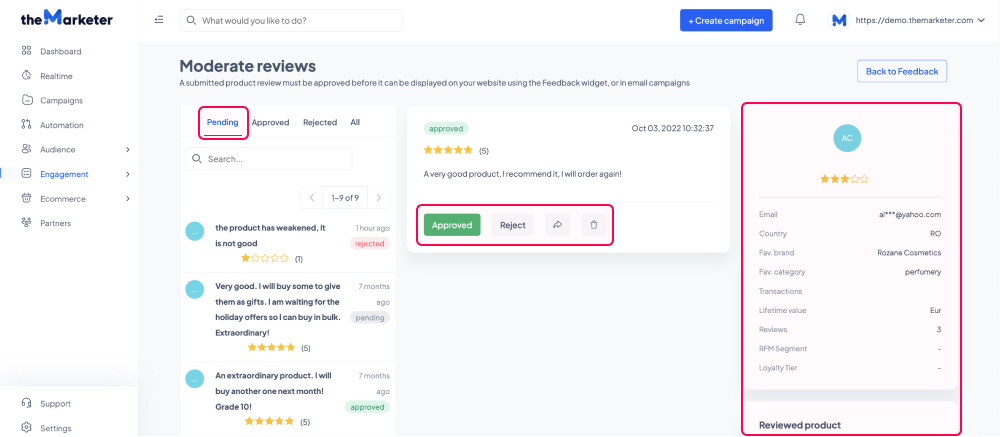
Когато щракнете върху бутона „Модериране на рецензии“ на таблото за управление, ще можете да видите нови рецензии под раздела „Изчакващи“.
За да приемете, отхвърлите, отговорите на или напълно изтриете рецензия, кликнете върху нея, за да я фокусирате, след което използвайте бутоните отдолу, за да извършите желаното действие.
От дясната страна ще видите подробна информация за автора на прегледа, който фокусирате, както и оценките, които продуктът е получил от други потребители през годините.
Когато изберете да отговорите на рецензия, клиентът ще получи нов имейл в своята пощенска кутия, така че това може да бъде чудесен начин да изразите благодарност или да се справите с различни проблеми, които биха могли да повлияят на вашата репутация.
И... готово си!
Сега имате още един инструмент в арсенала си за електронна търговия, който ще ви помогне да отключите трансформиращата сила на клиентските отзиви, да спечелите доверието на посетителите, да им помогнете да вземат информирани решения и да подобрите репутацията на вашата марка.
Свързани статии
ВСЕ ОЩЕ ИМАТЕ ВЪПРОСИ?
