
/ Knowledge base /
Как да настроите стартера?Как да настроите стартера?
Инструментът на theMarketer за стартиране на място е създаден да подобри ангажираността и да насочва клиентите в реално време.
Той действа като контролен център, където вашите посетители могат да се абонират за бюлетини, да се присъединят към програми за лоялност, да видят баланса на своите точки за лоялност, да открият наградите, които са отключили, да научат как могат да спечелят повече точки, да оставят ценни отзиви и бързо да препоръчат вашия бизнес на други.
Ето как можете да настроите стартера и да трансформирате вашия уебсайт в център за ангажираност:
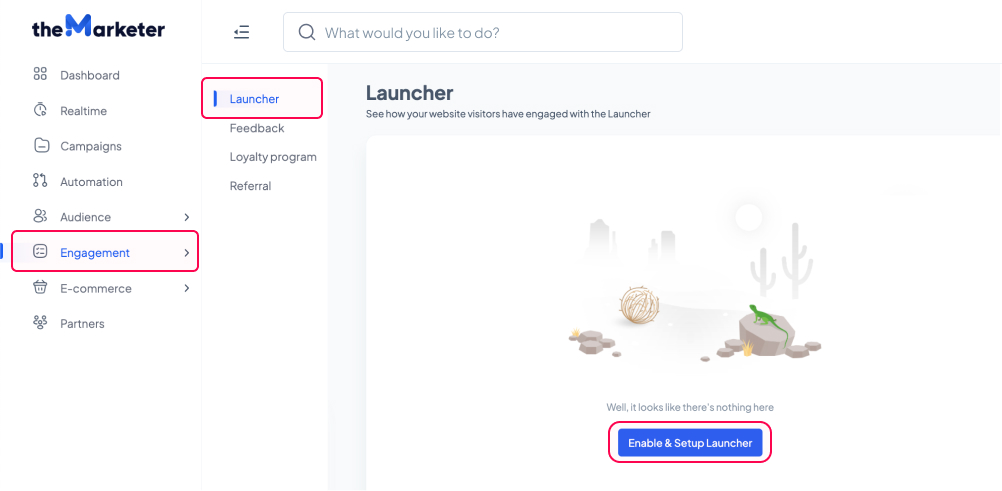
1. Отидете на 'Ангажираност' > 'Стартер' и кликнете 'Активиране и настройка на стартер'.
Извинете, но не виждам текст, който да преведа. Моля, предоставете текста, който искате да бъде преведен.
2. Регулирайте съдържанието на вашия стартер.
Вече сте достигнали до създателя на стартер.
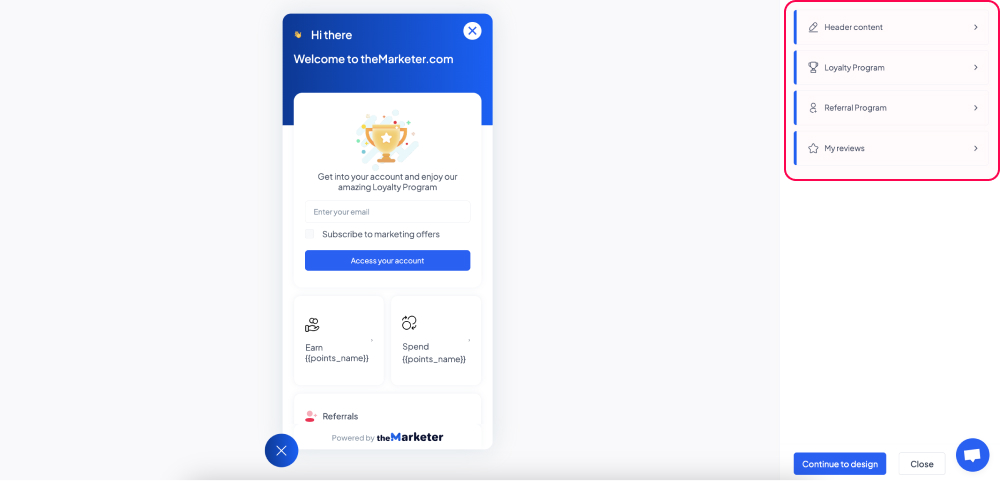
От дясната страна ще видите всички секции, които можете да редактирате в своя стартер: съдържанието на заглавката, информацията свързана с програмата за лоялност, програмата за препоръки и секцията за отзиви. За да направите промени в която и да е конкретна секция, кликнете върху нея и редакторът ще покаже нови опции за редактиране.
В лявата страна можете да прегледате редакциите, които правите, и да получите представа как ще изглежда крайният резултат на вашия уебсайт.
a. Съдържание на заглавката
Заглавката е най-горната част на вашия стартер, където можете да поздравите потребителите и да добавите персонализирано съобщение.
В полето „Заглавие“ можете да редактирате текста, който ще се показва заедно с логото (по подразбиране ще видите емоджито ‘👋🏻’). Използвайте нещо кратко, като например поздравително съобщение.
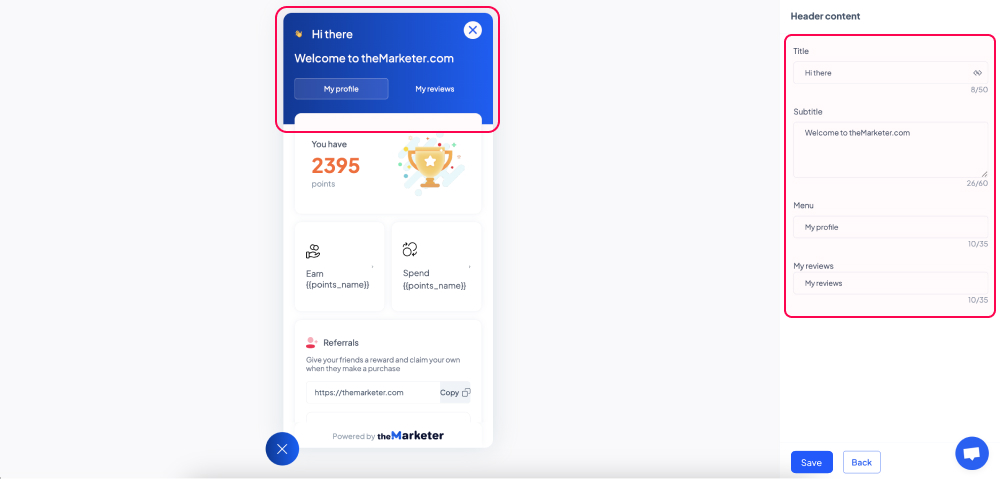
Съдържанието, което въвеждате в областта „Субтитри“, ще се появи малко по-голямо от заглавието на вашия стартер. Тук можете да предоставите на потребителите повече контекстуална информация. Например, можете да ги приветствате на вашия уебсайт и да ги развълнувате да бъдат част от вашата общност.
В секцията „Меню“ можете също да редактирате имената на двата таба „Моят профил“ - където потребителите могат да видят подробности за тяхната еволюция в програмата ви за лоялност и да препоръчат вашия бизнес на други хора, и „Моите отзиви“ - където потребителите могат да оставят своите отзиви за продукти или поръчки.
б. Програма за лоялност
Не всички посетители на уебсайта автоматично ще бъдат част от вашата програма за лоялност. Ето защо стартерът ще адаптира информацията, показана в елементта за лоялност, в зависимост от техния статус.
След като щракнете върху секцията „Програма за лоялност“, ще видите три опции, които определят съдържанието, което ще бъде показано в зависимост от това дали потребителят е част от вашата програма за лоялност или не.

Като щракнете върху опцията „Гост състояние“, ще можете да редактирате информацията, достъпна за потребители, които не са част от вашата програма за лоялност или все още не са влезли в акаунта си.
Можете да промените текста, който се появява под илюстрацията в полето „Описание“, текста, който помага на потребителите да разберат, че се очаква да въведат своя имейл адрес в полето „Входен заместител“, и съобщението за съгласие в полето „Текст на отметката“. Въпреки че всички имейли, свързани с програмата за лоялност, се считат за транзакционни и не изискват изрично съгласие, можете да използвате тази опция, за да получите разрешение от потребителите да получават допълнителни маркетингови материали, като например бюлетини.
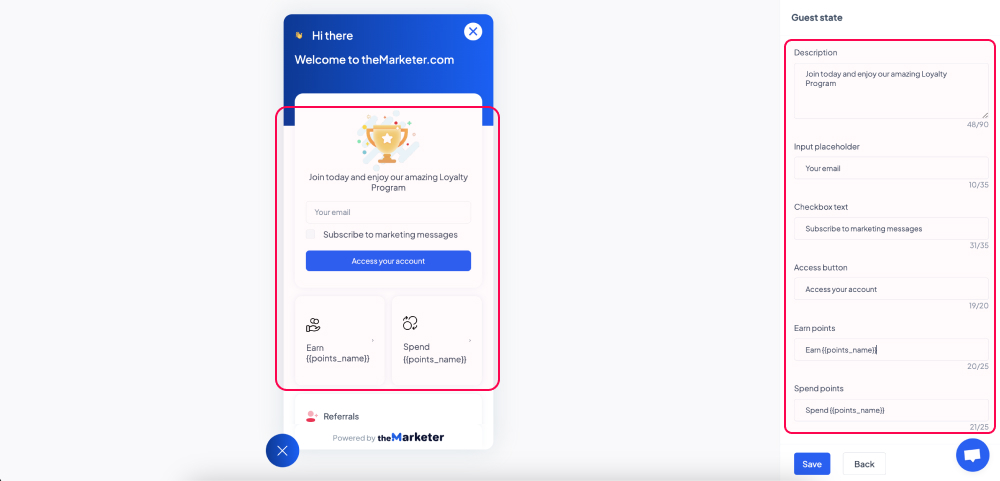
Можете също така да промените призива за действие в полето „Бутон за достъп“ и съдържанието, което въвежда точковата система в полетата „Спечелете точки“ и „Ползи“ или „Изразходвайте точки“, в зависимост от модела на лоялност, който сте избрали.
Като щракнете върху опцията „Код за потвърждение“, ще можете да редактирате информацията, показана на потребителите, които са изпратили своя имейл адрес и трябва да го потвърдят, като въведат кода, получен на този адрес.
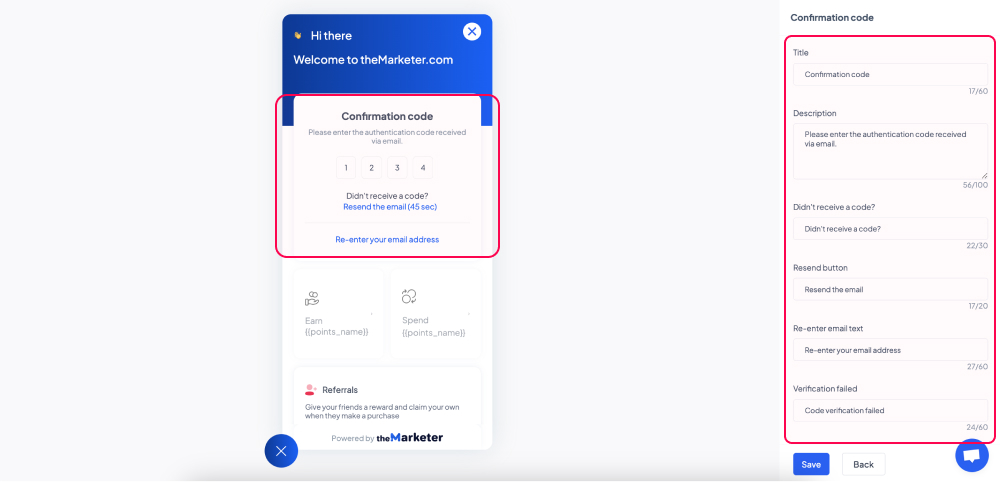
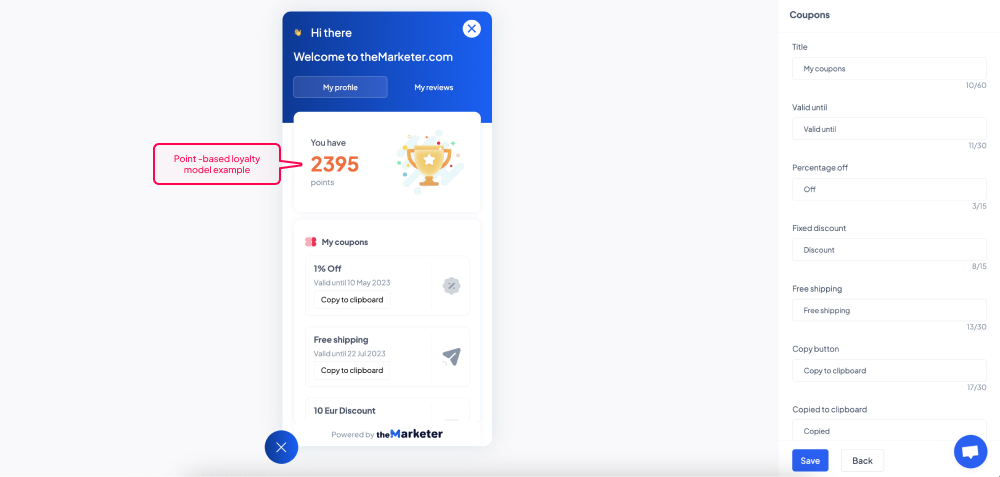
И накрая, като щракнете върху опцията „Държава членка“, ще можете да коригирате информацията, показвана на потребителите, които са влезли в своите акаунти.
Отново, в зависимост от модела на лоялност, който сте избрали, и видовете награди, до които членовете имат достъп, ще видите различни части от съдържанието, които можете да редактирате, от заглавия и описания до призиви за действие, дати на изтичане и много други.
Всички тези редакции на текст са полезни, особено ако трябва ръчно да преведете съдържанието, показано от английски на друг език.
в. Програма за препоръки
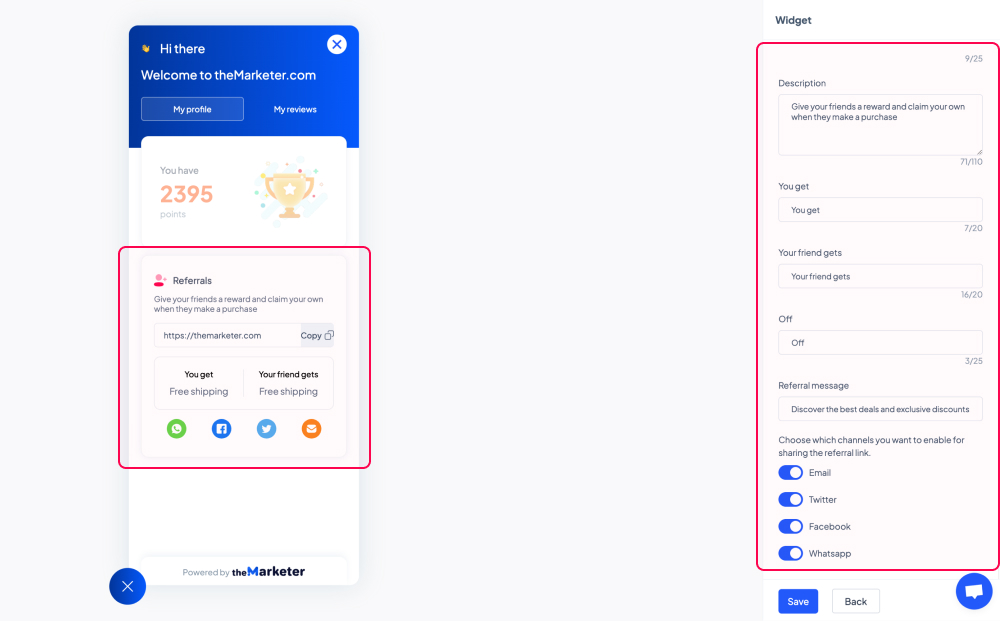
Разделът „Моят профил“ също позволява на потребителите да препоръчват вашия бизнес на тяхната мрежа, в замяна на наградата, която сте задали чрез програмата за препоръки или лоялност.
Освен че можете да редактирате съдържанието, показано в уиджета за препоръки, можете също така да кликнете върху бутоните за превключване, за да позволите на потребителите да споделят своите препоръчителни връзки с приятели през различни канали.
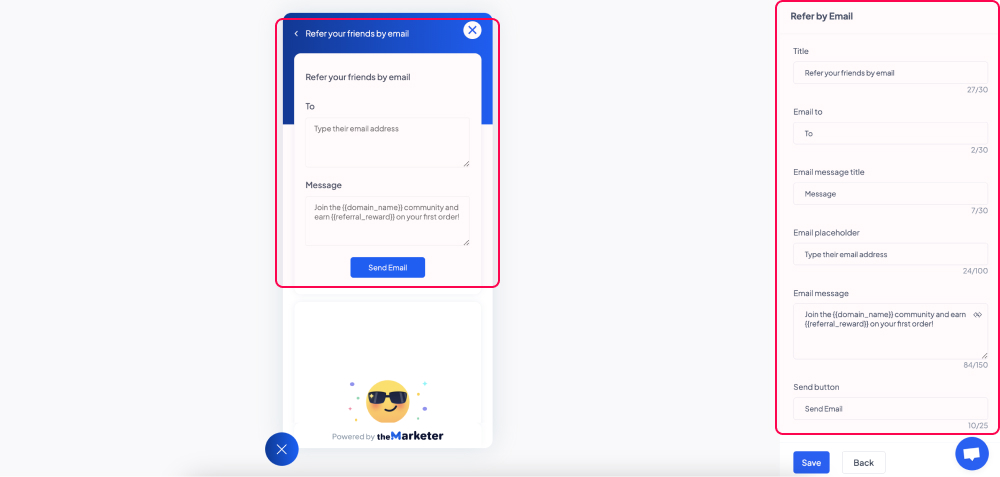
Като щракнете върху опцията „Препоръчай по имейл“, ще можете да редактирате съобщението по подразбиране, което потребителите могат да изпратят на своите приятели по имейл, както и съобщението за потвърждение, което ще видят веднага след като съобщението им бъде изпратено.
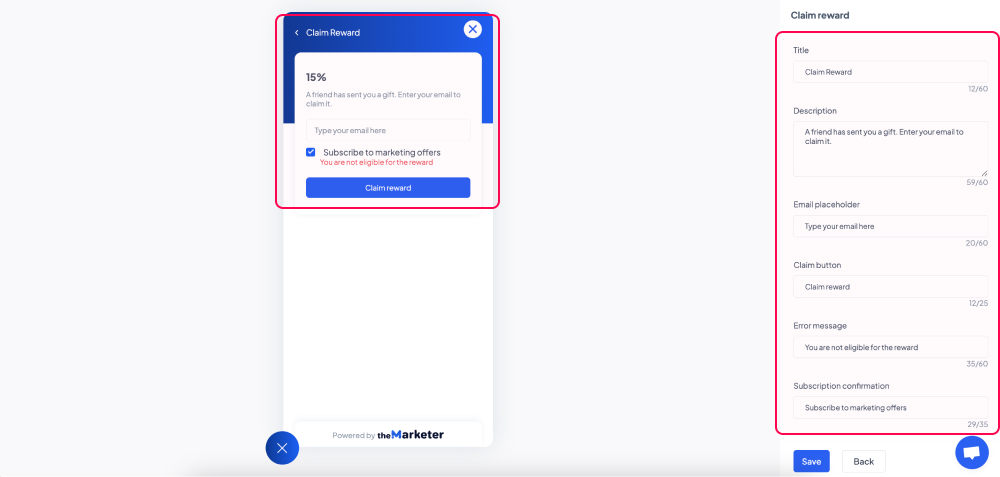
Когато щракнете върху опцията „Изискване на награда“, ще можете да редактирате версията на рефералния уиджет, показан на хората, към които вашите клиенти са препоръчали вашия бизнес.
Имайте предвид, че за да получат наградата си, тези потребители трябва да въведат своите имейл адреси. Освен това, благодарение на полето „Текст на отметката“ - което можете да настроите чрез изгледа „Състояние на госта“ -, можете да получите разрешение от потребителите да получават допълнителни маркетингови материали и по този начин да увеличите контактната си база органично.
д. Моите отзиви
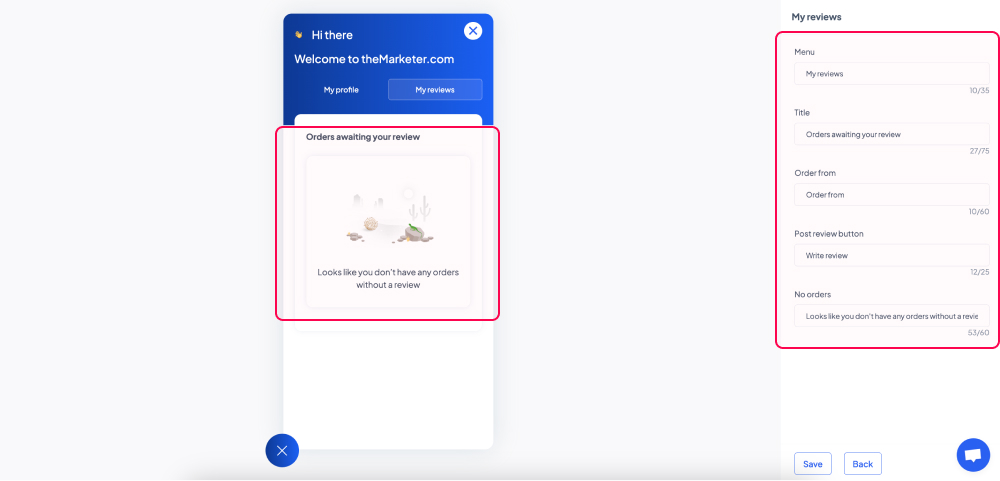
Вторият раздел на стартера помага на клиентите да оставят своите отзиви за продукт или поръчка само с няколко кликвания. След като кликнете върху „Моите отзиви“, можете да редактирате съдържанието, показано в този раздел, за да съответства на вашето брандиране, тон на гласа или езика на вашия уебсайт.
3. Редактирайте дизайна на вашия стартер.
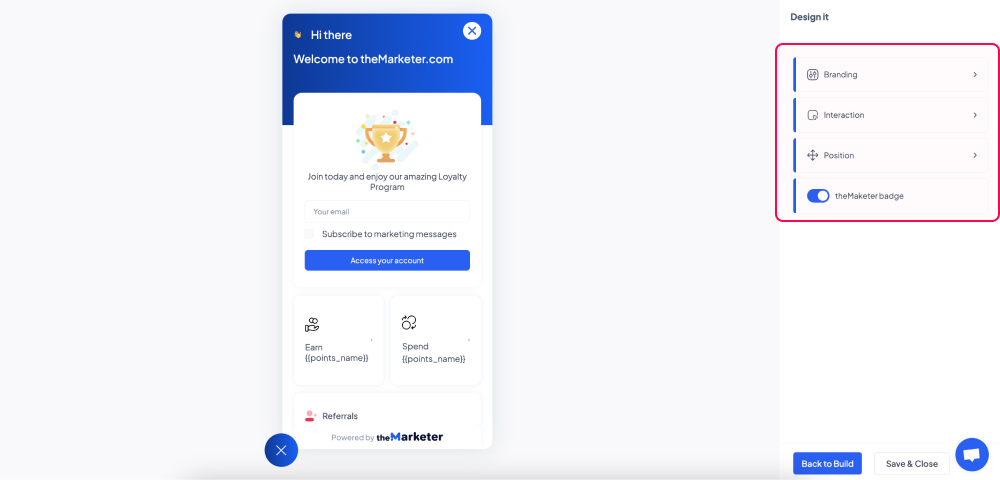
След като сте редактирали съдържанието на вашия стартер, сега е време да направите дизайна да съответства на естетиката на вашия уебсайт. Кликнете върху бутона „Продължи към дизайна“ и ще видите ново меню в дясната страна на екрана си.
а. Брандиране
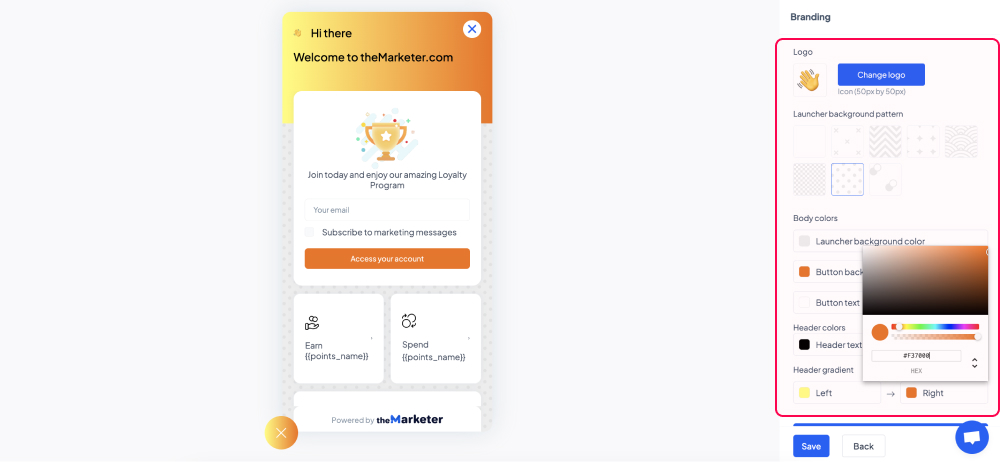
Като щракнете върху опцията „Брандиране“, ще достигнете до секцията, която ви позволява да промените цветовете на стартера и неговите графични елементи.
Можете да замените емоджито по подразбиране ‘👋🏻’ с вашето лого или друго изображение 50x50px, като щракнете върху бутона ‘Промяна на логото’. За оптимални резултати качете .png с прозрачен фон.
Можете да редактирате фоновия модел, като изберете измежду 8-те налични опции и можете да изберете персонализирани цветове за фона, бутона, текстовете и заглавката, като използвате инструмента за избор на цвят.
б. Взаимодействие
В секцията „Взаимодействие“ можете да решите как стартерът ще се държи на вашия уебсайт.
Ако активирате превключвателя „Автоматично отваряне на уиджет“ (син), тогава стартерът ще се разширява автоматично, когато потребителите влязат на вашия уебсайт. Ако е деактивиран (сив), потребителите ще трябва да кликнат върху иконата, за да го отворят.
Можете допълнително да уточните момента, в който стартерът ще се отвори автоматично, като щракнете върху бутона за превключване „Забавяне на автоматичното отваряне“. След като е активиран (син), изберете от падащите опции дали искате системата да следи времето, което потребителите прекарват на вашия уебсайт, или броя на страниците, които разглеждат. Накрая, въведете в полето по-долу броя на секундите или страниците, които трябва да бъдат записани, за да се отвори стартерът автоматично.
Например, ако искате стартерът да се отвори 7 секунди след като потребителят е влязъл на вашия уебсайт, независимо колко страници е разгледал през този период, активирайте и двата превключвателя, изберете „време“ в падащото меню и въведете „7“ в полето „секунди“.
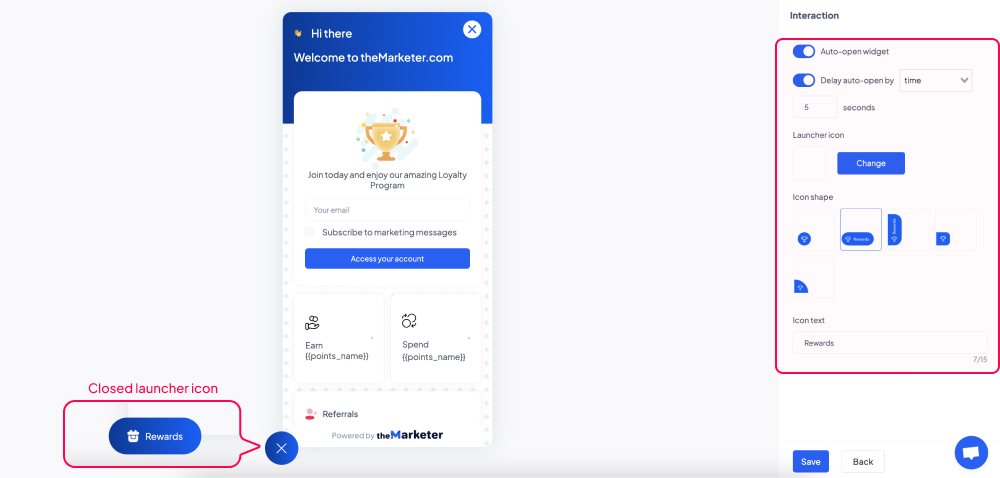
Можете също така да качите персонализирана икона, която ще се показва, когато стартерът е затворен. Кликнете върху бутона „Промяна“ и изберете изображение 50x50px, за предпочитане .png с прозрачен фон.
За да редактирате формата и етикета на иконата, когато стартерът е затворен, изберете една от 5-те налични опции и въведете желания текст в полето „Текст на иконата“.
в. Позиция
Като щракнете върху опцията „Позиция“, можете да решите къде на екрана трябва да се появи стартерът както на настолен компютър, така и на мобилно устройство.
Щракнете върху дясната или лявата страна на илюстрираните екрани, за да определите подравняването и след това въведете желаното хоризонтално и вертикално отместване (разстоянието от ръба на екрана), като въведете броя на пикселите в съответните полета.
значката theMarketer
Ако използвате един от платените планове на theMarketer, имате също така възможността да скриете значката на theMarketer. Можете да направите това, като кликнете върху бутона за превключване ‘theMarketer badge’ и го изключите (сиво).
И... готово си!
Сега имате привлекателен стартер на място, който ще ви помогне да ангажирате потребителите по най-ефективния начин.
Свързани статии
ВСЕ ОЩЕ ИМАТЕ ВЪПРОСИ?
