
/ Knowledge base /
Как да използвате уеб кукиКак да използвате уеб куки
Уебхуковете са мощен начин за автоматизиране на прехвърлянето на данни между вашия акаунт в theMarketer и външни платформи като вашия електронен магазин, CRM или персонализирана база данни. Тази статия ви води през това как работят уебхуковете и как да ги настроите в theMarketer.
Какво представляват уебхуковете?
Уебхуковете улесняват прехвърлянето на данни от вашия акаунт в theMarketer към външна система или база данни, оборудвана с API, който може да получава и обработва заявки за уебхукове. Вместо ръчно експортиране и синхронизиране на данни, уебхуковете изпращат актуализации в реално време, когато се случи предварително дефинирано събитие.
Как да настроите уебхук в theMarketer
1. Влезте в акаунта си в theMarketer и отидете на „Настройки“ > „Уеб куки“ (намира се в секцията „Технически настройки“).
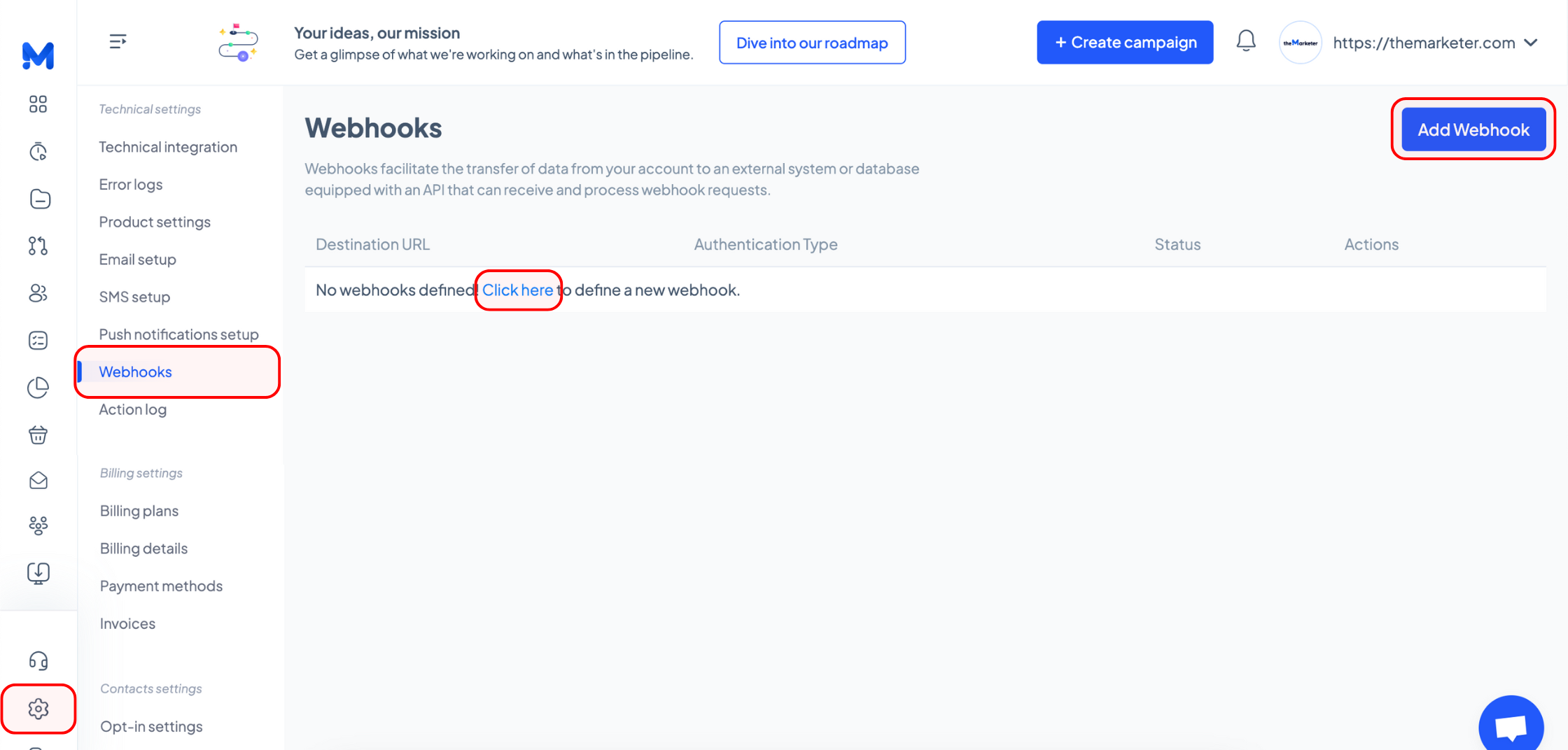
2. Щракнете върху бутона „Добавяне на Webhook“ или върху подчертан текст, за да създадете нов webhook.
Ще се появи нов прозорец, където можете да конфигурирате уебкуката.
3. В полето за URL на дестинацията поставете URL адреса на системата, към която искате да изпратите данните.
Уверете се, че тази система може да получава и обработва заявки за уеб куки.
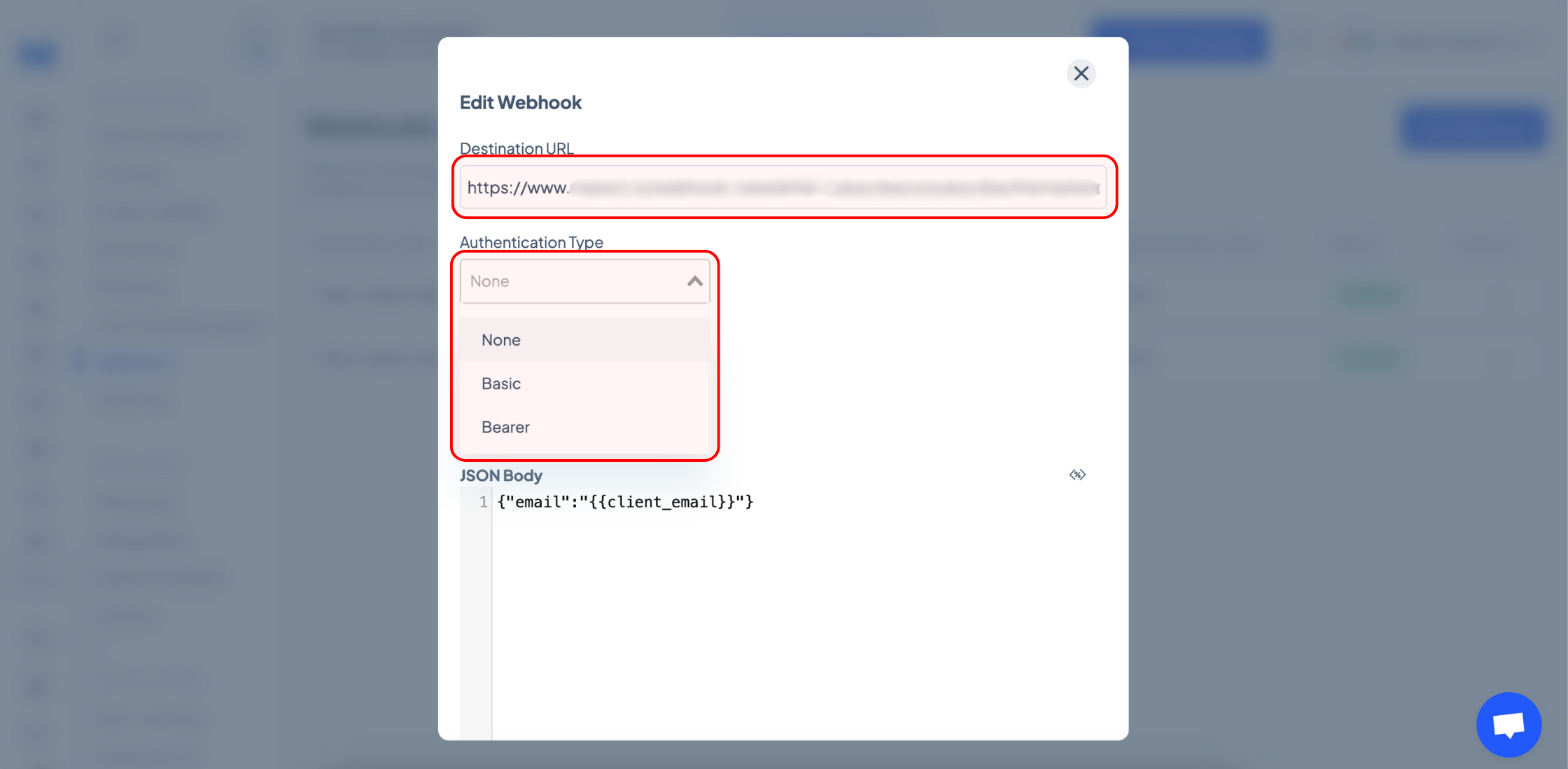
4. Изберете типа удостоверяване
Уебхуковете могат да включват удостоверяване, за да се осигурят сигурни прехвърляния на данни. Използвайте падащото меню, за да изберете един от следните методи за удостоверяване:
- Основно удостоверяване → Изисква потребителско име и парола.
- Удостоверяване с носител → Използва удостоверителен токен.
- Няма → Ако удостоверяването не е необходимо, оставете тази опция избрана.
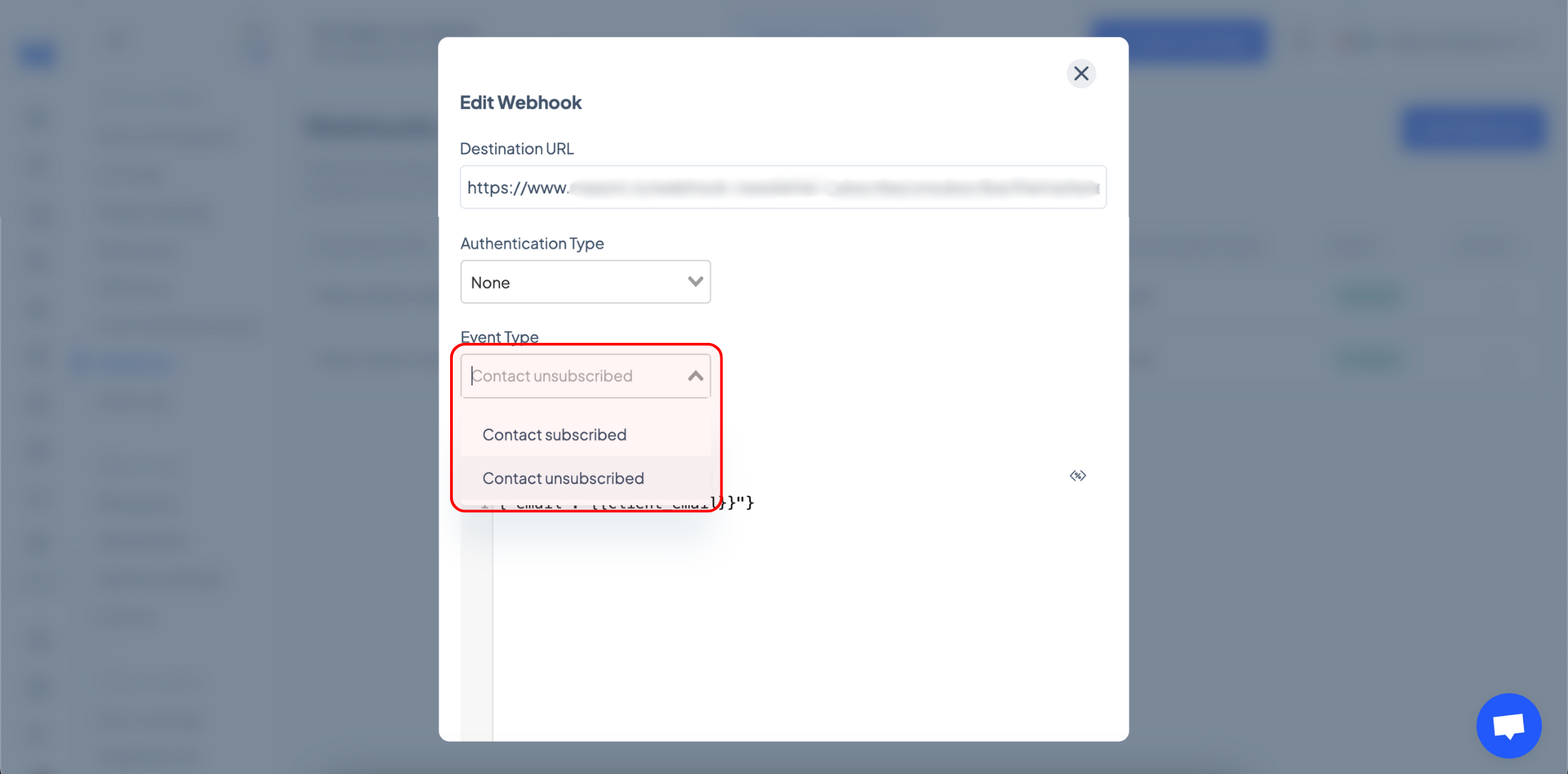
5. Изберете типа събитие
Изберете събитието, което ще задейства уебкука от падащото меню Тип събитие. Това определя кога ще бъдат изпратени данните.
6. Добавете заглавия (по избор)
Заглавките са допълнителни части от информация, които предоставят допълнителен контекст, уточняват условия или обработват удостоверяване. Щракнете върху „+ Добавяне на заглавки“, за да включите допълнителна информация в заявката на уебкуката.
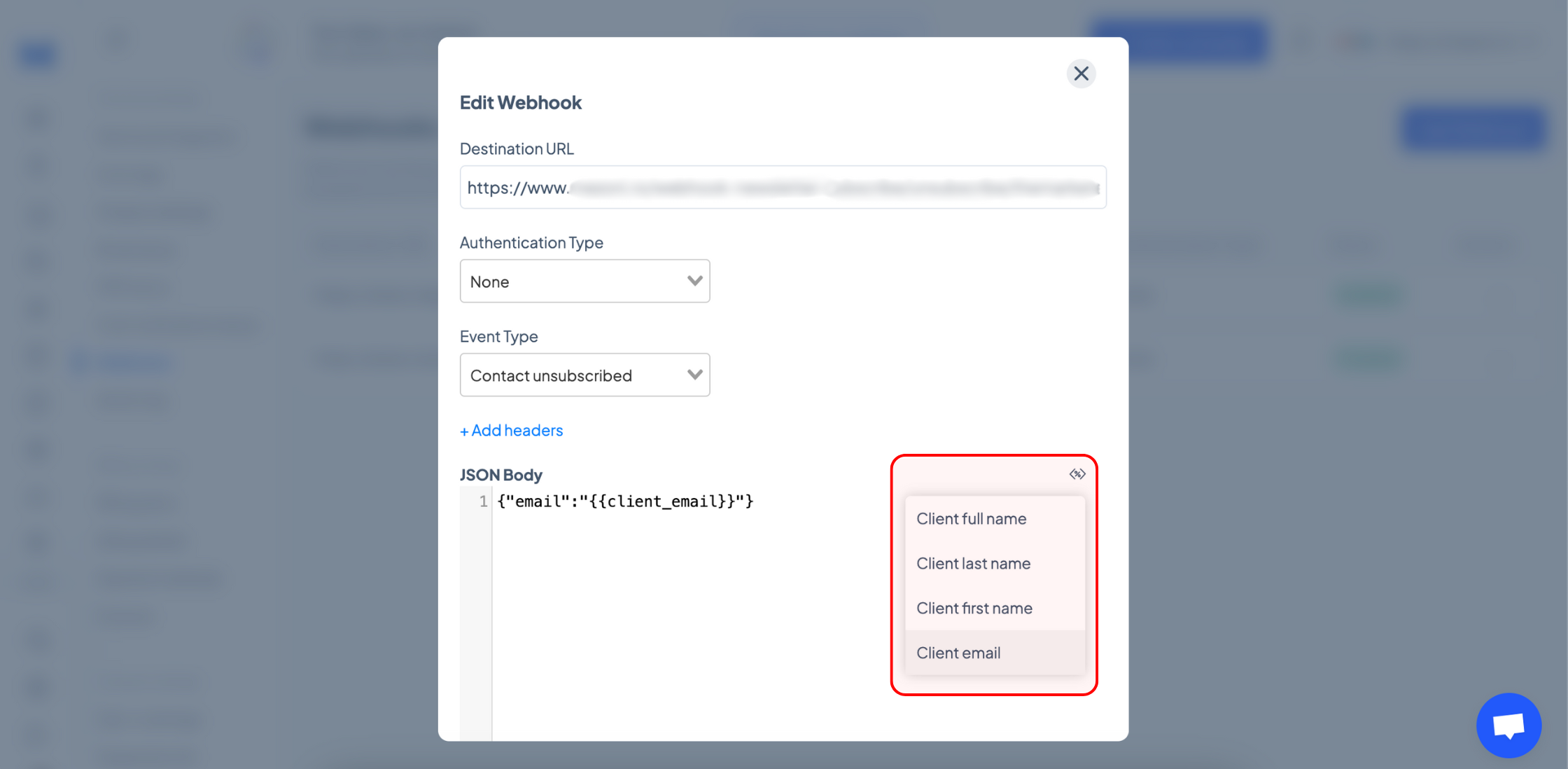
7. Конфигурирайте JSON товара
В полето JSON Body въведете формата на данните, които ще бъдат изпратени до системата на местоназначението. Кликнете върху бутона "<%>", за да вмъкнете динамични променливи (напр. име на клиент, имейл и т.н.).
8. Запазване и управление на уеб куки
Щракнете върху „Запази“, за да активирате вашия webhook.
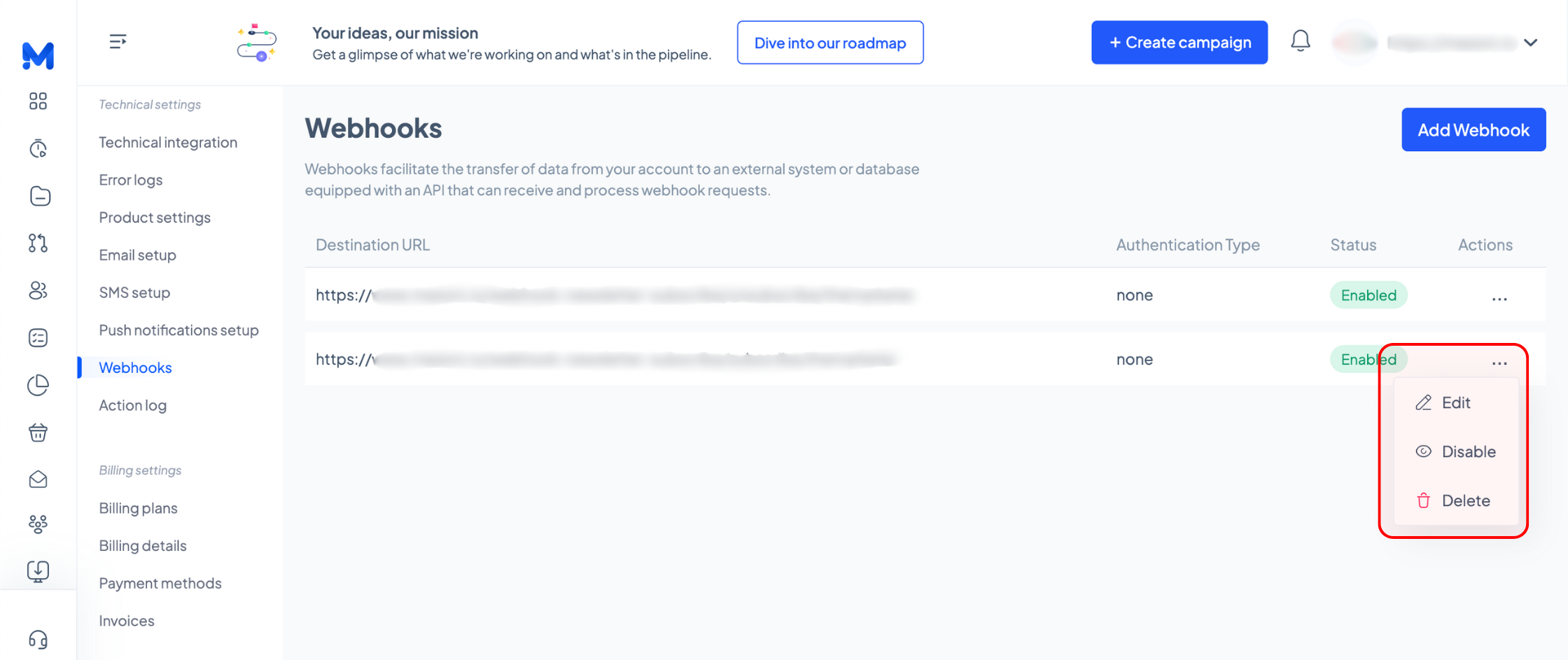
Уебкукът сега ще се появи в списъка на страницата с уебкукове.
За да редактирате, деактивирате или изтриете уебхук, кликнете върху трите точки в колоната Действия и изберете желаната опция.
Свързани статии
ВСЕ ОЩЕ ИМАТЕ ВЪПРОСИ?
