
/ Knowledge base /
Hogyan állítsd be az automatikus ütemezéstHogyan állítsd be az automatikus ütemezést
Az automatikus ütemezés egy AI-alapú e-mail asszisztens, amely segít hírlevél kampányokat létrehozni, személyre szabni és automatikusan kiküldeni. Az alábbi lépésekben megmutatjuk, hogyan engedélyezheted és szabhatod testre a funkciót.
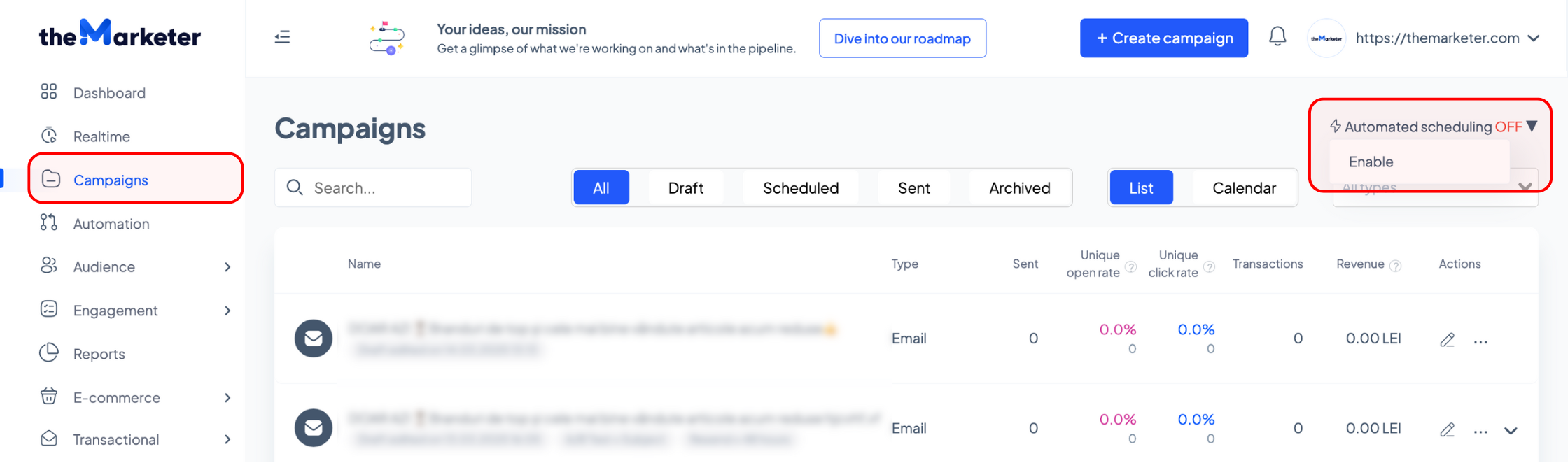
1. Jelentkezz be a theMarketer fiókodba, majd lépj a Kampányok menübe.
A jobb felső sarokban megjelenik az „Automatikus ütemezés” opció. Kattints rá, majd válaszd az „Engedélyezés” lehetőséget.
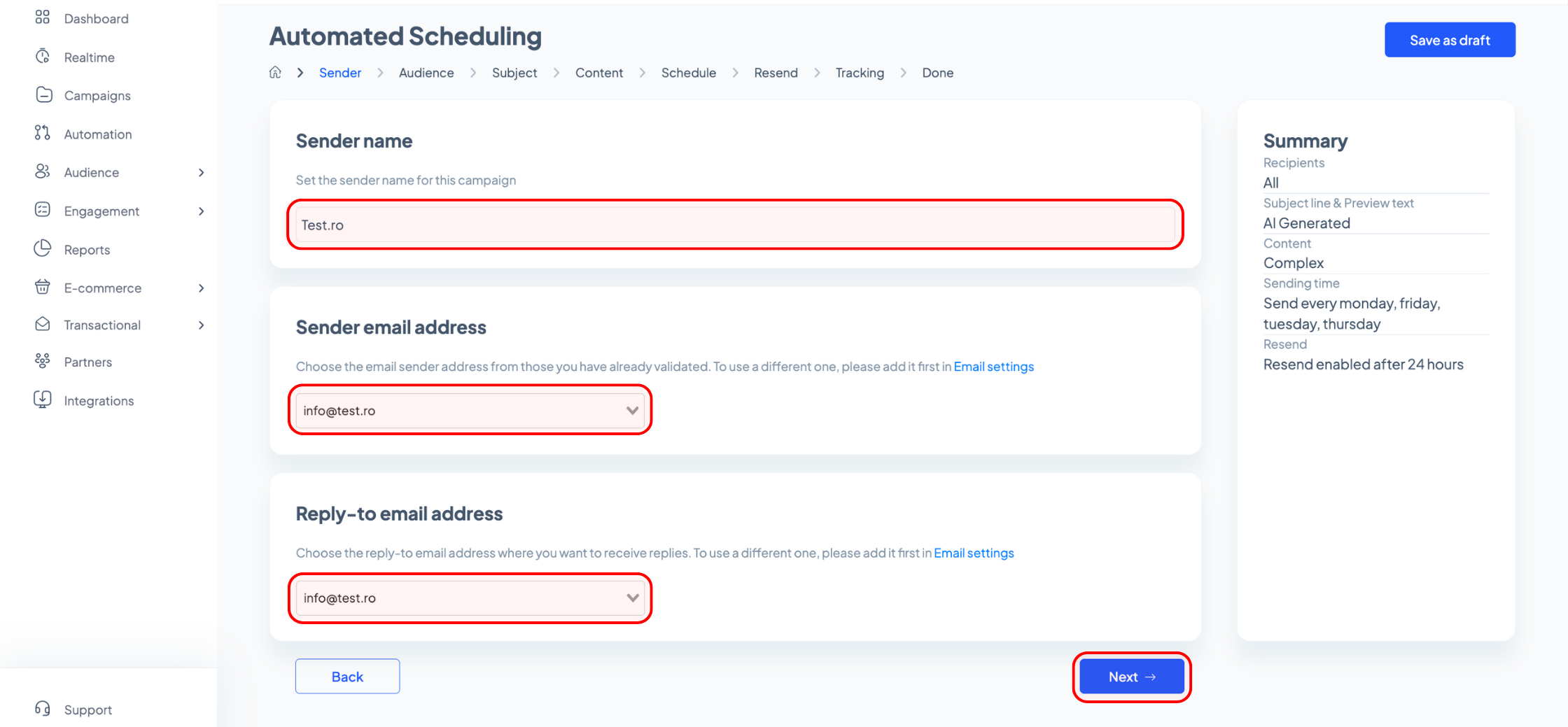
2. Ellenőrizd vagy szerkeszd a feladó nevét, e-mail-címét és a válaszcímet
Ezeknek a fiókodban érvényesített e-mail-címeknek kell lenniük. Ha másik feladói címet szeretnél használni, először add hozzá és érvényesítsd az E-mail beállításokban. Ha kész vagy, kattints a „Tovább” gombra.
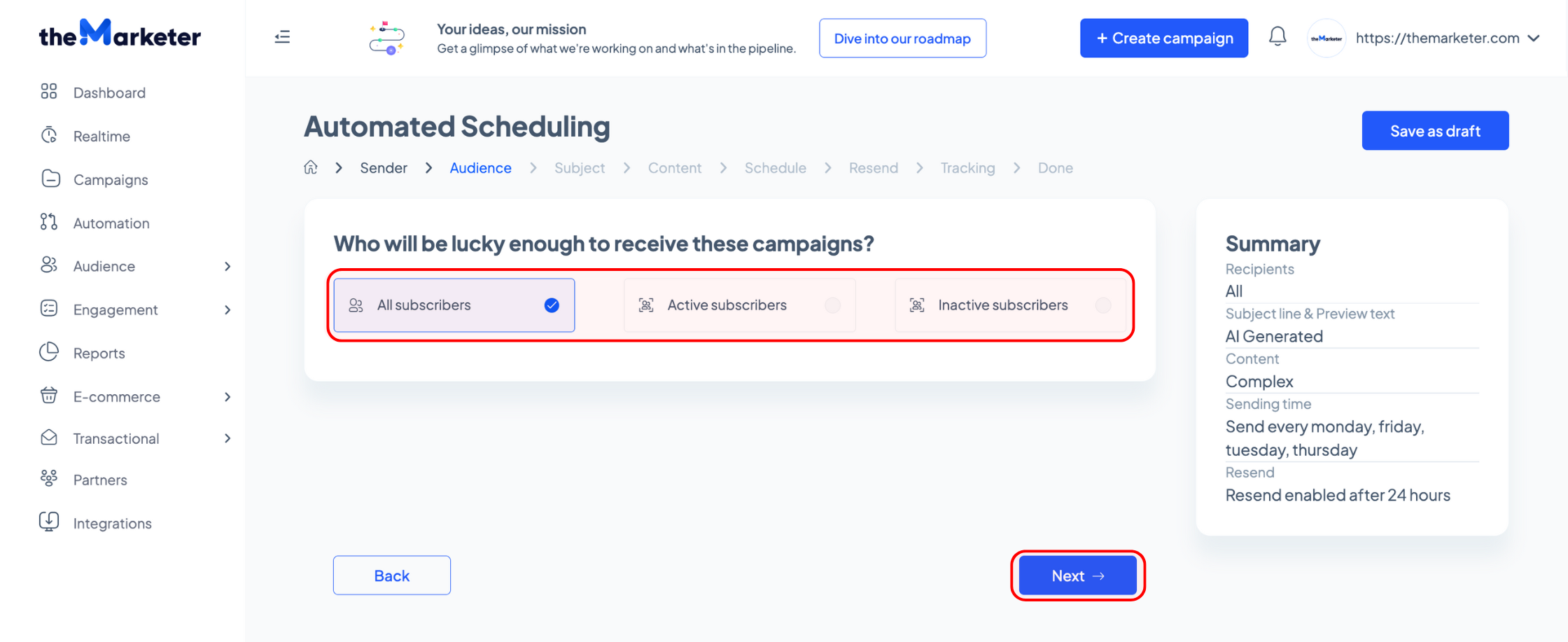
3. Válaszd ki az automatizált hírlevelek célközönséget
Három lehetőséged van: összes előfizető, aktív előfizetők és inaktív előfizetők. Válaszd ki azt a közönséget, amely megfelel a kampánycéljaidnak, és kattints a „Tovább” gombra.
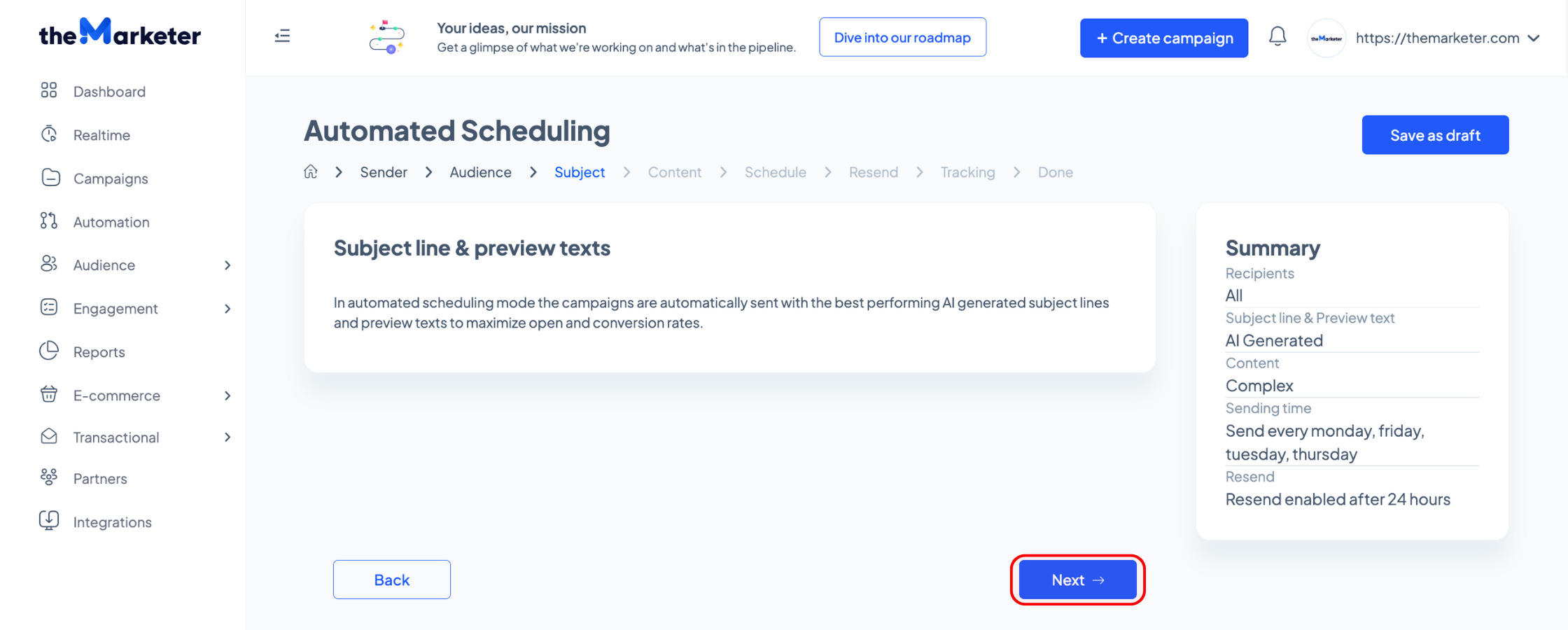
4. AI által generált tárgysorok és előnézeti szövegek
A theMarketer Assistant automatikusan kiválasztja a legjobban teljesítő AI-generált tárgysorokat és előnézeti szövegeket, hogy javítsa a megnyitási és konverziós arányokat. Ennél a lépésnél nincs szükség további beállításra, csak kattints a „Tovább” gombra.
5. Válaszd ki a hírlevél tartalmi struktúráját
Döntsd el, milyen hosszúak legyenek hírlevelei az alábbi elrendezések közül választva:
- Light: 1 banner + 1 termékblokk
- Standard: 1 banner + 2 termékblokk
- Complex: 2 banner + 3 termékblokk
Minden tartalmi szakaszhoz használd a legördülő menüket a kiemelendő terméktípusok vagy termékajánlások megadásához. Például választhatja a „Legnagyobb kedvezmény”, „Legjobban eladott” vagy „Új érkezések” lehetőségeket a figyelem felkeltésére szolgáló bannerekhez, és a „Ajánlott neked”, „Gyakran vásárolt együtt”, „Mások, amiket kedvelhetsz” vagy „Nemrég megtekintett” lehetőségeket a termékblokkokhoz a konverziók növelése érdekében.
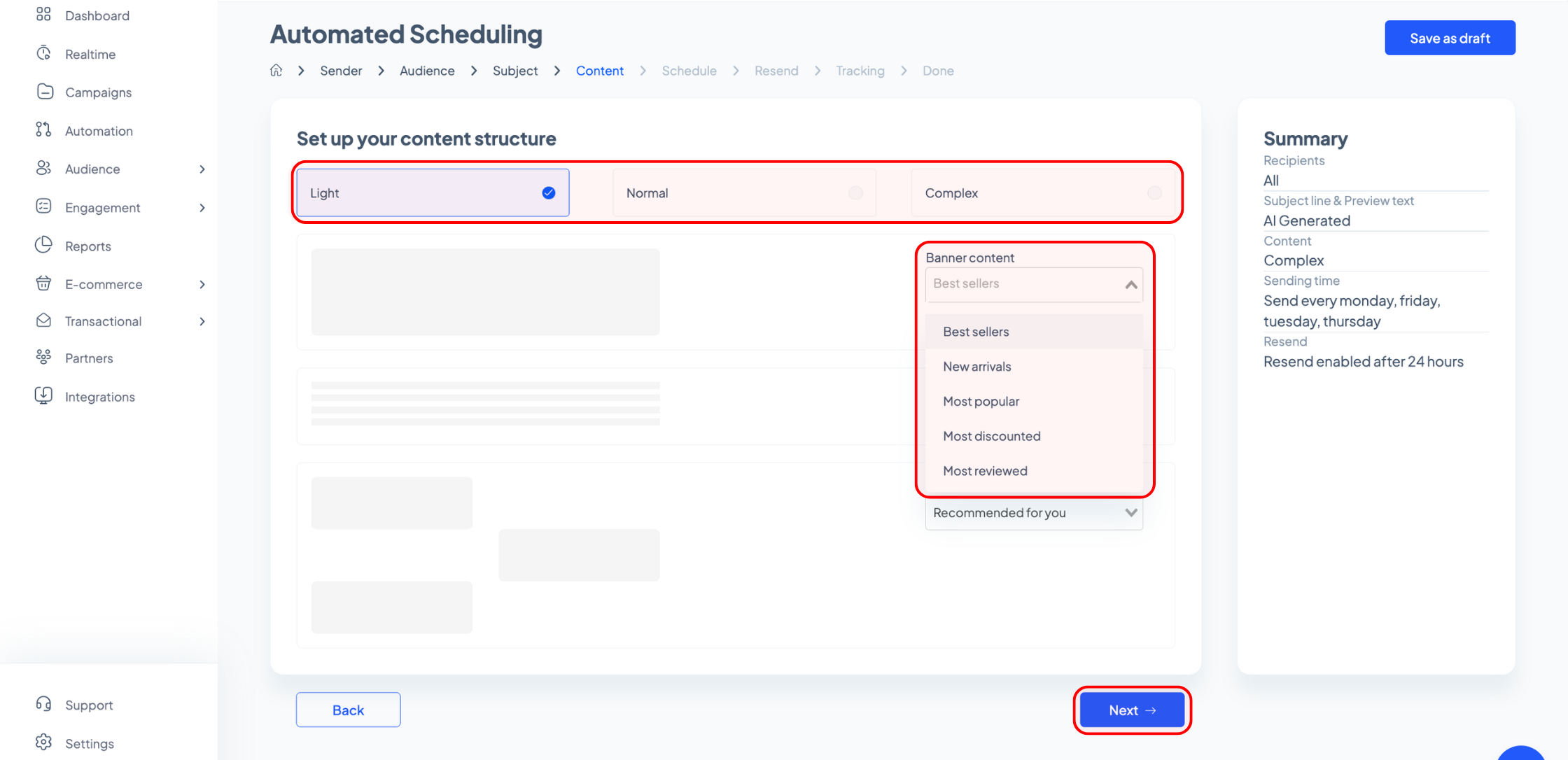
Válaszd ki azokat az ajánlásokat, amelyek összhangban vannak az e-kereskedelmi stratégiájával, a kedvezmények gyakoriságával vagy az új termékek bemutatásával. Miután elégedett a választásával, kattints a „Tovább” gombra.
6. Állítsd be a küldési ütemtervet
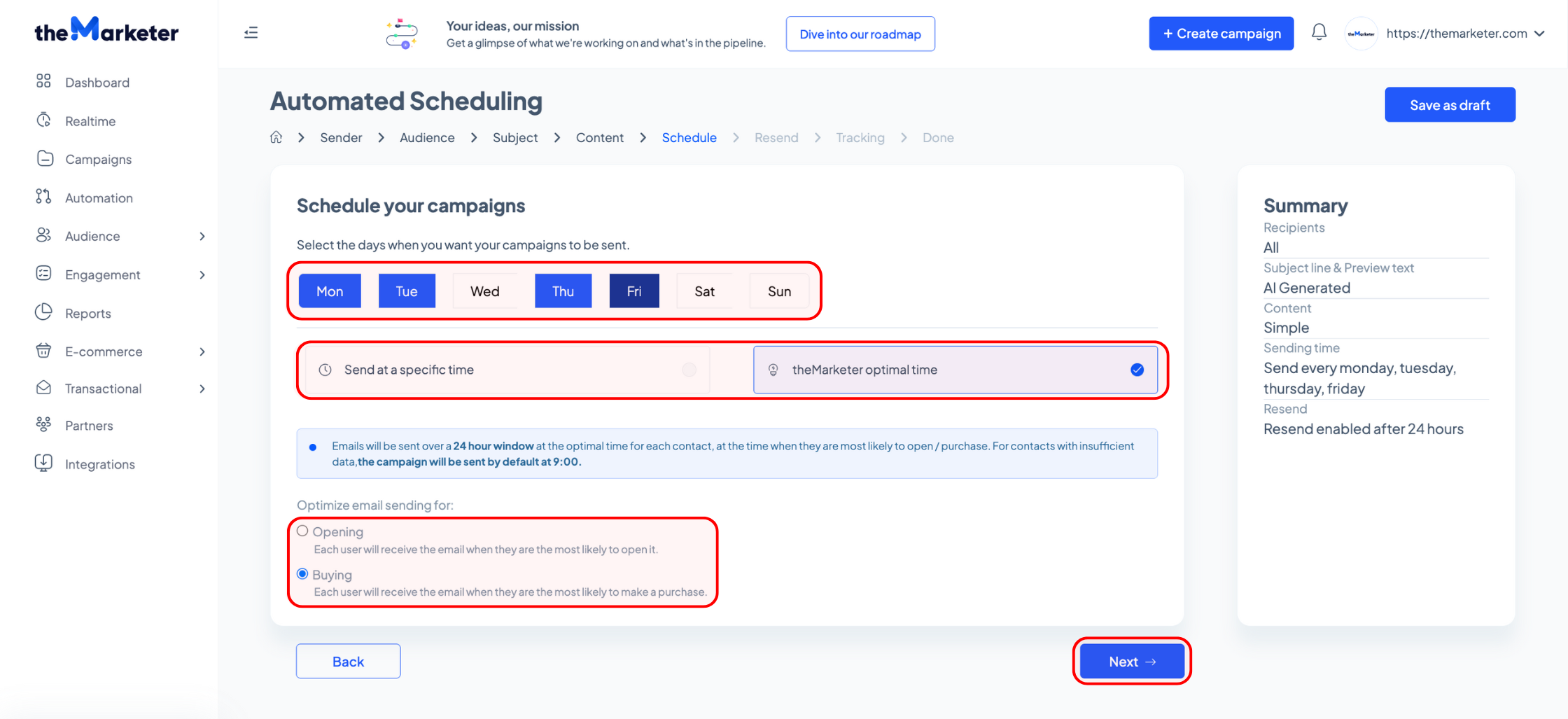
Válaszd ki azokat a hét napjait, amikor az automatizált hírleveleket el kell küldeni. A kék cella fehér szöveggel az aktív küldési napokat jelzi.
Ne feledje, hogy hetente 1 és 7 nap között választhat, és az ütemtervnek hétről hétre következetesnek kell maradnia (pl. minden kedden).
Az idő küldéséhez három lehetőséged van:
- Konkrét idő: manuálisan állítja be a pontos időt.
- theMarketer legjobb konkrét idő: automatikusan meghatározva az összesített közönség elköteleződési adatok alapján.
- theMarketer optimális idő: az e-mailek a legjobb időpontban kerülnek kiküldésre minden egyes előfizető számára 24 órán belül.
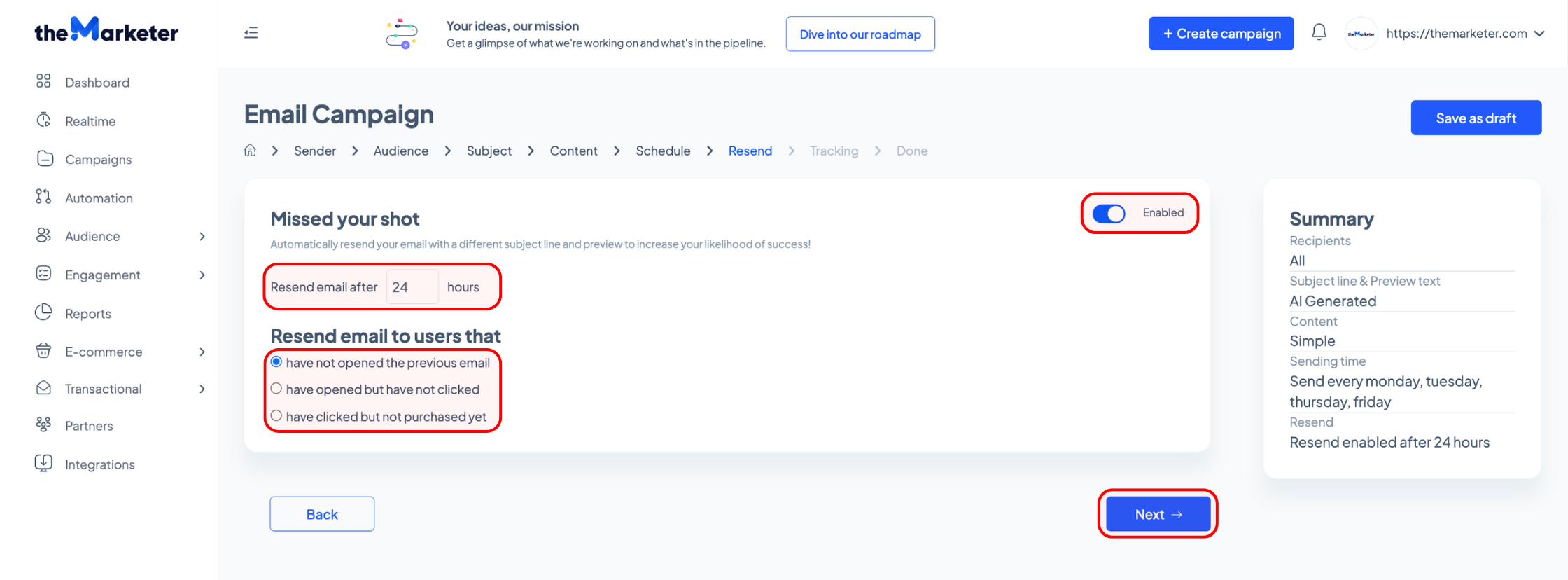
7. Maximalizáld az eredményeket az újraküldés aktiválásával
Kattints az „Engedélyezés” gombra, majd add meg, hány óra elteltével küldje újra a rendszer az e-mailt.
7. Maximalizálja sikerét az újraküldés funkció aktiválásával
Kattints az „Engedélyezés” gombra, és írd be az idő késleltetést a megfelelő „E-mail újraküldése után” mezőbe. Kérjük, vegye figyelembe, hogy ez órákban van kifejezve.
Ezután válaszd ki, ki kapja meg az újraküldött e-maileket: azok az előfizetők, akik nem nyitották meg az eredeti hírleveleket, azok, akik megnyitották, de nem kattintottak rá, vagy azok, akik kattintottak, de nem vásároltak.
A visszaküldések letiltásához kattints a jobb felső sarokban lévő kapcsolóra.
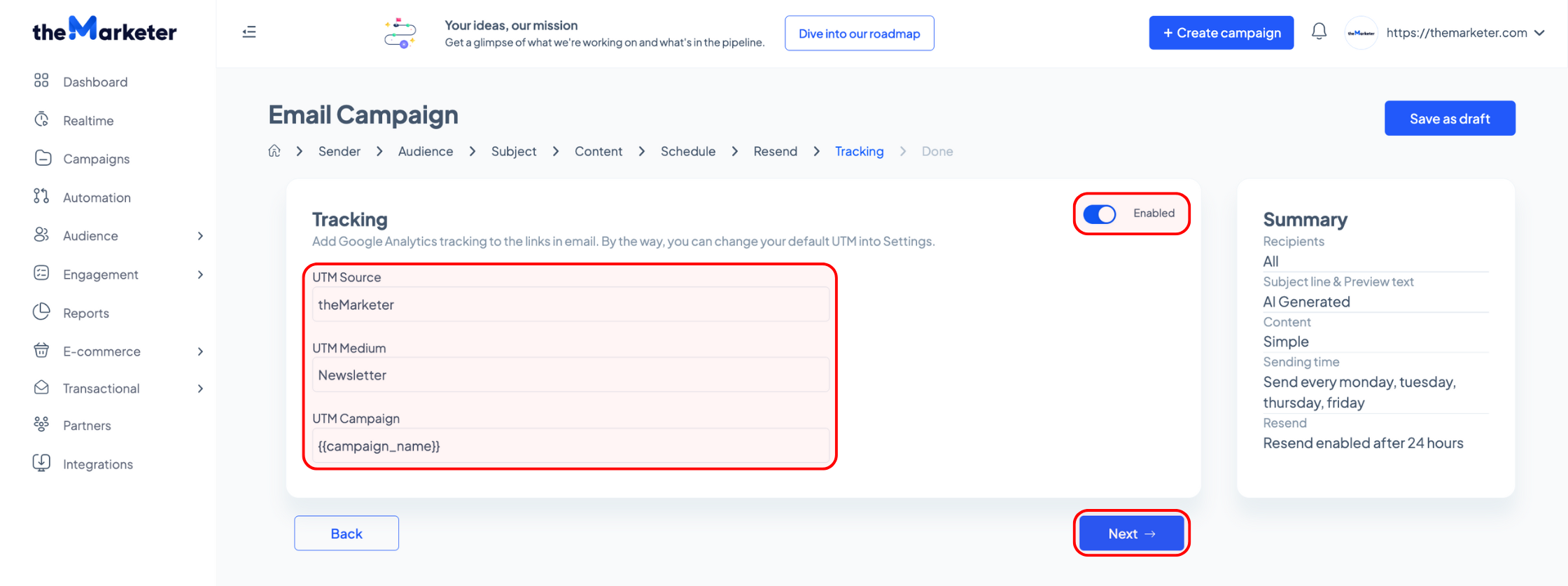
8. Kövesd nyomon a hírlevelek teljesítményét UTM paraméterekkel
Kattints az „Engedélyezés” gombra, majd állítsd be az UTM source, medium és campaign mezőket az elemzési igényeid szerint.
8. Kövesd nyomon hírlevelei sikerét az UTM követés engedélyezésével
Ehhez kattints az „Engedélyezés” gombra, és testreszabhatod az UTM forrás, médium és kampány mezőket az igényei és preferenciái szerint.
A nyomkövetés letiltásához kattints a kék kapcsológombra.
Ha befejezted, kattints a „Tovább” gombra a YourSuperMarketer aktiválásához. A hírlevelek ezután a beállításaid alapján automatikusan generálódnak, személyre szabódnak és kiküldésre kerülnek.
Ha több időre van szüksége, kattints a „Mentés piszkozatként” gombra.
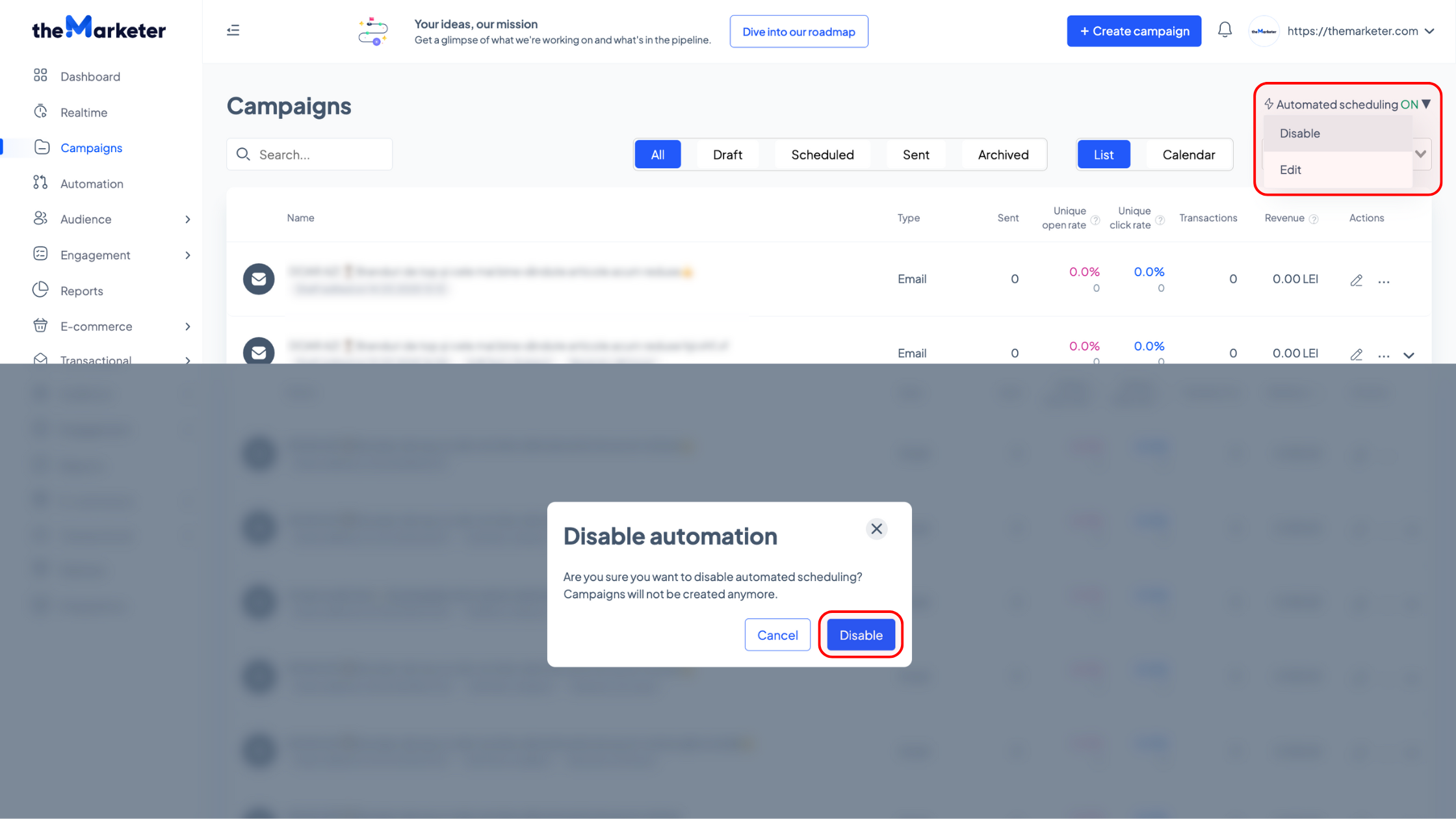
Az Automatikus Ütemezés szerkesztéséhez vagy letiltásához térjen vissza a Kampányokhoz, kattints az „Automatikus Ütemezés” opcióra, és válaszd a „Szerkesztés” vagy „Letiltás” lehetőséget. A funkció letiltása megerősítést igényel a véletlen kikapcsolás elkerülése érdekében.
És kész is vagy! Az automatizált ütemezés most a háttérben működik, magas teljesítményű e-mail kampányokat szállítva, miközben te az üzleted növekedésére koncentrálsz.
Kapcsolódó cikkek
VAN MÉG KÉRDÉSED?
