
/ Knowledge base /
Как да импортирате контактиКак да импортирате контакти
За да започнете пътуването си с theMarketer на правилния крак, ви е необходима аудитория, с която можете да комуникирате. Независимо дали преминавате от друга платформа или просто започвате с имейл маркетинг, импортирането на контакти в theMarketer е опростен процес.
Ако вече имате абонати по имейл и/или SMS, има три лесни начина да импортирате вашите контакти:
1. Импортиране от други платформи
Отидете на „Аудитория“ > „Контакти“ и кликнете върху бутона „Импортиране“.
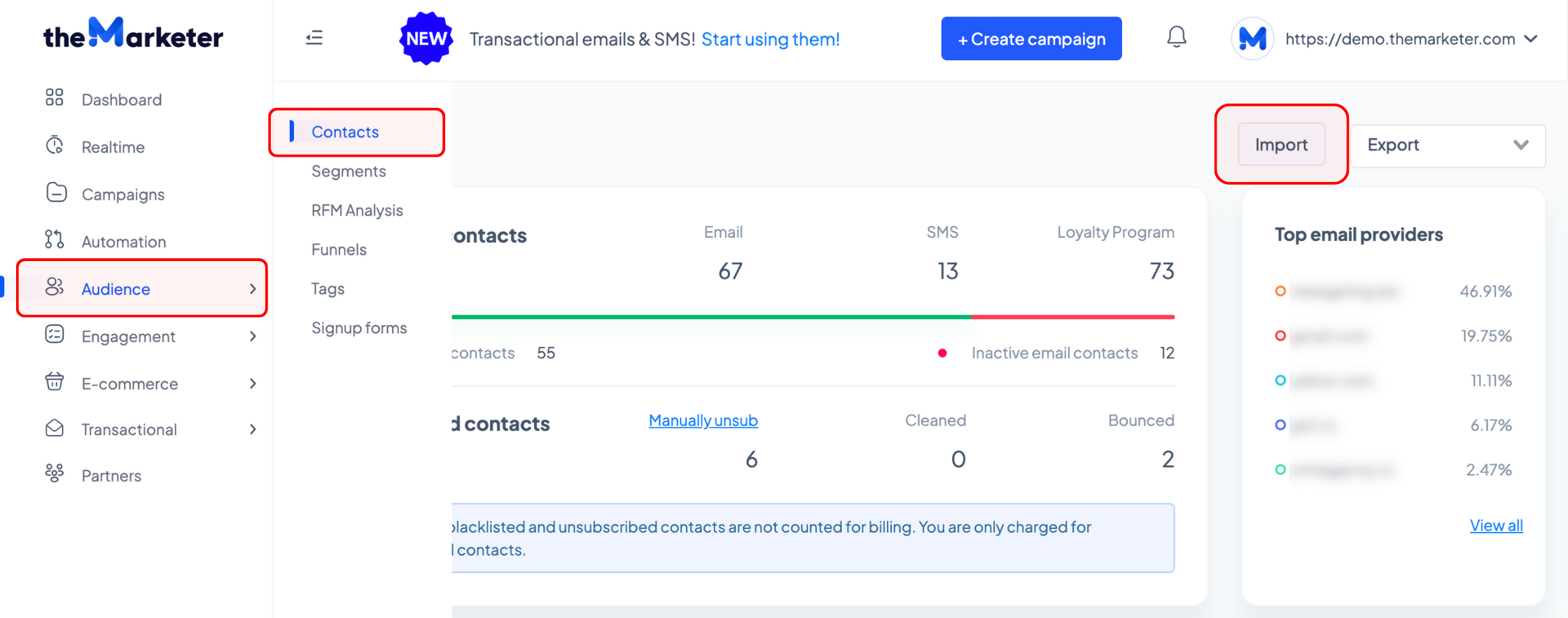
В новия изскачащ прозорец изберете „Импортиране от други платформи“ и кликнете „Продължете към импортиране“.
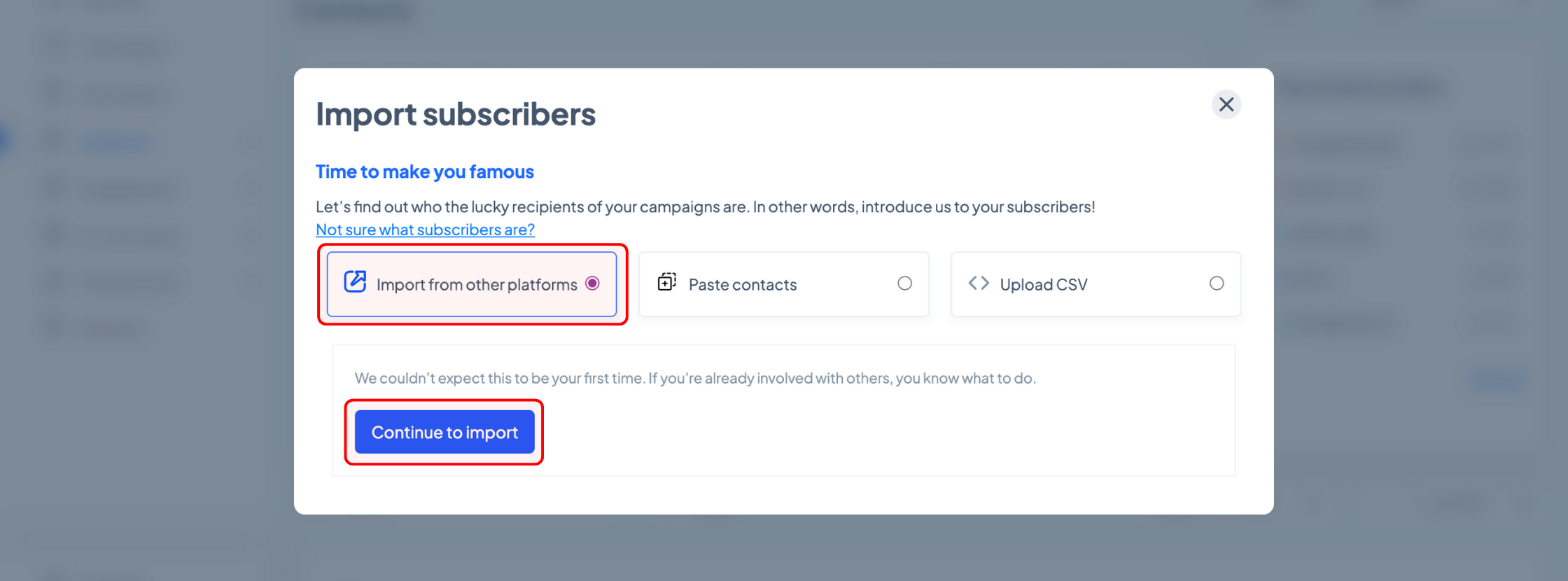
За да направим прехода ви възможно най-гладък, сме внедрили механизми за прехвърляне на контакти от Mailchimp, MailerLite, Klavyio, Active Campaign, Moosend, Omnisend, Sendinblue, Retargeting и Newsman.
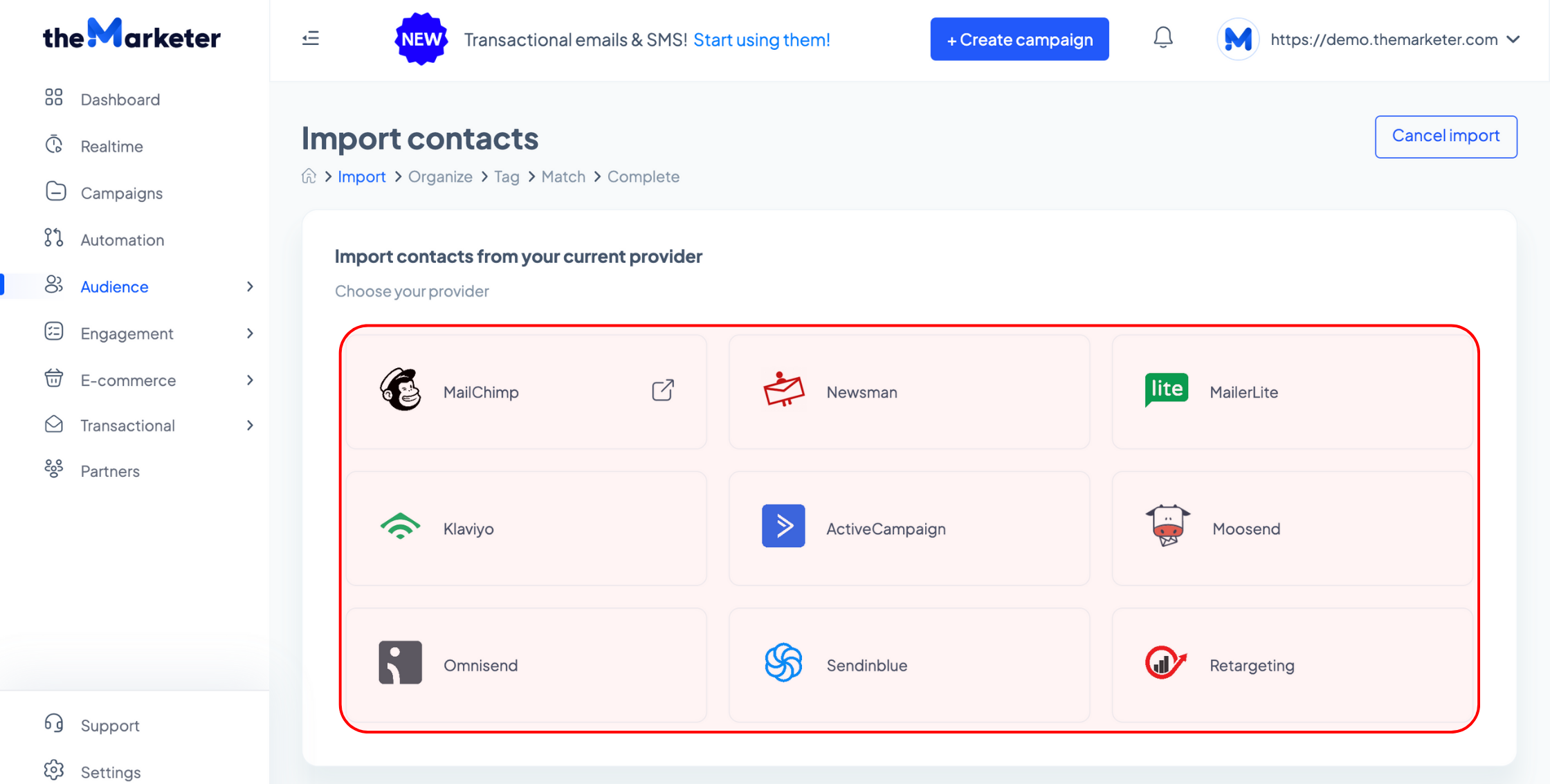
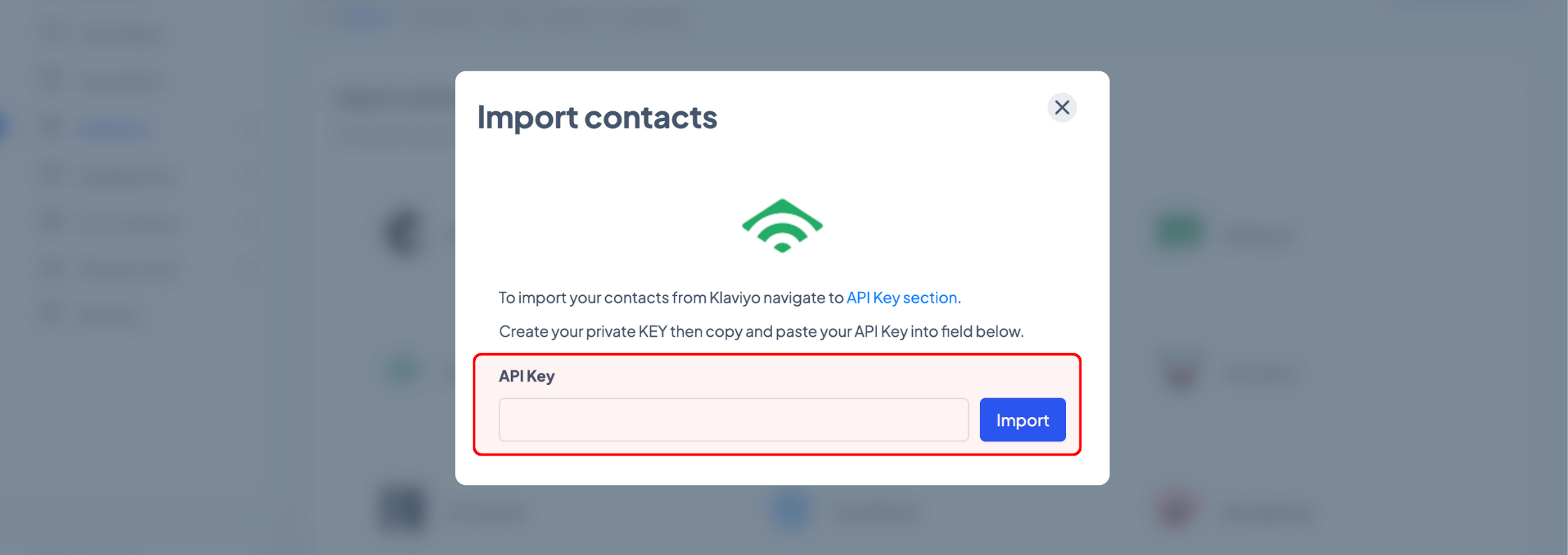
Всичко, което трябва да направите, е да кликнете върху платформата, където в момента са съхранени вашите контакти, да въведете API ключа, който е необходим за експортиране на контактите, след това да кликнете върху бутона „Импортиране“. Някои платформи може да изискват допълнителна информация, като URL или потребителски ID.
2. Поставете контактите
Ако нямате твърде много контакти, можете също да използвате нашия инструмент за импортиране чрез копиране и поставяне.
Отидете на „Аудитория“ > „Контакти“ и кликнете върху бутона „Импортиране“.
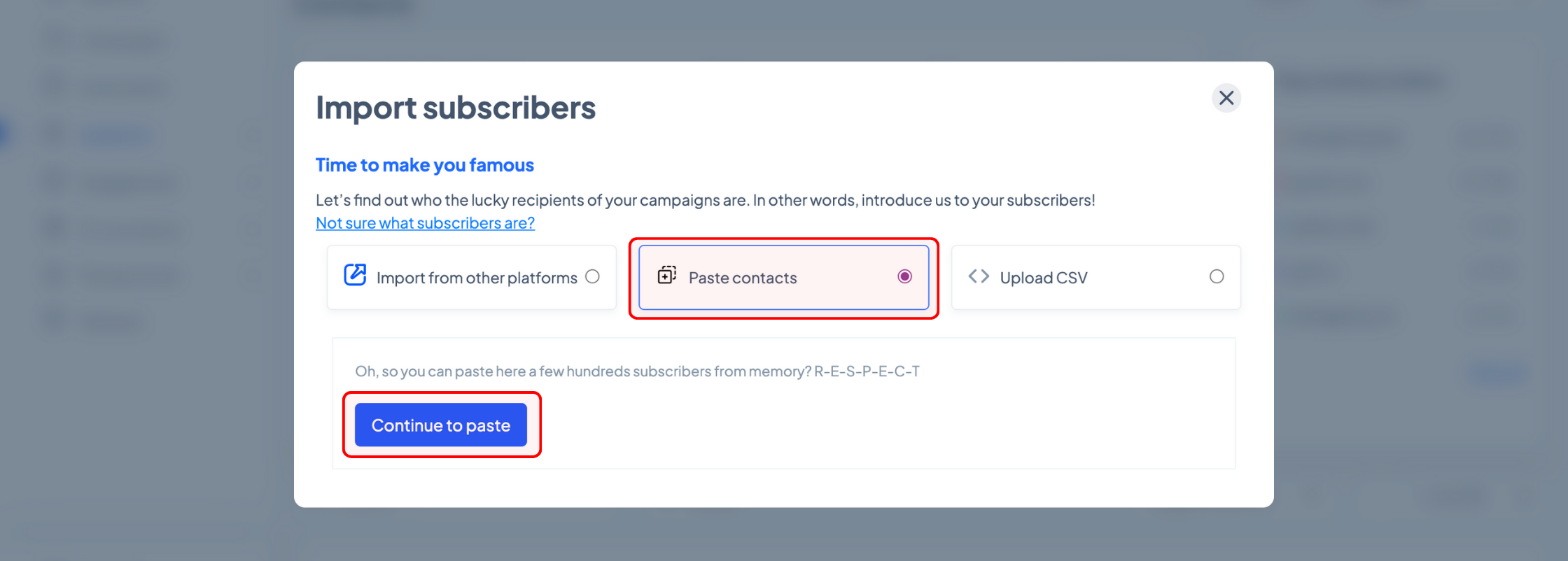
В новия изскачащ прозорец изберете „Поставяне на контакти“ и кликнете „Продължете към поставяне“.
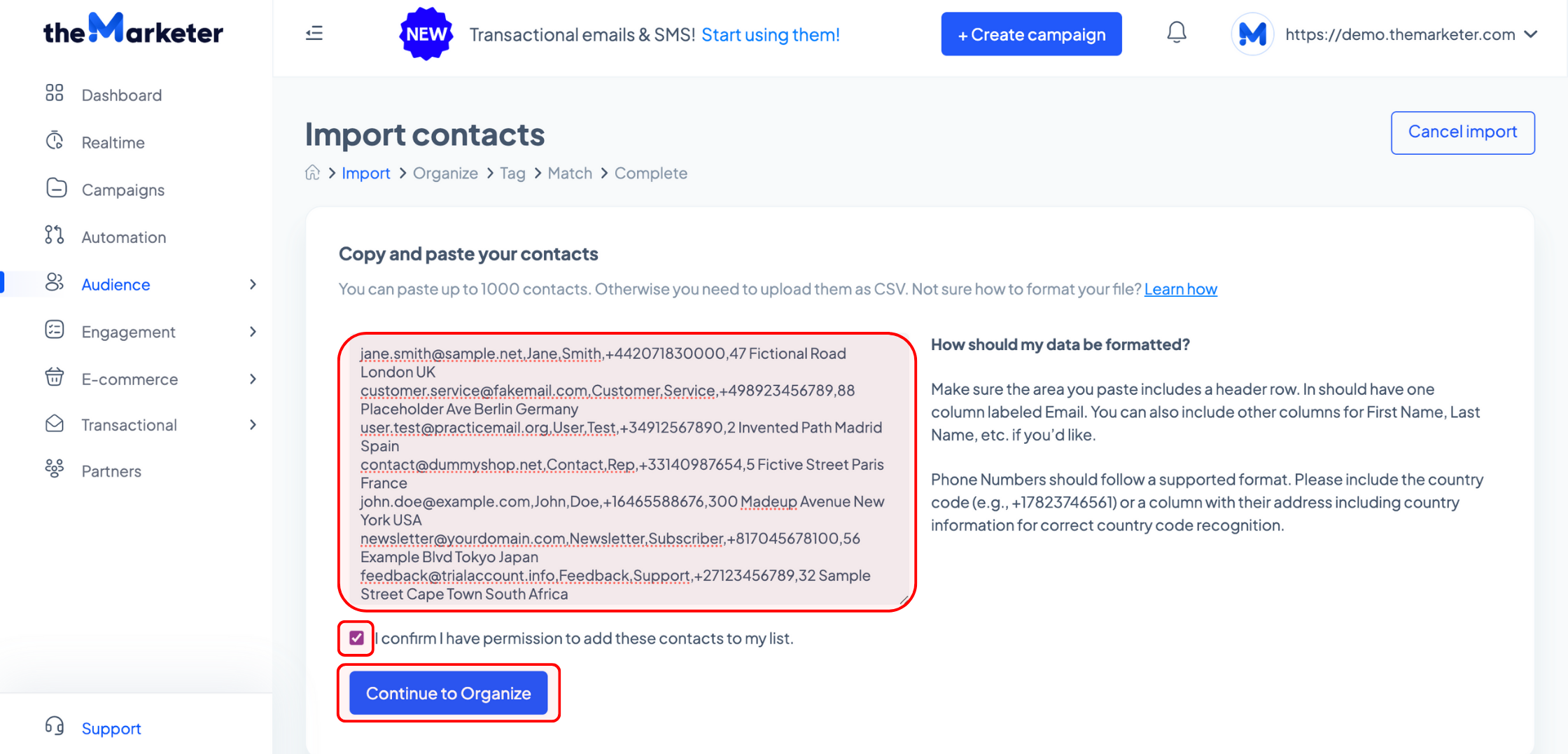
В полето от лявата страна можете да поставите списъка си с контакти. Единственото задължително поле е имейл, но можете също да включите първите имена, фамилиите и телефонните номера на контактите. Имайте предвид, че стойностите трябва да бъдат разделени със запетая, а всеки контакт трябва да бъде на отделен ред.
След като сте отметнали полето, потвърждаващо, че имате разрешение да добавите контактите към вашия списък, кликнете върху бутона „Продължете към организиране“.
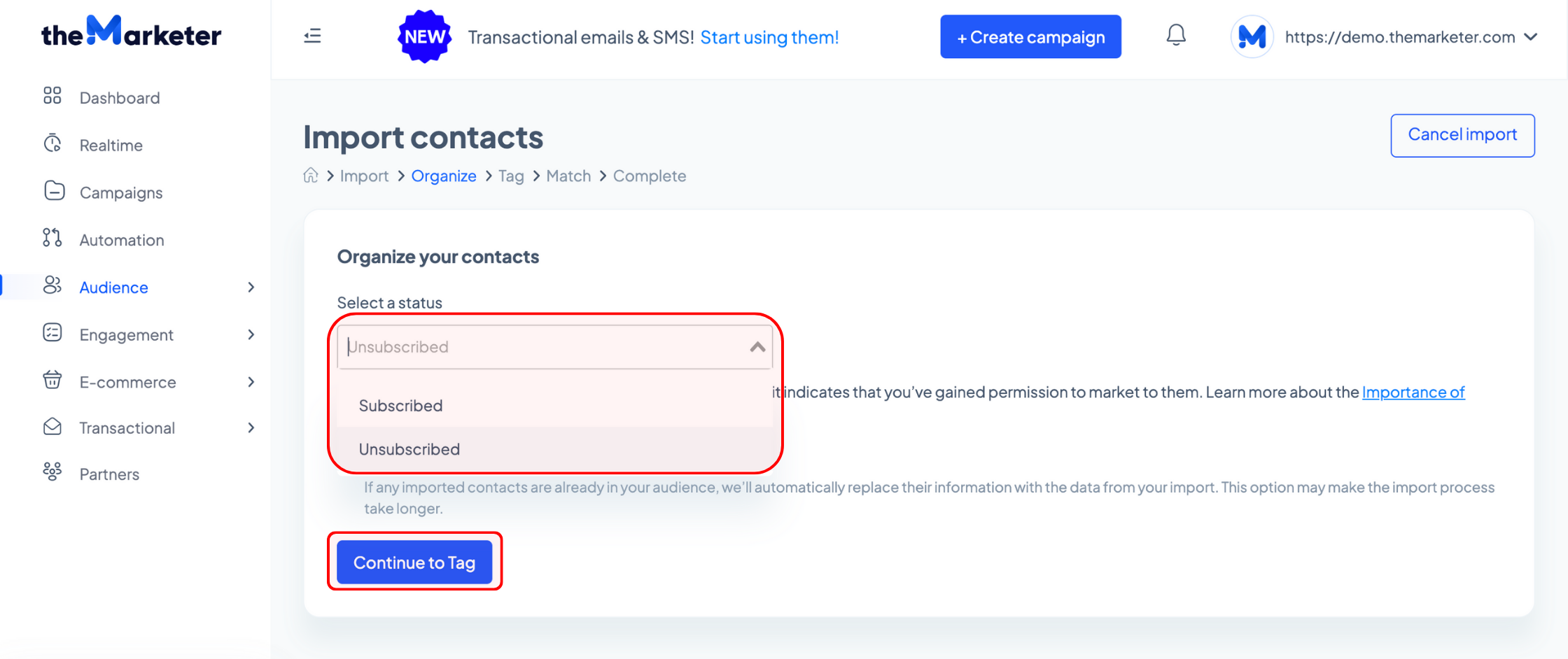
В зависимост от това как сте събрали контактите си или колко отдавна сте ги събрали, може да се наложи да потвърдите отново техния статус на абонат, за да спазите регламентите за защита на данните. В резултат на това можете да използвате опциите от падащото меню, за да импортирате контактите си със статус „Абониран“ или „Отписан“. След като сте готови, кликнете върху „Продължи към етикет“.
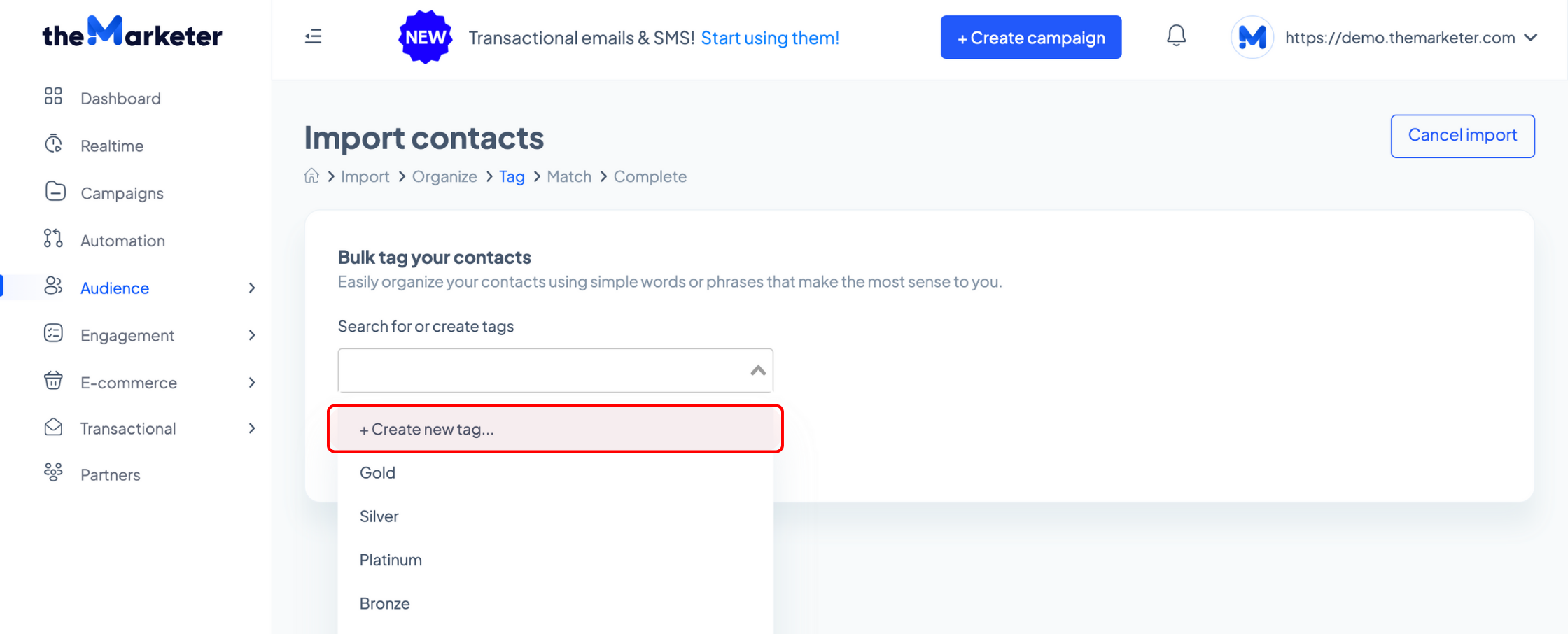
След това можете да маркирате контактите в импортирания си списък с един от етикетите, които сте създали по-рано. Кликнете върху падащото меню, за да ги разгледате, или кликнете върху „Създаване на нов етикет...“, за да добавите персонализиран етикет. След като сте готови, кликнете върху бутона „Продължи към съвпадение“.
След това трябва да проверите дали системата е идентифицирала правилно данните, които сте поставили в предишните стъпки. Кликнете върху „Разрешаване“ до заглавията на неразпознатите данни (отбелязани с червено).
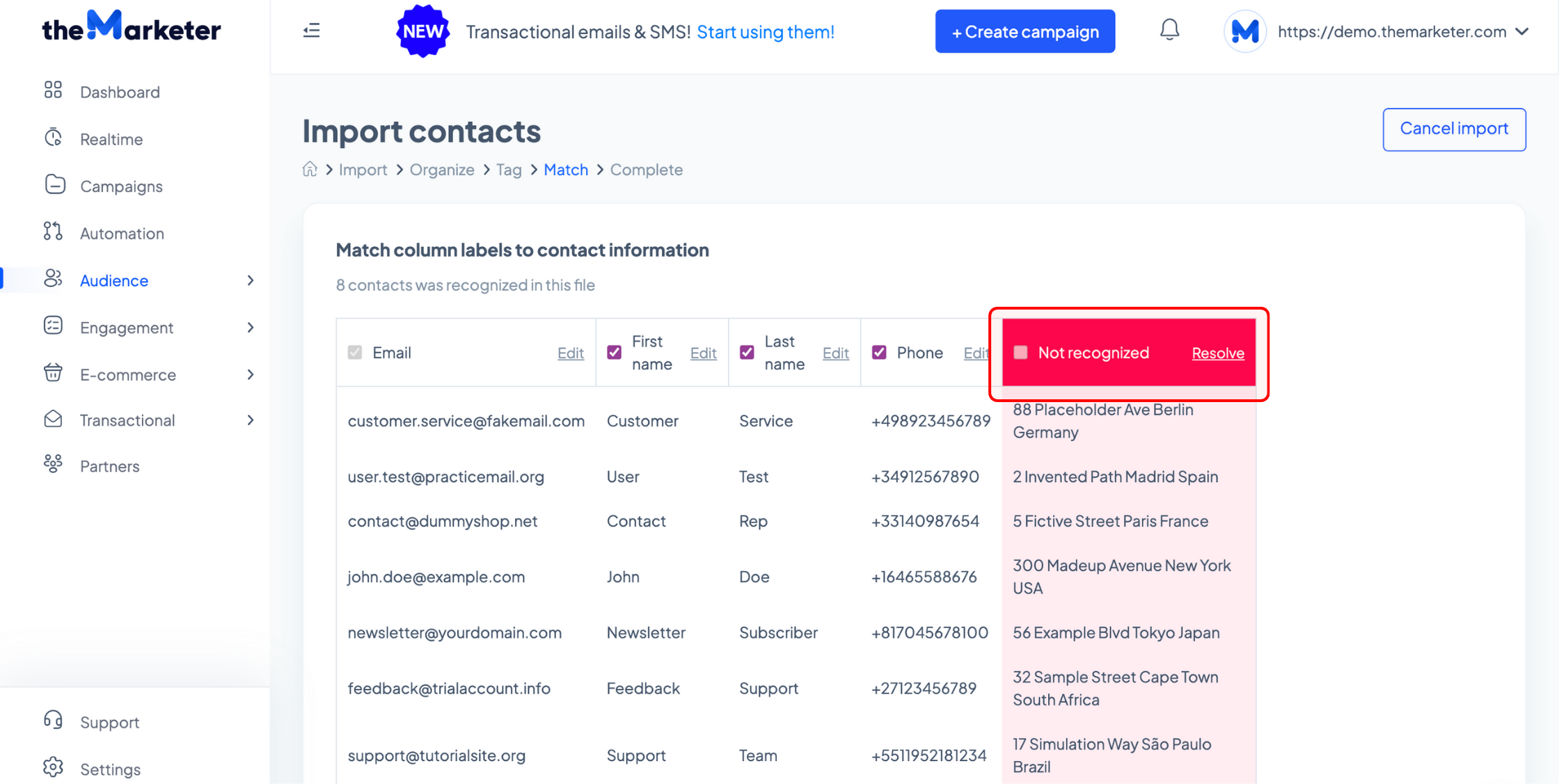
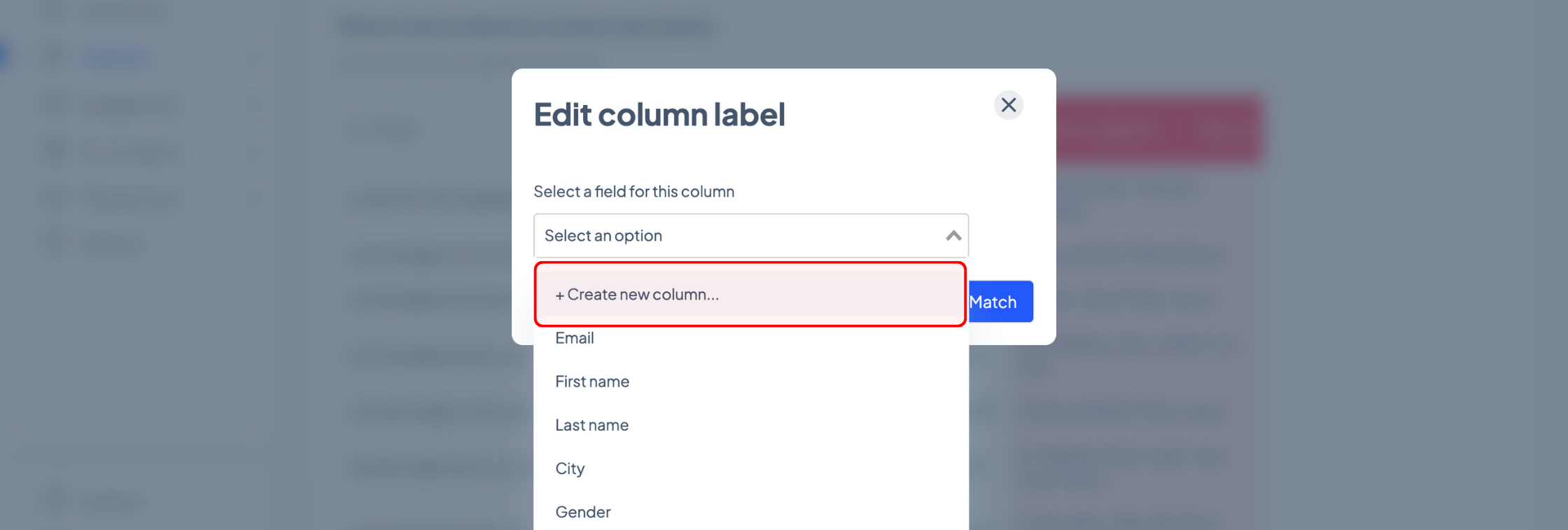
Използвайте падащото меню, за да присвоите един от стандартните етикети на тази колона или създайте персонализиран, като изберете опцията „Създаване на нова колона…“.
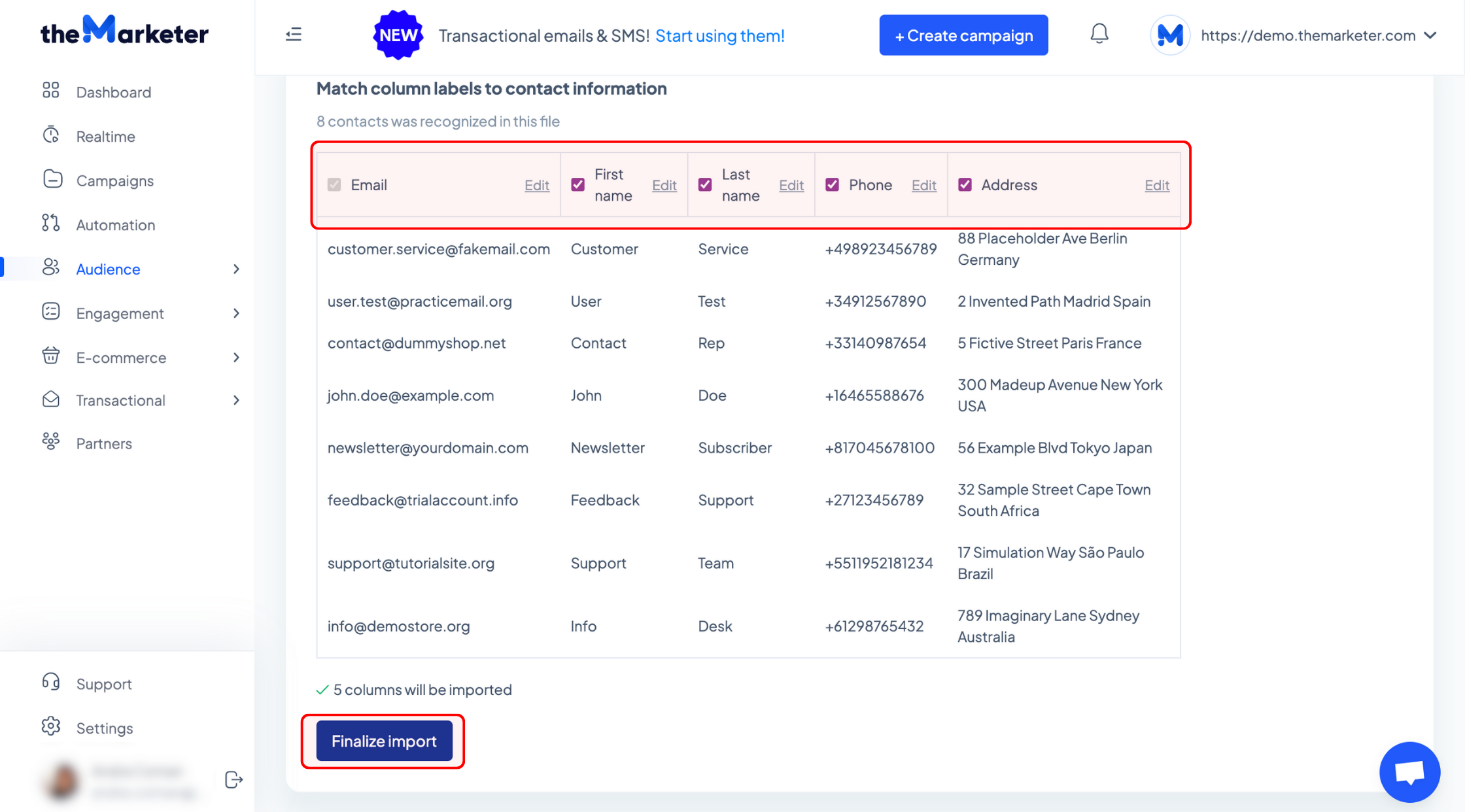
Проверете отново заглавията на другите колони и кликнете върху бутона „Редактиране“, за да ги промените. В зависимост от набора от данни, който сте копирали и поставили, системата може да обозначи стойностите на първото име като „Фамилия“ или „Град“, например, без да ги маркира в червено. Ако цялата информация е правилна, кликнете върху бутона „Финализиране на импорта“.
Извинете, но не виждам текст, който да преведа. Моля, предоставете текста, който искате да бъде преведен.
3. Качете CSV файл
Ако не използвате една от платформите, които в момента се поддържат за прехвърляне на абонати, винаги можете да качите вашите списъци чрез CSV файлове.
Отидете на „Аудитория“ > „Контакти“ и кликнете върху бутона „Импортиране“.
В новия изскачащ прозорец изберете „Качване на CSV“ и кликнете „Продължете към качване“.
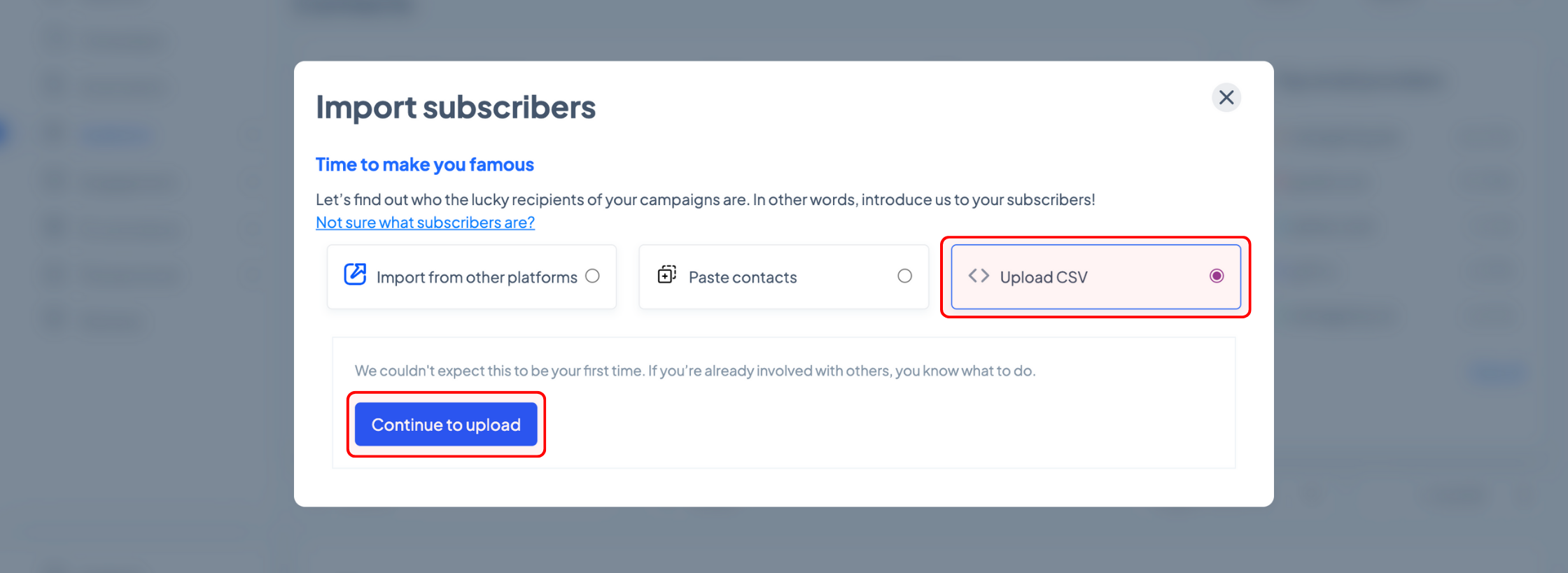
Ако импортирате абонати на бюлетин, единственото поле, което вашият CSV файл трябва да включва, е „Email“. По същия начин, ако импортирате SMS абонати, файлът трябва да съдържа колона „Phone“. Можете също така да импортирате всякакви персонализирани атрибути на абонати, които може да имате в съществуващия си инструмент.
За да научите как да форматирате вашия CSV файл за импортиране на абонати, кликнете тук
Плъзнете и пуснете вашия CSV файл в специалната зона или кликнете върху бутона „Преглед“, за да намерите файла на вашето устройство, след това кликнете върху „Продължете към организиране“.
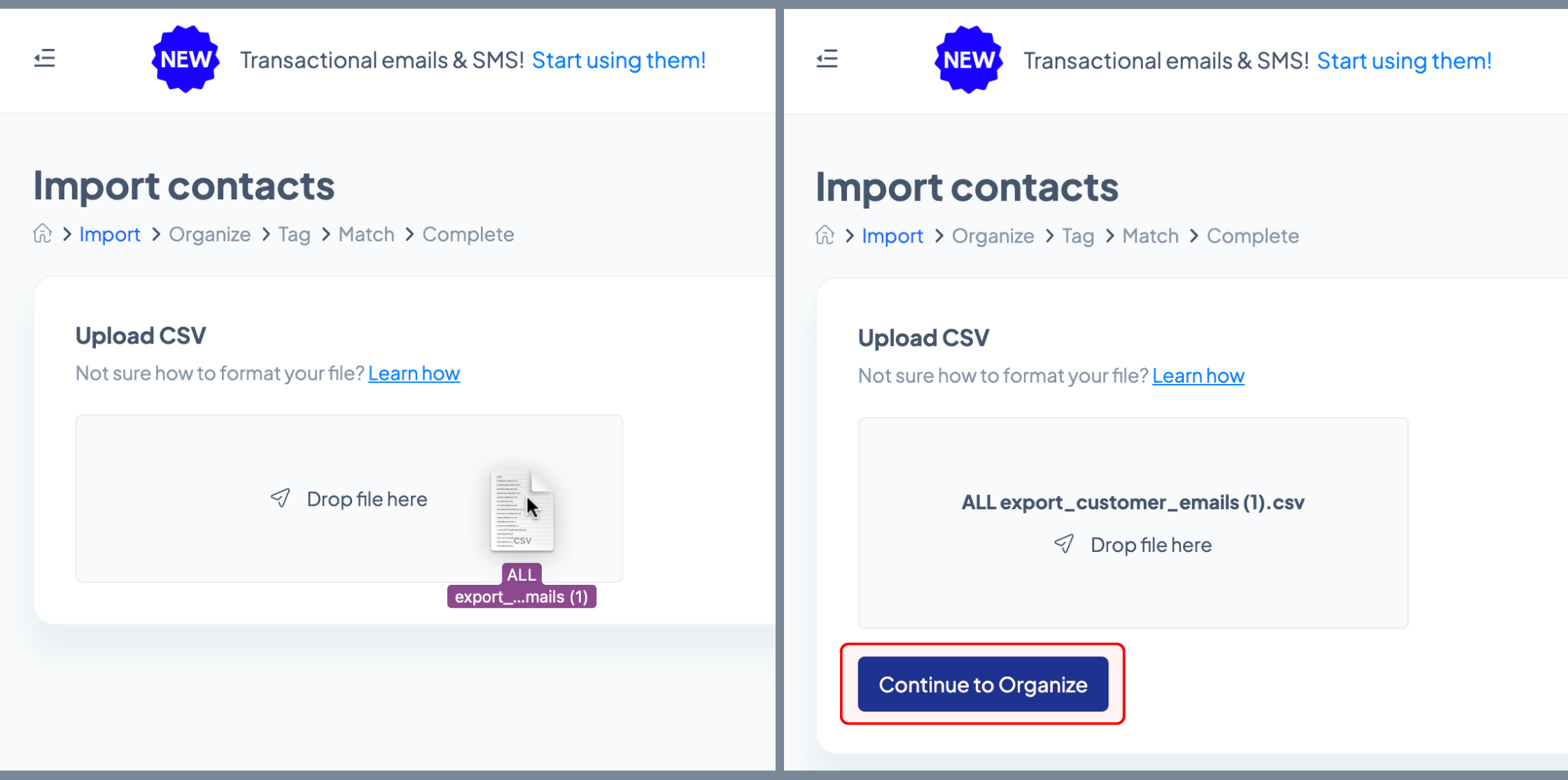
От този момент нататък процесът става подобен на копиране и поставяне на контакти.
В зависимост от това как сте събрали контактите си или колко отдавна сте ги събрали, може да се наложи да потвърдите отново техния статус на абонат, за да спазите регламентите за защита на данните. Можете да използвате опциите от падащото меню, за да импортирате контактите си със статус „Абониран“ или „Отписан“, след което да кликнете върху „Продължи към етикет“.
След това можете да маркирате контактите във вашия CSV файл с един от етикетите, които сте създали по-рано. Кликнете върху падащото меню, за да ги разгледате, или кликнете върху „Създаване на нов етикет...“, за да добавите персонализиран етикет. След като сте готови, кликнете върху бутона „Продължи към съвпадение“.
След това трябва да проверите дали системата е правилно идентифицирала данните, които сте поставили в предишните стъпки. Кликнете върху „Разрешаване“ до заглавията на неразпознатите данни (отбелязани с червено) и използвайте падащото меню, за да присвоите един от стандартните етикети на тази колона или създайте персонализиран, като изберете опцията „Създаване на нова колона…“.
Проверете отново заглавията на другите колони и кликнете върху бутона „Редактиране“, за да ги промените. Ако цялата информация е правилна, кликнете върху бутона „Завърши импорта“.
След като сте импортирали контактите си, сте готови да се ангажирате с тях по по-смислени начини и да започнете да изграждате тези трайни връзки.
Приятно имейлване!
Свързани статии
ВСЕ ОЩЕ ИМАТЕ ВЪПРОСИ?
