
/ Knowledge base /
Как да настроите автоматизирано планиранеКак да настроите автоматизирано планиране
Автоматизираното планиране е върховният имейл асистент, задвижван от изкуствен интелект. То създава, персонализира и автоматизира вашите кампании за бюлетини без никакво усилие. Следвайте това ръководство стъпка по стъпка, за да активирате и персонализирате Автоматизираното планиране.
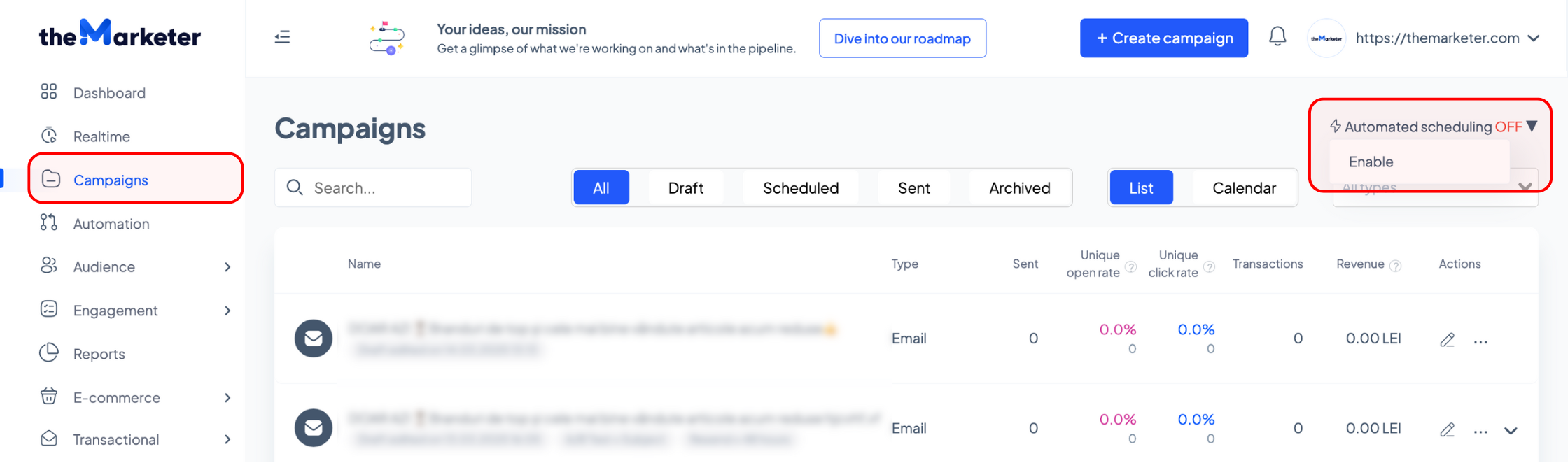
1. Влезте в акаунта си в theMarketer и отидете в секцията Кампании.
В горния десен ъгъл ще видите нова опция с етикет „Автоматизирано планиране“. Кликнете върху нея и изберете „Активиране“, за да започнете.
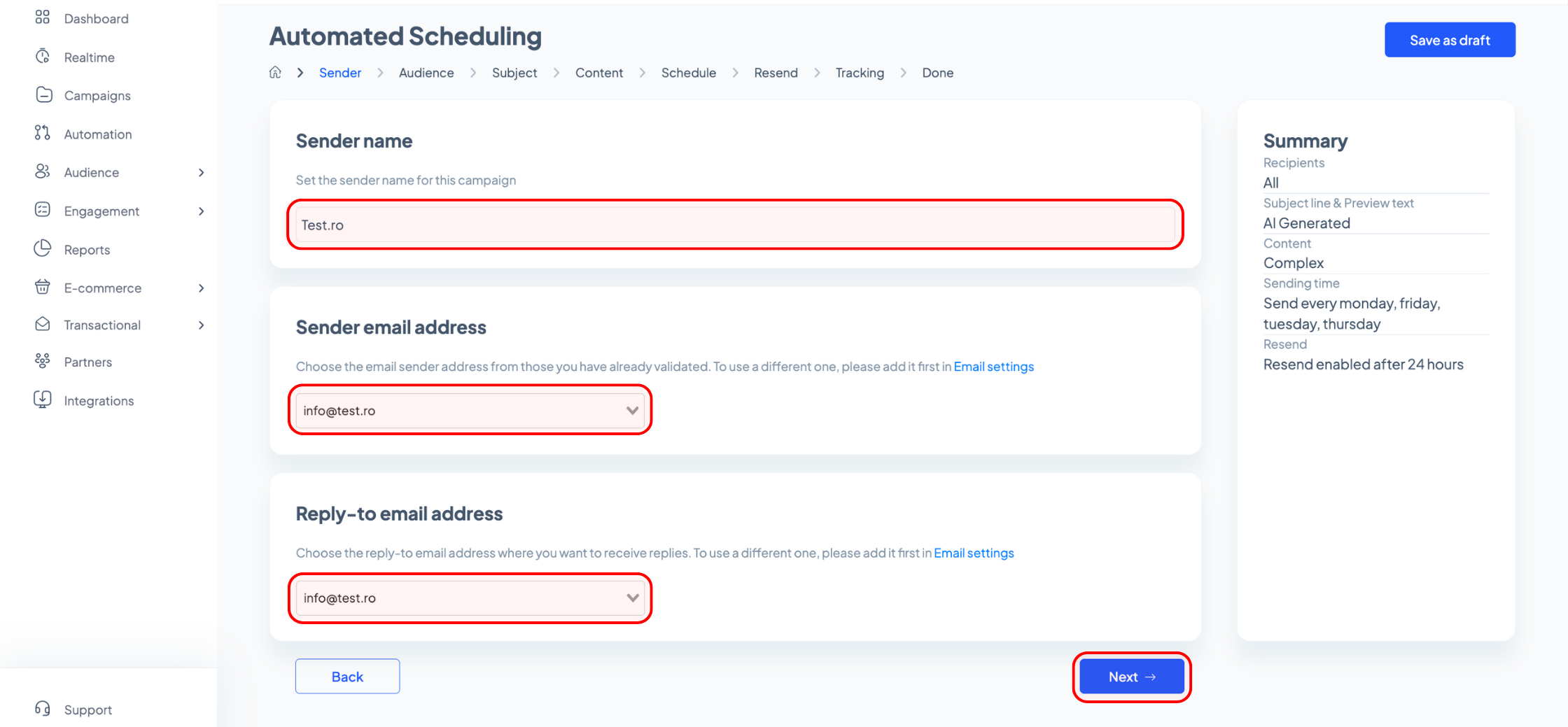
2. Проверете или редактирайте името на подателя, имейл адреса и адреса за отговор
Това трябва да бъдат валидирани имейл адреси във вашия акаунт. За да използвате различен адрес на подател, отидете в Настройки на имейла, за да го добавите и валидирате първо. След като сте готови, кликнете върху „Напред“.
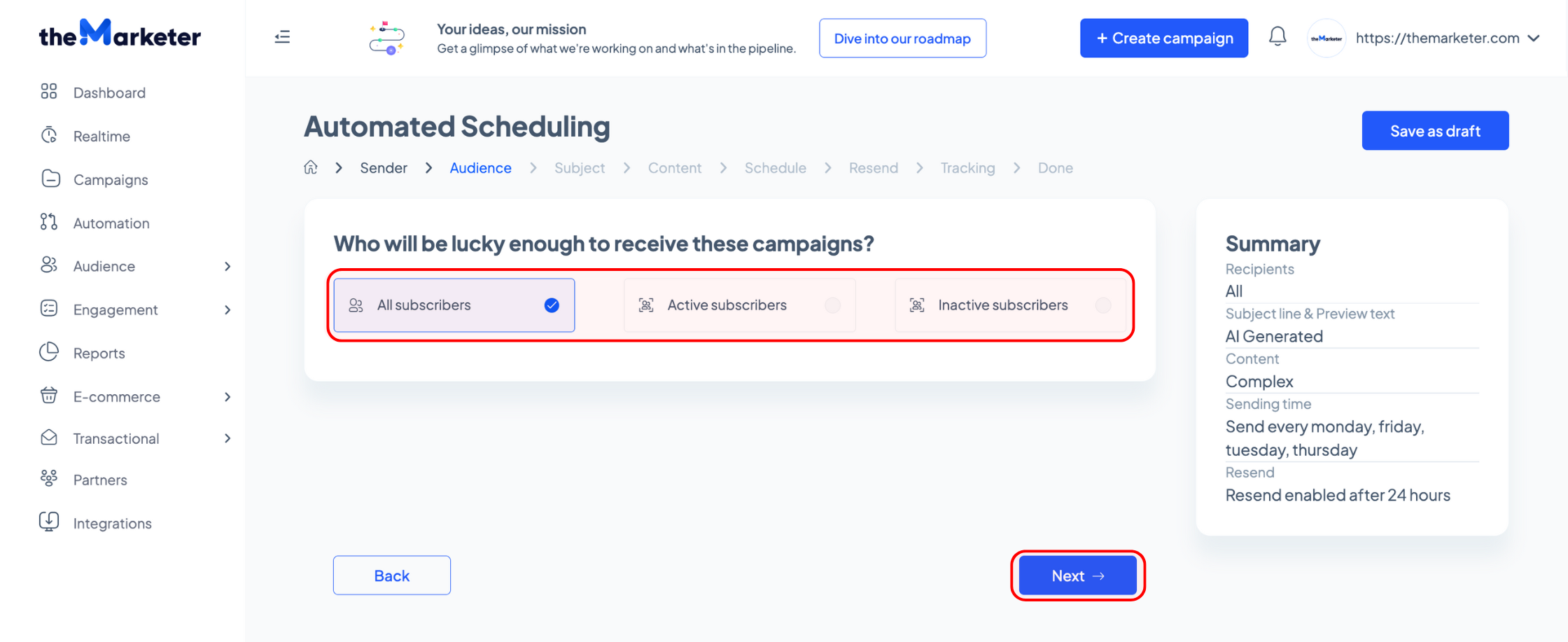
3. Изберете целевата аудитория за вашите автоматизирани бюлетини.
Имате три опции: всички абонати, активни абонати и неактивни абонати. Изберете аудиторията, която съответства на целите на вашата кампания и кликнете „Напред“.
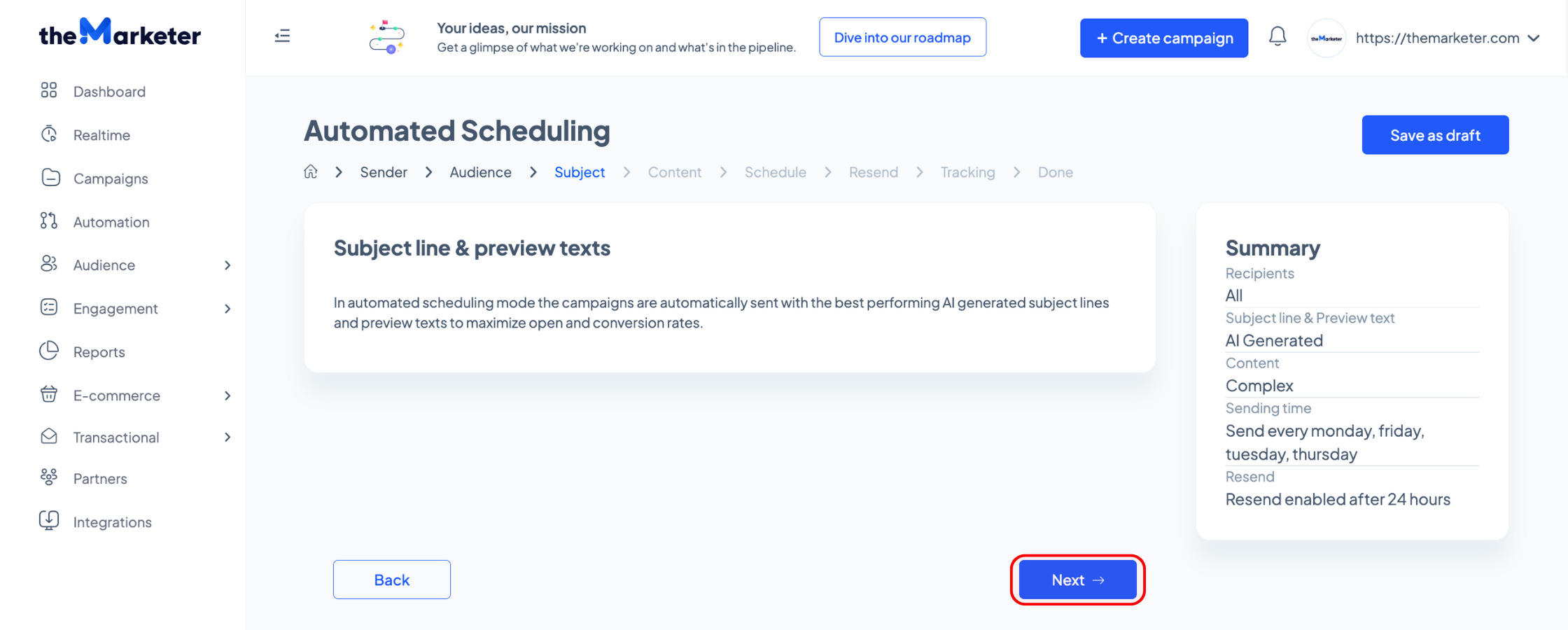
4. Генерирани от AI заглавия и текстове за преглед
theMarketerAssistant автоматично избира най-добре представящите се AI-генерирани заглавия и текстове за преглед, за да максимизира процентите на отваряне и конверсия. Не е необходимо допълнително въвеждане тук - просто кликнете „Напред“, за да продължите.
5. Изберете структурата на съдържанието на вашия бюлетин
Решете колко дълги трябва да бъдат вашите бюлетини, като изберете един от следните оформления:
- Лек: 1 банер + 1 продуктов блок
- Нормално: 1 банер + 2 продуктови блока
- Комплекс: 2 банера + 3 продуктови блока
За всеки раздел на съдържанието използвайте падащите менюта, за да уточните типа продукти или препоръки за продукти, които да се представят. Например, можете да изберете „Най-намалени“, „Най-продавани“ или „Нови пристигания“ за банери, за да привлечете внимание и „Препоръчани за вас“, „Често купувани заедно“, „Други, които може да харесате“ или „Наскоро разгледани“ за блоковете с продукти, за да увеличите конверсиите.
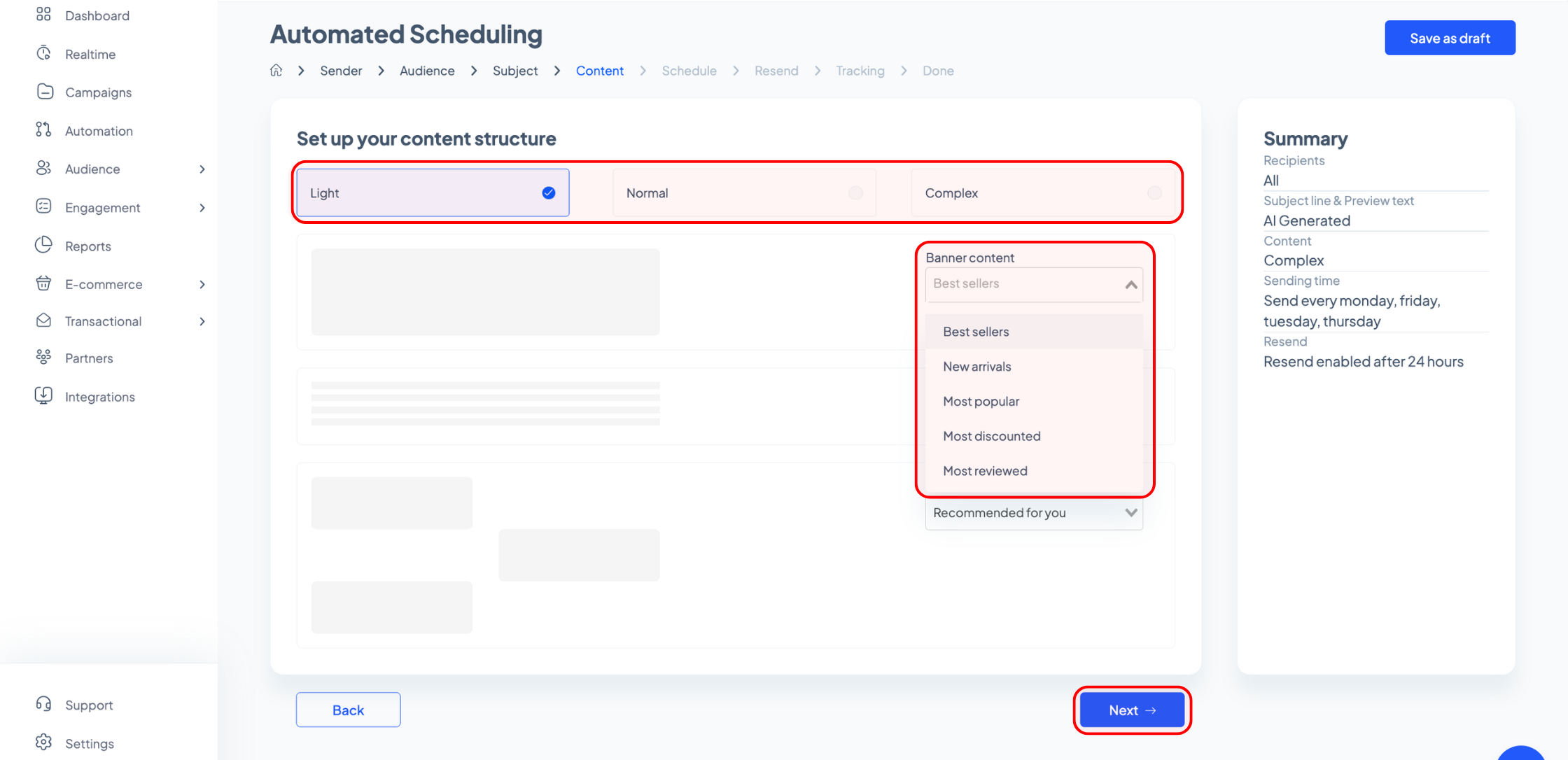
Изберете препоръки, които съответстват на вашата стратегия за електронна търговия, честота на отстъпките или пускането на нови продукти. След като сте доволни от избора си, кликнете върху „Напред“.
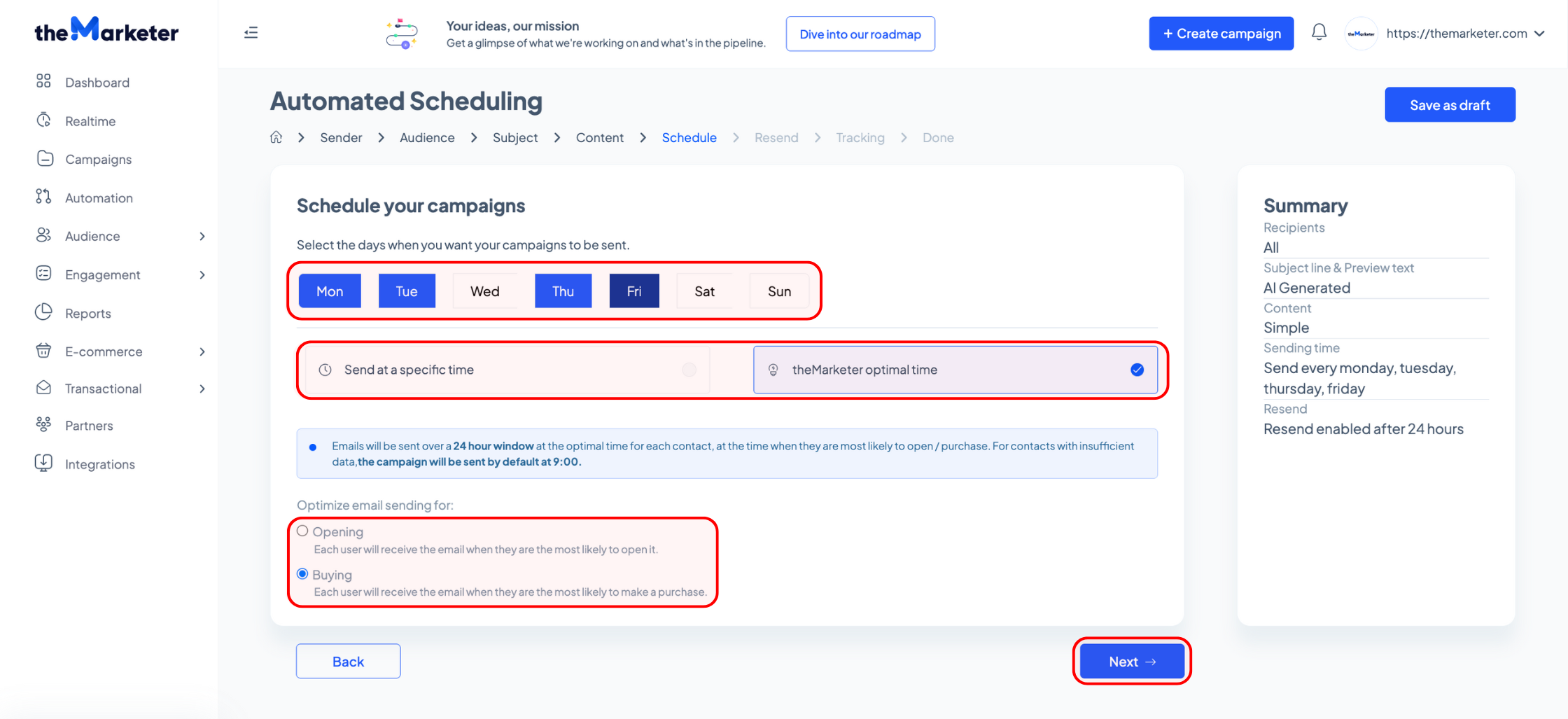
6. Задайте графика си за изпращане
Изберете дните от седмицата, когато автоматизираните ви бюлетини трябва да бъдат изпратени. Синя клетка с бял текст показва активните дни за изпращане.
Имайте предвид, че можете да избирате между 1 и 7 дни на седмица и графикът трябва да остане последователен седмица след седмица (например, всеки вторник).
За изпращане на време, имате три опции:
- Специфично време: задавате точното време ръчно.
- theMarketer най-доброто конкретно време: автоматично определено въз основа на обобщени данни за ангажираност на аудиторията.
- theMarketer оптимално време: имейлите се изпращат в най-доброто време за всеки отделен абонат в рамките на 24 часа.
Щракнете върху „Напред“, когато приключите с настройването на графика.
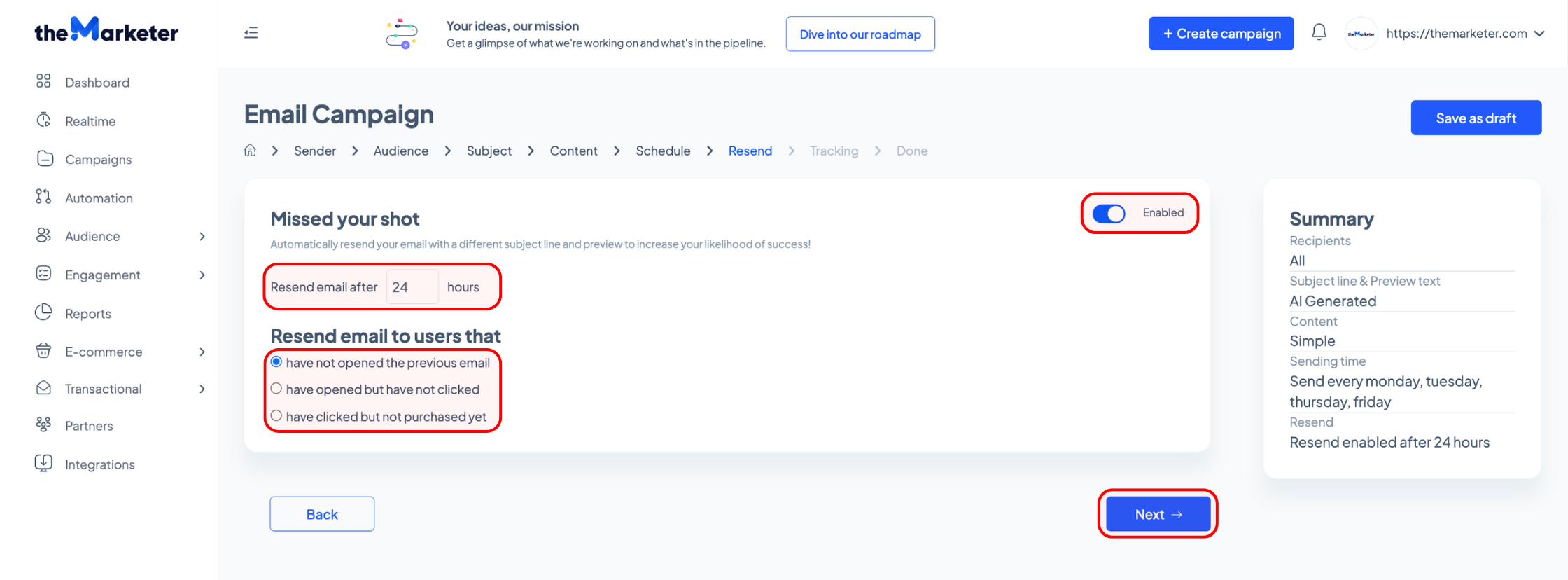
Максимизирайте успеха си, като активирате функцията за повторно изпращане.
Щракнете върху бутона „Активирай“ и въведете времевото забавяне в съответното поле „Изпрати отново имейл след“. Моля, имайте предвид, че това е изразено в часове.
След това изберете кой ще получи повторно изпратените имейли: абонати, които не са отворили оригиналните бюлетини, тези, които са ги отворили, но не са кликнали, или тези, които са кликнали, но не са закупили.
За да деактивирате повторните изпращания, щракнете върху превключвателя в горния десен ъгъл.
След като сте готови, щракнете върху „Напред“.
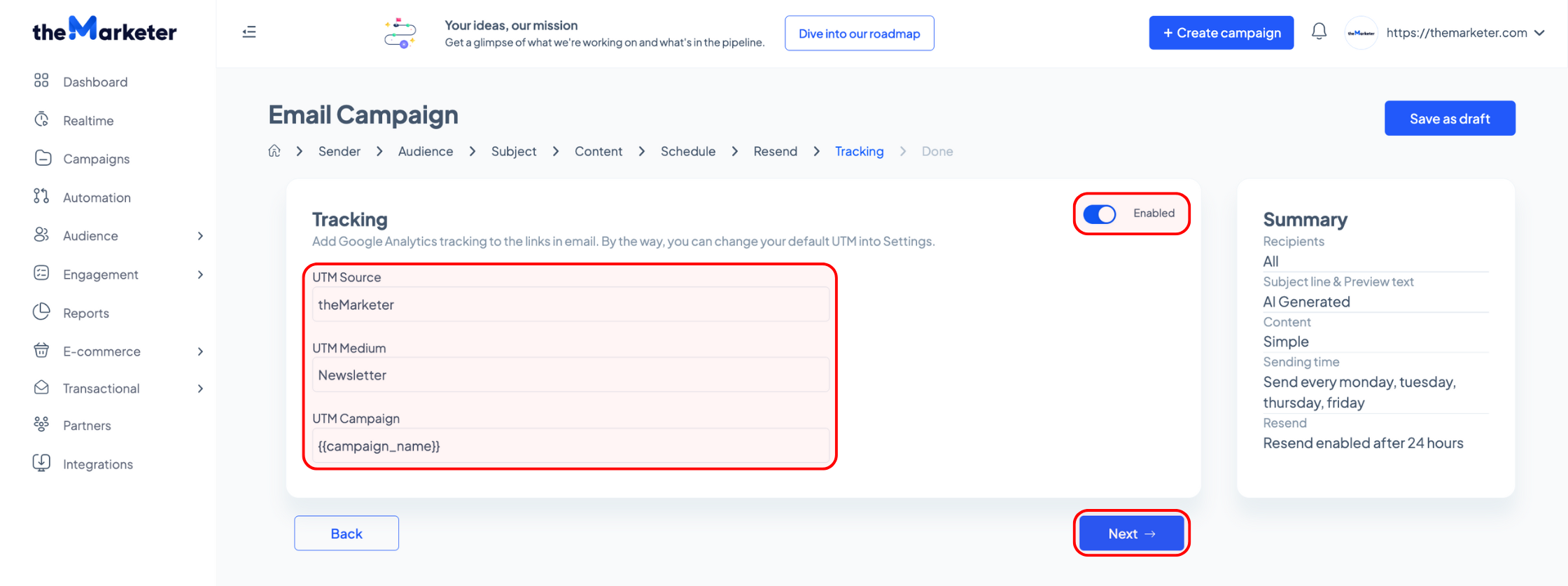
8. Проследете успеха на вашите бюлетини, като активирате UTM проследяване.
За да направите това, кликнете върху бутона „Enable“ и персонализирайте полетата UTM Source, Medium и Campaign според вашите нужди и предпочитания.
За да деактивирате проследяването, щракнете върху синия бутон за превключване.
След като приключите, щракнете върху „Напред“, за да активирате YourSuperMarketer и да имате вашите бюлетини генерирани, персонализирани и изпратени автоматично въз основа на вашите настройки.
Ако имате нужда от повече време, щракнете върху „Запази като чернова“.
За да редактирате или деактивирате Автоматизирано планиране, върнете се към Кампании, кликнете върху опцията „Автоматизирано планиране“ и изберете „Редактиране“ или „Деактивиране“. Деактивирането на функцията ще изисква потвърждение, за да се предотврати случайно деактивиране.
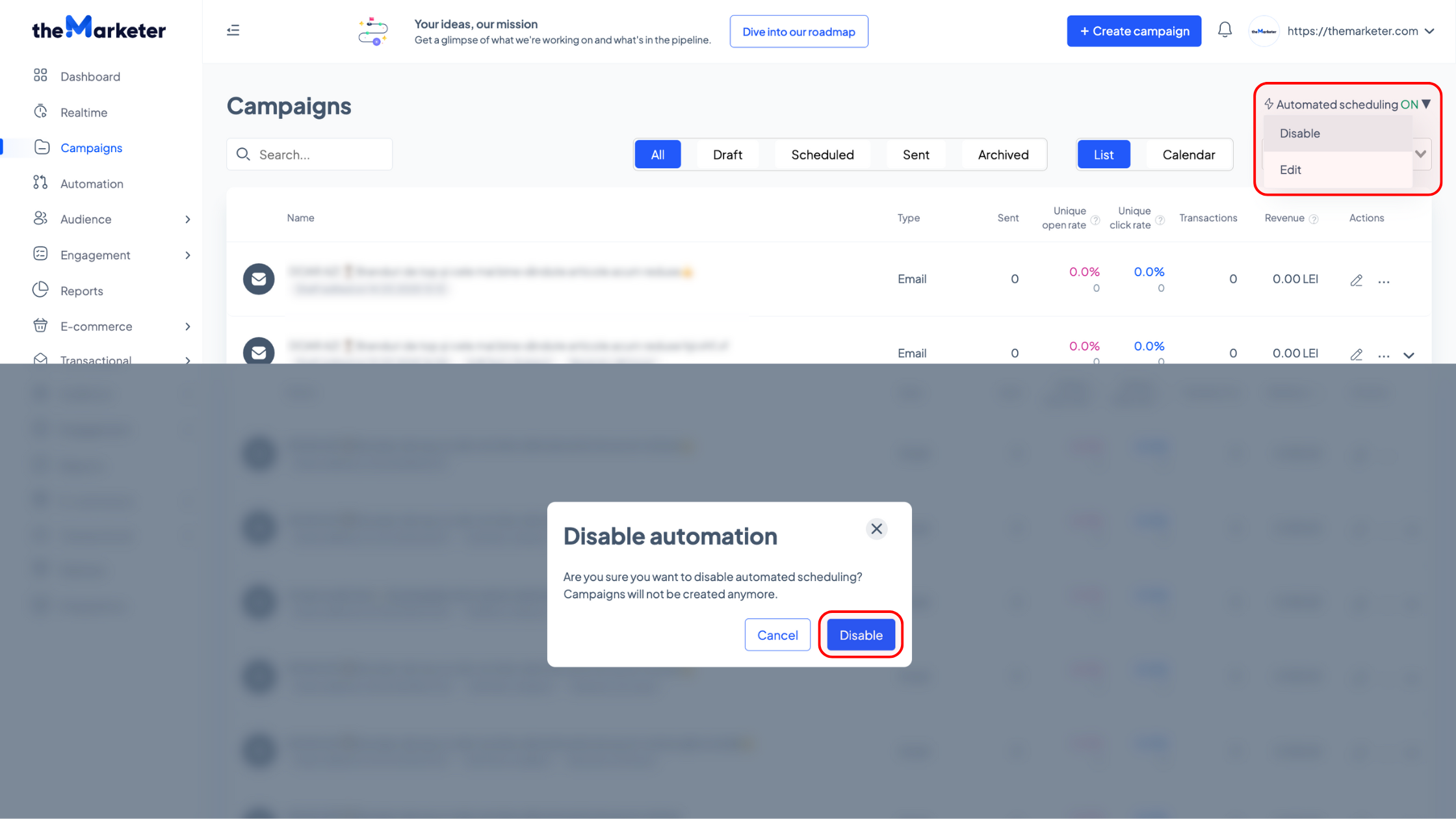
И... готово! Автоматизираното планиране вече работи във фонов режим, доставяйки високоефективни имейл кампании, докато вие се фокусирате върху разрастването на бизнеса си.
Свързани статии
ВСЕ ОЩЕ ИМАТЕ ВЪПРОСИ?
